3D дизайн ювелирных изделий (CAD) (Р)
Задания ниже — официальные файлы «Абилимпикс» (источник: abilympics-russia.ru), разложенные по категориям. Решения написаны по тексту задания, регламенту и критериям оценки; в них указано, что именно проверяет эксперт.
Школьник
14–16 лет, базовый уровень заданияВ официальном файле категории не разделены отдельными разделами — приводим задание целиком; различия по категориям смотрите в таблице модулей.
Пошаговое решение
Задание для школьников — один подвес с простым декоративным элементом по чертежу с заданными размерами, и весь конкурс состоит из четырёх модулей по 60 минут: построить модель, подготовить её к производству, оформить документы и сделать литниковую систему. Баллы распределены неравномерно: 31 даёт моделирование, 29 — технологическая подготовка, 22 — отчётные документы, 18 — литники. Работа идёт в Rhinoceros 6 в миллиметрах, каждая деталь выгружается отдельным STL с замкнутой оболочкой и плотностью сетки не грубее 0,1 мм, а все файлы складываются в папку с латинским именем по шаблону чемпионата. Три вещи решают исход: сведённые проекции чертежа до первого движения мыши, толщины не меньше 0,9 мм в теле и 0,6 мм в касте, и сдача до 4:00 — после сигнала файлы не принимают.
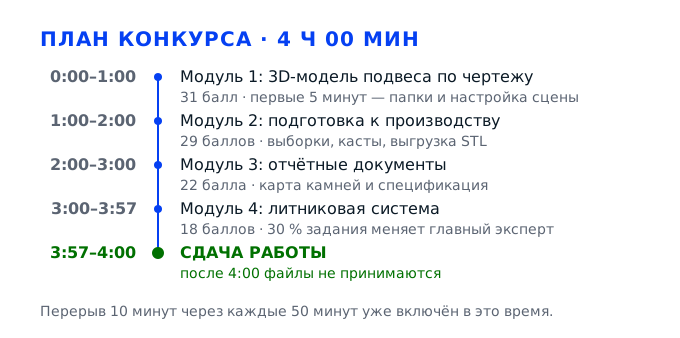
Задача 1. Построить трёхмерную модель подвеса по чертежуМодуль 1 · 31 балл
Первый модуль — самые дорогие баллы конкурса: 31 из 100, из них 22 даёт само наличие модели и её совпадение с чертежом. На 60 минут приходится вся геометрия подвеса: сведённые проекции, контур, тело с толщиной, декоративный элемент. Здесь важно не успеть «всё», а сделать правильно: каждая несошедшаяся десятка миллиметра потом вылезет в посадке камня и в литниках, где на исправление уже не будет времени.
Действие 1.1. Развернуть рабочую папку и настроить сцену
Шаг 1.1.1
Создаём на рабочем столе общую папку и в ней три подпапки — 3DM, REF и STL, все имена латиницей. Общую папку называем по шаблону из задания: чемпионат, месяц и год, номер рабочего места, первые заглавные буквы фамилии, имени и отчества, например Ab0522_01_FIO. Рабочий файл Rhino кладём в 3DM, изображение демонстрационного чертежа из приложения 2 — в REF, папку STL пока оставляем пустой, она понадобится во втором и четвёртом модулях.
Структура папки и латинские имена — это критерий «Организация работы» в модуле 3, 4 балла, и проверяются они простым открытием папки, а не рассказом. Латинские буквы нужны не для красоты: часть утилит подготовки к печати не читает кириллицу в пути, и файл с русским именем может просто не открыться у технолога. Переименовывать всё в конце, за три минуты до сдачи, — верный способ потерять часть файлов.
Открываем папку и считаем: внутри ровно три подпапки с именами 3DM, REF, STL, в названии общей папки есть номер места и инициалы, кириллицы в пути нет. Проверьте длину пути — если он длиннее примерно двухсот знаков, выгрузка STL может оборваться на середине.
Чаще всего работают прямо в «Документах», а папку делают в последние минуты: часть файлов остаётся снаружи, и в оценку она не попадает. Вторая ошибка — назвать файл «подвес_финал_2.3dm»: он не откроется на оборудовании, а время на переименование уже ушло.
Эксперт открывает общую папку в момент сдачи и сверяет её имя с шаблоном, заодно смотрит, лежит ли в REF чертёж. Это занимает у него секунды, а баллы за организацию снимаются без обсуждения.
Шаг 1.1.2
В Rhino открываем Options > Units: ставим миллиметры, Absolute tolerance 0,001, Relative tolerance оставляем 1,0. Проверяем, что модель 0 (Model) в миллиметрах, а не в дюймах: в дюймовой сцене всё, что вы нарисуете, при экспорте увеличится в 25,4 раза. Сразу же ставим автосохранение в File > Preferences через каждые 5 минут — конкурс длится четыре часа, и один сбой питания не должен стоить всего модуля.
Точность 0,001 мм задаёт, насколько плотно стыкуются поверхности: при допуске 0,01 мм Rhino склеивает грани с зазором, и потом Check показывает дыры там, где визуально всё гладко. Дюймы в сцене — классическая ловушка готовых шаблонов: контур выглядит правильным, а размеры отличаются в 25 раз, и это сразу минус 22 балла за соответствие чертежу.
В строке состояния подпись Units: Millimeters, в Options видно tolerance 0.001. Нарисуйте отрезок длиной 10 и измерьте его командой Distance — должно выйти ровно 10.000, а не 10.00 при десятичных долях дюйма.
Оставить допуск 0,01 и работать в спешке — к третьему часу накапливаются разомкнутые стыки, и оболочка перестаёт быть замкнутой. Вторая ошибка — не включить автосохранение и потерять 40 минут работы при зависании.
Эксперт смотрит на строку Units внизу экрана ещё до того, как вы начнёте строить: единицы измерения — первый признак того, что участник понимает, в каких величинах живёт ювелирное изделие.
Шаг 1.1.3
Включаем объектные привязки End, Mid, Int, Cen, Quad, Perp и Tan, а Near выключаем: «ближайшая точка» цепляется за всё подряд и уводит контур на десятую долю. Ставим шаг сетки 0,5 мм с делением на десять частей и включаем Ortho, чтобы прямые шли строго по осям. Слои готовим заранее: REF под картинку чертежа, AXIS под осевые, CURVE под кривые, BODY под тело, STONES под камни, а лишние пустые слои удаляем.
Привязки — это то, что удерживает геометрию в допуске: контур, построенный по Near, ломается на стыках и потом не даёт сделать замкнутую оболочку. Готовые слои нужны не для красоты — в критерии «Оформление рабочего поля» на 6 баллов входит читаемость сцены, а в модуле 2 по слоям удобно отключать камни и корнера, чтобы не задеть их булевыми операциями.
Проверьте панель Osnap: горят шесть галочек, Near погашена. Нарисуйте пробный прямоугольник и убедитесь, что углы цепляются за сетку ровно в узлах 0,5 мм — по строке координат внизу экрана видно значения.
Оставить включёнными все привязки сразу: курсор прыгает между центром, квадрантом и пересечением, контур «дрожит». Вторая ошибка — строить всё на одном слое «Layer 01», из-за чего в модуле 2 невозможно выключить камни перед булевыми операциями.
Оформление рабочего поля — отдельные 6 баллов модуля 1, и эксперт смотрит именно на слои, цвета и аккуратность сцены, а не на красоту картинки. Эксперт также отмечает, выключена ли привязка Near: по дрожащему курсору видно, как участник строит.
Действие 1.2. Свести проекции чертежа и разметить габариты
Шаг 1.2.1
Импортируем чертёж как картинку: команда Picture или Insert > Picture, и на вопрос о плоскости отвечаем Top для вида сверху. Масштабируем не «на глаз», а по известному размеру: ставим первую точку Scale2D в начало размерной линии, вторую — в её конец, и вводим цифру с чертежа, например 32. После масштабирования картинку блокируем через Lock на слое REF.
Несмасштабированная картинка — самая дорогая ошибка модуля: вы строите красивую модель, которая не совпадает с чертежом ни по одному размеру, и теряете до 22 баллов. Масштаб по размерной линии, а не по габариту рамки, нужен потому, что рамка чертежа нарисована с полями и не совпадает с изделием.
Измерьте Distance две точки, между которыми на чертеже стоит размер: получилось ровно то число, что написано, с точностью до 0,05. Затем измерьте габарит по другой оси — он тоже должен сойтись, иначе картинка растянута неравномерно.
Растянуть картинку мышью за угол: масштаб получается 31,4 вместо 32, и вся модель уезжает на 2 %. Вторая ошибка — масштабировать по внешней рамке листа, где есть поля по 10 мм, и получить изделие на треть больше.
Эксперт проверяет масштаб картинки в REF и совпадение габарита модели с чертежом — это первое, что видно на виде сверху. Он же сверяет, что картинка заблокирована: незаблокированную легко сдвинуть случайным кликом.
Шаг 1.2.2
Раскладываем виды по плоскостям: вид сверху — в Top (плоскость XY), вид спереди — в Front (XZ), вид сбоку — в Right (YZ). Каждую картинку ставим так, чтобы её центр совпал с началом координат, и подгоняем по общей высоте: нижняя точка подвеса на всех трёх видах должна лежать на одной линии Y=0. Картинки держим на слое REF и не выделяем их вместе с геометрией.
Сведённые проекции — это буквально первый пункт алгоритма из конкурсного задания: расставить виды чертежа в соответствующие виды проекций в трёхмерном пространстве. Без этого нельзя построить поверхность по двум кривым: Sweep2 требует, чтобы кривые были пространственно согласованы, а не лежали каждая в своей плоскости «примерно там».
Переключаем виды клавишами и смотрим на силуэт: контур на виде спереди должен укладываться в габарит вида сверху, ушко на всех видах на одной высоте. Проверьте Distance между крайними точками двух видов — расхождение больше 0,1 мм означает, что картинки сдвинуты.
Поставить все три картинки в одну плоскость Top: виды накладываются друг на друга, и вы строите плоскую аппликацию вместо объёма. Вторая ошибка — сдвинуть вид сбоку на несколько миллиметров и получить скошенное ушко.
Эксперт листает виды один за другим: если силуэты не сходятся, видно сразу, и дальше он смотрит модель уже недоверчиво. Отдельно он проверяет, не лежит ли вид сбоку в плоскости Front — это видно по сплющенному силуэту.
Шаг 1.2.3
Строим осевые: вертикаль через центр подвеса и горизонталь через центр ушка, обе на слое AXIS, тип линии Dash. Половины габарита откладываем командой Offset или вводом координат в командной строке, например 0,-16 и 0,16, а не мышью. Осевые удлиняем на 3–5 мм за контур, чтобы они были видны при обрезке кривых. Перед обрезкой контура убеждаемся, что осевые лежат точно в плоскости симметрии изделия по чертежу.
Осевые — это система отсчёта, по которой вы будете проверять симметрию и которая позволяет строить половину контура с зеркалом. Через Offset и координаты размеры держатся в допуске 0,001 мм, а «на глаз» мышью легко промахнуться на 0,3 мм — на изделии высотой 30 мм это заметная асимметрия, за которую снимают баллы соответствия чертежу.
Проверьте Distance от осевой до крайней точки контура слева и справа: числа должны совпасть до третьего знака. Осевые должны пересекаться строго в одной точке — включите Int и посмотрите пересечение. Расхождение больше 0,05 мм по любой стороне — повод перестроить осевые, а не подгонять контур.
Строить осевые после контура, «чтобы было к чему привязаться»: контур уже стоит криво, и осевая лишь фиксирует ошибку. Вторая ошибка — рисовать осевые обычной линией того же слоя, что и контур, и потом обрезать половину изделия вместе с осью.
Осевые и симметрия — часть 22 баллов за соответствие чертежу: асимметрию эксперт ловит, накладывая вид сверху на чертёж. Он смотрит и на то, продолжены ли осевые за контур: короткие осевые обычно означают, что их рисовали после геометрии.
Шаг 1.2.4
Ставим контрольные размеры командой Dim, причём только на те линии, которые есть на чертеже: габарит по высоте, габарит по ширине, диаметр ушка, толщину декоративного элемента. Размеры выносим на отдельный слой DIM этого же файла, чтобы их можно было погасить перед сдачей. Каждый размер тут же сверяем с числом на приложении 2, а не с памятью. Если размер на чертеже стоит от осевой, ставим его тоже от осевой, а не от края: так видно накопление ошибки.
Размеры в модели — это ваш самоконтроль: в критерии прямо сказано, что оценивается соответствие чертежу, а не «похожесть». Проставленная размерная цепочка позволяет увидеть расхождение сразу после построения кривой, пока её ещё дёшево перестроить, а не в конце модуля, когда переделка означает потерю всей геометрии.
Все проставленные числа совпадают с чертежом, сумма половин равна габариту, цепочка не имеет разрывов. Проверьте крайние точки через Distance — расхождение с чертежом больше 0,05 мм считается ошибкой.
Проставить размеры «для вида» и не смотреть на них: тогда ошибка 0,5 мм живёт в модели до самого экспорта. Вторая ошибка — мерить по картинке линейкой на экране, где масштаб зависит от zoom. Третья ошибка — проставить размеры и не убрать их в слой DIM, из-за чего они попадают на скриншот.
Эксперт берет штангенциркуль и сверяет габарит модели по Mass Properties и Bounding Box с чертежом — расхождение видно в первом же окне. Отдельно проверяет, совпадает ли толщина декора с чертежом: именно она чаще всего расходится на 0,2–0,3 мм.
Действие 1.3. Смоделировать тело подвеса и декоративный элемент
Шаг 1.3.1
Строим контур подвеса командой InterpCrv по точкам с чертежа, степень 3, минимум точек — четыре-пять на дугу. Сразу после построения делаем Rebuild с 12–16 точками степени 3 и включаем CurvatureGraph: график кривизны должен идти плавно, без пиков и ступенек. Замыкаем контур по осевой, вторую половину получаем Mirror и Join, затем проверяем на самопересечения.
Плавная кривая — не эстетика, а технология: излом на контуре даёт на отливке задир и место, где металл не заполнит форму, а полировщик сдерет рисунок. Rebuild убирает лишние управляющие точки, из-за которых поверхность идёт волной, и именно поэтому в критерии отдельно стоит соответствие чертежу: волна читается как несовпадение с линией чертежа.
График кривизны без резких скачков, контур замкнут, Join даёт одну кривую без разрывов. Проверьте ShowEdges или Curve > Curve Boolean: количество сегментов должно быть равно числу дуг на чертеже. Заодно посмотрите на количество контрольных точек: их должно быть не больше шестнадцати.
Оставить интерполированную кривую с десятком случайных точек: на виде спереди появляется волна 0,3–0,5 мм. Вторая ошибка — не замкнуть контур и потом удивляться, что PlanarSrf не строится. Третья ошибка — оставить на контуре петлю, которая не видна на виде сверху, но ломает поверхность.
Эксперт включает анализ кривизны и смотрит контур на виде сверху: волна видна даже без графика, по отражению на рендере. При увеличении он смотрит на стык дуг: там, где кривая меняет направление, не должно быть угла.
Шаг 1.3.2
Из контура делаем поверхность: PlanarSrf для плоских участков, Sweep2 или Loft для объёмных, затем Join и Cap, чтобы получить закрытый полисёрфейс. Проверяем нормали командой Dir — стрелки должны смотреть наружу, внутрь только у отверстий. Толщину задаём OffsetSrf с включённым Solid=Yes и значением 1,2 мм для тела подвеса и 0,9 мм для декоративной накладки.
Замкнутый полисёрфейс с правильными нормалями — обязательное условие экспорта STL: файл с вывернутыми нормалями слайсер читает как «дыру» и печатает мусор. Толщина 1,2 мм — рабочий минимум для литья: тоньше металл не заполняет форму, толще — растёт вес и цена изделия, а в задании вес считается отдельно в модуле 3.
ShowEdges показывает ноль открытых рёбер, команда Check не выдаёт ошибок, Mass Properties даёт замкнутый объём с положительным значением. Убедитесь, что толщина по всей детали не меньше 0,8 мм: сделайте Section плоскостью посередине и измерьте.
Строить поверхность по кривым, которые не пересекаются в углах: получается оболочка с щелями 0,2 мм, и STL выгружается с дырами. Вторая ошибка — сделать OffsetSrf без Solid и получить две отдельные оболочки вместо тела.
Эксперт проверяет модель на замкнутость и толщину — это база критерия «Наличие трёхмерной компьютерной модели», 22 балла. Он же включает полупрозрачный вид и смотрит, нет ли внутри тела полости от неудачной булевой операции.
Шаг 1.3.3
Прорабатываем декоративный элемент: если по чертежу это накладка или рельеф, строим его отдельным телом и объединяем с основой командой BooleanUnion, предварительно убедившись, что тела пересекаются на 0,2–0,3 мм. Фаски и скругления делаем FilletEdge радиусом 0,3–0,4 мм по внешнему контуру — это и есть та мягкость, которую на чертеже показывают дугой малого радиуса.
Накладка, посаженная встык, при литье даёт видимый шов и заусенец, поэтому объём должен заходить в основу. Скругление 0,3–0,4 мм — технологическое требование: острый наружный угол на отливке всегда получается с заусенцем, и его всё равно придётся снимать вручную, а это лишняя операция на производстве.
После BooleanUnion в модели одно тело, а не два вложенных: проверьте через Properties количество объектов. FilletEdge должен пройти без ошибок — если Rhino ругается, значит, где-то радиус больше толщины стенки.
Сделать накладку отдельным телом и оставить её «висеть» в 0,1 мм от основы: на печати это два объекта, и они разъедутся. Вторая ошибка — поставить скругление 1 мм на стенку 0,9 мм и получить провал поверхности.
Эксперт смотрит на переходы при увеличении: именно там видно, понимает ли участник, как деталь будет отливаться. Он проверяет, что накладка не «плавает» над основой, и смотрит на линию стыка сбоку.
Действие 1.4. Оформить модель по требованиям приложения 4
Шаг 1.4.1
Разносим геометрию по слоям осмысленно: PENDANT_BODY — тело подвеса, DECOR — накладка, BAIL — ушко, STONES — камни, CURVE_REF — рабочие кривые. Объектам даём имена латиницей по схеме «Pendant_body», «Pendant_decor», каждому слою — свой цвет, тело оставляем в режиме Shaded, камни в Rendered. Вспомогательные кривые и картинки чертежа гасим, но не удаляем.
Читаемая сцена — это те самые 6 баллов за оформление рабочего поля, и они самые дешёвые на конкурсе: их получают не за скорость, а за дисциплину. Именованные объекты и слои экономят время в модуле 2, где нужно выборочно отключать камни и корнера перед булевыми операциями, и в модуле 3, где по слою STONES считается количество вставок.
В панели Layers видно пять-шесть слоёв с осмысленными именами, ни один объект не лежит на дефолтном Layer 01, у каждого тела есть имя. Спрячьте слой BODY и убедитесь, что остались только камни и кривые — значит, разнос действительно сделан.
Свалить всё на один слой и назвать объекты «Closed Polysurface 07»: эксперт не разберётся, да и вам будет трудно выбрать нужное тело. Вторая ошибка — удалить картинку чертежа, после чего невозможно доказать соответствие.
Оформление рабочего поля оценивают в первые минуты просмотра модели — до того, как начнут мерить размеры. Он также смотрит на цветовое решение: камни, тело и кривые должны различаться с первого взгляда.
Шаг 1.4.2
Ставим именованные виды: NamedView сохраняем для Front, Top, Right и изометрии, каждый — с включённым Zoom Extents по модели. Готовим скриншот через Viewport > Capture To File в разрешении 1920×1080, с включённым сглаживанием и без сетки на фоне. Файл кладём в REF с именем по шаблону, например DE0122_01_FIO_Pendant_view.png. Отдельно сохраняем вид с камнями: он понадобится в модуле 3 для карты камней, и второй раз его снимать некогда.
Скриншот модели — обязательный пункт спецификации в модуле 3, и он же нужен эксперту, чтобы быстро понять, что вы построили. Именованные виды экономиют минуты: переключение на Front одним нажатием вместо вращения мышью по десять секунд сорок раз за модуль.
На скриншоте модель целиком, без обрезки по краям, фон однотонный, видны и лицевая сторона, и обратная. Проверьте размер файла — 1920×1080, а не 800×600 по умолчанию. Проверьте ещё, что на снимке не видно курсора и всплывающих подсказок команд.
Сделать снимок с сеткой и осями на фоне: он выглядит как рабочий экран, а не как изображение изделия. Вторая ошибка — кадрировать так, что ушко обрезано, и по картинке нельзя проверить габарит. Третья ошибка — сохранить снимок в формате, который не открывается на стенде, например в родном формате Rhino.
Эксперт смотрит скриншот вместо долгого вращения модели — по нему складывается первое впечатление о работе. Он смотрит, читается ли силуэт: по одному снимку должно быть понятно, что это подвес, а не пластина.
Шаг 1.4.3
Сохраняем рабочий файл в 3DM с именем по шаблону из задания: DE0122_01_FIO_Pendant_model.3dm, обязательно с расширением и латиницей. Перед сохранением делаем Save As с приращением версии, чтобы осталась промежуточная копия, и проверяем, что файл лежит именно в подпапке 3DM, а не на рабочем столе. В имени файла не ставим пробелов и дефисов: только буквы, цифры и подчёркивания, как в шаблоне задания.
Файл 3DM — это доказательство authorship и единственный источник, по которому можно переделать модель, если эксперт попросит показать построение. Имя по шаблону входит в критерий организации работы: файл «model1.3dm» в корне папки формально есть, но к работе участника не привязан.
Файл открывается двойным щелчком, в нём все слои и виды, размер не нулевой. Проверьте через File > Properties, что путь ведёт в 3DM общей папки, а Units по-прежнему Millimeters. Убедитесь, что в 3DM лежит актуальная версия: откройте файл и проверьте дату последнего изменения внутри.
Сохранить только в память и закрыть Rhino, чтобы «не мешал»: файл не попадёт в папку, и модуль оценивать будет нечего. Вторая ошибка — сохранить в 3dm версию, которая не открывается на стенде (нужна совместимость с Rhino 6).
Эксперт открывает 3DM первым делом и проверяет историю построения — по ней видно, строилась модель или собиралась из готовых блоков. Он отмечает и то, сохранил ли участник историю построения: без неё нельзя показать, как получена форма.
Задача 2. Подготовить модель к производству: технологические элементы, касты, STLМодуль 2 · 29 баллов
Второй модуль превращает красивую картинку в изделие, которое можно отлить: 16 баллов здесь дают именно за технологии производства, 9 — за то, что модель не разъехалась с чертежом, 4 — за своевременную сдачу. Работа идёт по обратной стороне детали: выборки, облегчение, посадки под камни, штифты. Ошибка тут не косметическая — модель с толщиной 0,5 мм или с камнем, утопленным в металл, на производстве просто не отливается.
Действие 2.1. Сделать подпайку, выборки и облегчение
Шаг 2.1.1
Переворачиваем модель обратной стороной и снимаем металл с нелицевых участков: строим в плоскости Z=0 замкнутый контур, отступив 0,8 мм от края, и вычитаем BooleanDifference на глубину 0,3 мм. Переходы между выборкой и телом скругляем FilletEdge радиусом 0,3 мм — это радиус шаровой фрезы, которой будут снимать металл. Работаем на копии тела, оригинал держим на слое BODY_ORIG до конца модуля.
Выборка с обратной стороны нужна по двум причинам: она убирает вес, который в подвесе висит на цепочке, и создаёт место для литника и для усадки. Радиус 0,3 мм — не декоративный: внутренний острый угол фреза не выбирает, там остаётся металл, и на отливке получается наплыв. Именно эти операции КЗ называет подпайкой и выборками, и они входят в 16 баллов за технологии производства.
После вычитания тело осталось одним замкнутым объектом, ShowEdges показывает ноль открытых рёбер, Check не выдаёт ошибок. Измерьте штангенциркулем по модели толщину дна выборки — она должна быть 0,9–1,0 мм, а не 0,3 мм, иначе вы прорезали деталь насквозь.
Вычесть выборку на глубину больше толщины тела: на лицевой стороне появляется окно, и деталь идёт в брак. Вторая ошибка — сделать выборку без скруглений, а потом намучиться с булевыми операциями над кастами.
Эксперт переворачивает модель и смотрит обратную сторону: наличие выборок и скруглений — первый признак того, что участник думал о производстве, а не только о картинке.
Шаг 2.1.2
Облегчение делаем по площади, а не «по чуть-чуть»: размечаем на обратной стороне карманы 3×4 мм с перемычками 0,8 мм и вычитаем их на глубину, при которой стенка остаётся 0,9 мм. Перемычки оставляем там, где сходятся декоративные рёбра и где будет крепление ушка. Каждый карман скругляем по дну радиусом 0,4 мм, чтобы не было концентраторов напряжения.
Облегчение снимает 15–25 % массы, а масса напрямую считается в модуле 3 и влияет на себестоимость отливки: подвес из 6 граммов и подвес из 4,5 грамма при одинаковом виде — разные деньги для производства. Перемычки 0,8 мм держат форму при литье и полировке: без них тонкое дно поведёт при отжиге.
Суммарная масса по Mass Properties уменьшилась, но не больше чем на треть, стенка в самом тонком месте не меньше 0,9 мм. Проверьте сечением поперёк карманов — на срезе видно и толщину дна, и перемычки.
Выбрать металл «на глаз» до толщины 0,4 мм: деталь прогибается под пальцем, а на отливке появляются утяжины на лицевой стороне, которые уже не исправить. Вторая ошибка — облегчить лицевую сторону, где рельеф.
Технологичность модели — сердцевина 16 баллов: эксперт смотрит, есть ли облегчение и не превратилось ли изделие в фольгу. Он смотрит на равномерность карманов: хаотичные выборки читаются как случайные, а не как расчёт.
Шаг 2.1.3
Проходим по модели с анализом толщины: включаем команду Thickness Analysis или строим сечения каждые 3 мм и смотрим минимальные значения. Держим три порога — тело подвеса не тоньше 0,9 мм, стенка каста не тоньше 0,6 мм, ушко не тоньше 0,7 мм по сечению. Всё, что вылезает за порог, утолщаем OffsetSrf внутрь или правим кривую, а не «замазываем» заплатой.
Тоньше этих значений металл при центробежном литье не заполняет: фронт металла остывает раньше, чем дойдёт до конца формы, и получается недолив. Толщины — единственная причина, по которой модель, идеальная по чертежу, не идёт в серию, и именно за них дают баллы в критерии «Технологии производства ювелирных украшений».
В отчёте анализа нет зон краснее допустимого, в сечениях на срезе видна ровная стенка. Если Rhino показывает 0,7 мм на ушке — утолстите его до 0,8 мм, это допустимое отклонение от чертежа в пределах 0,1 мм.
Оставить ушко толщиной 0,5 мм «чтобы изящно смотрелось»: при носке оно разгибается и рвётся, а на конкурсе это минус баллы за технологичность. Вторая ошибка — утолщать стенку наружу и разрушить геометрию чертежа.
Эксперт проверяет карту толщин и сечения: тонкие места он находит быстрее, чем вы думаете, — по бликам на рендере. Он меряет толщину в двух-трёх местах штангенциркулем по распечатке сечения, если она есть в REF.
Шаг 2.1.4
Готовим элементы стыковки: в ушке сверлим отверстие под цепочку диаметром 1,2 мм с фаской 0,2 мм с обеих сторон, а на обратной стороне накладки ставим два штифта диаметром 0,8 мм и высотой 0,6 мм. Ответные отверстия под штифты делаем диаметром 0,85 мм — это и есть посадочные места с возможностью стыковки в металле. Все элементы держим на отдельном слое TECH, чтобы включать и выключать их одним щелчком.
Посадочные места, штифты и отверстия перечислены в КЗ отдельным пунктом: без них деталь на сборке не совместится с ответной частью, и ювелир будет подгонять её напильником, теряя время и металл. Зазор 0,05 мм между штифтом и отверстием — стандартная посадка для литья: при нулевом зазоре детали не сядут из-за шероховатости поверхности.
Штифт входит в отверстие в проверочной сборке без нажима, но и не болтается. Проверьте BooleanIntersection двух деталей — в идеале он даёт пустой результат, то есть тела не пересекаются. Проверьте ещё, что фаска на ушке не срезала тело меньше 0,7 мм в самом тонком месте.
Сделать отверстие равным диаметру штифта: после литья детали не собрать, и всю партию придётся дорабатывать вручную. Вторая ошибка — просверлить ушко без фаски, из-за чего цепочка перетирается за месяц носки.
Эксперт смотрит на стыковку и на фаски: именно по этим мелочам видно, работал ли участник с реальными изделиями. Он проверяет, есть ли ответные отверстия: без них стыковка в металле невозможна.
Действие 2.2. Поставить камни, корнера и разделку под каст
Шаг 2.2.1
Начинаем с камня, а не с гнезда: вставляем модель вставки из библиотеки или строим её как тело вращения по размерам из карты камней, ставим в проектное положение по чертежу. Под камень строим сверло (bur) — тело вращения диаметром на 0,1 мм меньше диаметра камня по рундисту, с конусом 90° на конце. Свёрла держим на слое BUR и не сливаем с телом. Каждое сверло подписываем номером камня из будущей карты камней.
Порядок «сначала камень, потом гнездо» экономит половину времени: посадочное место строится от реальной геометрии вставки, а не от размера, который вы помните. Диаметр сверла минус 0,1 мм — потому что камень должен лежать на рундисте, а не проваливаться: этот зазор и есть та самая разделка под камни из технического описания.
Ось камня и ось сверла совпадают, диаметр сверла равен диаметру рундиста минус 0,1. Проверьте расстояние между двумя соседними свёрлами — стенка между ними не должна быть меньше 0,5 мм. Убедитесь, что оси свёрл параллельны оси симметрии изделия, если так задано чертежом.
Строить гнездо «по памяти» о размере камня 2 мм: реальный рундист 2,05, и камень либо не входит, либо болтается. Вторая ошибка — поставить свёрла вплотную и получить стенку 0,2 мм, которая ломается при закрепке.
Эксперт сверяет посадку с картой камней: несоответствие диаметра видно при простом измерении. Он сверяет количество свёрл с количеством камней: лишнее гнездо — такая же ошибка, как пропущенное.
Шаг 2.2.2
Вычитаем свёрла из тела командой BooleanDifference и получаем глухие посадочные места. Дно гнезда делаем на 0,15 мм ниже рундиста, а сверху формируем коническую разделку 90° с шириной 0,2 мм — под обжим крапанов. Кромку гнезда скругляем радиусом 0,1 мм, чтобы при закрепке металл не рвался. Каждое гнездо проверяем отдельно, не всю группу сразу. Вычитаем по одному сверлу, а не всей группой: так видно, какое гнездо дало ошибку.
Глубина 0,15 мм под рундистом — это место для клея и для того, чтобы камень не «звенел» на металле. Коническая разделка нужна для крапановой закрепки: мастер обжимает металл над рундистом, и без конуса ему нечего загибать. Скругление кромки — против сколов: острый край гнезда при закрепке даёт трещину, и камень выпадает.
Камень в собранной модели сидит в гнезде без пересечения с металлом, зазор по рундисту 0,05–0,1 мм. Проверьте BooleanIntersection камня и тела — результат должен быть пустым. Проверьте, что после вычитания не осталось ступеньки на дне гнезда.
Вычесть свёрла глубже, чем нужно: дно гнезда становится тоньше 0,4 мм, и при закрепке оно продавливается. Вторая ошибка — сделать разделку без конуса и оставить мастеру вертикальную стенку, которую невозможно обжать.
Посадка камня — самая проверяемая часть модуля 2: эксперт включает полупрозрачный вид и смотрит, не утоплен ли камень. Он смотрит сечение гнезда: дно должно быть плоским, а стенка — строго вертикальной до конуса.
Шаг 2.2.3
Ставим корнера: четыре штуки на камень диаметром 2–3 мм, диаметр ножки 0,8 мм, высота над рундистом 0,4 мм, наклон к центру камня 15°. Строим один корнер телом вращения и размножаем полярным массивом ArrayPolar по центру камня с шагом 90°. Основания корнеров заводим в тело на 0,3 мм и объединяем BooleanUnion по одному, а не все сразу. Первый корнер строим по осевой камня, остальные получаем массивом — так не бывает перекоса.
Корнера — это то, что держит камень; при диаметре ножки меньше 0,7 мм они гнутся при полировке, при высоте больше 0,5 мм цепляются за одежду. Наклон 15° даёт мастеру возможность обжать металл на рундист, не срезая его. Объединение по одному нужно потому, что при массовой операции ошибка в одном корнере разрушает всю булеву историю.
Все четыре корнера одинаковой высоты — проверьте BoundingBox по каждому и расстояние от вершины до лицевой плоскости камня. После объединения тело осталось замкнутым, Check чистый. Проверьте, что корнера не выходят за габарит подвеса: на маленьком изделии это видно сбоку.
Сделать корнера одинакового диаметра по всей длине, без утолщения у основания: они отламываются в первый же месяц. Вторая ошибка — поставить три корнера вместо четырёх «для простоты». Третья ошибка — сделать корнера слишком высокими, и они цепляются за ткань при носке.
Эксперт считает корнера и смотрит на их равномерность: перекос виден сразу, даже на маленьком камне. Он смотрит на симметрию: два корнера с одной стороны и два с другой должны быть зеркальны.
Шаг 2.2.4
Собираем контрольную сцену: включаем камни, корнера, тело и смотрим пересечения командой BooleanIntersection попарно. Зазор между камнем и металлом держим 0,05 мм по рундисту и 0,1 мм по площадке. Если камень где-то врезается в корнер, сдвигаем корнер наружу на 0,05 мм или уменьшаем его наклон, а не стачиваем камень. Отдельно проверяем нижнюю часть гнезда: там металл тоньше всего, и именно там появляются сколы.
Именно этот пункт КЗ называет требованием иметь посадочные места с возможностью стыковки в металле. Пересечение камня и металла — это скол при закрепке: мастер нажмёт на корнер, камень треснет, и вставка уйдёт в брак. Зазор 0,05 мм даёт возможность поставить прокладку и компенсировать допуск литья.
BooleanIntersection каждого камня с телом даёт пустой результат, расстояние от рундиста до дна гнезда 0,15 мм. Прокрутите модель в изометрии — ни один корнер не должен «протыкать» площадку камня. Замерьте по модели расстояние от рундиста до дна — оно должно быть 0,15 мм.
Оставить камень, касающийся металла в одной точке: визуально всё нормально, но при закрепке это место скалывается. Вторая ошибка — двигать камень, а не корнер, и разрушить симметрию рисунка. Третья ошибка — оставить камень без опоры на рундист, и он проваливается в гнездо.
Эксперт смотрит стыковку на просвет и в разрезе: зазор видно в сечении, а не на глаз. Он смотрит на камень в разрезе: рундист должен лежать на металле, а не висеть.
Действие 2.3. Проверить геометрию и снять массу
Шаг 2.3.1
Прогоняем диагностику: Check на каждом теле, ShowEdges с включённым Naked Edges, SelBadObjects по всей сцене. Все найденные разомкнутые рёбра закрываем вручную — JoinEdge или построением заплаты по краю, а не автозаделкой. Дальше проверяем направление нормалей через Dir и разворачиваем те, что смотрят внутрь. После каждой крупной булевой операции диагностику повторяем: новые дыры появляются именно там.
STL выгружается с поверхности, и любая дыра превращается в дырку в оболочке: слайсер достраивает её как хочет, и на печати получается пузырь или провал. КЗ прямо требует, чтобы каждая деталь имела один замкнутый объём — shell, и проверяется это автоматически при приёмке.
ShowEdges не показывает ни одного открытого ребра, SelBadObjects не находит объектов, Check выдаёт сообщение о корректном замкнутом полисёрфейсе. Количество тел в Properties совпадает с задуманным. Число открытых рёбер должно быть ровно нулевым, а не «почти нулевым».
Починить одну дыру и считать, что всё закрыто: после булевых операций появляются новые. Вторая ошибка — оставить вывернутые нормали, из-за которых слайсер считает объём отрицательным. Третья ошибка — закрыть дыру поверхностью без Join и считать, что оболочка замкнута.
Замкнутость оболочки — обязательное условие приёмки STL, и эксперт проверяет её до того, как смотреть на форму. Он проверяет и количество тел: лишнее тело в модели обычно означает забытую копию.
Шаг 2.3.2
Сверяем модель с чертежом по сечениям: строим Section плоскостью XZ через центр и накладываем на вид спереди, потом то же в плоскости YZ. Смотрим отклонение по трём-четырём контрольным точкам командой Distance, допуск — 0,1 мм. Отдельно проверяем габарит через Bounding Box и сравниваем с размерной цепочкой на чертеже. Сечения сохраняем как кривые на слое CHECK, чтобы приложить их к отчёту.
Соответствие чертежу в модуле 2 стоит 9 баллов, из них 6 измеримых и 3 оценочных: то есть эксперт и меряет, и смотрит глазами. Сечения — единственный способ увидеть, что силуэт «поплыл» после облегчения и булевых операций; на глаз такая ошибка не читается.
Сечение совпадает с линией чертежа по всей длине, расхождение по контрольным точкам не больше 0,1 мм, габарит сходится до 0,05 мм. Если сечение вылезает за контур — правьте кривую, а не масштаб. Если сечение расходится только в одном месте, правьте локальный участок кривой.
Масштабировать всю модель, чтобы «подогнать» один размер: остальные размеры уезжают, и теряется больше баллов, чем исправлено. Вторая ошибка — проверять только габарит и не смотреть внутренние сечения.
Эксперт накладывает вид модели на чертёж в масштабе 1:1 — расхождение видно как двойная линия. Он смотрит на три сечения: по центру и по двум краям, где ошибки заметнее всего.
Шаг 2.3.3
Открываем Analyze > Mass Properties и записываем объём каждого тела в кубических миллиметрах. Считаем массу: объём умножаем на плотность материала из технического описания — для золота 585 пробы около 13,2 г/см³, для серебра 925 пробы 10,36 г/см³. К металлу прибавляем массу вставок: один карат равен 0,2 грамма, камень 2 мм в диаметре весит примерно 0,03 карата.
Масса — это не справочная цифра, а пункт спецификации в модуле 3 и прямой производственный показатель: по массе считают стоимость отливки и количество металла в партии. Ошибка в плотности на порядок превращает 5-граммовый подвес в 50-граммовый, и спецификация становится бессмысленной.
Масса подвеса из золота 585 выходит в пределах 3–8 граммов, объём в Mass Properties положительный и совпадает с расчётом вручную. Проверьте единицы: объём должен быть в мм³, а не в см³. Сверьте массу с прикидкой: объём в см³ умножьте на плотность — получится то же число.
Взять плотность чистого золота 19,32 вместо сплава: результат завышается почти в полтора раза. Вторая ошибка — забыть про вставки и указать массу только металла. Третья ошибка — перепутать объём и площадь в Mass Properties: площадь всегда больше в разы.
Считает ли участник массу сам или берёт «примерно» — видно по тому, сходится ли число в спецификации с моделью. Он сверяет массу с той, что потом появится в спецификации: расхождение сразу бросается в глаза.
Действие 2.4. Выгрузить STL по требованиям к прототипированию
Шаг 2.4.1
Разделяем модель на детали: тело подвеса, накладка, ушко, если оно отдельное. Каждая деталь выгружается отдельным файлом, потому что в задании стоит правило «одна деталь — один файл». Перед выгрузкой выделяем ровно одно тело и проверяем в Properties, что это Closed Polysurface, а не группа и не блок. Если деталь состоит из двух тел, объединённых булевой операцией, она всё равно выгружается одним файлом.
Требование «каждая деталь — отдельный файл с расширением stl» — формальное, но проверяется автоматически: файл с двумя телами не примут. Кроме того, разные детали печатаются с разной ориентацией и разными поддержками, поэтому смешивать их в одном файле технологически неверно.
В папке STL столько файлов, сколько деталей в модели, в каждом открытом файле одно тело. Проверьте через Import обратно: количество объектов должно быть равно единице. Проверьте также, что в файле нет скрытых объектов: они тоже попадут в STL.
Выгрузить всю модель одним файлом «потом разделят»: на приёмке это нечитаемая каша, и баллы за модуль теряются целиком. Вторая ошибка — выгрузить группу, которая в STL превращается в один объект с внутренними стенками.
Эксперт открывает файлы по одному — по количеству тел сразу видно, соблюдено ли правило. Он считает файлы и сверяет их число с числом деталей в спецификации.
Шаг 2.4.2
Настраиваем сетку в диалоге Mesh: Max distance edge to surface ставим 0,02, angle — 8 градусов, остальное по умолчанию. Требование задания — плотность сетки не грубее 0,1 мм, и 0,02 даёт пятикратный запас по точности при разумном размере файла. Для мелких элементов — корнеров и разделки — делаем Custom mesh с теми же 0,02 локально. Для крупных плоских участков шаг можно оставить 0,05: там кривизны почти нет.
Грубая сетка скругляет фаски и убивает посадку камня: при шаге 0,1 мм на камне 2 мм остаётся всего двадцать сегментов по окружности, и гнездо превращается в многогранник. Слишком мелкая сетка (0,005) даёт файл в сотни мегабайт, который оборудование обрабатывает минутами.
Файл STL открывается, количество треугольников в пределах 200–800 тысяч на деталь, визуально окружности гладкие. Проверьте размер файла — больше 100 МБ значит, что сетка излишне плотная. Откройте STL в просмотрщике и посмотрите на силуэт: ступенек на дугах быть не должно.
Оставить дефолтные 0,1 мм: корнера и разделка «залипают», и на печати посадочное место не соответствует модели. Вторая ошибка — поставить 0,001 и получить файл, который не откроется. Третья ошибка — выгружать STL с включёнными кривыми: они попадут в файл как нулевые треугольники.
Точность сетки — прямое требование к прототипированию, и эксперт смотрит на количество полигонов в свойствах файла. Ему важно, чтобы шаг сетки был выставлен вручную: значение по умолчанию он узнаёт по грубым дугам на рендере.
Шаг 2.4.3
Проверяем готовые файлы обратным импортом: Import каждого STL в пустую сцену, Check, ShowEdges на открытые рёбра, Mass Properties для сверки объёма с исходным телом. Объём должен совпасть с точностью до 1 %. Имя файла собираем по шаблону: DE0122_01_FIO_Pendant_body.stl, все имена латиницей и без пробелов. Сверяем и габарит импортированного тела: он должен совпасть с исходным до 0,05 мм.
Обратный импорт — единственный способ увидеть то, что увидит технолог: в самой модели сетка не видна, а в STL она уже есть. Расхождение объёма больше процента означает, что при конвертации потерялись мелкие элементы, обычно корнера. Имя по шаблону нужно ещё и для того, чтобы файлы разных модулей не перезаписывали друг друга.
Объём импортированного тела совпадает с исходным, открытых рёбер нет, имя файла соответствует шаблону и лежит в папке STL. Откройте файл дважды — второй раз он должен открыться без предупреждений. Убедитесь, что файл не весит ноль байт: оборванная выгрузка выглядит как обычный файл в проводнике.
Проверять STL только по картинке в проводнике: превью показывает силуэт и скрывает дыры. Вторая ошибка — назвать файл «final.stl», после чего его невозможно привязать к участнику. Третья ошибка — выгружать в папку REF по привычке, и потом искать STL в другом месте.
Своевременное завершение модуля — 4 балла, и они снимаются, если выгрузка делается в последние секунды и файлы остаются недописанными. Он смотрит на время создания файлов: если STL появились после сигнала, они не учитываются.
Задача 3. Составить карту камней и спецификацию моделиМодуль 3 · 22 балла
Третий модуль — бумажный, но самый «баллоёмкий» на знак: 18 баллов из 22 дают за нормативную и проектную документацию, 4 — за организацию работы. Здесь модели уже не строят, а переводят её в язык производства: карта камней, артикул, расчётный вес, количество вставок и деталей, подпись. Ошибка в цифре стоит дороже, чем кривая линия в модели, потому что по этим документам изделие запускают в партию.
Действие 3.1. Составить карту камней
Шаг 3.1.1
Открываем модель в виде сверху, включаем камни и присваиваем каждому порядковый номер: удобнее всего поставить текстовые точки TextDot прямо в сцене на слое MAP и сделать скриншот 1920×1080. Номера идут по часовой стрелке от верхнего камня, чтобы мастер мог найти любой камень по номеру без разговоров. Рядом с номером ставим размер камня в миллиметрах.
Карта камней — первый пункт алгоритма модуля 3, и в ней требуется показать расположение камней на модели. Нумерация по часовой стрелке — не формальность: на производстве по номеру пишут замечания и заказывают замену конкретной вставки, и «верхний левый» там не работает.
На скриншоте виден каждый камень и его номер, номера не перекрывают друг друга и не закрывают рисунок. Проверьте, что количество номеров равно количеству камней на слое STONES. Сверьте номера с порядком обхода: последний номер должен стоять рядом с первым.
Поставить номера «примерно» и потерять один камень из виду: карта не сойдётся со спецификацией, и оба документа будут забракованы. Вторая ошибка — снимать карту с закрашенным рендером, где номера не читаются.
Эксперт сверяет карту с моделью: если на карте пять камней, а в модели шесть, документ считается неверным. Он проверяет, видно ли на карте, к какому элементу относится каждый камень.
Шаг 3.1.2
Собираем таблицу в Excel: номер камня, форма (круг, овал, маркиз), размеры — диаметр или длина на ширину, высота рундиста, количество и место установки. Для одинаковых камней делаем сводную строку: «круг 2,0 мм — 6 шт.», а не шесть отдельных строк. Внизу таблицы обязательная итоговая строка с общим количеством вставок. Высоту рундиста берём из модели, а не из справочника: она зависит от конкретной вставки.
КЗ требует, чтобы в карте были и расположение, и размеры, и список размеров с количеством камней каждого размера — то есть сводка по типоразмерам обязательна. По этой сводке закупщик считает, сколько камней какого размера нужно на партию, поэтому шесть отдельных строк вместо одной сводной создают ошибку при заказе.
Сумма по столбцу «количество» равна числу камней в модели, типоразмеры не дублируются, размеры указаны с точностью до 0,1 мм. Сверьте сводку с тем, что показывает Properties выделенных камней. Проверьте, что единицы в таблице — миллиметры, а не караты.
Указать размер «2 мм» там, где в модели 2,05: расхождение в 0,05 мм приводит к тому, что заказанный камень не сядет в каст. Вторая ошибка — перепутать диаметр и высоту рундиста. Третья ошибка — указать форму «овал» для круглого камня, и мастер закажет не тот.
Эксперт смотрит на сводку по типоразмерам: именно она показывает, умеет ли участник думать категориями партии, а не одной штуки. Он смотрит на точность размеров: дроби до 0,1 мм должны быть везде, а не только в первой строке.
Шаг 3.1.3
Сверяем карту с моделью механически: выделяем слой STONES, смотрим количество объектов в Properties, затем выделяем камни одного диаметра и повторяем. Записываем результат на бумаге и сравниваем с итоговой строкой таблицы. Расхождение ищем по номерам — так находится забытый камень за ушком, который не видно на виде сверху. Если расхождение нашлось, сначала ищем камень в модели, а потом правим таблицу.
Механическая сверка занимает три минуты, а спасает 18 баллов: расхождение между картой и моделью — самая частая причина снижения оценки в модуле 3. Глазами такой камень не находится, потому что он закрыт ушком или накладкой. Сверка по типоразмерам ловит ошибку, которую не видно по общему числу.
Число в Properties совпадает с итогом таблицы до единицы, по каждому типоразмеру количества сходятся. Сделайте вид снизу и пересчитайте камни ещё раз — снизу видно то, что скрыто сверху. Если числа не сходятся, ищите камень не по картинке, а по списку объектов с сортировкой по диаметру.
Считать камни по картинке: на рендере два соседних камня сливаются в один, и счёт уходит на единицу. Вторая ошибка — сверять только общее количество, не проверяя типоразмеры. Третья ошибка — править карту по памяти после сверки и снова сбить число.
Эксперт открывает слой камней и считает сам — расхождение видно за десять секунд. Он также смотрит, совпадает ли порядок номеров с обходом по часовой стрелке.
Действие 3.2. Заполнить спецификацию модели
Шаг 3.2.1
Открываем книгу xlsx из приложения 5 и заполняем шапку: артикул модели по схеме DE0122_01_FIO, тип украшения — подвес, материал — золото 585 пробы, покрытие, средний вес. Артикул пишем латиницей и без пробелов, ровно так же, как в именах файлов: тогда модель, STL и спецификация находятся по одному поиску. Дату ставим текущую, формат — день, месяц, год.
Артикул — это ключ, по которому на производстве связывают файл модели, файл STL и документы; если он отличается от имени файла хотя бы на один знак, партия теряется в архиве. Тип украшения и материал входят в обязательный перечень полей спецификации, и за пропуск любого из них снимают баллы из 18.
Артикул в шапке совпадает с именем 3DM и STL посимвольно, все поля шапки заполнены, пустых ячеек нет. Сверьте глазами: DE0122_01_FIO в трёх местах выглядит одинаково. Проверьте, что артикул не содержит пробелов и кириллицы — иначе поиск по папке не сработает.
Написать артикул «Подвес-1»: он не привязан ни к участнику, ни к чемпионату, и документ нельзя сопоставить с работой. Вторая ошибка — оставить поле «материал» пустым, потому что «и так понятно». Третья ошибка — указать тип «кольцо» по привычке с тренировки: задание для школьников — подвес.
Эксперт ищет в спецификации именно артикул — с него начинается проверка документа. Он сверяет артикул с именами файлов в 3DM и STL — они должны совпадать полностью.
Шаг 3.2.2
Считаем расчётный вес и записываем его с пояснением: объём металла из Mass Properties умножаем на плотность сплава, отдельно считаем массу вставок из карты камней по 0,2 грамма за карат, складываем и прибавляем 2 % на литники. В ячейке пишем число с двумя знаками после запятой и единицу — грамм. Рядом мелким шрифтом указываем, из чего сложилось. Плотность берём из техописания, а если её там нет — из справочника для конкретной пробы.
Расчётный вес — обязательное поле спецификации и одновременно производственный норматив: по нему заказывают металл и считают себестоимость. Припуск 2 % на литники нужен потому, что часть металла уходит в стояк и питатели и в изделие не превращается; без него норматив занижен и партия не выйдет по металлу.
Вес сходится с пересчётом вручную до второго знака, единицы указаны, припуск на литники учтён. Проверьте порядок величины: подвес из золота 585 весит единицы граммов, а не десятки. Если вес вышел больше восьми граммов, проверьте плотность и объём: обычно ошибка в единицах.
Взять вес из головы «примерно пять граммов»: эксперт пересчитывает по объёму за минуту. Вторая ошибка — забыть вставки, которые при пяти камнях дают 0,15–0,3 грамма. Третья ошибка — посчитать вес по объёму вместе с литниками и завысить норматив.
Расчётный вес — измеримое поле: его проверяют пересчётом, а не на глаз. Он пересчитывает вес по объёму из модели и сравнивает со своей цифрой. Расхождение больше 0,2 грамма он трактует как ошибку расчёта, а не как округление.
Шаг 3.2.3
Заполняем блок вставок и деталей: количество и форма камней берутся из карты камней один в один, детали перечисляем по слоям модели — тело подвеса, накладка декора, ушко, корнера. Для каждой детали указываем количество и назначение. Число строк в блоке деталей должно совпадать с числом тел в модели. Толщину стенки пишем для тех деталей, где она меньше миллиметра.
Список деталей — это задание для производства: по нему делают оснастку и решают, что отливать отдельно, а что собирать пайкой. Количество, форма и размеры вставок входят в обязательные поля спецификации, и расхождение с картой камней читается как невнимательность, за которую снимают баллы дважды.
Блок вставок совпадает с картой камней по числам, блок деталей — с моделью по количеству тел. Проверьте сумму: общее количество вставок в спецификации равно итогу карты. Сверьте количество строк в блоке деталей с числом объектов на слоях BODY и DECOR.
Переписать числа из карты «по памяти» и ошибиться на один камень: документы противоречат друг другу. Вторая ошибка — указать детали, которых в модели нет, например отдельный замок. Третья ошибка — указать корнера отдельной деталью, хотя они часть тела.
Эксперт сверяет три источника между собой — модель, карту и спецификацию; совпадение всех трёх и есть критерий. Он ищет в списке деталей те, что реально отливаются отдельно.
Шаг 3.2.4
Вставляем изображение модели, снятое в модуле 1: картинку кладём в ячейку, подгоняем по ширине столбца и подписываем вид. Внизу ставим фамилию, имя, отчество полностью, дату и подпись — от руки или факсимиле, если разрешено. Файл сохраняем как DE0122_01_FIO_Pendant_SPC.xlsx в общую папку, а не в подпапку 3DM. Подпись ставим чёрной ручкой, а не карандашом: копия должна читаться.
Изображение и подпись — обязательные пункты перечня: без картинки документ невозможно проверить, не открывая модель, а без подписи он не имеет силы. Имя файла с пометкой SPC задано в задании отдельно, и оно же служит признаком того, что документ итоговый, а не черновик.
Картинка видна целиком, не обрезана границей ячейки, ФИО и дата заполнены, подпись стоит. Файл лежит в корне общей папки, имя заканчивается на _SPC.xlsx. Проверьте, что картинка не перекрывает таблицу и её видно при печати.
Вставить картинку так, что она уезжает за границы печатной области, и на печати остаётся половина изделия. Вторая ошибка — сохранить документ в подпапку 3DM, где его не ищут. Третья ошибка — вставить скриншот с сеткой и осями, и документ выглядит как черновик.
Подпись и дата — формальный, но жёсткий пункт: без них документ считается неоформленным. Он смотрит на комплектность: все поля перечня должны быть заполнены.
Действие 3.3. Сверить документы между собой
Шаг 3.3.1
Делаем сверку по трём колонкам на одном листе: количество камней в модели, в карте и в спецификации; вес металла, вставок и итог; количество деталей. Все три источника должны дать одинаковые числа. Если где-то расхождение — правим документ, а не модель: модель уже проверена в модуле 2 и является эталоном. Сверку делаем на бумаге: экранные таблицы легко перепутать между собой.
Сверка — это то, что отличает готовый документ от набора таблиц. В критерии «Нормативная и проектная документация» 18 баллов дают за комплектность и непротиворечивость, и одно расхождение тянет за собой снижение по нескольким строкам сразу. Одно расхождение обычно означает ошибку и в соседних строках.
Все три источника дают одинаковые числа, ни одна ячейка не осталась с пометкой «уточнить». Пройдите по строкам сверху вниз и отметьте карандашом каждую сверенную позицию — так не пропустите середину. Отметьте каждую сверенную строку, чтобы не проверять одно и то же дважды.
Сверить только общее количество и не смотреть типоразмеры: сумма сходится, а состав нет. Вторая ошибка — править модель под документ в последние минуты модуля. Третья ошибка — сверять по памяти, не открывая модель: так не находится пропущенный камень.
Эксперт сравнивает документы построчно, и расхождение в одной строке он трактует как ошибку во всём документе. Несовпадение массы металла и вставок он замечает быстрее всего: это первое, что он пересчитывает.
Шаг 3.3.2
Проверяем документ на читаемость: открываем xlsx, ставим масштаб 100 %, смотрим, что таблица помещается по ширине листа, шрифт не мельче 10 пунктов, границы ячеек видны. Настраиваем область печати и ориентацию — альбомную, если столбцов много. Сохраняем копию в PDF на случай, если на стенде не откроется Excel. Проверяем и то, как документ выглядит при печати на A4: поля не должны обрезать таблицу.
Документ читают люди, а не машина: нечитаемая таблица с обрезанными столбцами формально существует, но проверить по ней ничего нельзя. PDF-копия страхует от разницы версий Office — на стенде стоит 2013–2016, и файл, сделанный в новой версии, может открыться с искажениями.
Таблица целиком видна на одном экране по ширине, шрифт читается без увеличения, PDF открывается и повторяет xlsx. Проверьте, что ни одна цифра не превратилась в «#####» из-за узкого столбца. Пролистайте PDF до конца: иногда последняя страница остаётся пустой.
Оставить столбцы такой ширины, что числа показываются решёткой: документ выглядит пустым. Вторая ошибка — не сделать PDF и потерять время на восстановление файла. Третья ошибка — сохранить PDF с именем по умолчанию, и его невозможно найти в папке.
Эксперт открывает документ на своём компьютере — то, как он выглядит у вас, не всегда совпадает. Он открывает PDF, если xlsx не читается на его машине.
Действие 3.4. Сдать документы в общую папку
Шаг 3.4.1
Раскладываем файлы по местам: xlsx и его PDF — в корень общей папки, скриншоты и изображение карты камней — в REF, рабочие версии документа, если они нужны, тоже в REF с пометкой draft. Имена всех файлов латиницей, по шаблону с артикулом и пометкой задачи: _SPC для спецификации, _MAP для карты камней. Проверяем, что ни один файл не остался на рабочем столе.
Порядок в папке — это 4 балла за организацию работы, и они даются за простую дисциплину. Кроме того, эксперт ищет документы по именам: если карта камней называется «map1.png», её сначала нужно открыть, чтобы понять, что это она, а время приёмки ограничено.
В корне папки лежат ровно два файла спецификации, в REF — карта камней и изображения, в 3DM — рабочий файл, в STL — выгрузки. Рабочий стол пуст, кроме ярлыков. Откройте папку и убедитесь, что в корне нет рабочих файлов Rhino.
Сложить всё в одну кучу в корне папки: формально файлы есть, но структура нарушена, и баллы за организацию снимаются. Вторая ошибка — оставить документ открытым в Excel и не сохранить последние правки.
Эксперт просматривает структуру папки целиком, прежде чем открыть первый файл. Пустая папка REF или отсутствие STL сразу говорят ему, что работа сдана не полностью.
Шаг 3.4.2
Проходим финальный чек-лист модуля: карта камней с номерами и сводкой есть, спецификация заполнена по всем полям, вес посчитан, изображение вставлено, ФИО и дата стоят, файлы названы по шаблону, копия в PDF сохранена. Отмечаем каждый пункт и только после этого закрываем Excel, чтобы случайно не потерять несохранённое. Если что-то не сходится, исправляем сразу и заново проходим чек-лист с начала.
Чек-лист закрывает риск «забыл один пункт»: в модуле 3 баллы теряются не на сложном, а на пропущенном поле, и проверять себя по списку быстрее, чем перечитывать задание. Закрытие файла после проверки — мелочь, которая спасает от потери последней правки.
Все семь пунктов отмечены, файл сохранён и закрыт, в папке видны актуальные версии по времени изменения. Проверьте дату и время у файлов — они должны быть сегодняшними. Если время создания файлов утреннее, значит, вы сохранили копию с тренировки — пересохраните её сегодня.
Проверять чек-лист в спешке, за минуту до конца модуля, и пропустить подпись. Вторая ошибка — держать документ открытым до сдачи и получить блокировку файла. Третья ошибка — сдавать документ, не закрыв его, и потерять последнюю правку при завершении сеанса.
Организация работы — 4 балла, и оценивают её по тому, насколько участник управляет своими файлами, а не по красоте таблицы. Он отмечает, сдана ли работа целиком или участник досылает файлы после сигнала.
Задача 4. Построить литниковую систему и сдать работуМодуль 4 · 18 баллов
Последний модуль — 15 баллов за саму литниковую систему и 3 за своевременную сдачу, и именно он меняется главным экспертом на 30 % перед соревнованием: изменения касаются только четвёртого модуля и отражают региональную специфику. Поэтому техописание читают заново, а не по памяти с тренировки. Литник — это путь металла в форму, и ошибка здесь видна не на экране, а на отливке: недолив, спай, раковины.
Действие 4.1. Выбрать схему литниковой системы
Шаг 4.1.1
Первым делом читаем техописание модуля 4 целиком, отдельно отмечая изменённые пункты: они выделены или выданы отдельным листом. Сверяем со своей моделью — изменился ли материал, толщина, количество деталей. Дальше выбираем схему подвода: для одиночного подвеса это один стояк с одним питателем, для двух деталей — «ёлочка» с двумя ветвями. Схему зарисовываем на бумаге до построения.
Четвёртый модуль меняется на 30 %, и изменения касаются именно литниковой системы: участник, который строит по памяти с тренировки, теряет 15 баллов целиком. Рисунок на бумаге нужен потому, что в трёхмерной сцене легко «нафантазировать» красивую, но нерабочую схему, а на листе видно, куда пойдёт металл.
Схема на бумаге совпадает с требованиями техописания по количеству питателей и месту подвода, все изменённые пункты отмечены. Сверьте количество деталей в задании с числом файлов, которые вы готовите.
Строить сразу, не дочитав техописание до конца: половина работы делается не по тому заданию. Вторая ошибка — выбрать схему, которую нельзя напечатать вместе с деталью. Третья ошибка — не заметить изменённый размер детали и построить литник под старую.
Эксперт сверяет построенную систему с изменённым техописанием — это первое, что он смотрит в модуле 4. Изменённые пункты он отмечает в первую очередь: по ним видно, читал ли участник новое техописание.
Шаг 4.1.2
Считаем диаметры: стояк 5 мм с конусом 3° кверху, питатель 2,5 мм для подвеса массой до 6 граммов, длина питателя 6–8 мм. Диаметр питателя подбираем по массе: на каждый грамм металла примерно 0,4 мм диаметра, но не меньше 1,8 мм. Все размеры записываем в таблицу рядом со схемой и потом повторяем их в модели без округлений. Если деталей две, диаметр питателя берём по более массивной.
Тонкий питатель застывает раньше детали, и металл не успевает подпитать усадку — в теле остаются раковины, которые вылезут при полировке. Слишком толстый питатель — лишний металл и большая отрезка, которую делают вручную. Конус 3° нужен, чтобы стояк легко выходил из формы.
Диаметры в модели совпадают с таблицей до 0,1 мм, конус построен и измерен по сечениям в двух плоскостях. Проверьте длину питателя — меньше 6 мм даёт перегрев детали у места подвода. Проверьте ещё, что стояк выше самой высокой точки детали на 10–15 мм.
Взять питатель 1,5 мм «чтобы аккуратнее»: металл застывает в нём первым, и подвес получается с недоливом. Вторая ошибка — сделать стояк без конуса и потом не вынуть его из резиновой формы. Третья ошибка — сделать конус в обратную сторону, и стояк не выйдет из формы.
Диаметры и уклоны — измеримая часть 15 баллов: эксперт меряет сечения. Он меряет диаметр питателя в самом узком месте и сверяет с массой детали: под шестиграммовый подвес питатель в 2,5 мм считается нормой, в 1,5 мм — ошибкой.
Шаг 4.1.3
Выбираем место подвода: к торцу или к ушку, но не к лицевой декоративной стороне, где останется след от отрезки. Проверяем, что в зоне подвода стенка не тоньше 1 мм и рядом нет каста: перегрев камня ведёт к его растрескиванию. Если в техописании задан припуск на усадку 1,2 %, масштабируем копию модели командой Scale с коэффициентом 1,012 и литники строим к этой копии.
Место подвода определяет, где будет виден след: на лицевой стороне подвеса пятно от отрезки не спрятать, и изделие уходит в брак по внешнему виду. Припуск на усадку — технологическая необходимость: металл при кристаллизации сжимается, и без компенсации изделие выходит на 1–1,5 % меньше чертежа.
Точка подвода лежит на торце или ушке, до ближайшего камня не меньше 3 мм, коэффициент масштаба виден в Properties. Проверьте расстояния Distance от оси питателя до края каста. Проверьте, что точка подвода не попадает на декоративный рельеф.
Подвести металл прямо под камень: при заливке камень перегревается и трескается. Вторая ошибка — забыть про усадку и получить изделие меньше на полтора процента, что критично для посадки камня. Третья ошибка — подвести металл к тонкому краю, который при заливке прогорает.
Эксперт смотрит на точку подвода — по ней сразу видно, думал ли участник о лицевой стороне изделия. Он смотрит на место подвода с лицевой стороны: следа быть не должно.
Действие 4.2. Построить литники отдельным телом
Шаг 4.2.1
Строим стояк: окружность диаметром 5 мм в плоскости основания, команда ExtrudeCrv с параметром DraftAngle 3 и высотой 25 мм. Ставим стояк так, чтобы его ось была вертикальна оси заливки, и не пересекала деталь. Верх стояка делаем с фаской 1 мм — она нужна для плотного прилегания воронки. Нижнюю плоскость стояка ставим на одну базу с деталью, чтобы форма собиралась без подкладок.
Стояк — это резервуар металла, который питает деталь, пока она садится; его объём должен быть сопоставим с объёмом изделия. Вертикальная ось и конус обеспечивают заполнение без завихрений, а фаска наверху — герметичность формы, без неё металл подтекает и даёт облой.
Стояк не пересекает тело детали, его высота 25 мм, конус виден в сечениях, верхняя кромка с фаской. Проверьте BoundingBox: стояк должен стоять по центру литниковой системы. Проверьте, что ось стояка проходит через центр питателя.
Построить стояк наклонно «как красивее»: металл идёт в форму с завихрением и захватывает воздух. Вторая ошибка — сделать высоту стояка 10 мм, которой не хватает на подпитку усадки. Третья ошибка — поставить стояк вплотную к касту, и камень перегревается.
Стояк — самый заметный элемент системы, и эксперт оценивает его пропорции сразу. Он смотрит на высоту стояка относительно детали: стояк ниже изделия означает, что металл не заполнит верхние участки формы.
Шаг 4.2.2
Строим питатель: окружность 2,5 мм в плоскости торца детали, ExtrudeCrv на 7 мм в сторону стояка под углом 45°, затем соединяем с ним через FilletEdge радиусом 1 мм. Переход от стояка к питателю должен быть плавным, без ступеньки: строим дополнительный конус перехода от 5 до 2,5 мм длиной 3 мм. В конце проверяем, что питатель касается детали всей плоскостью торца.
Ступенька в переходе — это место, где металл теряет скорость и застывает, поэтому плавный конус и скругление 1 мм обязательны. Угол 45° даёт короткий путь и позволяет расположить деталь в форме без наклона. Плоский торец питателя нужен для чистой отрезки: по касательной линии след отрезается ровно.
Переход плавный, диаметр в узком месте 2,5 мм, торец питателя совпадает с плоскостью детали. Сечение по оси питателя показывает ровный конус без уступов. Проверьте, что радиус скругления не больше диаметра питателя.
Сделать питатель цилиндром, врезанным в стояк под прямым углом: в месте стыка остаётся острый внутренний угол, металл там застревает. Вторая ошибка — подвести питатель к точке, а не к плоскости, и получить тонкое место 0,2 мм.
Переходы — то, что отличает рабочую литниковую систему от нарисованной; эксперт смотрит именно на стык. Он смотрит сечение перехода: ступеньки быть не должно.
Шаг 4.2.3
Объединяем стояк, переход и питатель между собой командой BooleanUnion, но деталь в объединение не включаем: литниковая система должна быть отдельным твёрдым телом. Соприкосновение с деталью оставляем по плоскости, без булевой операции. Проверяем через Properties, что в сцене два объекта: подвес и литник. Имя литнику даём сразу — Sprue_system, чтобы в сцене не было безымянных тел.
Требование задания прямое: литниковая система создаётся в виде отдельного твёрдого тела и находится отдельно от детали, при этом не имеет ошибок в сетке. Если объединить литник с подвесом, изделие перестаёт быть самостоятельной деталью, и его нельзя ни посчитать по массе, ни отправить в производство отдельным файлом.
В сцене два тела, у литника своё имя, BooleanIntersection детали и литника даёт тонкую плоскость касания, а не объём. Проверьте Mass Properties каждого тела отдельно — объёмы считаются независимо. Проверьте число объектов в файле: два, не больше.
Объединить всё в одно тело «чтобы STL был крепче»: технологически это брак, деталь не отделить. Вторая ошибка — оставить литник висящим в воздухе с зазором 0,5 мм, тогда металл не дойдёт до детали. Третья ошибка — оставить зазор 0,5 мм и получить недолив.
Отдельность тела проверяется автоматически при приёмке файла, и эксперт смотрит количество объектов в файле. Он смотрит, считается ли объём литника отдельно.
Шаг 4.2.4
Проверяем систему на технологичность: сечения по оси стояка и питателя, отсутствие мест тоньше 1,8 мм, уклоны на всех вертикальных стенках не меньше 2°. Смотрим, нет ли «бутылочного горлышка» — участка, где сечение сначала сужается, а потом расширяется: металл в таком месте образует воздушный пузырь. Все острые наружные кромки скругляем радиусом 0,5 мм.
Тонкое место в литнике застывает первым и перекрывает путь металлу — это самая частая причина недолива на учебных работах. Уклон 2° нужен для извлечения модели из формы: без него восковая модель рвётся при распаковке. Скругления кромок уменьшают потери тепла и убирают концентраторы.
Сечения не имеют сужений меньше 1,8 мм, на всех стенках есть уклон, острых кромок нет. Пройдите по системе сечением каждые 5 мм и посмотрите на профиль — он должен монотонно сужаться к детали. Проверьте, что сечение монотонно убывает от стояка к детали.
Сделать питатель с утолщением посередине «для прочности»: получается та самая ловушка для воздуха. Вторая ошибка — оставить вертикальные стенки без уклона и потом не вынуть модель из формы. Третья ошибка — оставить острые кромки, которые крошатся при распаковке формы.
Технологичность литников — 15 баллов модуля, и проверяют её по сечениям, а не по картинке. Он смотрит на уклоны: по ним видно, печатали ли когда-нибудь форму.
Действие 4.3. Выгрузить, проверить и сдать работу
Шаг 4.3.1
Готовим два STL: деталь и литниковую систему, каждый отдельным файлом. Перед выгрузкой на каждом теле Check, ShowEdges на открытые рёбра, SelBadObjects. Сетку ставим ту же, что в модуле 2: Max distance edge to surface 0,02, angle 8. После выгрузки импортируем оба файла обратно и проверяем, что каждый даёт одно замкнутое тело. Для литника сетку можно взять чуть грубее, но не грубее 0,05 мм.
КЗ требует, чтобы литниковая система не имела ошибок в сетке — это проверяется автоматически, и файл с дырой не примут. Раздельная выгрузка нужна потому, что технологически это две разные задачи: деталь печатают на воске, а литник часто строят отдельно и собирают в ёлочку на этапе формовки.
Оба файла открываются, каждый содержит одно тело, открытых рёбер нет, объём детали совпадает с моделью. Проверьте размеры файлов — они не должны отличаться от выгрузок модуля 2 больше чем вдвое. Проверьте, что объём литника не меньше объёма детали.
Выгрузить деталь и литник одним файлом: на приёмке это нарушение правила «одна деталь — один файл». Вторая ошибка — применить к литнику грубую сетку, и он «зарастает» на печати. Третья ошибка — выгрузить деталь повторно и перезаписать исправленную версию.
Своевременное завершение модуля — 3 балла, и они снимаются, если файлы дописываются после сигнала. Он открывает оба файла и проверяет, что они не объединены.
Шаг 4.3.2
Называем файлы по шаблону: DE0122_01_FIO_Pendant_body.stl и DE0122_01_FIO_Pendant_sprue.stl, кладём оба в папку STL рядом с выгрузками второго модуля. Проверяем, что в папке нет файлов с именами вида «final2», «копия» и русскими буквами, и что все выгрузки сделаны сегодня. Старые версии либо удаляем, либо переносим в REF с пометкой draft. Если в папке остались черновики, переносим их в REF, а не удаляем: история работы видна.
Имя файла — единственная связь между моделью и участником: по нему эксперт понимает, чья это работа и что за деталь. Лишние файлы в папке STL создают риск, что на печать уйдёт не та версия, и это уже производственная ошибка, а не конкурсная. Актуальная версия должна быть одна: две одинаковые выгрузки путают технолога.
В папке STL ровно те файлы, которые нужны, все с датой сегодня, имена заканчиваются на _body и _sprue. Проверьте сортировку по дате изменения — актуальные должны быть сверху. Проверьте, что размеры файлов не нулевые и они открываются.
Оставить в папке промежуточные выгрузки: технолог может взять не тот файл. Вторая ошибка — назвать литник «sprue1», без артикула, и потерять привязку к изделию. Третья ошибка — положить литник в 3DM, где его не ищут.
Эксперт открывает папку STL и сверяет имена — это занимает несколько секунд и стоит баллов. Он сверяет имена файлов с артикулом в спецификации: если артикул в документе и в имени файла расходятся, работа считается несвязанной.
Шаг 4.3.3
Финальная сдача: за три минуты до конца проверяем все четыре папки по чек-листу — 3DM с рабочим файлом, REF с чертежом, картой камней и изображениями, STL с деталью и литником, спецификация в корне. Убеждаемся, что файлы сохранены, Excel закрыт, Rhino не держит несохранённых изменений. Поднимаем руку и сдаём работу. Если что-то не готово, лучше сдать то, что есть, чем доделывать после сигнала.
Сдача — это отдельный критерий: 3 балла в модуле 4 и 3–4 балла в остальных модулях дают за своевременное завершение, и они снимаются мгновенно, если файл дописывается после сигнала. Закрытый Excel важен технически: открытый файл может не сохраниться в папку при принудительном завершении сеанса.
Все четыре папки заполнены, чек-лист отмечен, ни одно приложение не держит файл открытым. Пройдите по папкам в проводнике, не открывая файлы: так видно структуру целиком. Проверьте, что папка не открыта в проводнике на запись и файлы не заблокированы.
Доделывать модель в последнюю минуту и сдавать без проверки папок: файл не сохранён, и работа не оценивается. Вторая ошибка — сдавать молча, не подняв руку, и ждать, пока эксперт подойдёт сам. Третья ошибка — закрыть Rhino без сохранения последней правки.
Эксперт фиксирует время сдачи и комплектность — после сигнала файлы из папки уже не принимаются. Он фиксирует время и полноту комплекта, и это идёт в зачёт модуля.
Студент
учащиеся колледжей и техникумовВ официальном файле категории не разделены отдельными разделами — приводим задание целиком; различия по категориям смотрите в таблице модулей.
Пошаговое решение
Студенческая категория — это кольцо с декоративной формой шинки: не подвес с простым элементом, как у школьников, и не сложная конструкция, как у специалистов. Задание разбито на четыре последовательных модуля — 90, 90, 60 и 60 минут, то есть пять часов и 100 баллов: построить модель по чертежу (36), подготовить её к производству с кастами, облегчением и STL (34), составить карту камней и спецификацию (12), построить литниковую систему и сдать работу (18). Ниже — разбор по шагам в Rhino 6, который стоит в перечне оборудования площадки. Точные размеры берутся из чертежа приложения 2 на месте; в разборе для наглядности приведены значения для кольца 17 размера — внутренний диаметр 17,3 мм, шинка 2,6 мм с расширением до 4,2 мм, канал на пять камней Ø1,5 мм. Логика шагов от конкретных чисел не зависит: меняются размеры, порядок работы остаётся тем же.
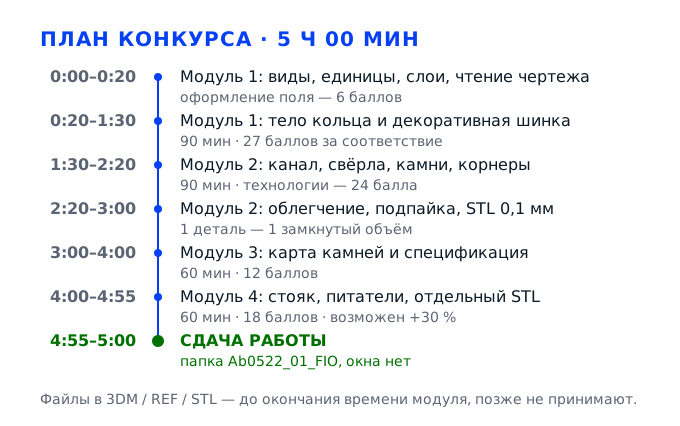
Задача 1. Развернуть чертёж в рабочем поле и настроить сценуМодуль 1 · оформление поля 6 баллов · 90 минут
Модуль 1 — это 90 минут и 36 баллов: 6 дают за оформление рабочего поля, 27 — за модель и её соответствие чертежу и 3 — за то, что работа сдана вовремя. Первые 15–20 минут почти не дают видимой геометрии: вы разворачиваете чертёж по видам, выставляете единицы и допуски, раскладываете слои и выписываете контрольные размеры на бумагу. Именно эта часть решает, сойдётся ли модель до сотых или остаток модуля уйдёт на вылавливание открытых кромок и «поехавших» диаметров.
Действие 1.1. Настроить документ, слои и виды
Шаг 1.1.1
Открываем Rhino 6 и до первой линии геометрии заходим в Options → Document Properties → Units: ставим Millimeters, Absolute tolerance 0,001, Angle tolerance 1,0, Grid Snap — 0,5 мм, а объектную привязку оставляем только на End, Mid, Int, Cen и Quad. Допуск 0,001 мм нужен не «на всякий случай»: посадочное место под камень Ø1,5 мм держит зазор 0,02–0,03 мм, и при грубом допуске булева разность начинает съедать буртик. В том же окне проверяем, что модель не в дюймах: чертёж приходит в миллиметрах, а шаблон по умолчанию иногда подставляет inches.
Оформление рабочего поля — отдельный критерий модуля 1 на 6 баллов, и эксперт смотрит его в начале, пока не построено ни одной поверхности: единицы, привязки и порядок в окне видны сразу. От допуска зависит вся дальнейшая геометрия: на 0,01 мм Revolve и Boolean разваливаются на микрозазорах, а искать их потом в сорока телах почти невозможно. Плюс привязки без Near и Perpendicular не дают случайно «прилипнуть» к чужой кривой.
Смотрим строку состояния внизу окна: units — millimeters, tolerance — 0,001. Проверяем на контрольной линии: Line от 0,0,0 до 10,0,0, затем Length — должно быть ровно 10,000. Окружность Ø17,3, построенная с привязкой к центру, в Properties показывает диаметр 17,300, а не 17,2 или 17,4.
Частая ошибка — начать в шаблоне Large Objects – Millimeters с допуском 0,01 и увидеть проблему только на первом BooleanDifference: каст «съеден», кромки открытые, а причина в настройке, а не в геометрии. Вторая — оставить Grid Snap 1 мм и рисовать окружность «по клеткам»: диаметр уезжает на 0,2–0,3 мм, то есть на соседний размер кольца.
Эксперт подходит в первые 10–15 минут и открывает Document Properties: units, tolerance, сетка привязок. Это те 6 баллов, которые нельзя добрать в конце — их либо видно сразу, либо уже нет.
Шаг 1.1.2
Создаём пять слоёв и переименовываем их латиницей: 01_REFERENCE под картинку чертежа, 02_CURVES под вспомогательную геометрию, 03_SHANK под металл кольца, 04_CASSES под посадочные места и корнеры, 05_STONES под камни. Каждому даём свой цвет: референс — серый и Lock, кривые — синий, металл — красный, камни — зелёный. Держим текущим тот слой, на котором строится геометрия, и после каждой операции возвращаем текущий слой обратно: линия, нарисованная «не туда», ищется дольше, чем рисуется заново.
Слои — это рабочий инструмент, а не украшение файла: при BooleanDifference камни нужно погасить одним щелчком, при экспорте STL оставить только металл, при сдаче показать модель без вспомогательного мусора. В критерии «оформление рабочего поля» (6 баллов) слои смотрят вместе с единицами и видами, и модель, где всё лежит на одном Default, читается как неоформленная независимо от качества геометрии.
Открываем панель Layers: пять слоёв, у каждого латинское имя и свой цвет, у 01_REFERENCE стоит замок. Поочерёдно гасим каждый слой: на экране должны исчезать ровно те объекты, которые к нему относятся. Если вместе с референсом пропадает часть кривых, значит они нарисованы не на том слое.
Типичная ошибка — создать слои «для порядка», а рисовать на Default: к середине модуля половина кривых лежит в Default, и погасить картинку, не погасив модель, уже нельзя. Вторая — имена кириллицей или с пробелами: при переносе файла на другое рабочее место часть подписей ломается, а эксперт читает именно имена в панели.
Эксперт открывает панель слоёв и в начале работы, и после сдачи: смотрит разделение металла, камней и референса и то, в каком состоянии оставлен файл. Это входит в 6 баллов за оформление рабочего поля.
Шаг 1.1.3
Ставим четыре вида через Viewport Layout → 4 Viewports: Top, Front, Right и Perspective, в трёх ортогональных включаем параллельную проекцию. Картинку чертежа вставляем командой Picture на слой 01_REFERENCE и масштабируем по известному размеру: Scale1D от точки до точки, где на чертеже проставлено 17,3 мм. Затем проверяем габарит всей картинки — он должен совпасть с чертёжным в пределах 0,05 мм, иначе проекции «поплывут» относительно друг друга.
Чертёж приложения 2 — единственный источник размеров, и вся модель строится поверх него, поэтому картинка обязана стоять в масштабе 1:1: ошибка 5 % на вставке даёт 0,8 мм на диаметре кольца. Совмещённые виды позволяют сразу видеть, где волна выходит на верхнюю часть шинки, а где уходит под палец, — это те 27 баллов за соответствие чертежу.
Проверяем просто: Measure → Distance по контрольной линии на картинке и по той же линии на чертеже в миллиметрах. Затем поворачиваем вид Front и убеждаемся, что ось кольца совпадает с осью Z, а верх шинки смотрит вверх. Если картинка «завалена» на пару градусов, симметрия потом не сойдётся.
Ошибка — вставить картинку и масштабировать «по габариту листа», не сверив с размерной линией: лист может быть обрезан, и масштаб уедет на 3–4 %. Вторая — оставить картинку на текущем слое металла и потом случайно выделить её вместе с геометрией при булевых операциях.
Эксперт смотрит, разложены ли проекции по видам и стоит ли чертёж в масштабе: это прямая часть критерия оформления рабочего поля. Дальше он сверяет положение модели относительно видов при первой проверке.
Действие 1.2. Прочитать чертёж и выписать контрольные размеры
Шаг 1.2.1
Берём лист и выписываем таблицу контрольных размеров: внутренний диаметр 17,3 мм (17 размер), ширина шинки в основании 2,6 мм, максимальная ширина в зоне декора 4,2 мм, толщина тела 1,5 мм, шаг волны 14,8 мм при четырёх периодах по окружности, амплитуда волны 0,8 мм в каждую сторону. Рядом записываем производные величины: наружный диаметр 20,3 мм и длину развёртки наружной поверхности 59,06 мм — их придётся проверять в модели.
Пока размеры в голове, любая проверка превращается в «на глаз», а соответствие чертежу — это 27 баллов измеримой части модуля 1. Выписанная таблица даёт возможность сверяться после каждого шага и ловить расхождение в 0,1 мм сразу, а не на финальном обмере, когда перестраивать уже некогда.
Сверяем свою таблицу с чертежом по каждому числу: размеры на видах top, front и right должны давать одну и ту же картину. Отдельно проверяем, что 17,3 — это внутренний диаметр, а не посадочный размер оправки: на чертеже он проставлен от внутренней образующей.
Самая дорогая ошибка — принять 17,3 за наружный диаметр и построить кольцо, которое физически не наденется на палец 17 размера. Вторая — не заметить, что 4,2 мм относится только к зоне декора, и сделать шинку постоянной ширины: теряется весь смысл задания.
Эксперт сверяет модель с чертежом по измеримым критериям, поэтому смотрит не на процесс, а на диаметр, ширину, толщину и шаг волны. Таблица на бумаге — единственное, что позволяет вам видеть те же числа, что и он.
Шаг 1.2.2
Раскладываем чертёж по видам и находим плоскость симметрии: у кольца она проходит через верх и низ шинки, то есть через ось Z и ось X. Определяем, на каком участке волна выходит на верхнюю площадку под камни и где её гребни совпадают с точками закрепки. Сразу отмечаем на виде Front, где проходит линия разъёма будущей развёртки — лучше всего по нижней точке шинки, чтобы шов ушёл под палец.
Симметрия и положение шва — это не эстетика: если волна не совпадает с посадкой камней, канал закрепки попадёт на склон волны, буртик получится переменной толщины, и в модуле 2 камень не сядет. Шов внизу шинки прячет стык поверхности и упрощает контроль симметрии при зеркалировании.
Проверяем себя так: на виде Front откладываем от плоскости симметрии по 27 мм вправо и влево по развёртке — рисунок волны должен совпасть зеркально. Если гребни смещены на половину шага, плоскость симметрии выбрана неверно.
Ошибка — строить волну «с любого места» и потом ловить, что на верхней площадке гребень не совпадает с точкой камня: переделывать приходится всю декоративную часть. Вторая — пустить шов по верхней площадке, где он виден и мешает закрепке.
Эксперт смотрит симметрию изделия в плане и сбоку: несовпадение волны слева и справа видно сразу, даже без обмера. Это часть 27 баллов за соответствие чертежу.
Шаг 1.2.3
Выписываем допуски из технического описания приложения 3 и прикидываем, где они критичны: внутренний диаметр 17,3 мм с полем +0,05/−0, посадочное место под камень Ø1,5 мм — 1,52–1,55 мм, глубина посадки 0,9 мм ±0,03, толщина буртика 0,2 мм. Отдельно отмечаем минимальную стенку металла 0,9 мм в зоне выборки и 1,0 мм под облегчением — ниже этого деталь не пройдёт в производство.
Допуски определяют, с какой точностью вообще нужно строить: если посадка камня живёт в двух сотых, профиль и канал нельзя рисовать кривыми «на глаз». В модуле 2 технологии производства стоят 24 балла, и почти все они снимаются именно за посадки: недомер по глубине или перемер по ширине канала виден на разрезе.
Проверяем по разрезу: Section через центр камня показывает глубину посадки и толщину буртика, а Distance по кромке канала — его ширину. Числа должны попадать в поля допуска из таблицы, а не просто «выглядеть похоже».
Ошибка — округлить допуски до «примерно так» и построить канал шириной 1,6 мм под камень 1,5 мм: камень проваливается, буртик не держит, в металле такая закрепка разваливается. Вторая — не заметить минимальную стенку 0,9 мм и вывести облегчение так, что стенка остаётся 0,4 мм.
Эксперт проверяет посадки на разрезе и по сечениям, а не по внешнему виду. Именно здесь видно, читал ли участник техническое описание или строил по картинке.
Действие 1.3. Разложить 90 минут и подготовить вспомогательную геометрию
Шаг 1.3.1
Раскладываем модуль по минутам: 20 минут на кривые и профиль, 45 на тело и декор, 15 на контроль размеров и сечений, 10 на финальное сохранение и экспорт. План держим на том же листе, где таблица размеров, и отмечаем фактическое время после каждого блока. Если на декор ушло не 45, а 65 минут, контроль всё равно не сокращаем — сокращаем декоративную детализацию.
Своевременное завершение работы — 3 балла в каждом модуле, и они снимаются целиком, если файл не сохранён к отсечке. Практика чемпионатов показывает, что теряют эти баллы не медленные, а те, кто оставляет контроль на последние пять минут: обмер по сечениям физически занимает 10–15 минут.
К середине модуля проверяем: построено тело вращения, размечено не меньше двух гребней волны. Если к 45-й минуте тела ещё нет, декор упрощаем до четырёх волн без дополнительной проработки и идём дальше по плану.
Типичная ошибка — увлечься декором и оставить контроль и сохранение «на потом»: в итоге модель красивая, но с расхождением 0,4 мм по диаметру и без файла на сдаче. Вторая — потратить 25 минут на настройку интерфейса и Rhino-опций, которые на оценку не влияют.
Эксперт фиксирует время сдачи по факту появления файла в папке, а не по вашим словам. Промежуточные сохранения он тоже видит по датам файлов, если возникнет спор.
Шаг 1.3.2
Строим опорную геометрию на слое 02_CURVES: окружность Ø17,3 в плоскости Top с центром в 0,0,0, окружность Ø20,3 наружного контура, вертикальную ось Z через центр и горизонтальную ось X. Дополнительно сохраняем копию окружности, повёрнутую на 90°, — по ней потом выравниваем сечения и проверяем симметрию. Всё вспомогательное держим отдельным цветом, чтобы в модели оно не путалось с металлом.
Опорные кривые экономят время: профиль строится от внутренней окружности, а не от произвольной точки, и диаметр потом не приходится подгонять. Повёрнутая копия даёт четыре контрольных направления (0°, 90°, 180°, 270°), по которым удобно резать сечения и сравнивать их с чертежом.
Проверяем: обе окружности концентричны (Distance между центрами 0,000), диаметры 17,300 и 20,300, оси проходят через центр. Копия повёрнута ровно на 90° — проверяется углом между радиусами в Properties.
Ошибка — строить профиль от произвольной точки и потом «подтягивать» диаметр смещением: кольцо получается эллиптическим, а на обмере это 1–2 мм разницы между направлениями. Вторая — забыть про оси и резать сечения под углом 10–15° к чертёжным.
Эксперт не оценивает вспомогательные кривые отдельно, но по ним видно, как построена модель: аккуратные концентрические окружности и оси — признак того, что геометрия управляемая, а не собранная из случайных дуг.
Шаг 1.3.3
Сразу сохраняем файл под производным именем: File → Save As, папка 3DM, имя DE0122_01_FIO_Ring_01.3dm — по схеме из КЗ, где в имени идут чемпионат, номер места, фамилия и вид изделия. В Options → Files включаем Autosave каждые 10 минут и IncrementSavedFile, чтобы каждое сохранение создавало следующую версию _02, _03, а не затирало предыдущую. Папку 3DM создаём до первого сохранения: если её нет, Rhino предложит последнюю использованную папку, а это почти всегда Documents.
Имя файла — формальное требование КЗ, и оно проверяется при приёмке: файл с именем Ring_final_final в зачёт не идёт, даже если модель идеальна. Автосохранение страхует от зависания Rhino на тяжёлых булевых операциях: восстановить последнюю версию можно за минуту, а перестроить 45 минут работы — нет.
Проверяем: файл лежит именно в папке 3DM, имя совпадает посимвольно с шаблоном, размер файла больше нуля. Закрываем и снова открываем — модель на месте, слои и виды сохранились, единицы остались миллиметрами.
Ошибка — сохранить в Documents или на рабочий стол, а не в папку 3DM: при сдаче файл просто не найдут. Вторая — работать вообще без сохранения до конца модуля: одно зависание при BooleanDifference на 60-й минуте обнуляет весь модуль.
Эксперт проверяет наличие и имя файла при приёмке модуля. Отдельно смотрит, есть ли промежуточные версии: это косвенный признак дисциплины работы. Файл _01 без единой промежуточной версии на сдаче виден сразу.
Задача 2. Построить тело кольца с декоративной шинкойМодуль 1 · 27 баллов за модель + 3 за сдачу
Здесь появляется само изделие: тело вращения с внутренним диаметром 17,3 мм (17 размер), шинкой 2,6 мм в основании и декоративной волной, которая расширяет шинку до 4,2 мм на четырёх участках. На этот блок приходится 27 баллов измеримой части модуля 1, и эксперт будет мерить не «красоту», а совпадение с чертежом: диаметр, ширину, толщину, шаг волны и симметрию. Поэтому строим не на глаз по картинке, а по выписанной таблице и после каждого шага сверяемся с ней сечениями и Distance.
Действие 2.1. Построить профиль шинки и кривые волны
Шаг 2.1.1
На слое 02_CURVES строим окружность внутреннего контура Ø17,3 и командой Offset смещаем её наружу на 1,5 мм — это толщина тела; получаем Ø20,3. Затем смещаем обе окружности в плоскости оси кольца на ±1,3 мм, чтобы получить контур шириной 2,6 мм. Все четыре кривые должны быть замкнутыми дугами одной окружности и лежать строго в плоскости, перпендикулярной оси кольца.
Ширина 2,6 мм — это размер в основании шинки по чертежу, а 1,5 мм — толщина металла; если смещать «примерно», на обмере получится 2,4 или 2,8 мм, и это уже минус по измеримым критериям. Замкнутые дуги нужны потому, что дальше из них собирается профиль сечения, а незамкнутая кривая не даёт замкнутого тела.
Проверяем диаметры через Properties и ширину через Distance между крайними точками контура: 2,600 мм по внутреннему и наружному контуру. Углы между крайними радиусами у всех четырёх кривых одинаковые — иначе профиль перекосится.
Ошибка — смещать наружу на 1,5 мм от Ø17,3 и получать Ø18,8, забывая, что 1,5 — это толщина стенки с каждой стороны: кольцо выходит в два раза тоньше нужного. Вторая — смещать в плоскости вида, а не по нормали к окружности, из-за чего ширина гуляет на 0,05–0,1 мм.
Эксперт меряет диаметр и толщину в четырёх сечениях. Расхождение больше 0,1 мм фиксируется как несоответствие чертежу. Отдельно он смотрит толщину в зоне, где волна ещё не срезана: там чаще всего выходит 1,2 мм вместо 1,5.
Шаг 2.1.2
Строим профиль сечения в плоскости Front: прямоугольник шириной 2,6 мм и толщиной 1,5 мм, у которого наружные кромки скруглены R0,5, а внутренние — R0,3. Собираем его из четырёх дуг и четырёх отрезков, соединяем Join в одну замкнутую кривую и проверяем через Properties, что это Closed curve с площадью около 3,7 мм². Если после Join кривая всё ещё состоит из нескольких сегментов, значит в одном стыке остался зазор больше допуска — ищем его через ShowEdges.
Профиль — единственное место, где задаются все размеры тела: после Revolve исправлять толщину и скругления придётся через историю, а это потеря 10–15 минут. Скругления R0,5 снаружи и R0,3 внутри — не украшение: на острых кромках металл при литье не заполняется, а на пальце кольцо натирает.
Смотрим на профиль в масштабе: замкнутый контур без самопересечений, четыре скругления касательны к сторонам, площадь 3,65–3,75 мм². Если площадь меньше 3,4 — скругления съели толщину, если больше 3,9 — профиль не замкнут по кромкам.
Ошибка — оставить профиль из четырёх отдельных отрезков и запустить Revolve: получается поверхность без объёма, и первый же BooleanDifference выдаёт ошибку. Вторая — сделать скругления R0,8 при толщине 1,5 мм: стенка в углу остаётся 0,7 мм, ниже технологического минимума.
Эксперт смотрит сечение шинки на разрезе: толщина и скругления должны совпадать с чертежом. Это одна из точек измеримой проверки модуля. Смотрит он именно поперечное сечение, а не вид сверху: сверху толщина не читается вообще.
Шаг 2.1.3
Готовим кривую волны в развёртке: длину наружной окружности 59,06 мм делим на четыре периода по 14,77 мм, амплитуду берём 0,8 мм в каждую сторону. На плоскости чертим синусоиду по этим числам, проверяем, что она начинается и заканчивается в одной фазе (иначе на стыке будет ступенька), и сохраняем на слое 02_CURVES как отдельную кривую для дальнейшего переноса на поверхность.
Волна — это и есть декоративная форма шинки, за которую дают основную часть баллов модуля 1: четыре периода по окружности дают расширение до 4,2 мм на гребнях. Ровная фаза на концах критична, потому что кривая замыкается в кольцо: разница фаз даёт видимый уступ на нижней части шинки, прямо на линии шва.
Проверяем: четыре полных периода, расстояние между соседними гребнями 14,77 мм, высота от впадины до гребня 1,6 мм (то есть 2,6 + 1,6 = 4,2 мм на гребне). Концы кривой совпадают по Y с точностью 0,01 мм.
Ошибка — нарисовать волну «на глаз» и получить три с половиной периода: на стыке появляется слом, и кольцо выглядит несимметричным. Вторая — взять амплитуду 1,6 мм в одну сторону и получить шинку 5,8 мм вместо 4,2 мм.
Эксперт проверяет шаг и количество волн по наружной поверхности: считает гребни и меряет расстояние между ними. Несовпадение шага видно и на глаз, и по обмеру.
Действие 2.2. Получить тело вращения и посадить его на размер
Шаг 2.2.1
Запускаем Revolve: выбираем профиль сечения, ось вращения — вертикальную линию через центр, угол 360°, и в опциях ставим Solid=Yes. Получаем замкнутое тело кольца. Сразу проверяем его через Properties: тип — Closed polysurface, объём около 0,220 см³. Тело переименовываем в SHANK_base и переносим на слой 03_SHANK. Историю построения не удаляем: в модуле 2 толщину и ширину придётся менять, и правка в дереве занимает секунды.
Solid=Yes — принципиальная опция: без неё Rhino отдаёт поверхность вращения, у которой нет объёма, и все дальнейшие булевы операции с камнями и выборками не работают. Объём 0,220 см³ — это контрольная величина: при золоте 585 (13,2 г/см³) она даёт около 2,9 г, что совпадает с расчётным весом изделия.
Volume в Properties должен показать 0,215–0,225 см³, ShowEdges — ноль открытых кромок. Если объём нулевой или отрицательный, тело вывернуто: проверяем направление профиля и запускаем Dir. В Properties должен стоять тип Solid: yes, а не No — это разные объекты, и путаница стоит всего модуля.
Ошибка — вращать незамкнутый профиль: получается поверхность, объём равен нулю, и на этом модуль фактически заканчивается. Вторая — вращать вокруг произвольной оси, не через центр: кольцо получается эксцентричным, и внутренний диаметр в разных сечениях отличается на миллиметр.
Эксперт проверяет, что модель — твёрдое тело, а не набор поверхностей: это видно по реакции на выделение и по наличию объёма в Properties. Поверхностная модель без объёма — типичный признак невнимательного Revolve, и она видна за секунду.
Шаг 2.2.2
Проверяем посадку на размер: строим контрольную окружность Ø17,3 в плоскости Top и смотрим зазор между ней и внутренней поверхностью кольца — он должен быть нулевым по всей длине. Дополнительно режем Section по плоскости Front и меряем внутренний диаметр в сечении: 17,3 мм с полем +0,05/−0. Если зазор есть, не тянем окружность за модель: правим профиль в истории, иначе вместе с диаметром уедет и толщина стенки.
Внутренний диаметр — главный потребительский размер изделия: кольцо 17 размера должно садиться на палец и сниматься без мыла. Поле +0,05/−0 взято из технического описания: при минусе кольцо не наденется, при плюсе больше 0,05 будет болтаться, а на обмере эксперт увидит расхождение с чертежом.
Проверяем в четырёх сечениях (0°, 90°, 180°, 270°): везде 17,30–17,35 мм. Отдельно смотрим, что внутренняя поверхность цилиндрическая, без огранки: у Revolve с малым числом сегментов появляются плоские грани.
Ошибка — построить кольцо «по наружному диаметру 20,3» и получить внутренний 17,8: на палец 17 размера оно не наденется, а на обмере это минус по измеримым критериям. Вторая — не проверить внутреннюю поверхность после булевых: выборка облегчения иногда пробивает стенку у самой кромки.
Эксперт меряет внутренний диаметр штангенциркулем по модели и сверяет с чертежом. Это первое, что проверяют в критерии соответствия. Дальше эксперт переходит к толщине и ширине, но начинается всё с посадки.
Шаг 2.2.3
Скругляем внутренние кромки шинки командой FilletEdge радиусом 0,4 мм — по обеим сторонам, где кольцо соприкасается с пальцем, и по кромкам у основания. Радиус подбираем так, чтобы после скругления стенка в самом тонком месте осталась не меньше 1,1 мм. После операции снова проверяем объём и отсутствие открытых кромок. Скругление идёт по всей окружности сразу, цепочкой кромок, а не по одной кромке за операцию.
Комфорт посадки — не только эстетика: острая внутренняя кромка натирает палец, а при литье в тонком углу образуется недолив. Скругление 0,4 мм снимает примерно 0,5 % объёма, поэтому его делают до контроля веса, а не после, иначе расчётный вес в спецификации разойдётся с моделью.
Проверяем: ShowEdges даёт ноль открытых кромок, объем изменился не больше чем на 1 %, радиус на поперечном сечении читается как дуга, а не как фаска. Смотрим кромку в Zebra, чтобы убедиться, что поверхность осталась гладкой.
Ошибка — поставить FilletEdge 0,8 мм и получить стенку 0,7 мм: деталь формально целая, но в производство не идёт по минимальной толщине. Вторая — скруглять кромки после экспорта STL, когда исправлять уже нечего.
Эксперт смотрит сечение и щупает кромки на рендере: скругления должны быть равномерными по всей окружности, без «зализов» на стыках. Он же проверяет, не съело ли скругление толщину ниже 0,9 мм.
Действие 2.3. Смоделировать декоративную волну шинки
Шаг 2.3.1
Выделяем наружную поверхность кольца, отделяем её командой ExtractSrf и разворачиваем через UnrollSrf с сохранением габаритов: получаем плоскость длиной 59,06 мм. На этой плоскости переносим заранее построенную синусоиду, выравниваем её по нижней кромке развёртки и проверяем, что все четыре периода укладываются в длину без остатка. Развёртку сохраняем на слое 02_CURVES: она понадобится в модуле 2, когда будем размечать канал под камни.
UnrollSrf даёт развёртку с точностью до 0,01 мм, и на ней удобно рисовать шаблон декора: любая правка на плоскости потом возвращается на кольцо без искажений. Без развёртки волну пришлось бы строить по точкам на кривой поверхности, а это полчаса работы и неизбежные перекосы по шагу.
Проверяем: длина развёртки 59,06 мм ±0,02, ширина равна ширине шинки, синусоида касается обеих продольных кромок в точках гребней. Углы развёртки прямые — иначе поверхность была не цилиндрической. Дополнительно проверяем замкнутость по длине: первая и последняя точки развёртки совпадают.
Ошибка — разворачивать всю поверхность кольца вместе со скруглениями: развёртка получается с разрывами, и синусоида на ней рвётся. Вторая — рисовать волну сразу на кривой поверхности командой InterpCrv по точкам: шаг уезжает на 0,3–0,5 мм.
Эксперт не видит развёртку, но по равномерности волны на изделии понимает, строилась ли она по шаблону или «на глаз». Ровный шаг и одинаковые гребни — главный признак аккуратной работы с развёрткой.
Шаг 2.3.2
На развёртке строим тело волны: профиль в виде скруглённой капли шириной 2,6 мм и высотой 1,1 мм, выдавливаем его вдоль синусоиды командой ExtrudeCrvAlongCrv или Sweep1. Полученное тело возвращаем на кольцо через FlowAlongSrf, указав референсную и целевую поверхности, и проверяем, что оно село точно по шву и не вышло за торцы шинки. Профиль капли строим замкнутым: незамкнутый даст поверхность, и вычитание не сработает.
Тело волны должно быть чуть больше будущего декора: его задача — не «нарисовать красоту», а вырезать или добавить материал с точным контуром. FlowAlongSrf переносит геометрию с развёртки на поверхность с сохранением длины, поэтому шаг волны остаётся 14,77 мм и на кольце.
Проверяем: после переноса гребни волны совпадают с разметкой на видах Front и Right, длина волны по наружной поверхности равна 59,06 мм, тело замкнутое и не имеет самопересечений на стыке. И проверяем, что тело волны не пробивает стенку насквозь: на разрезе остаётся не меньше 0,9 мм металла.
Ошибка — переносить тело на внутреннюю поверхность вместо наружной: волна уходит под палец, и снаружи шинка остаётся гладкой. Вторая — не проверить стык: на месте начала и конца волны появляется уступ 0,5–0,8 мм.
Эксперт осматривает кольцо по кругу: волна должна идти непрерывно через верх и низ, без видимого стыка. Это одна из ключевых точек субъективной части, но она подтверждается обмером шага.
Шаг 2.3.3
Выполняем BooleanDifference: вычитаем из тела кольца тело волны там, где по чертежу должна быть впадина, и BooleanUnion там, где волна добавляет металл на гребне. После каждой операции проверяем ShowEdges на ноль открытых кромок и только потом переходим к следующей — так ошибка локализуется сразу, а не через десять операций. Если после вычитания объём не изменился, тела не пересеклись: проверяем положение волны, а не повторяем команду.
Декоративная форма шинки строится именно булевыми операциями, потому что только они дают замкнутое тело с точной границей: поверхностное «наложение» декора не пройдёт в STL, сетка увидит два тела в одном объёме. Поочерёдная проверка кромок нужна потому, что после неудачной булевой Rhino оставляет открытые кромки, которые потом наследуются в экспорте.
Проверяем: объём вырос с 0,220 до 0,235 см³, что соответствует расчётному весу 3,10 г в золоте 585. ShowEdges — 0, Check — «valid polysurface», на сечениях ширина в гребне 4,20 мм, во впадине 2,60 мм.
Ошибка — вычитать волну из кольца целиком, не оставив гребней: ширина становится переменной, но меньше номинала, и изделие не совпадает с чертежом. Вторая — запускать булевы с камнями в сцене: камни пересекаются с металлом и ломают операцию.
Эксперт меряет ширину шинки в самой широкой и самой узкой точке. Расхождение с 4,2 и 2,6 мм — прямой минус по 27 баллам за соответствие чертежу. Он меряет именно гребень и впадину, а не «среднюю» ширину.
Шаг 2.3.4
Скругляем кромки волны FilletEdge R0,5 по гребням и R0,4 во впадинах, проходя операцию по всей окружности сразу, а не по участкам. Затем проверяем симметрию: зеркалим половину кольца относительно плоскости XZ и сравниваем с исходной — расхождение по объёму не должно превышать 0,5 %. Линию шва уводим в нижнюю точку шинки и прячем под скругление: шов ставим по впадине, там его закрывает радиус.
Скругления по волне дают тот самый «ювелирный» вид, который отличает декоративную шинку от механической канавки, и одновременно снимают концентраторы напряжений. Проверка зеркалом ловит главную ошибку декоративных построений — несимметричный шаг, который на глаз почти не виден, но сразу читается на обмерe.
Проверяем: четыре гребня на равных расстояниях, зеркальная копия совпадает с исходником по объёму и по положению гребней, шов не виден на рендере с любого ракурса. Объём после скруглений 0,232–0,236 см³.
Ошибка — скруглять волну по одному участку и получить разную ширину скругления слева и справа: изделие выглядит перекошенным. Вторая — оставить шов на верхней площадке под камни, где он попадёт в зону закрепки.
Эксперт крутит модель на экране и смотрит симметрию и качество поверхности. Рваные скругления и видимый шов — типичная причина снижения оценки за модель, даже когда размеры в норме.
Действие 2.4. Проконтролировать модель по чертежу
Шаг 2.4.1
Режем четыре сечения плоскостями 0°, 90°, 180° и 270° командой Section, каждое выносим на отдельный слой и обмеряем: внутренний диаметр, толщину тела в четырёх точках, ширину шинки во впадине и на гребне. Все числа записываем в ту же таблицу, что составили в начале, и сравниваем построчно с чертежом. Сечения складываем рядом на одном листе, чтобы видеть разницу между направлениями: у правильно построенного кольца все четыре совпадают.
Сечения — единственный способ увидеть, что происходит внутри тела: на виде снаружи толщина кажется нормальной, а на разрезе видно, что в зоне волны стенка ушла до 0,9 мм. Именно по сечениям эксперт проверяет измеримые критерии модуля, и совпадение ваших чисел с его числами — лучшая защита от спорной оценки.
Сверяем построчно: 17,30–17,35 внутренний, 1,45–1,55 толщина, 2,55–2,65 ширина во впадине, 4,15–4,25 на гребне. Любое расхождение больше 0,1 мм фиксируем и исправляем через историю построения, а не «подтягиваем» масштабом.
Ошибка — мерить только габарит по ограничивающей рамке: рамка даёт максимальную ширину по гребню и ничего не говорит о толщине. Вторая — резать сечения под произвольным углом и потом удивляться, что ширина «не та».
Эксперт делает ровно эти четыре сечения и сравнивает с чертежом. Если ваши числа совпадают, спор о соответствии закрыт. Даже если эксперт режет сечение в другом месте, ваша таблица должна сойтись: размеры по окружности постоянны.
Шаг 2.4.2
Снимаем масс-свойства: Volume и центр масс через команду Volume, переводим объём в вес по плотности золота 585 — 13,2 г/см³. Полученные 0,235 см³ и 3,10 г записываем на лист: эти числа понадобятся в спецификации модуля 3, и они должны совпасть с расчётом после облегчения в модуле 2. Тот же отчёт сохраняем в PDF и кладём в папку REF: это доказательство расчёта, если цифра вызовет вопрос.
Расчётный вес украшения — обязательная строка спецификации, и он должен быть получен из модели, а не придуман: эксперт сверяет его с масс-свойствами файла. Кроме того, вес — это технологический контроль: кольцо 17 размера с шинкой 2,6 мм весит около трёх граммов, и отклонение в два раза означает ошибку в геометрии, а не в плотности.
Проверяем арифметику: 0,235 × 13,2 = 3,10 г. Объём в Properties и в отчёте Volume совпадают до третьего знака. Центр масс лежит на оси симметрии, в пределах 0,05 мм. И обратный пересчёт: 3,10 г делим на 13,2 — получаем те же 0,235 см³, что в Properties.
Ошибка — считать вес по объёму ограничивающей рамки: получается 9–10 г, и в спецификации появляется цифра, которой нет ни в модели, ни в металле. Вторая — брать плотность 19,3 (чистое золото) вместо 13,2 для сплава 585.
Эксперт сверяет заявленный вес с масс-свойствами модели. Расхождение больше 5 % читается как небрежность в отчётных документах. Сверхточности он не требует, но цифра обязана быть получена из модели.
Шаг 2.4.3
Прибираем сцену перед сдачей модуля: гасим 01_REFERENCE, удаляем вспомогательные кривые, оставшиеся после булевых, проверяем SelBadObjects и ShowEdges. Модель оставляем одним телом на слое 03_SHANK, вид ставим в Perspective с iso-ракурсом, и сохраняем инкрементом — файл _04.3dm. Если IncrementSavedFile не включён, добавляем в имя время: _04_1530.3dm, так видно, какая версия последняя.
Чистая сцена — прямое требование критерия оформления рабочего поля и заодно страховка: лишние кривые и поверхности при экспорте в STL превращаются в мусорные сетки, из-за которых деталь не проходит проверку на один замкнутый объём. Инкрементное сохранение фиксирует состояние, с которого можно продолжить, если в модуле 2 что-то пойдёт не так.
Проверяем: в файле одно тело металла, ноль открытых кромок, ноль bad objects, референс погашен, все слои на месте. Открываем файл заново — модель видна с того же ракурса и в тех же единицах. Отдельно смотрим, чтобы при открытии не всплывало предупреждение о missing blocks или missing textures.
Ошибка — оставить в сцене десяток вспомогательных поверхностей и при экспорте получить STL с несколькими оболочками. Вторая — удалить историю построения до сдачи: без неё невозможно быстро исправить размер в следующем модуле.
Эксперт открывает файл после сдачи модуля и оценивает и модель, и порядок в ней. Мусор в сцене виден сразу, а 6 баллов за оформление к этому моменту уже стоят в листе оценки.
Задача 3. Подготовить модель к производству: касты, облегчение, STLМодуль 2 · 34 балла (технологии 24) · 90 минут
Модуль 2 — это 90 минут и 34 балла: 24 дают за технологии производства, 7 за модель и её соответствие чертежу (4 измеримых и 3 оценочных) и 3 за своевременность. Здесь кольцо перестаёт быть картинкой и становится деталью: в нём появляются посадочные места под пять камней Ø1,5 мм, облегчение с внутренней стороны, подпайка и штифты, а на выходе — STL с плотностью сетки 0,1 мм, одна деталь в один файл, один замкнутый объём на деталь. Ошибка, которая в первом модуле стоила десятых долей миллиметра, здесь стоит всей детали: незамкнутая оболочка в производство не уходит.
Действие 3.1. Разметить и построить канал под камни
Шаг 3.1.1
На развёртке наружной поверхности, которую сохранили в модуле 1, размечаем пять точек под камни: шаг по дуге 2,2 мм, вся группа укладывается в 8,8 мм в верхней зоне шинки, по центру относительно плоскости симметрии. Точки ставим по гребню волны так, чтобы каждый камень сидел на ровном участке, а не на склоне. Переносим разметку обратно на кольцо и проверяем расстояния между точками по дуге.
Шаг 2,2 мм при камне Ø1,5 мм даёт перемычку 0,7 мм — это минимально допустимая толщина металла между посадочными местами, при которой канал не «проваливается» при литье. Пять камней и группа 8,8 мм взяты из технического описания: если поставить их на склон волны, глубина посадки по краям канала получится разной, и буртик с одной стороны будет тоньше 0,2 мм.
Проверяем по развёртке: пять точек, четыре промежутка по 2,200 мм, симметрия относительно середины группы в пределах 0,02 мм. Точки лежат на линии гребня, а не на 0,3 мм ниже — иначе камень «утонет» в склоне.
Ошибка — размечать камни по окружности с равным шагом в градусах: на волне расстояние по дуге получается то 1,9, то 2,5 мм, и перемычка между камнями местами уходит в 0,4 мм. Вторая — начинать группу не от плоскости симметрии, и весь рисунок закрепки смещается вбок.
Эксперт проверяет симметрию закрепки и равномерность шага: на виде сверху это видно сразу. Смещённая группа читается как ошибка построения, даже если камни держатся.
Шаг 3.1.2
Строим канал: в плоскости, перпендикулярной оси кольца, чертим профиль шириной 1,52 мм и глубиной 0,9 мм от наружной поверхности, с плоским дном и вертикальными стенками. Выдавливаем профиль по дуге через все пять точек, получаем тело выборки и вычитаем его из кольца BooleanDifference. По краям канала оставляем буртик толщиной 0,2 мм, который потом подожмётся на камне.
Ширина 1,52 мм при камне 1,5 мм даёт посадочный зазор 0,01 мм на сторону — это тот допуск, при котором камень входит без стука и держится буртиком. Глубина 0,9 мм соответствует половине высоты камня: если посадить глубже, рундист уйдёт под металл и камень потеряет игру, если мельче — буртик не закроет рундист.
Проверяем сечением через центр камня: ширина канала 1,52 ±0,02, глубина 0,90 ±0,03, толщина буртика по обеим сторонам 0,20 ±0,02. Дно плоское, без «ступеньки» на переходе от волны к площадке. Расхождение больше 0,05 мм по ширине значит, что профиль канала строили по прямой, а не по дуге.
Ошибка — построить канал постоянной глубины от горизонтальной плоскости, а не от поверхности: на гребне волны дно выходит на 0,3 мм выше, и камень садится с перекосом. Вторая — сделать буртик 0,1 мм: при закрепке он отгибается и не держит.
Эксперт смотрит разрез закрепки и меряет буртик: 0,2 мм — это значение из технологических требований, и оно входит в 24 балла за технологии. Смотрит он именно разрез: на виде сверху глубина не видна.
Шаг 3.1.3
Отдельно строим два тела-сверла: Ø1,45 мм для чернового прохода и Ø1,55 мм для чистового, каждое с конусом на конце 120° и глубиной режущей части 0,9 мм. Ставим их по размеченным точкам на слой 04_CASSES, вычитаем из кольца сначала первое, потом второе, и после каждого вычитания проверяем ShowEdges. Свёрла строим отдельными твёрдыми телами, а не вырезом: только так видно, что посадочное место реально снимается инструментом.
Свёрла в модели нужны не для красоты: ими проверяется, что посадочное место реально снимается инструментом, а не только «нарисовано» вырезом. Двухступенчатая схема 1,45 → 1,55 повторяет заводскую: черновое сверло убирает основной объём, чистовое формирует буртик, и на выходе получается канал, в который камень входит с натягом 0,01–0,02 мм.
Проверяем: после двух вычитаний в кольце пять посадочных мест, диаметр каждого 1,55 мм по буртику, глубина 0,9 мм, открытых кромок ноль. Свёрла остаются в файле в погашенном виде на слое 04_CASSES — это доказательство технологии. Диаметр каждого сверла проверяем в Properties: 1,450 и 1,550, а не «примерно полтора».
Ошибка — вычесть только чистовое сверло и получить ступеньку на входе канала: камень садится с перекосом. Вторая — объединить свёрла с кольцом вместо вычитания и потерять посадочные места целиком. Третья — оставить свёрла на слое металла и вычесть их вместе с ним.
Эксперт ищет в файле именно тела-свёрла: по КЗ их нужно смоделировать. Их отсутствие — прямой минус по критерию технологий производства. Он открывает слой 04_CASSES и смотрит, два тела там или одно.
Шаг 3.1.4
Расставляем пять моделей камней: круглый камень Ø1,5 мм с рундистом, короной 0,25 мм и павильоном 0,9 мм, каждый на своём посадочном месте с зазором 0,02 мм по рундисту. Камни кладём на слой 05_STONES и гасим его при всех булевых операциях с металлом. Дополнительно строим четыре корнера по краям канала высотой 0,55 мм и толщиной 0,3 мм, которые держат крайние камни.
Габарит камня в модели — единственный способ проверить, что посадка рассчитана правильно: если камень входит в канал с пересечением, значит посадочное место мало, и на производстве его будет нечем исправить. Корнеры по краям канала нужны потому, что крайние камни не имеют перемычки с одной стороны и держатся только на поджатом металле.
Проверяем пересечения командой Intersect между камнями и металлом: должно быть ноль общих объёмов, зазор по рундисту 0,02 мм виден на разрезе. Корнеры возвышаются над рундистом на 0,15 мм и не перекрывают площадку камня.
Ошибка — оставить камни в сцене при BooleanUnion металла: они сольются с кольцом, и в STL уйдёт деталь с «замурованными» вставками, которую нельзя отлить. Вторая — поставить корнеры выше 0,3 мм над рундистом: они закроют камень.
Эксперт открывает файл и проверяет, что камни стоят по местам и не пересекают металл. Это измеримая часть критерия «модель и её соответствие чертежу» в модуле 2 — 4 балла.
Действие 3.2. Облегчить модель и подготовить технологические элементы
Шаг 3.2.1
Делаем облегчение: с внутренней стороны шинки выбираем материал на глубину 0,5 мм от внутренней поверхности, оставляя стенку 1,0 мм и не заходя в зону канала под камни. Выборку ведём замкнутым профилем со скруглением R0,3 в дне, симметрично относительно плоскости кольца. Объём должен упасть с 0,235 до 0,206 см³, вес — с 3,10 до 2,72 г. Выборку режем одним телом, а не серией коротких вырезов: только так дно остаётся непрерывным.
Облегчение — обязательное требование технического описания и одновременно экономика производства: 12 % снятого металла в золоте 585 на серийной партии дают ощутимую разницу в себестоимости, а прочность кольца не страдает, потому что нагрузка идёт по наружному контуру. Скругление R0,3 в дне выборки убирает концентратор, из-за которого при литье в углу появляется усадочная раковина.
Проверяем: Volume 0,204–0,208 см³, стенка под выборкой 1,00 ±0,05 мм по сечению, до канала под камни остаётся не меньше 0,6 мм металла. Выборка симметрична: объём левой и правой половины отличается не больше чем на 0,5 %.
Ошибка — снять 1,0 мм «чтобы легче» и получить стенку 0,5 мм: деталь проходит по модели, но при литье в тонком месте образуется недолив. Вторая — завести выборку под канал и пробить дно посадочного места.
Эксперт режет сечение и меряет стенку. Минимальные 0,9 мм из технического описания — порог, ниже которого деталь считается неготовой к производству. Меряет он её в самом тонком месте, у канала под камни.
Шаг 3.2.2
Готовим подпайку и выборки по стыку декоративной части с телом: по линии соединения оставляем припуск 0,1 мм, снимаем фаску 0,3 × 45° с обеих сторон стыка и делаем выборку под припой глубиной 0,15 мм. Проверяем, что фаска идёт непрерывно по всему контуру стыка, без разрывов на переходах через волну. Сам стык размечаем по кривой пересечения поверхностей, а не по прямой: на волне он идёт с подъёмом.
Подпайка в модели — это зарезервированный объём под припой: если стык сделать вплотную, при пайке металл уходит в зазор и на изделии остаётся видимая линия с недостатком. Фаска 0,3 × 45° даёт припою зайти в стык капиллярно, а выборка 0,15 мм удерживает его от растекания по поверхности.
Проверяем сечением по стыку: зазор 0,10 мм, фаска 0,3 мм читается как ровный скос, выборка 0,15 мм непрерывна. На переходе через гребень волны геометрия не рвётся и открытых кромок не появляется. Проверяем тремя сечениями: в начале стыка, в середине группы камней и на гребне.
Ошибка — сделать стык «в ноль» и надеяться, что пайка закроет: на полировке линия проступает, и изделие уходит в брак. Вторая — снять фаску 0,8 мм, которая съедает буртик у крайнего камня. Третья — сделать выборку под припой сквозной и получить открытый канал внутрь тела.
Эксперт осматривает стык на разрезе и увеличенном рендере. Подпайка входит в критерий технологий производства, 24 балла, вместе с посадками и облегчением.
Шаг 3.2.3
Строим штифты и посадочные места под стыковку в металле: два штифта Ø0,8 мм и длиной 2,0 мм с одной стороны стыка и два ответных отверстия Ø0,85 мм с другой, с зазором 0,05 мм на посадку. Отверстия делаем глубиной 2,2 мм, чтобы штифт не упирался в дно, и разносим их на 4 мм друг от друга, чтобы деталь не провернулась при сборке. Оба штифта ставим на ось симметрии, чтобы деталь садилась только в одном положении.
Штифты фиксируют декоративную часть до пайки: без них при сборке деталь смещается на 0,2–0,3 мм, и стык приходится подгонять вручную. Посадка с зазором 0,05 мм — стандарт для литых элементов: при нулевом зазоре детали не собираются после усадки металла на 0,3–0,5 %.
Проверяем: штифты входят в отверстия без пересечения, зазор 0,05 мм виден на разрезе, глубина отверстия 2,2 мм, оси штифта и отверстия совпадают в пределах 0,02 мм. После булевых открытых кромок нет. Дополнительно проверяем, что отверстия не выходят на наружную поверхность шинки.
Ошибка — сделать отверстие в ноль по штифту: после литья деталь не собирается, и её приходится сверлить вручную. Вторая — поставить один штифт по центру: декоративная часть проворачивается вокруг него при пайке.
Эксперт проверяет наличие штифтов и ответных отверстий — по КЗ это обязательные технологические элементы. Их отсутствие снимает баллы из 24 за технологии.
Действие 3.3. Проверить тело и выгрузить STL с сеткой 0,1 мм
Шаг 3.3.1
Проверяем тело перед объединением: ShowEdges с фильтром Naked Edges — должно быть ноль, Check — «valid polysurface», Volume — положительный. Отдельно смотрим SelBadObjects и SelOpenPolysrf: если что-то нашлось, разбираемся с ним до объединения, а не после. Каждая деталь по КЗ должна иметь один замкнутый объём. Проблемные объекты выписываем на лист — по списку видно, какая операция дала сбой.
Один замкнутый объём — это требование к STL, и оно проверяется до экспорта: сетка с открытыми кромками не считается замкнутой оболочкой, и слайсер не построит по ней модель. Ошибки кромок наследуются из булевых операций, поэтому их ищут сразу после каждой, а финальная проверка только подтверждает результат.
Проверяем: ShowEdges Naked — 0, ShowEdges Non-Manifold — 0, Volume положительный, Check выдаёт «valid». В Properties тип Closed polysurface. Открытых поверхностей в файле нет ни одной. Если появилась хоть одна открытая поверхность, её зашиваем или удаляем до объединения.
Ошибка — объединять тела с открытыми кромками: BooleanUnion либо не сработает, либо даст «лоскутное» тело, которое потом не проверить. Вторая — удалить проблемный фрагмент и оставить дырку в шинке, надеясь, что «не видно».
Эксперт проверяет тело теми же командами — ShowEdges и Check. Это техническая часть 4 измеримых баллов за модель в модуле 2. Делает он это на исходном 3DM, до экспорта, а не после.
Шаг 3.3.2
Объединяем весь металл в одну деталь: BooleanUnion для кольца, корнеров и технологических приливов, при погашенных камнях и свёрлах. После объединения снова ShowEdges и Volume, и только потом переименовываем результат в DE0122_01_FIO_Ring_end, оставляя его на слое 03_SHANK. Если после объединения объём изменился больше чем на 0,5 %, одно из тел не вошло в общий контур.
Объединение нужно потому, что STL выгружается по одному объекту: если металл остался тремя отдельными телами, получится три файла или сетка из трёх оболочек, а по КЗ одна деталь — один файл и одна оболочка. Имя детали задаётся здесь же, потому что дальше оно повторяется в имени STL и в спецификации.
Проверяем: в файле одно тело металла, в Properties — Closed polysurface, объём 0,206 см³, ShowEdges — 0. Камни и свёрла погашены, но остаются в файле на своих слоях как референс технологии. Габарит детали по ограничивающей рамке — 20,3 × 20,3 × 4,2 мм.
Ошибка — объединить металл вместе с камнями: камни сольются с кольцом, и деталь пойдёт в печать с «вставками», которые вырезать нечем. Вторая — забыть переименовать тело и получить STL с именем Untitled.
Эксперт проверяет, что в STL одна оболочка и что камни в неё не попали. Это прямая проверка требований приложения 4 к оформлению модели. Отдельно он сверяет имя детали в файле с именем STL.
Шаг 3.3.3
Экспортируем STL: выделяем тело металла, File → Export Selected → STL, в опциях Mesh Detailed Controls ставим Tolerance 0,01 мм, Maximum edge length 0,1 мм, Minimum edge length 0,02 мм и галочку Binary. Файл кладём в папку STL под именем DE0122_01_FIO_Ring_end.stl — ровно по шаблону из КЗ. Перед экспортом снимаем выделение со всего лишнего: в STL должен уйти только металл, без референса и камней.
Плотность сетки 0,1 мм — требование КЗ: при более крупной сетке скругления и посадочные места превращаются в многогранники, и камень Ø1,5 мм садится в «гранёное» гнездо с зазором до 0,05 мм. Tolerance 0,01 мм задаёт отклонение поверхности от аналитической, а Maximum edge length 0,1 мм — размер треугольника, по которому считает слайсер.
Проверяем размер файла: для кольца 17 размера при сетке 0,1 мм он весит от 2 до 6 МБ в бинарном формате. Смотрим в свойствах STL количество треугольников — обычно 60–120 тысяч. Файл открывается и не содержит предупреждений.
Ошибка — экспортировать с Tolerance 0,1 мм и получить 8–12 тысяч треугольников: буртик и скругления теряют форму, и деталь визуально «гранёная». Вторая — выбрать ASCII вместо Binary и получить файл в 5–6 раз больше без выигрыша в точности.
Эксперт проверяет плотность сетки и вес файла. Слишком лёгкий STL — явный признак того, что сетку не настроили, а это минус по критерию технологий. Он же смотрит формат: бинарный STL читается слайсером быстрее и весит меньше.
Шаг 3.3.4
Проверяем результат обратным импортом: Import готового STL в пустой файл и команда Check на сетке — она показывает число оболочек, дырок и несовпадающих кромок. Должно быть одна оболочка, ноль дырок, ноль flipped normals. Затем сравниваем объём сетки с объёмом исходного тела: расхождение не больше 1 %. Проверку делаем в отдельном пустом файле, чтобы не смешать сетку с исходной геометрией.
Обратный импорт — единственный способ убедиться, что в производство уйдёт именно то, что вы построили: ошибки экспорта не видны в исходном файле, но проявляются в печати. Расхождение объёма больше 1 % означает, что сетка сгладила мелкие элементы, и посадочные места под камни могли «поплыть».
Проверяем: Mesh Check выдаёт 0 holes, 1 shell, volume 0,204–0,208 см³ против 0,206 у тела. Размер детали по габаритам совпадает с исходником в пределах 0,05 мм. Нормали смотрят наружу. Если Mesh Check показывает две оболочки, внутри остался «плавающий» фрагмент.
Ошибка — выгрузить STL и не проверить его: на печати обнаруживается, что внутренняя выборка облегчения «заросла» или, наоборот, появилась дырка. Вторая — проверять сетку в том же файле, где лежит модель, и путать объекты.
Эксперт может открыть STL в своём слайсере; расхождение с моделью он увидит по габаритам и по массе будущей отливки. Это входит в 4 измеримых балла за модель в модуле 2.
Задача 4. Составить карту камней и спецификацию моделиМодуль 3 · 12 баллов (документация 9) · 60 минут
Модуль 3 — 60 минут и 12 баллов: 9 дают за нормативную и проектную документацию и 3 за организацию работы. Нужны два документа: карта камней, где видно расположение, размеры и количество вставок, и спецификация в xlsx по приложению 5 — с артикулом, типом украшения, расчётным весом, вставками, перечнем деталей, изображением модели и подписью. Чаще всего здесь теряют баллы не из-за ошибки в модели, а из-за пустой ячейки: любое незаполненное поле — минус в графе «нормативная и проектная документация», и проверяют её построчно.
Действие 4.1. Сделать карту камней
Шаг 4.1.1
Готовим карту камней: ставим модель в вид Top, включаем каркасный или полутоновой режим с тенями, прячем слои 01_REFERENCE и 04_CASSES, оставляя только металл и камни. Снимок делаем с разрешением не ниже 1600 пикселей по длинной стороне и сохраняем в папку REF под именем DE0122_01_FIO_Ring_gemmap.png. На снимке должно быть видно все пять камней и их положение относительно волны.
Карта камней — первый из двух документов модуля: по ней на производстве набирают вставки и ориентируются, в какой последовательности закреплять. Снимок с тенями и без референса читается сразу, а скриншот экрана с видимой сеткой и панелями инструментов выглядит как небрежность и оценивается соответственно.
Проверяем снимок на 100 % масштабе: все пять камней видны и не сливаются с металлом, ни один не обрезан краем кадра, на фоне нет панелей Rhino. Файл открывается, вес 300–900 КБ, формат PNG. Отдельно проверяем, что рундист каждого камня виден на фоне металла: если камень «утоплен», карту переснимаем.
Ошибка — сделать скриншот всего экрана с панелями и курсором: такой документ не принимают, даже если модель на нём правильная. Вторая — снять вид, где камни перекрыты металлом и видно только два из пяти.
Эксперт открывает карту камней и сверяет её с моделью: количество камней и их расположение должны совпадать. Это часть 9 баллов за проектную документацию.
Шаг 4.1.2
Проставляем на карте номера камней от 1 до 5, размер каждого в миллиметрах (Ø1,5) и шаг между ними (2,2 мм). Номера ставим выносками на свободном поле, чтобы они не закрывали камни, а размеры — размерными линиями через центр посадочного места. Рядом с картой оставляем место под таблицу списка размеров. Размерные линии ведём от кромки рундиста, а не от центра камня: центр на модели часто скрыт металлом.
Нумерация нужна, чтобы спецификация и карта читались вместе: в спецификации пишется «5 шт. Ø1,5 мм», а на карте видно, куда именно идёт каждая позиция. Размеры на карте — это то, по чему закупщик проверяет накладную, поэтому они должны быть именно размерами вставок, а не посадочных мест.
Проверяем: номера идут без пропусков, у каждого камня стоит Ø1,5, шаг 2,2 мм подписан один раз между соседними камнями. Выноски не перекрывают контур изделия и не выходят за поле карты. Читаем карту как чужой человек: если непонятно, к какому камню относится номер, выноски переделываем.
Ошибка — подписать размер посадочного места (1,55) вместо камня (1,50): производство закажет вставки, которые не сядут в канал. Вторая — поставить номера прямо на камни и закрыть половину рисунка. Третья — подписать шаг между камнями от разных точек и получить два разных числа на одной карте.
Эксперт сверяет подписи на карте со спецификацией: числа должны совпадать до сотых. Расхождение 1,50 и 1,55 в двух документах читается как ошибка. Он смотрит карту вместе со спецификацией, а не по отдельности.
Шаг 4.1.3
Составляем список размеров и количества: одна строка — один типоразмер, в нашем случае «круглый, Ø1,5 мм — 5 шт.». Если в изделии есть разные камни, строк столько же, сколько типоразмеров, и сумма количества обязана совпасть с числом камней на карте. Список ставим под картой камней отдельной таблицей с шапкой «форма / размер, мм / количество». Строки нумеруем, чтобы в спецификации можно было сослаться на позицию.
Список — это то, что реально уходит в закупку: по нему считают стоимость вставок и сроки поставки. Сверка суммы с картой ловит главную ошибку — когда камень на модели есть, а в списке его нет, и на сборке не хватает одной вставки. Кроме того, список — единственное место, где сведён типоразмер: на карте он стоит у каждого камня, а в закупку уходит строка.
Проверяем арифметику: 5 строк-камней на карте, 5 в сумме по списку. Форма описана так, как её поймёт поставщик: круг, диаметр в миллиметрах, без «примерно» и без каратов вместо диаметра. И проверяем, что строки не дублируются: две строки по Ø1,5 вместо одной на пять штук — ошибка.
Ошибка — написать количество «5» без размера или размер без количества: строка нерабочая. Вторая — указать караты (0,015 ct) вместо диаметра, который задан в техническом описании. Третья — указать количество в строке, где размер относится к другому типоразмеру.
Эксперт проверяет, что список полный и суммы сходятся. Неполный список — прямой минус по нормативной и проектной документации. Он сверяет список с картой и с моделью: пять камней — пять штук в сумме, ни больше ни меньше.
Действие 4.2. Заполнить спецификацию модели
Шаг 4.2.1
Открываем приложение 5 — электронную таблицу xlsx — и заполняем шапку: артикул или номер модели (DE0122_01_FIO_Ring), тип украшения «кольцо», назначение «женское», материал «золото 585», размер 17. В поле комментариев для производства пишем то, что нельзя показать на чертеже: декоративная шинка с четырьмя волнами, канал на пять камней, облегчение с внутренней стороны.
Шапка — это идентификация изделия в производстве: без артикула спецификация превращается в листок без адреса, и её невозможно связать ни с 3DM, ни с STL, ни с нарядом. Комментарии для производства — отдельное требование КЗ, и именно там фиксируют технологические особенности, которые не читаются по модели.
Проверяем: артикул совпадает с именем файлов 3DM и STL посимвольно, тип и размер заполнены, комментарии содержат не меньше двух технологических указаний. Пустых ячеек в шапке нет. Артикул записан без пробелов и кириллицы, иначе он не совпадёт с именем файлов.
Ошибка — оставить артикул пустым или написать «кольцо 1»: связать документ с файлами потом невозможно. Вторая — вписать в комментарии общие слова вроде «красивое кольцо», которые ничего не говорят производству.
Эксперт сверяет артикул в спецификации с именем файлов в папках 3DM и STL. Несовпадение сразу видно и стоит баллов за организацию работы. Он открывает шапку и ищет артикул первым делом.
Шаг 4.2.2
Заполняем расчётную часть: объём 0,206 см³, плотность золота 585 — 13,2 г/см³, расчётный вес 2,72 г. В таблицу вставок переносим «круглый Ø1,5 мм — 5 шт.», в перечень деталей — «кольцо с декоративной шинкой — 1 шт.», «литниковая система — 1 шт.». Вес берём из масс-свойств модели после облегчения, а не из первого модуля. Если в таблице есть графа под материал, дублируем в неё пробу 585 и цвет металла.
Расчётный вес украшения в заданном материале — обязательная строка спецификации, и это единственная цифра, по которой производство считает расход металла. Ошибка здесь дороже, чем ошибка в модели: по весу закупают золото на партию, и расхождение в 15 % означает, что металла не хватит.
Проверяем пересчёт: 0,206 × 13,2 = 2,72 г, цифра совпадает с той, что записана на листе в модуле 2. Количество вставок в спецификации равно количеству камней на карте. Перечень деталей соответствует тому, что реально лежит в файле.
Ошибка — оставить вес от модели до облегчения (3,10 г) и завысить расход металла на 14 %. Вторая — не указать литниковую систему в перечне деталей, хотя отдельный STL на неё будет сдан. Третья — округлить вес до 2,7 и потерять сотые, которые потом не сходятся с моделью.
Эксперт сверяет вес с масс-свойствами файла и с расчётом. Расхождение больше 5 % читается как небрежность в документации. Он сравнивает три числа: объём, плотность и вес.
Шаг 4.2.3
Вставляем изображение трёхмерной модели: тот же изометрический вид, что использовали для карты камней, но с камнями и в перспективе, размером не меньше 800 пикселей по длинной стороне. Под изображением ставим ФИО участника, дату и подпись — либо отсканированную, либо внесённую в таблицу как графический объект, если организаторы разрешают электронную подпись.
Изображение в спецификации нужно, чтобы производство видело изделие, не открывая 3DM: по нему проверяют, что деталь в наряде та же самая. ФИО, дата и подпись — формальное требование приложения 5, и без них документ считается неоформленным независимо от содержания.
Проверяем: изображение читается при печати на A4, модель на нём та же, что в файле, ФИО написано полностью, дата стоит текущая, подпись на месте. Ни одна ячейка блока подписей не пустая. Блок печатаем на A4 и проверяем, читаются ли ФИО и дата без увеличения.
Ошибка — вставить скриншот модели до облегчения и без камней: изображение не соответствует изделию в наряде. Вторая — оставить поле подписи пустым, посчитав, что «подпишут при сдаче». Третья — вставить изображение с растянутыми пропорциями: изделие на картинке выглядит сплюснутым.
Эксперт смотрит именно блок подписей и дату: по ним фиксируется, что документ составлен участником в отведённое время. Дата должна совпадать с днём чемпионата, а не с датой подготовки.
Шаг 4.2.4
Сохраняем спецификацию в папку REF под именем DE0122_01_FIO_Ring_SPC.xlsx — по КЗ в имени файла обязательно стоит обозначение SPC. Проверяем, что таблица открывается, все листы на месте, формулы пересчитались, и печатаем её в PDF для контроля: то, что не влезло на лист, участник обычно и не замечает. PDF кладём рядом со спецификацией, чтобы проверяющий видел документ на печати.
Имя файла и расположение — формальные требования приёмки: спецификация с именем «спецификация_итог.xlsx», лежащая на рабочем столе, при проверке просто не находится. Печать в PDF ловит переполнение таблицы, из-за которого часть строк уезжает на второй лист и теряется.
Проверяем: файл лежит в папке REF, имя совпадает с шаблоном, открывается без предупреждений, все обязательные поля заполнены. В PDF видно шапку, таблицу вставок, изображение и подпись на одном развороте.
Ошибка — сохранить в формате xls или в корень папки: проверяющий ищет файл по маске. Вторая — оставить таблицу с невидимыми столбцами, которые при печати обрезаются. Третья — оставить формулы, считающие вес по пустым ячейкам, и получить в графе ноль.
Эксперт проверяет наличие файла по имени и его содержимое построчно. Пустая обязательная ячейка — минус из 9 баллов за документацию. Он открывает файл у себя, а не смотрит его на вашем экране.
Задача 5. Построить литниковую систему и сдать работуМодуль 4 · 18 баллов (литник 15) · 60 минут
Последний модуль — 60 минут и 18 баллов: 15 за саму литниковую систему и 3 за своевременную сдачу. Нужно построить стояк с питателями к кольцу так, чтобы воск и металл доходили до тонких мест шинки, и отдать литник отдельным телом и отдельным STL — по КЗ он не должен быть слит с деталью. Помните про 30 % изменения: главный эксперт меняет параметры четвёртого модуля перед стартом чемпионата, поэтому систему строят так, чтобы высоту стояка и угол питателя можно было поправить за пару минут, а не перестраивать с нуля.
Действие 5.1. Построить стояк и питатели
Шаг 5.1.1
Строим стояк: конус от Ø8 мм внизу до Ø6 мм вверху, высотой 30 мм, с уклоном стенки около 3° на сторону, ось — вертикально, низ на 1,5 мм выше нижней точки кольца. Ставим его так, чтобы центр стояка совпадал с плоскостью симметрии изделия, а вход металла шёл в массивную часть шинки, а не в зону камней. Тело строим отдельно от кольца, на своём слое 06_SPRUE.
Конус 8 → 6 мм — типовая геометрия стояка для центробежного и вакуумного литья мелких ювелирных деталей: он держит давление металла и легко выбивается из опоки. Уклон 3° нужен, чтобы восковая модель вынималась из формы без задиров. Вход в массивную часть, а не под камень — потому что тонкая стенка у канала застывает первой, и металл туда просто не дойдёт.
Проверяем: высота 30 ±0,5 мм, диаметры 8 и 6 мм по торцам, уклон читается на разрезе, ось вертикальна в пределах 0,1°. Стояк не пересекает кольцо: зазор между низом стояка и верхом шинки 1,5 мм до постройки питателей.
Ошибка — поставить стояк прямо над камнями: металл идёт в тонкую стенку канала и не заполняет шинку, в отливке появляется недолив. Вторая — сделать стояк цилиндрическим без уклона: восковая модель не вынимается, форма рвётся.
Эксперт проверяет геометрию стояка по КЗ и приложению 3: диаметры, высоту, уклон и точку входа. Это ядро 15 баллов за литниковую систему. Отдельно он смотрит точку входа: если она над камнем, это видно по разрезу.
Шаг 5.1.2
Строим питатели: два цилиндра Ø2,5 мм длиной 4 мм от стояка к шинке, под углом 45° к вертикали, симметрично с двух сторон от плоскости симметрии. В месте входа снимаем фаску 0,5 × 45°, чтобы сечение входа не было меньше сечения питателя, и проверяем, что питатели входят в массивную часть шинки, а не в декоративную волну на гребне. Длину 4 мм отсчитываем от стенки стояка, а не от оси: иначе вход окажется внутри стояка.
Два питателя вместо одного нужны потому, что кольцо — замкнутый контур: с одним входом металл обегает половину окружности и застывает, не дойдя до второй половины. Угол 45° даёт плавный вход без гидравлического удара, а фаска 0,5 мм убирает узкое место, из-за которого в отливке появляется раковина у входа.
Проверяем: диаметр питателя 2,5 мм по всей длине, длина 4 мм, угол 45° ±2°, оба питателя симметричны относительно плоскости кольца. На разрезе видно, что питатель переходит в тело шинки без ступеньки и не тоньше 2,5 мм в самом узком месте.
Ошибка — вывести питатель в декоративную волну: после отрезки литника на гребне остаётся площадка, которую видно на готовом изделии. Вторая — сделать питатель Ø1,5 мм «чтобы меньше пилить»: металл застывает в нём раньше, чем заполнит форму.
Эксперт смотрит точки входа и их количество: по КЗ литниковая система должна обеспечивать заполнение, и один тонкий питатель на кольцо читается как ошибка технологии.
Действие 5.2. Собрать литник в отдельное тело и выгрузить
Шаг 5.2.1
Объединяем стояк и два питателя в одно тело через BooleanUnion — но только их, не касаясь кольца. Тело литника должно быть отдельным solid, который соприкасается с изделием по плоскости входа, но не слит с ним. Проверяем ShowEdges на ноль открытых кромок и Volume: литник весит около 1,9 г в том же золоте 585. Если объём литника вышел больше 2,2 г, стояк получился слишком массивным и металла уйдёт больше нормы.
Требование «литник отдельным твёрдым телом и отдельно от детали» взято из КЗ дословно: при литье литниковая система и изделие — разные объекты, и на производстве их строят и сдают раздельно. Если слить их в один solid, в STL уйдёт деталь с «хвостом», которую нельзя ни отлить, ни обработать.
Проверяем: в файле два тела — кольцо и литник, у каждого в Properties Closed polysurface и положительный объём. Пересечение между ними даёт плоскую площадку, а не объём. Открытых кромок ноль у обоих тел.
Ошибка — сделать BooleanUnion кольца с литником и получить одну деталь: модуль не засчитывается по требованию раздельности. Вторая — построить литник, который вообще не касается кольца и висит в воздухе.
Эксперт проверяет, что тел два и они раздельные. Это первое, что он смотрит в модуле 4, и от этого зависит большая часть 15 баллов. Дальше он смотрит точки входа питателей и их количество.
Шаг 5.2.2
Проверяем тело литника так же, как деталь: ShowEdges Naked — ноль, Check — valid, Volume положительный, самопересечений нет. Отдельно смотрим место стыка питателя с шинкой — там чаще всего остаются открытые кромки после булевых. Затем переименовываем тело в DE0122_01_FIO_Ring_sprue и гасим кольцо, чтобы в экспорт ушёл только литник. Имя тела и имя файла должны совпадать: так видно, что экспортировано именно это тело.
Проверка перед экспортом экономит целый цикл: сетка с открытыми кромками не считается замкнутой оболочкой, и слайсер откажется её строить. Стык питателя — самое уязвимое место, потому что там сходятся три поверхности под углом 45°. Кроме того, дырка в сетке — не «мелкий дефект»: слайсер либо не построит модель, либо построит форму с облоем в этом месте.
Проверяем: у литника одна оболочка, ноль дырок, ноль flipped normals, объём 0,14–0,15 см³ (около 1,9 г). Касание с кольцом — по плоскости, без объёмного пересечения, что видно через Intersect. И проверяем, что в файле нет третьего тела, оставшегося от неудачного объединения.
Ошибка — выгрузить литник вместе с кольцом в один STL: в файле окажутся две оболочки, и он не пройдёт проверку на один замкнутый объём. Вторая — оставить на стыке открытую кромку и получить дырку в форме.
Эксперт открывает STL литника и проверяет оболочку. Ровно этот пункт — «не иметь ошибок в сетке» — прописан в КЗ отдельной строкой. Он проверяет именно оболочку, а не красоту конуса.
Шаг 5.2.3
Экспортируем литник отдельным файлом: File → Export Selected → STL с теми же настройками, что и деталь, — Tolerance 0,01 мм, Maximum edge length 0,1 мм, Binary. Имя DE0122_01_FIO_Ring_sprue.stl, папка STL. После экспорта снова включаем кольцо и сохраняем 3DM, чтобы в рабочем файле остались оба тела. Перед экспортом убеждаемся, что выделено только тело литника: кольцо погашено.
Плотность сетки 0,1 мм действует на все STL по КЗ, включая литник: на грубой сетке конус стояка превращается в многогранник, и восковая модель получается гранёной. Отдельный файл нужен потому, что на производстве литник печатают и собирают отдельно от изделия.
Проверяем: в папке STL два файла — деталь и литник, оба бинарные, оба открываются, у каждого одна оболочка. Имена отличаются только суффиксом _end и _sprue, артикул в них одинаковый. Размер каждого файла — от 0,5 до 2 МБ: литник проще детали и весит меньше.
Ошибка — экспортировать оба тела в один файл и получить кашу из двух оболочек. Вторая — назвать файл литника так же, как деталь, и перезаписать первый экспорт. Третья — выгрузить литник до проверки кромок и потом «дорисовать» недостающее в модели.
Эксперт проверяет наличие двух STL и совпадение имён с шаблоном. Третий балл модуля — за своевременность — зависит от того, появятся ли файлы до отсечки.
Действие 5.3. Учесть 30 % изменение и сдать работу
Шаг 5.3.1
Держим литник в истории построения: стояк — через конус с параметрами высоты и диаметров, питатели — через Sweep1 по отрезку с радиусом 1,25 мм. Если эксперт объявляет изменение (другая высота стояка, угол питателя 30° или 60°, третья точка питания), правим параметры в дереве и пересобираем за 3–5 минут. Изменённую версию сохраняем отдельным файлом _sprue_v2, не затирая первую.
По КЗ конкурсное задание меняется главным экспертом на 30 %, и изменения касаются именно четвёртого модуля: он отражает отраслевую специфику региона. Участник, который построил литник «намертво» из отдельных поверхностей, после объявления изменения начинает строить заново и почти всегда не успевает.
Проверяем перед объявлением изменения: в дереве построения видны конус стояка и два Sweep1, размеры заданы числами, а не «на глаз». После правки — снова ShowEdges, Check и Volume, и только потом экспорт.
Ошибка — удалить историю и собрать литник из поверхностей: любое изменение означает полную перестройку. Вторая — править геометрию после экспорта, когда в папке уже лежит старый STL. Третья — построить питатели по отдельности и забыть пересобрать их в одно тело после правки угла.
Эксперт объявляет изменение и смотрит, как быстро участник перестроил систему. Скорость здесь — прямой результат того, насколько управляемо построена модель.
Шаг 5.3.2
Собираем сдачу: общая папка Ab0522_01_FIO на рабочем столе, внутри — 3DM, REF и STL, все имена латиницей. В 3DM — рабочий и финальный файл модели, в REF — карта камней, изображения и PDF спецификации, в STL — деталь и литник с суффиксами _end и _sprue. Закрываем Rhino и проверяем папку как чужую: открываем каждый файл и убеждаемся, что он читается.
Папка и имена — формальная часть задания, которую проверяют первой: если файл не найден по ожидаемому имени, дальше работу просто не смотрят. Срок сдачи — окончание времени модуля, и по КЗ файлы должны быть загружены до окончания обозначенного времени; окна «плюс пять минут» здесь нет.
Проверяем по списку: три папки на месте, в STL ровно два файла, в REF лежит SPC.xlsx и карта камней, в 3DM открывается финальная модель с обоими телами. Ни в одном имени нет кириллицы, пробелов и символов кроме подчёркивания.
Ошибка — сдавать работу в последние две минуты и обнаружить, что STL не выгрузился. Вторая — оставить общую папку с именем «Новая папка» или с кириллицей: по КЗ все имена только латиницей. Третья — держать 3DM открытым в момент сдачи: файл может не записаться на носитель.
Эксперт принимает работу по наличию файлов в папке и фиксирует время. Опоздание означает, что модуль не оценивается вовсе, независимо от качества модели.
Специалист
работающие профессионалыВ официальном файле категории не разделены отдельными разделами — приводим задание целиком; различия по категориям смотрите в таблице модулей.
Пошаговое решение
Категория «Специалисты» — четыре модуля на 6 часов и 100 баллов по таблице КЗ. Нужно построить кольцо со сложной декоративной формой по демонстрационному чертежу (модуль 1, 120 минут, 36 баллов), подготовить его к производству: разделка под камни, корнеры, облегчение, подпайка, штифты и STL с плотностью сетки 0,1 мм (модуль 2, 120 минут, 34 балла), составить карту камней и спецификацию (модуль 3, 60 минут, 12 баллов) и построить литниковую систему отдельным телом (модуль 4, 60 минут, 18 баллов). Главное отличие от студентов — сложная форма и полный производственный цикл: модель оценивают не как картинку, а как заготовку под литьё, где каждая стенка, каждый корнер и каждый файл имеют свой допуск. Четвёртый модуль главный эксперт меняет на 30 % перед стартом, поэтому задание читают заново, а не по памяти.
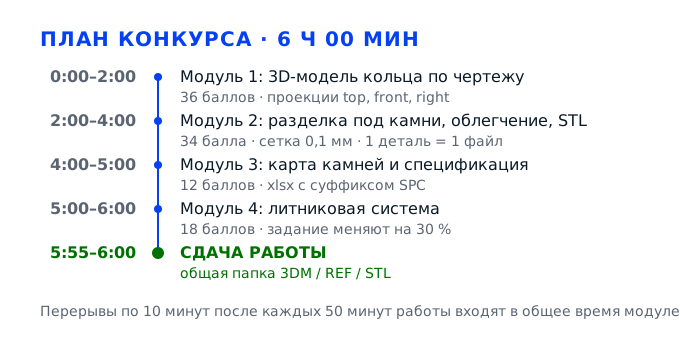
Задача 1. Построить кольцо со сложной декоративной формой по чертежуМодуль 1 · 36 баллов · 120 минут
Первый модуль — самый дорогой: 36 баллов из 100, из них 27 дают за то, насколько модель совпала с демонстрационным чертежом, 6 — за оформление рабочего поля и 3 — за своевременную сдачу. Два часа на кольцо со сложной декоративной формой — это не «успеть нарисовать», а «успеть перепроверить»: у специалистов форма содержит несколько сопрягаемых поверхностей, и каждая ошибка в кривой вылезает на этапе разделки под камни, когда переделывать уже некогда.
Действие 1.1. Развернуть рабочее поле и поставить чертёж в проекции
Шаг 1.1.1
Садимся за машину и первым делом приводим программу в рабочее состояние: в Rhinoceros 6 открываем _DocumentProperties, ставим Units — millimeters, Absolute tolerance — 0.001, включаем Grid snap по 1 мм и Ortho на F8. Панель слоёв разворачиваем сразу, чтобы не искать её в середине построения. Файл сохраняем в папку 3DM с именем по шаблону конкурса — латиницей, через подчёркивания: чемпионат, месяц и год, номер рабочего места, инициалы, вид изделия, например DE0122_01_FIO_Ring.
Оформление рабочего поля — отдельный критерий на 6 баллов, и он измеримый: эксперт видит, в каких единицах вы работаете, включены ли привязки, названы ли слои, лежит ли файл в нужной папке с правильным именем. Единицы в дюймах — самая частая причина, по которой кольцо выходит в двадцать пять раз крупнее чертежа, и замечают это обычно за десять минут до сдачи, когда переделывать уже нечего.
В строке состояния стоит Millimeters, в свойствах документа tolerance 0.001, привязка к сетке и к конечной точке включена, Ortho горит. Имя файла читаем глазами: латиница, без пробелов, части в том же порядке, что в шаблоне, папка 3DM внутри общей папки рабочего места.
Работа в дюймах или с tolerance 0.01: фаски и посадочные места под камни начинают «плыть», радиус 0,3 мм превращается в 0,01 дюйма, а булевы операции выдают щели. Вторая ошибка — сохранить файл на рабочий стол под именем «кольцо1»: на сдаче его просто не найдут.
Эксперт подходит в первые десять-пятнадцать минут и смотрит именно на экран: единицы, привязки, слои, сохранённый файл. Эти 6 баллов ставят один раз и потом не добавляют.
Шаг 1.1.2
Ставим чертёж под модель: _Picture (или Import как background bitmap) и привязываем картинку к началу координат, совместив ось кольца с осью X. Масштабируем не «на глаз», а по контрольному размеру: берём на чертеже внутренний диаметр, замеряем его инструментом _Distance на картинке и задаём коэффициент так, чтобы получилось ровно то число, что стоит в размерной линии. Дальше дублируем картинку на виде Front и на виде Right и разворачиваем каждую копию по своей плоскости — Top, Front, Right, как требует алгоритм задания.
Расстановка проекций по соответствующим видам — первый пункт алгоритма из раздела 2.3, и он не формальность: дальше вы будете строить кривые именно по этим картинкам, и если масштаб или привязка сбиты, вся геометрия уедет вместе с ними. Точность масштабирования по контрольному размеру — единственный способ гарантировать, что 27 баллов за соответствие чертежу вообще достижимы.
Проверяем так: инструментом _Distance меряем на картинке два-три размера из разных мест чертежа — внутренний диаметр, ширину шинки, габарит декоративной части. Все три должны совпасть с размерными линиями в пределах 0,05 мм. Прозрачность картинки ставим 40–50 %, чтобы кривые читались поверх.
Растянуть картинку мышью «чтобы влезла»: пропорции ломаются, и потом невозможно понять, где ошибка — в модели или в подложке. Вторая ошибка — поставить картинку только на вид Top: высотные размеры декоративной формы остаются непроверенными до самого конца.
Эксперт смотрит, совпадают ли кривые с линиями чертежа на виде Front и Right. Подложка, сдвинутая относительно осей, — первый признак, что модель строилась «примерно».
Шаг 1.1.3
Разбиваем работу по слоям: CURVES — вспомогательные и основные кривые, SURF — поверхности, SOLID — готовые тела, STONE — камни и свёрла, REF — картинка чертежа, которую сразу запираем (Lock), чтобы случайно не сдвинуть. Слоям задаём разные цвета: рабочие кривые синие, поверхности серые, камни красные. Тут же создаём именованные виды — _NamedView Top, Front, Right, Iso — и сохраняем их, чтобы в любой момент возвращаться к канонической проекции одним щелчком, а не крутить мышью.
Слои и именованные виды — это то, из чего складывается критерий «Оформление рабочего поля» (6 баллов) и что экономит время в модулях 2 и 4, когда нужно вернуться к конкретному месту модели. Запертый слой REF — страховка: сдвинутая подложка обнуляет смысл всей проверки по чертежу, а заметить сдвиг на глаз почти невозможно.
Список слоёв читается сверху вниз без пояснений, ни одна кривая не лежит на слое Default, слой REF заперт, именованные виды открываются по одному щелчку и показывают ровно ту проекцию, которая нужна. Картинка при переключении видов не смещается.
Строить всё на слое Default и потом разгребать: к концу модуля в модели сотни объектов, и найти нужную кривую для правки невозможно. Вторая ошибка — не запереть подложку: при случайном _Move вместе с кривыми уезжает чертёж, и модель «перестаёт совпадать».
По слоям эксперт видит культуру работы в CAD — это часть тех же 6 баллов. Отдельно отмечают, что подложка зафиксирована: значит, участник понимает, зачем она нужна.
Шаг 1.1.4
До первой кривой выписываем на бумагу или в блокнот файла ключевые размеры с чертежа: внутренний диаметр кольца, ширину и толщину шинки в самом тонком и самом широком месте, габарит декоративной части по высоте и по фронту, радиусы сопряжений. Рядом отмечаем, какие размеры заданы прямо, а какие получаются из условий — например, толщина стенки под литьё нигде не написана, но в производстве она не бывает меньше 0,8 мм.
Письменная выписка — не бюрократия: в модуле 1 на 27 баллов оценивают соответствие чертежу по каждому размеру, и проверять модель вы будете по этому же списку. Если размеры держать в голове, к третьему часу работы часть из них подменяется «на глаз», и расхождение в 0,3 мм по ширине шинки стоит балла.
В списке не меньше восьми-десяти позиций, у каждой — значение и допуск. Через час работы сверяем: все ли позиции ещё актуальны и не поменялось ли что-то после первого построения модели. Если какой-то размер пришлось додумать, помечаем его как «условный», чтобы потом честно указать это в комментариях для производства.
Начать строить сразу после беглого взгляда на чертёж: через сорок минут выясняется, что декоративный элемент должен быть смещён от оси, а вся геометрия уже построена симметрично, и переделка съедает половину модуля.
Эксперт может попросить показать, по каким размерам строилась модель. Участник, у которого размеры выписаны, отвечает сразу и по делу — это читается как профессиональная зрелость.
Действие 1.2. Построить шинку и посадочный контур
Шаг 1.2.1
Строим осевую геометрию: на виде Front рисуем окружность внутреннего диаметра ровно по размерной линии чертежа (_Circle, ввод диаметра с клавиатуры, а не мышью), вторую — по наружному контуру шинки, третью — среднюю линию, по которой пойдёт развёртка профиля. Все три центрируем по началу координат через _Move с привязкой к центру и к нулю, затем проверяем _Distance между ними. Осевые линии выносим на слой CURVES отдельным цветом.
Шинка — база всей модели: от её диаметра зависит, сядет ли кольцо на палец, а от концентричности окружностей — равномерность толщины стенки. Именно здесь чаще всего появляется «яйцо» вместо круга, и дальше это тянется через все модули: посадка камня на одну сторону выходит глубже, чем на другую, и разделка под свёрла идёт с перекосом.
Три окружности концентричны: _Distance от центра до каждой одинаковый и совпадает с чертежом в пределах 0,05 мм. Проверяем _Analyze, Distance и смотрим на разницу между максимальным и минимальным радиусом — она должна быть нулевой.
Рисовать окружность мышью «на глаз»: получается эллипс на 0,2–0,4 мм, который визуально не отличить от круга, но который ломает расчёт веса и посадку камней. Вторая ошибка — строить по наружному диаметру, а потом обнаружить, что чертёж задаёт внутренний.
На виде Front сразу видно, круглая ли база: это первый фильтр, по которому эксперт понимает, будет ли модель соответствовать чертежу. Отдельно он смотрит на концентричность окружностей — «яйцо» в базе выдаёт построение мышью.
Шаг 1.2.2
Строим профиль поперечного сечения шинки: на плоскости, перпендикулярной осевой окружности, рисуем замкнутый контур — наружная дуга, две боковые стенки, внутренняя дуга, при необходимости скругления по углам радиусом 0,2–0,3 мм. Замкнутость проверяем _ShowEnds и _Join: контур должен быть одной замкнутой кривой. Дальше — _Sweep1: профиль вдоль осевой окружности, с опцией Roadlike или Freeform, в зависимости от того, должна ли шинка менять сечение по длине.
Профильное сечение — то, что задаёт и жёсткость, и вес, и внешний вид: у специалистов шинка обычно переменного сечения, и именно поэтому в чертеже даны два-три размера по толщине. Свип по замкнутому профилю даёт корректную поверхность вращения, из которой потом собирается твердое тело; лофт по двум окружностям даёт «мыльную» поверхность с плохим контролем толщины стенки.
Профиль замкнут (одна кривая, _ShowEnds показывает совпадение концов), после свипа получилась одна поверхность без разрывов, _ShowEdges не показывает голых кромок. Сечение в контрольной точке меряем _Distance и сравниваем с чертежом.
Незамкнутый профиль: свип выдаёт поверхность с щелью, тело не закрывается, и все последующие булевы операции идут с ошибкой. Вторая ошибка — свип вдоль кривой с изломом: на стыке появляется складка, которая вылезет бликом на рендере и ножом на литье.
Эксперт крутит модель и смотрит на шинку в профиль: сечение должно читаться, а не быть случайной «колбасой». Складки и самопересечения поверхности видны сразу при _Zebra.
Шаг 1.2.3
Закрываем шинку в твёрдое тело: _Cap на торцах, если свип шёл по дуге, или _Join всех поверхностей с последующим _Check. Затем _Analyze, Mass Properties: смотрим объём и габариты, сверяем ширину шинки и толщину в самом тонком месте с выпиской размеров. Если геометрия сошлась, делаем _DupBorder по внутреннему контуру и оставляем эту кривую на слое CURVES как посадочный контур для декоративной части.
Твёрдое тело, а не набор поверхностей, — требование производства: на выходе каждая деталь должна иметь один замкнутый объём, иначе STL не соберётся в оболочку и слайсер не примет файл. Масс-свойства нужны ещё и потому, что расчётный вес в спецификации (модуль 3, 18 баллов) берётся именно отсюда, а не «примерно».
В свойствах объекта тип Closed polysurface, объём посчитан, _Check не выдаёт ни одного предупреждения. Ширина и толщина совпадают с выпиской; если разница больше 0,1 мм — правим профиль, а не подгоняем цифры в отчёте.
Оставить шинку открытой поверхностью: дальше _BooleanUnion с декором либо не сработает, либо даст тело с внутренней полостью, которое на печати выйдет с дырой. Вторая ошибка — не смотреть масс-свойства и узнать о грубом весе только в модуле 3.
Эксперт проверяет тип объекта в свойствах — один щелчок, и по нему сразу видно, понимает ли участник разницу между поверхностью и телом. Открытая поверхность вместо тела читается как незнание аддитивного производства.
Шаг 1.2.4
Обрабатываем внутреннюю поверхность под палец: снимаем фаску 0,4–0,5 мм по обоим краям внутреннего контура (_FilletEdge) и проверяем, что внутренний диаметр остался тем, что в чертеже. Если по чертежу предусмотрен «комфорт-фит» — небольшое увеличение внутреннего диаметра в верхней части, — делаем его _OffsetSrf внутрь на 0,1–0,15 мм, а не правкой окружности, чтобы не сломать концентричность.
Кромки на внутренней поверхности — это и травма для пальца, и концентратор напряжения в литье: именно по острой кромке уходит трещина, когда кольцо чуть сожмут. Скругление 0,4–0,5 мм одновременно решает три задачи — комфорт, прочность и чистовая полировка, к которой ювелир приступит после отливки.
Диаметр после фасок меряем _Distance в трёх местах по окружности: расхождение не больше 0,05 мм. Фаска читается как ровная полоса по всему контуру, без «проплешин» на стыках с декором, и её ширина одинакова с обеих сторон кольца.
Снять фаску 1 мм «чтобы точно не резало»: внутренний диаметр уходит на 2 мм, кольцо болтается на пальце, и размер с чертежом уже не совпадает. Вторая ошибка — фаска только с одной стороны, кромка с другой остаётся острой.
Эксперт смотрит на изнанку модели — по ней видно, думал ли участник о том, что изделие будут носить. Ровная фаска по всему внутреннему контуру входит в оценку технологичности.
Действие 1.3. Смоделировать сложную декоративную форму
Шаг 1.3.1
Строим систему вспомогательных кривых под декоративную часть: проектируем контуры с вида Top на поверхность шинки (_Project с опцией BothSides), получаем линии пересечения плоскостей с телом (_Intersect), при необходимости смещаем их внутрь на 0,3–0,5 мм _Offset. Каждую кривую проверяем на степень: для ювелирной формы хватает degree 3 с 5–7 контрольными точками, degree 5 с десятком точек почти всегда даёт «дрожание» поверхности.
Сложная декоративная форма у специалистов — это не один лепесток, а система сопрягаемых элементов, и качество поверхности определяется качеством кривых. Лишние контрольные точки и высокая степень дают микроосцилляции, которые не видно в каркасе, но которые прекрасно видны в отражении и на отливке — там они превращаются в волну.
Открываем _CurvatureGraph на каждой кривой: график кривизны должен быть плавным, без пиков и разрывов. Если график «пилит» — снимаем лишние точки через _Rebuild с пятью-шестью точками и degree 3 и смотрим график снова.
Тянуть кривые мышью по картинке, не глядя на граф кривизны: поверхность получается внешне нормальной, но с локальными провалами, и на этапе облегчения стенка в этом месте выходит тоньше 0,6 мм. Обнаруживается это уже на печати, когда модель нечем исправить.
Эксперт включает _CurvatureGraph и _Zebra: чистая кривизна — самый быстрый способ отличить специалиста от участника, который просто «дотянул» форму мышью.
Шаг 1.3.2
Собираем поверхности декора: для симметричных лепестков — _Sweep2 по двум рельсам и профилю, для купола — _NetworkSrf по сетке кривых, для переходов — _BlendSrf с касательностью G1–G2. После каждой поверхности проверяем _Zebra: полосы должны переходить с одной поверхности на другую без излома. Собранные поверхности _Join в оболочку и закрываем _Cap там, где есть плоский контур.
Поверхности, а не «выдавленные» из кривых тела, нужны потому, что декоративная форма должна иметь переменную кривизну. Касательность на стыке G1 (общая касательная) — минимум для литья: при G0 на стыке остаётся микроступенька, которую полировщик снимет вместе с частью рельефа, и рисунок «поплывёт».
_Zebra на стыке показывает непрерывные полосы без ступеньки; _ShowEdges по границе поверхностей не находит голых кромок; после _Join объект — closed polysurface, _Check чистый. Полосы идут по форме без «зигзага» на переходах.
Сшивать поверхности с изломом G0 и надеяться, что «зальётся»: в литье на стыке появляется заусенец, а при полировке — провал. Вторая ошибка — _NetworkSrf по пересекающимся кривым: получается поверхность с самопересечением, и булева операция даёт мусор вместо тела.
Эксперт смотрит блики: на сложной форме они должны идти непрерывно. Разрыв блика на лепестке — минус по критерию соответствия и технологичности одновременно.
Шаг 1.3.3
Соединяем декор с шинкой: выравниваем оба тела по общей оси, проверяем взаимное проникновение (декор должен заходить в шинку на 0,3–0,5 мм, а не касаться в плоскости), затем _BooleanUnion. После объединения смотрим _ShowEdges: на стыке не должно остаться «швов» — тонких незакрытых полос. Скругления на переходе делаем _FilletEdge радиусом 0,3–0,5 мм по всей линии стыка, а не по отдельным сегментам.
Проникновение вместо касания — принципиальный момент для литья: два тела, соприкасающиеся по плоскости, после объединения дают нулевую толщину на границе, и именно там образуется раковина. Скругление на стыке снимает концентрацию напряжений и облегчает полировку внутренних углов, куда иначе не достать инструментом.
После _BooleanUnion объект остаётся одним closed polysurface; _Check не выдаёт «bad object»; _ShowEdges показывает ноль naked edges. Скругление идёт непрерывно по всему стыку и не обрывается на концах.
Объединять тела, которые только касаются: булева операция либо не сработает, либо оставит тело с нулевой толщиной стенки в зоне стыка, и на печати там будет дыра. Вторая ошибка — скруглять отдельные сегменты стыка, между ними остаются острые углы.
Эксперт проверяет _ShowEdges: ноль голых кромок — это и есть «одна замкнутая оболочка», которую требует техническое описание. Одновременно он смотрит, держится ли радиус скругления по всему стыку.
Шаг 1.3.4
Ставим зеркальную симметрию: если чертёж симметричен, строим половину декора, _Mirror по плоскости симметрии с опцией Copy=No и _BooleanUnion с основным телом, затем проверяем симметрию _Symmetry или просто наложением копии. Несимметричные элементы (если они есть по чертежу) оставляем отдельными телами и сразу подписываем их в свойствах объекта — так в модуле 2 их не перепутать.
Симметрия по чертежу — частая зона потери баллов: половина, построенная отдельно, почти всегда отличается на 0,1–0,2 мм, и на виде спереди это видно как «перекос» декора. Зеркало гарантирует, что левая и правая части совпадут не приблизительно, а точно, и что толщина стенки будет одинаковой.
Накладываем зеркальную копию на модель с нулевым смещением: расхождение контуров не больше 0,02 мм. Если по чертежу есть ось симметрии, она должна проходить ровно через центр кольца и через вершину декора.
Строить обе половины вручную и потом «подгонять»: подгонка занимает время, а результат всё равно асимметричен. Вторая ошибка — зеркалить без объединения, оставляя два пересекающихся тела, что ломает требование «одна деталь — одна оболочка».
Эксперт смотрит модель в виде Front и в изометрии: симметричный декор читается сразу, асимметрия видна даже без измерений. Для специалистов это отдельный признак качества формы.
Действие 1.4. Оформить модель и сдать модуль
Шаг 1.4.1
Делаем полную проверку по чертежу: переключаемся на именованные виды Top, Front, Right и на каждом накладываем размеры — _Dim на внутренний диаметр, ширину шинки, габарит декора, высоту рельефа. Сверяем каждую цифру с выпиской из шага 1.1.4, расхождения записываем и правим до нуля. Затем _Analyze, Mass Properties: объём и габаритные размеры должны совпасть с расчётными.
Двадцать семь баллов модуля 1 — это дословно «наличие трёхмерной компьютерной модели и её соответствие чертежу». Оценивают не красоту, а попадание в размеры, причём измеримым способом: эксперт накладывает свои размеры и сравнивает. Поэтому проверка своими размерами — единственная репетиция этой оценки.
Все размеры из выписки совпали в пределах 0,05 мм, габарит по трём осям совпадает с чертежом, объём посчитан и записан. На виде Right декор не выходит за габарит, указанный на чертеже, и не «утоплен» относительно него.
Проверять только на виде Top: высотные размеры и профиль рельефа остаются непроверенными, а именно по ним чаще всего идёт расхождение. Вторая ошибка — увидеть расхождение 0,3 мм и решить, что «не заметят»: замечают, потому что меряют.
Это ключевой момент модуля: эксперт подходит с чертежом и штангенциркулем-эквивалентом в виде инструментов программы. Расхождение по каждому размеру — минус баллы из 27.
Шаг 1.4.2
Чистим файл перед сдачей: удаляем вспомогательные кривые и поверхности, которые больше не нужны (_SelCrv по слою CURVES, но посадочные контуры оставляем), делаем _Purge для блоков и материалов, затем _Check и _ShowEdges по каждому телу. Модель должна состоять из законченных тел, лежать в начале координат и быть ориентирована так, чтобы ось кольца совпадала с осью X.
Мусор в файле — это не только некрасиво: лишние объекты попадают в экспорт, и на выходе вместо одной детали получается файл с десятком обрывков поверхностей. Ориентация в начале координат нужна для модулей 2 и 4 — привязка литниковой системы и расчёт объёма делаются от осей.
В файле остались только нужные тела и посадочные кривые, все тела closed polysurface, _Check чистый, начало координат — в центре кольца или там, где задано техническим описанием. Список объектов читается без «мусора».
Оставить в модели недостроенные поверхности и «черновые» копии: при экспорте в STL они либо не попадут, либо создадут лишние оболочки, и файл забракуют по формальному признаку, хотя сама деталь нормальная.
Эксперт открывает файл и смотрит список объектов: десяток лишних кривых и поверхностей читается как небрежность, даже если сама деталь правильная. Чистый список объектов — признак, что модель доводили, а не бросали, как только форма стала похожей.
Шаг 1.4.3
Сохраняем рабочий файл в папку 3DM под финальным именем по шаблону, а промежуточные версии — с суффиксами _wip, чтобы не путать. Делаем три-четыре снимка экрана: изометрия с тенями, вид Front с размерами, вид Right, крупно декоративная часть — и складываем в папку REF в формате PNG. Снимки понадобятся в модуле 3 для спецификации, где требуется изображение трёхмерной модели.
Своевременное завершение работы — 3 балла, и они снимаются не за опоздание в секунду, а за сдачу «в последний момент», когда файл не проверен и не сохранён в нужном месте. Снимки, сделанные сразу, экономят десять-пятнадцать минут в модуле 3: искать ракурс и настраивать вид посреди отчётной работы — роскошь, которой нет.
Файл в папке 3DM открывается без предупреждений, снимки в REF читаются, на изометрии видна вся форма, на Front — размеры. Имя файла совпадает с шаблоном до последней буквы, все папки названы латиницей.
Сохранить только в память программы и закрыть окно: файл теряется, и модуль уходит в ноль, как бы хорошо ни была построена модель. Вторая ошибка — снимки на телефон: их не примут в отчётной документации.
Эксперт фиксирует время сдачи. Модуль, сданный в последние тридцать секунд без сохранённого файла, оценивается по тому, что лежит в папке, а не по тому, что на экране.
Задача 2. Подготовить модель к производству: камни, облегчение, STLМодуль 2 · 34 балла · 120 минут
Второй модуль — самый технический: 24 балла дают за технологии производства ювелирных украшений, 7 — за то, что модель после всех выборок и разделок всё ещё соответствует чертежу, 3 — за своевременную сдачу. Здесь модель перестаёт быть картинкой и становится заготовкой под литьё: появляются свёрла и посадочные места под камни, корнеры, облегчение, подпайка, штифты, а на выходе — отдельные STL-файлы с плотностью сетки 0,1 мм.
Действие 2.1. Смоделировать разделку под камни и корнеры
Шаг 2.1.1
Составляем таблицу камней до первой операции: номер позиции, форма, диаметр, глубина посадки, координаты центра. Строим свёрла: цилиндр диаметром ровно в диаметр камня (_Cylinder), снизу — конус с углом при вершине, соответствующим форме камня: у круглого бриллианта рундист садится на цилиндрическую часть, поэтому сверло идёт цилиндром с коническим дном 100–120°. Каждое сверло — отдельным телом на слое STONE.
Свёрла — это инструмент, которым в модели вырезается посадочное место; от их диаметра и угла зависит, сядет ли камень в металл без зазора и не провалится ли. Разделка под камни и посадочные места в кастах прямо названы в алгоритме модуля 2, а 24 балла за технологии производства — самая весомая часть этого модуля.
Диаметр сверла совпадает с диаметром камня из таблицы до 0,01 мм, угол конуса одинаков у всех свёрел одного вида камня. Свёрла лежат на слое STONE, каждое — closed polysurface, и ни одно не пересекается с соседним.
Строить свёрла «по памяти» после того, как камни расставлены: диаметры путаются, и половина посадочных мест выходит с зазором 0,15 мм — камень болтается, закрепка не держит. Вторая ошибка — разный угол конуса у одинаковых камней.
Эксперт открывает файл и проверяет, что свёрла — отдельные тела с понятными именами. Это первый признак, что участник понимает технологию, а не рисует украшение.
Шаг 2.1.2
Расставляем камни по координатам из таблицы и «примеряем» каждое посадочное место: _BooleanDifference вырезает гнездо сверлом, после чего проверяем глубину — рундист камня должен оказаться на 0,05–0,1 мм ниже плоскости металла, а площадка камня — выступать над ней на 0,1–0,2 мм. Для камней в паве проверяем ещё и шаг: расстояние между центрами равно диаметру плюс 0,1–0,15 мм на перемычку.
Глубина посадки — это одновременно и внешний вид, и надёжность закрепки: слишком мелко — камень вылетит при первой чистке, слишком глубоко — площадка утонет, и блеска не будет. Зазор 0,05 мм нужен клею и припою, а перемычка 0,1–0,15 мм в паве — потому что тонкая перемычка при литье не заливается и рвётся при закрепке.
Проверяем сечение через центр камня: _Section по плоскости, перпендикулярной оси гнезда. Видно зазор по рундисту, он одинаков по всей окружности и не превышает 0,1 мм, дно гнезда повторяет конус камня.
Вырезать гнездо тем же сверлом, но сдвинутым на 0,1 мм: зазор с одной стороны и натяг с другой, камень садится с перекосом, и корнер не достаёт до рундиста. Вторая ошибка — не проверять глубину и утопить камни на 0,3 мм.
Эксперт смотрит модель с камнями: они должны читаться как вставленные в металл, а не «приклеенные» сверху. Это прямая проверка того, что гнездо вырезалось сверлом, а не имитацией.
Шаг 2.1.3
Строим корнеры — элементы закрепки, которые удерживают камень. Для крапановой закрепки: четыре или шесть столбиков диаметром 0,6–0,8 мм, высотой на 0,1–0,15 мм выше рундиста, с шариком или грибком на конце (_Sphere до 0,9 мм и _BooleanUnion со столбиком). Для паве — общий буртик по контуру гнезда с выборкой под рундист. Все корнеры выравниваем по высоте через _Move с привязкой к общей плоскости.
Корнер — то, что потом ювелир будет подгибать закрепкой, и его размер определяет, выдержит ли он усилие. Столбик 0,6–0,8 мм — нижняя граница разумного: тоньше 0,5 мм при литье не проливается, и корнер отламывается при закрепке. В требовании модуля 2 прямо сказано, что модель должна иметь посадочные места с возможностью стыковки в металле.
Все корнеры одной высоты и одинакового диаметра: меряем _Distance по трём-четырём из них, разброс не больше 0,05 мм. Шарик на вершине не выходит за габарит камня и не перекрывает площадку — это видно в сечении через центр гнезда.
Ставить корнеры «на глаз» по высоте: один выше на 0,3 мм — при закрепке он согнётся первым и поцарапает камень. Вторая ошибка — диаметр 0,4 мм «чтобы изящнее»: на литье такие элементы не заполняются, и камень остаётся незакреплённым.
Эксперт проверяет корнеры на изометрии и в сечении: они должны быть продолжением металла, а не отдельными шариками, висящими в воздухе над камнем. Отдельно смотрит высоту: над рундистом должен оставаться запас под подгибку.
Шаг 2.1.4
Проверяем сборку на коллизии: _Intersect между камнями и телом, между корнерами и камнями. Ни один камень не должен пересекаться с металлом, кроме зоны посадки по рундисту, и ни один корнер не должен проходить сквозь площадку. Для проверки включаем прозрачный режим (_Shaded, режим Ghosted), прокручиваем модель с четырёх сторон и записываем найденные пересечения по номерам позиций.
Коллизии — скрытая ошибка, которая не видна на рендере: камень, утопленный в металл на 0,2 мм, выглядит нормально, но при закрепке его придётся выламывать вместе с частью каста. В модуле 2 за это отвечает критерий «Технологии производства» (24 балла), и эксперт ищет такие пересечения целенаправленно.
После проверки список пересечений пуст либо содержит только зону рундиста, предусмотренную посадкой. В режиме Ghosted видно, что каждый камень «стоит» в своём гнезде, а не висит над ним, и корнеры не входят в площадку.
Доверять виду сверху: с этой проекции пересечение по глубине не читается совсем. Вторая ошибка — проверить один камень и считать, что остальные такие же: при копировании позиции поворачивались вместе с поверхностью.
Эксперт может включить сечение и посмотреть любой камень. Аккуратная посадка по всем позициям — это те самые 24 балла, которые нельзя добрать на последнем часу.
Действие 2.2. Облегчение, подпайка и технологические элементы
Шаг 2.2.1
Делаем облегчение: копируем тело, масштабируем внутреннюю полость _OffsetSrf внутрь на 1,0–1,2 мм (для шинки — 0,9–1,0 мм), вычитаем _BooleanDifference и получаем пустотелую деталь. Толщину стенки контролируем в самом тонком месте — под камнями и на переходах — она не должна опускаться ниже 0,8 мм. Отверстия для выхода воска и газа оставляем диаметром не меньше 1,2 мм.
Облегчение прямо прописано в алгоритме модуля 2 и решает три задачи: снижает вес и стоимость изделия, убирает усадочные раковины в толстых сечениях и уменьшает коробление при литье. При этом стенка 0,8 мм — технологический минимум: тоньше металл не заполняет форму, и на изделии появляются недоливы.
Меряем толщину в четырёх-пяти контрольных точках (_Distance между внутренней и внешней поверхностью): минимум 0,8 мм, разброс по сечению не больше 0,2 мм. Объём после облегчения уменьшился примерно на 25–35 %, вес посчитан заново.
Снять слишком много «чтобы легче»: стенка 0,5 мм в CAD выглядит нормально, а на литье даёт недолив и прогиб под камнем. Вторая ошибка — облегчать после разделки под камни и срезать дно гнезда, после чего камень проваливается в полость.
Эксперт смотрит сечение: равномерность стенки видна сразу. Рваная толщина от 0,4 до 2 мм — признак, что облегчение делали «на глаз», а не по технологии.
Шаг 2.2.2
Прорабатываем подпайку и выборки: там, где по техническому описанию деталь собирается из частей, оставляем посадочные плоскости с зазором 0,1–0,15 мм под припой и делаем выборку-карман, чтобы припой не вытекал на лицевую сторону. Все внутренние углы, куда не достанет шабер, скругляем радиусом не меньше 0,3 мм. Поднутрения под лицевую сторону убираем полностью.
Припойный зазор — вещь, которую невозможно исправить после литья: если детали смыкаются без зазора, припой не затекает, и шов остаётся «на точку». Скругление внутренних углов нужно и литейщику, и полировщику: в остром углу металл не проливается, а полировальник туда просто не входит.
По сечениям и в изометрии видно: посадочные плоскости параллельны, зазор равномерный по всей длине, карманы под припой не выходят на лицевую поверхность. Острых внутренних углов меньше 0,3 мм в модели нет — проверяем _FilletEdge с фильтром по радиусу.
Оставить поднутрения: форма не раскроется, восковую модель сломают при извлечении. Вторая ошибка — зазор 0,3 мм «чтобы наверняка»: шов получается толстым, и после полировки на лицевой стороне видна полоса припоя.
Эксперт ищет поднутрения и острые углы целенаправленно — это классический чек-лист технолога. Наличие карманов под припой читается как опыт производства.
Шаг 2.2.3
Ставим штифты и замковые элементы: штифт диаметром 0,8–1,0 мм, длиной 1,5–2,0 мм, с посадкой в отверстие с зазором 0,05 мм; на конце — фаска 0,2 мм для захода. Если по описанию детали стыкуются, штифт ставим в паре с ответным отверстием, и оба элемента выносим в отдельные тела с именами PIN_01, HOLE_01, чтобы в модуле 3 их можно было перечислить в спецификации.
Штифты и посадочные места с возможностью стыковки в металле прямо перечислены в требованиях модуля 2. Зазор 0,05 мм — это посадка, которая держит деталь до пайки и при этом позволяет собрать её без молотка; фаска нужна, чтобы при сборке не закусило кромку.
Штифт входит в отверстие по всей длине, зазор равномерный, стенка вокруг отверстия не тоньше 0,6 мм. Тела PIN и HOLE присутствуют отдельными объектами, их можно выделить, посчитать и перечислить в спецификации.
Сделать штифт «в натяг» без зазора: при сборке металл сомнётся, и деталь встанет с перекосом, а шов потом не сойдётся. Вторая ошибка — отверстие в стенке 0,3 мм: при литье стенка трескается по кромке, и деталь отбраковывают уже на закрепке.
Эксперт проверяет наличие технологических элементов по списку из технического описания: штифты, посадочные места, выборки. Отсутствие любого пункта — минус из 24 баллов за технологии.
Шаг 2.2.4
Прогоняем модель по контрольному списку технологичности: минимальная толщина стенки 0,8 мм, минимальный диаметр литого элемента 0,6 мм, минимальный радиус внутреннего угла 0,3 мм, отсутствие поднутрений, отсутствие нулевой толщины на стыках. Для контроля используем _EdgeAnalysis и _CurvatureAnalysis с цветовой картой по толщине, а найденные проблемные зоны помечаем точками на отдельном слое.
Технологичность — это то, что отличает специалиста от студента: одинаково красивая модель может быть идеально отлита или гарантированно бракована. Цветовая карта толщины показывает провалы там, где глаз видит нормальную поверхность, и именно эти места дают недолив на производстве.
На цветовой карте нет зон красного цвета (тоньше 0,8 мм) на несущих элементах, все помеченные точки разобраны и исправлены. Список технологических элементов из описания закрыт полностью, включая штифты и карманы под припой.
Пропустить этот шаг и заняться экспортом: потом на защите выясняется, что стенка под камнем 0,45 мм, а исправлять уже нечем — время модуля вышло. Вторая ошибка — исправлять толщину масштабированием всей модели.
Эксперт может включить анализ толщины на своём компьютере. Красные зоны в отчёте — прямой путь к потере большей части из 24 баллов за технологии производства.
Действие 2.3. Собрать STL и проверить пригодность к печати
Шаг 2.3.1
Разделяем модель на детали: каждая деталь — отдельный объект, и каждая должна иметь один замкнутый объём (оболочку). Проверяем _ShowEdges при фильтре Naked edges, затем _Check по каждому телу, затем _SelClosedPolysurface, чтобы убедиться, что все тела закрытые. Тела, которые по описанию печатаются вместе, объединяем; те, что печатаются отдельно, оставляем раздельными и присваиваем имена.
Требование «1 деталь — 1 файл, одна замкнутая оболочка» записано в КЗ буквально, и это не формальность: слайсер, получив тело с дырой, либо не запустится, либо залечит её случайным образом, и геометрия уйдёт. Одна оболочка на деталь — условие корректного расчёта объёма и построения поддержек.
По каждому телу: тип Closed polysurface, _Check без ошибок, _ShowEdges показывает ноль naked edges. Количество тел совпадает с количеством деталей в спецификации, которую вы будете составлять в модуле 3.
Оставить два пересекающихся тела «пусть будут»: слайсер объединит их как попало, и на печати получится ступенька в месте пересечения. Вторая ошибка — экспорт тела с одной незакрытой поверхностью: файл формально создастся, но деталь не напечатается.
Эксперт открывает STL в просмотрщике, где открытые кромки подсвечиваются красным. Это первый фильтр приёмки файлов, и он проходится за полминуты по каждой детали.
Шаг 2.3.2
Настраиваем экспорт под плотность сетки 0,1 мм: _SaveAs с типом файла STL, в опциях — Binary, Tolerance 0.01, Angle 5, Refine mesh = Yes. Такая настройка даёт отклонение поверхности от аналитической не больше 0,01 мм при шаге сетки порядка 0,1 мм, что и требуется прототипирующему оборудованию. Для мелких элементов — корнеров, штифтов — дополнительно проверяем, что в сетке на них приходится не меньше восьми-десяти треугольников по окружности.
Плотность сетки 0,1 мм задана в КЗ как параметр точности оборудования, и это компромисс: грубее — потеряются фаски и посадки, тоньше — файл вырастает до сотен мегабайт, и установка печати не успевает его обработать за отведённое время. Angle 5 нужно включать обязательно, иначе на малых радиусах сетка получается многогранной.
Файл весит разумно (десятки мегабайт, а не гигабайт), при повторном импорте габариты совпадают с оригиналом до 0,01 мм, на корнерах видна окружность, а не шестиугольник. Проверяем количество треугольников в свойствах объекта.
Экспортировать с Tolerance 0.1 и Angle 15: фаски 0,2 мм превращаются в одну грань, и на печати изделие выходит «гранёным». Вторая ошибка — Tolerance 0.001: файл на 800 МБ, и время модуля кончается на ожидании.
Эксперт смотрит свойства STL: число треугольников и заявленное отклонение. Слишком грубая сетка видна на просмотре как многогранник вместо кольца, и файл отправляют на пересчёт.
Шаг 2.3.3
Экспортируем каждую деталь отдельным файлом с именем по шаблону: чемпионат, место, инициалы, вид изделия, этап — например DE0122_01_FIO_Ring_body.stl и DE0122_01_FIO_Ring_pin.stl. Складываем в папку STL, имена только латиницей, без пробелов. Сразу после экспорта импортируем файл обратно в пустой документ и сверяем габариты и объём с исходным телом.
Именование и структура папок описаны в КЗ отдельным разделом: общая папка (чемпионат_место_ФИО), внутри 3DM, REF и STL, всё латиницей. Файл с русским именем или в неправильной папке формально не существует для приёмки, и баллы за модуль снимаются целиком, как бы хороша ни была модель.
STL импортируется без ошибок, объём совпадает с исходным в пределах 0,5 %, габариты — в пределах 0,02 мм. В папке STL лежит ровно столько файлов, сколько деталей в спецификации, и все имена латиницей.
Назвать файл «колько финал.stl»: кириллица и пробелы ломают автоматическую проверку, а «финал» без указания этапа не даёт понять, какая версия сдаётся. Вторая ошибка — экспортировать все детали одним файлом.
Эксперт сверяет список файлов со спецификацией и с моделью: количество файлов должно совпадать с количеством деталей. Несоответствие — минус по критерию организации работы, даже если геометрия безупречна.
Шаг 2.3.4
Последняя сверка модуля: накладываем на готовую модель размеры из выписки и проверяем, что после всех выборок, облегчения и разделок геометрия не поехала. Отдельно смотрим посадку камней и толщину стенки под ними, затем пересчитываем объём и вес в заданном материале — эти цифры пойдут в спецификацию модуля 3, поэтому записываем их в черновик сразу.
Семь баллов модуля 2 дают именно за соответствие модели чертежу после всех технологических операций, причём три из них — оценочные: эксперт смотрит, насколько осмысленно выполнена подготовка. Модель, которая совпадала с чертежом в модуле 1, но «поплыла» после вырезания гнёзд, теряет баллы сразу в двух модулях.
Все размеры из выписки в допуске 0,05 мм, посадка камней не изменилась после облегчения, вес посчитан по объёму и плотности и записан в черновик спецификации с указанием пробы. Контрольные точки толщины стенки снова в норме.
Считать, что после модуля 1 геометрия уже проверена: облегчение и разделка меняют тело, и ошибка в 0,2 мм появляется именно здесь. Вторая ошибка — считать вес по объёму до облегчения, тогда в спецификацию уходит завышенная цифра.
Эксперт сравнивает модель с чертежом уже после всех операций. Это тот момент, когда видно, делал участник подготовку осознанно или механически: у первого геометрия после разделки не поехала.
Задача 3. Составить карту камней и спецификацию моделиМодуль 3 · 12 баллов · 60 минут
Отчётный модуль идёт третьим и длится 60 минут: 9 баллов дают за нормативную и проектную документацию, 3 — за организацию работы. Здесь проверяют не модель, а то, сможет ли по вашим документам работать производство: где стоят камни, сколько их и какого размера, из каких деталей состоит изделие, сколько оно весит в заданном металле и кто за это отвечает.
Действие 3.1. Составить карту камней
Шаг 3.1.1
Делаем изображение модели с расставленными номерами позиций: разворачиваем вид сверху, включаем режим с тенями, чтобы камни читались, и через _Leader или _TextDot ставим номер у каждого камня. Нумерацию ведём по часовой стрелке от верхней точки, одинаковые камни в паве получают одну позицию с указанием количества, а не двадцать отдельных номеров. Картинку выводим на печать или сохраняем отдельным листом с рамкой, чтобы она читалась в отрыве от модели.
Карта камней — первый документ из алгоритма модуля 3, и она нужна закрепщику: по ней он набирает камни и понимает, куда какой ставится. Нумерация по часовой стрелке от верхней точки — общепринятая практика, по ней проще диктовать и сверять; хаотичные номера превращают карту в головоломку.
Каждый камень на изображении имеет номер, номер читается без увеличения, ни один камень не остался без позиции. Число позиций на карте совпадает с числом камней в модели, номера не повторяются и не «перескакивают» через позицию.
Ставить номера «на глаз» поверх рендера и терять часть камней в паве: закрепщик не увидит, что три камня одного размера забыты, и работа встанет. Вторая ошибка — нумеровать в случайном порядке, тогда сверка занимает часы.
Эксперт сверяет карту с моделью на экране: количество камней и их расположение должны совпадать один в один. Это измеримая часть 9 баллов за проектную документацию.
Шаг 3.1.2
Составляем таблицу камней: позиция, форма (круг, овал, багет, груша), размер в миллиметрах, количество, при необходимости — тип огранки и цвет. Внизу таблицы итог: общее количество камней и количество по каждому размеру отдельной строкой, как требует алгоритм модуля 3. Таблицу делаем в том же xlsx-файле, где будет спецификация, на отдельном листе «Карта камней».
Требование перечислить размеры и количество камней каждого размера — не прихоть оформителя: закупка камней идёт по размерам, и одна цифра «всего 42 камня» бесполезна. Отдельный лист в том же файле нужен потому, что спецификация сдаётся одним файлом с суффиксом SPC.
Сумма по столбцу «количество» совпадает с числом камней на карте и в модели; размеры совпадают с диаметрами свёрел из шага 2.1.1. По каждому размеру есть отдельная строка с итогом, а не только общая цифра.
Писать размеры «2 мм» вместо реальных 1,75 мм: расхождение в 0,25 мм означает, что закупят не те камни, и вся партия уйдёт в брак. Вторая ошибка — считать камни по памяти, а не по модели, и разойтись с ней на два-три камня.
Эксперт сверяет таблицу с моделью: количество и размеры должны сходиться по каждой позиции. Расхождение хотя бы в одной строке — минус из 9 баллов, потому что по этой таблице закупают камни.
Шаг 3.1.3
Сверяем карту с моделью по цифрам: выделяем все камни в файле, смотрим количество объектов (_SelAll по слою STONE), сравниваем с итогом таблицы, затем выборочно меряем диаметры пяти-шести камней _Distance и сверяем со строками таблицы. Если числа разошлись, ищем причину в модели, а не подгоняем таблицу: лишний камень на слое STONE — это либо неудалённое сверло, либо забытая вставка.
Сверка карты с моделью — тот шаг, который отделяет документ от вымысла. На производстве карта камней идёт в комплекте с STL, и несовпадение количества означает остановку работы: закрепщик не может начать, пока не поймёт, чего не хватает и сколько добрать.
Количество объектов на слое STONE равно итогу в таблице, диаметры выборочно совпадают до 0,01 мм, карта и таблица ссылаются на одни и те же позиции. Сверка заняла не больше десяти минут, и после неё ни одна строка не правилась «на глаз».
Сверить только общее количество: внутри позиций камни перепутаны, и в паве оказывается камень 2,0 мм там, где должен стоять 1,75 мм. Вторая ошибка — подогнать таблицу под неверную модель и не заметить лишний камень на слое.
Эксперт может выбрать любой камень на модели и найти его в карте. Быстрый и точный ответ — признак того, что документы делались вместе с моделью, а не переписывались из черновика.
Действие 3.2. Заполнить спецификацию модели
Шаг 3.2.1
Открываем приложение 5 — электронную таблицу xlsx — и заполняем шапку: название модели (артикул или номер, например R-017), тип украшения (кольцо), назначение, заданный материал с пробой, размер кольца. Дальше — расчётный вес: берём объём из _Mass Properties, умножаем на плотность материала и округляем до 0,01 г; для золота 585 пробы плотность принимаем 13,0 г/см³, для серебра 925 — 10,4 г/см³.
Спецификация — это документ, по которому цех запускает изделие, и в алгоритме модуля 3 перечислено ровно то, что в ней должно быть: артикул, тип, материал, вес, вставки, детали, изображение, подпись. Расчётный вес нужен для оценки стоимости металла, и ошибка в нём — это уже не баллы, а деньги производства.
Вес пересчитан дважды: по объёму из модели и по массе после облегчения, расхождение не больше 0,05 г. Материал и проба указаны так же, как в техническом описании, размер кольца совпадает с чертежом, артикул не повторяет чужие номера.
Считать вес по объёму, снятому до облегчения: изделие «весит» на 30 % больше, и это выливается в перерасход металла на производстве. Вторая ошибка — перепутать плотность золота 585 пробы и серебра 925.
Эксперт сверяет вес с моделью и может пересчитать объём сам. Расхождение больше 10 % читается как непонимание того, что такое расчётный вес изделия в заданном материале.
Шаг 3.2.2
Заполняем блок вставок и блок деталей: по каждому камню — форма, размер, количество (данные переносим из карты камней, а не набиваем заново), по каждой детали — название и количество, включая штифты, корнеры как элементы закрепки и литниковую систему отдельной строкой. В поле «комментарии для производства» пишем короткие технологические указания: где полировать, где не трогать посадку под камень, какой припой применять.
Комментарии для производства и перечень деталей — обязательные пункты спецификации по алгоритму модуля 3. Именно комментарии превращают документ в рабочий: без них цех делает «как обычно» и портит посадку под камень полировальным кругом, а потом переделывает каст.
Количество деталей в спецификации совпадает с числом STL-файлов из модуля 2, количество камней — с картой. Комментарии конкретные: указаны зоны, операции и материалы, а не «сделать хорошо» и «обработать аккуратно».
Скопировать блок вставок из карты камней с ошибкой в размере: одна опечатка 1,5 вместо 1,75 — и партия камней уходит в брак. Вторая ошибка — пустой блок комментариев: формально пункт есть, содержания нет.
Эксперт читает комментарии: по ним видно, работал ли участник на производстве или только в программе. Конкретика с номерами позиций ценится выше общих слов.
Шаг 3.2.3
Вставляем изображение трёхмерной модели — тот снимок изометрии, который сделан в шаге 1.4.3, — в спецификацию на отдельный лист или в правый верхний блок. Внизу ставим ФИО, дату и подпись: подпись от руки на распечатке или вставленное изображение подписи, если работа сдаётся в электронном виде. Проверяем, что все листы xlsx имеют названия и печатаются без обрезки колонок.
Изображение модели, ФИО, дата и подпись — последние пункты обязательного перечня спецификации. Подпись — это принятие ответственности за цифры: без неё документ не имеет силы на производстве, а на конкурсе считается неполным, и это сразу минус из 9 баллов.
Изображение читается, модель на нём узнаваема, ФИО и дата заполнены, подпись стоит. При предварительном просмотре печати ни одна колонка не обрезана, таблица целиком помещается на страницу, и подпись не уезжает на второй лист.
Оставить пустую строку «Подпись» и уйти: формально документ не подписан, и его возвращают на доработку — на конкурсе это просто потерянные баллы. Вторая ошибка — вставить размытый снимок экрана с панелями инструментов.
Эксперт открывает файл и листает все листы: пустые обязательные поля и обрезанные колонки находятся за десять секунд. Это сразу минус из 9 баллов за проектную документацию целиком.
Действие 3.3. Оформить имена файлов и сдать папку
Шаг 3.3.1
Проверяем структуру сдачи: общая папка на рабочем столе, внутри — 3DM, REF, STL, в корне — файл спецификации. Имена всех папок и файлов латиницей, без пробелов и кириллицы; файл спецификации — с суффиксом SPC, например DE0122_01_FIO_Ring_SPC.xlsx. Проходим по списку и переименовываем всё, что не совпадает с шаблоном, включая промежуточные версии, которые остались с суффиксом _wip.
Требования к именованию и структуре папок прописаны в КЗ отдельным разделом, и за них отвечает критерий «Организация работы» — 3 балла модуля 3. Проверка идёт формально: файл не на месте — значит, его нет. Это самые дешёвые баллы на конкурсе и самые обидные, когда теряются.
В корне общей папки лежит SPC-файл, в 3DM — рабочий и финальный файл модели, в REF — чертёж и снимки, в STL — файлы деталей и литников. Ни в одном имени нет кириллицы, пробелов и лишних символов, папка открывается без предупреждений.
Оставить папку «Новая папка (2)» и файл «спецификация_финал.xlsx»: при приёмке это просто не находится, и работа считается несданной, даже если всё внутри правильно. Вторая ошибка — сложить STL в папку REF.
Эксперт при приёмке идёт по структуре сверху вниз и открывает по одному файлу из каждой папки. Правильная структура видна за пятнадцать секунд, неправильная — тем более, и спорить тут не о чем.
Шаг 3.3.2
Финальная проверка модуля: открываем xlsx, листаем листы, проверяем, что карта камней, спецификация и изображение на месте; открываем STL из папки и убеждаемся, что файл читается; смотрим время. Если до конца модуля меньше десяти минут, прекращаем улучшать документ и сдаём то, что есть: недоделанная мелочь стоит дешевле, чем несданный модуль. Папку закрываем и больше не открываем.
Своевременная сдача — 3 балла в этом модуле и по 3 балла в первом, втором и четвёртом: суммарно 12 баллов из 100 стоят только на дисциплине времени. Правило «за десять минут до конца не улучшать, а сдавать» спасает больше баллов, чем любая последняя правка.
Все обязательные элементы на месте, файлы открываются, папка закрыта для записи, время сдачи зафиксировано экспертом до окончания модуля. Проверка занимает пять минут и делается по списку, а не по памяти.
Доделывать документ до последней секунды: файл не успевает сохраниться, и модуль уходит в ноль. Вторая ошибка — сдать папку и продолжить правки после фиксации времени, это уже нарушение процедуры сдачи.
Эксперт фиксирует время сдачи по факту. Работа, к которой прикасались после фиксации, оценивается как нарушение процедуры, и объяснения тут не принимаются.
Задача 4. Построить литниковую систему и сдать работуМодуль 4 · 18 баллов · 60 минут
Последний модуль длится 60 минут и стоит 18 баллов: 15 — за саму литниковую систему, 3 — за своевременную сдачу. Именно этот модуль главный эксперт меняет на 30 % перед стартом, поэтому читаем задание заново, а не по памяти. Литниковая система — отдельное твёрдое тело, отдельный STL-файл, без ошибок сетки и без пересечения с деталью. В сводной таблице раздела 2.4.3 модули 3 и 4 перепутаны местами, поэтому ориентируемся на раздел 2.3: третий модуль отчётный, четвёртый — литниковый.
Действие 4.1. Рассчитать и построить литниковую систему
Шаг 4.1.1
Определяем ориентацию модели в форме: кольцо ставим так, чтобы металл шёл от толстой части шинки к тонкой, а камни и рельеф оказывались в нижней части формы. Точку подвода выбираем на внутренней стороне шинки, напротив самого массивного сечения, и никогда — на посадочном месте под камень или на корнере. Отмечаем точку _Point и проводим от неё ось питателя длиной 3–5 мм.
Ориентация и точка подвода решают, будет ли отливка плотной: металл должен застывать от тонких сечений к толстым, а питатель — оставаться жидким дольше детали. Подвод на камень или на рельеф даёт натёк, который потом срезают вместе с частью рисунка, — это брак, и в критерии «Создание литниковой системы» (15 баллов) он виден сразу.
Ось питателя перпендикулярна поверхности в точке подвода, точка не попадает на камень, корнер и посадочную плоскость. Ориентация позволяет металлу идти от тонкого к толстому — проверяем по сечениям модели.
Подвести питатель в самое удобное место, не глядя на толщину: металл застывает в тонкой части первым, и в толстой остаётся раковина. Вторая ошибка — подвод прямо в гнездо камня: посадка деформируется, и камень потом не садится.
Эксперт смотрит точку подвода на модели: она должна быть технологичной. Подвод на декор или на гнездо камня — минус из 15 баллов модуля, даже если система в остальном построена правильно.
Шаг 4.1.2
Строим питатель и стояк: питатель — цилиндр диаметром 2,0–2,5 мм (для кольца массой 5–8 г), длиной 3–5 мм, с конусом на конце для лёгкого отделения; стояк — конус от 6–8 мм внизу до 4–5 мм вверху, высотой 25–40 мм. Если деталей несколько, собираем «ёлочку»: стояк с наклонными питателями под 45°, каждый питатель к своей детали, расстояние между ярусами — не меньше 8 мм.
Диаметр питателя связан с массой детали: тонкий питатель застывает раньше детали и не даёт подпитки, толстый оставляет большой след, который срезают и заполировывают. Конус на конце питателя — чтобы след от него был точкой, а не плоскостью. «Ёлочка» нужна для серийной отливки: одна форма — несколько изделий.
Питатель входит в деталь с нахлёстом 0,3–0,5 мм, но не глубже 0,5 мм; стояк вертикален, конус равномерный, наклонные питатели симметричны и не пересекаются между собой, со стояком и с рельефом детали. След от питателя попадает на гладкую поверхность, а не на камень.
Сделать питатель 1,0 мм «чтобы след был меньше»: металл застывает в питателе, и в детали остаётся усадочная раковина. Вторая ошибка — питатели «ёлочки» пересекаются, и после литья получается слиток вместо изделий.
Эксперт меряет диаметр питателя и смотрит на геометрию стояка: конусность и наклон должны читаться. Это основная часть 15 баллов модуля, и она видна без разбора модели.
Шаг 4.1.3
Проверяем баланс металла: сравниваем объём литниковой системы с объёмом детали — литники должны давать не меньше 40–60 % от массы изделия, иначе стояк застынет раньше и подпитки не будет. Считаем общий объём _Mass Properties по системе и по детали отдельно, записываем в комментарии спецификации. При необходимости увеличиваем диаметр стояка, а не питателя.
Соотношение масс литников и детали — расчёт, который отличает осознанную литниковую систему от нарисованной. В требовании модуля 4 сказано, что система должна быть создана по техническому описанию и отвечать требованиям производства: без запаса металла в стояке изделие выходит с усадочными раковинами.
Объём системы посчитан, отношение к объёму детали в диапазоне 0,4–0,6, стояк выше самой высокой точки детали не меньше чем на 10 мм. Цифры записаны, чтобы попасть в комментарии спецификации без повторного счёта.
Сделать стояк «по красоте», короткий и тонкий: заливка не идёт, форма не заполняется. Вторая ошибка — не считать ничего и надеяться, что технолог разберётся: в этом модуле технолога нет, есть эксперт с линейкой.
Эксперт смотрит пропорции: стояк ниже детали или тоньше питателя — признак того, что расчёт не делался, а система нарисована по привычке из тренировки.
Действие 4.2. Оформить систему отдельным телом и экспортировать
Шаг 4.2.1
Собираем литниковую систему в одно тело: _BooleanUnion всех элементов — стояка, питателей, чаши — и проверяем _ShowEdges на ноль naked edges. Система должна быть отдельным твёрдым телом, не объединённым с деталью: в КЗ это записано буквально — «находиться отдельно от детали ювелирного украшения» и «быть создана отдельным твёрдым телом». Деталь и систему держим в двух разных объектах с понятными именами.
Объединение с деталью — самая дорогая ошибка модуля: если система срослась с кольцом, вы теряете и деталь, и литники, потому что разделить их без пересечения геометрии уже нельзя. Отдельное тело нужно и для печати: слайсер строит их как одну сборку, но считает объёмы раздельно.
Система — один closed polysurface, деталь — другой, между ними только нахлёст 0,3–0,5 мм по питателю. _ShowEdges по системе чистый, _Check без ошибок, в списке объектов ровно два нужных тела с понятными именами.
Объединить всё в один объект «чтобы было аккуратно»: файл детали оказывается с литниками, и модуль 4 обнуляется. Вторая ошибка — оставить систему из десяти отдельных цилиндров: это не одно тело, требование нарушено.
Эксперт проверяет список объектов: деталь и литниковая система должны быть разными телами. Это формальная проверка, и она идёт первой при приёмке модуля.
Шаг 4.2.2
Экспортируем систему отдельным STL-файлом с суффиксом в имени, который показывает этап: DE0122_01_FIO_Ring_sprue.stl. Настройки те же, что для детали: Binary, Tolerance 0.01, Angle 5, Refine mesh. Файл кладём в папку STL рядом с файлами деталей и сразу проверяем размер — он должен быть сопоставим с файлом детали, а не в десять раз меньше, иначе сетка где-то схлопнулась.
Отдельный файл на литниковую систему — прямое требование модуля 4: каждая литниковая система к детали создаётся отдельным файлом с расширением stl. Единые настройки экспорта нужны потому, что деталь и литники печатаются в одной сборке, и разная плотность сетки даст ступеньку в месте стыка.
Файл создан, читается, весит сопоставимо с деталью, в папке STL лежит вместе с файлами деталей. Имя совпадает с шаблоном до последней буквы, суффикс отличает систему и от детали, и от промежуточных версий вроде _wip.
Назвать файл так же, как деталь, и перезаписать её: деталь теряется, и модуль 2 фактически отменяется. Вторая ошибка — экспортировать систему с Tolerance 0.1: на тонком питателе сетка схлопывается в одну грань.
Эксперт сверяет список файлов в STL: деталь и литники должны быть раздельными файлами с понятными именами. Иначе непонятно, что именно печатать и что предъявлять как литниковую систему.
Шаг 4.2.3
Проверяем систему на ошибки сетки: импортируем оба STL обратно, накладываем друг на друга и смотрим, нет ли щели или двойного пересечения в зоне питателя; затем проверяем каждый файл на «дыры» в просмотрщике. Если слайсер показывает открытые кромки — возвращаемся в 3DM, ищем причину в теле и переэкспортируем, а не «залечиваем» сетку сторонними инструментами.
«Не иметь ошибок в сетке» — отдельный пункт требований модуля 4. Дыра в сетке литников означает, что при печати воск зальётся в полость и деталь придётся выбрасывать; залечивание автоинструментами даёт случайную геометрию, и стык с деталью всё равно не сойдётся.
Оба файла открываются без предупреждений, в просмотрщике нет красных кромок, зона стыка питателя с деталью перекрывается на 0,3–0,5 мм без щели и без двойного пересечения по одному и тому же месту. Объём системы не изменился после переэкспорта.
Доверять тому, что файл создался без ошибки: STL пишется даже из открытой поверхности, просто с дырой в сетке. Вторая ошибка — лечить сетку в сторонней программе и не проверять, как стык сядет с деталью.
Эксперт открывает STL в штатном просмотрщике: дыры видны сразу. Это минус из 15 баллов за литниковую систему, и оспорить его невозможно — файл не открывается корректно.
Действие 4.3. Учесть изменение задания и сдать работу
Шаг 4.3.1
Перед стартом модуля 4 читаем выданное задание заново, целиком, и сравниваем с тем, что было в брифе: главный эксперт меняет четвёртый модуль на 30 %, и изменения касаются отраслевой специфики и региональных особенностей. Выписываем, что именно изменилось — количество деталей в «ёлочке», диаметр стояка, требование к чаше или к материалу, — и только после этого строим.
Тридцать процентов изменения — не слух, а прямая норма раздела 2.3.1: изменения вносятся непосредственно перед чемпионатом и касаются только четвёртого модуля. Участник, который строит литники «как тренировал», рискует сделать красивую систему, не соответствующую выданному описанию, и потерять все 15 баллов.
Выписанные изменения совпадают с выданным текстом, и в построенной системе каждый пункт прослеживается: число питателей, диаметры, ориентация. Если чего-то не понятно — вопрос эксперту задан до начала построения.
Пропустить чтение и строить по памяти: на региональном чемпионате в задание добавляют местную специфику, и модель ей не соответствует. Вторая ошибка — прочитать, но не выписать: к середине построения детали забываются.
Эксперт проверяет соответствие системы выданному описанию пункт за пунктом: число питателей, диаметры, ориентация. Несоответствие изменённым требованиям — самая частая причина потери баллов в этом модуле.
Шаг 4.3.2
Финальная сдача: проверяем папку по структуре (3DM, REF, STL, SPC-файл в корне), убеждаемся, что в STL лежат и деталь, и литниковая система, что спецификация обновлена с учётом изменений модуля 4, и закрываем файлы. Сдаём папку эксперту до окончания времени модуля и фиксируем время сдачи, не отходя от стола. После этого компьютер не трогаем до конца конкурса.
Своевременное завершение работы — 3 балла в этом модуле и ещё 3 в каждом из предыдущих: 12 баллов из 100 стоят только на том, сдана ли работа вовремя. При этом сдача после изменения задания означает, что спецификация тоже должна быть актуальной — иначе документы противоречат модели.
Все четыре папки на месте, файлы читаются, спецификация содержит литниковую систему отдельной строкой, время сдачи зафиксировано до конца модуля. Эксперт видит структуру целиком и не задаёт уточняющих вопросов.
Сдать папку и продолжить правки: работа, изменённая после фиксации, оценивается как нарушение. Вторая ошибка — забыть обновить спецификацию после изменения модуля 4, тогда документы противоречат модели и это видно при первой же сверке.
Эксперт принимает папку и фиксирует время. Дальше оценивается только то, что лежит в папке, — экран уже не имеет значения, как и объяснения на словах.