Архитектор будущего - нейросетевое искусство (Р,О)
Задания ниже — официальные файлы «Абилимпикс» (источник: abilympics-russia.ru), разложенные по категориям. Решения написаны по тексту задания, регламенту и критериям оценки; в них указано, что именно проверяет эксперт.
Школьник
14–16 лет, базовый уровень заданияВыдержка из официального конкурсного задания: страницы, относящиеся к категории «Школьник» (стр. 7–8, 14–15 источника).
Пошаговое решение
Задание для школьников — четыре часа, два модуля, сто баллов и один результат: работающий сценарий нейропомощника-контролёра по теме «Электроэнергетика», который по фотографии определяет, все ли инструменты и средства защиты взял работник перед сменой, и в каком состоянии оборудование на участке. Сценарий собирается в конструкторе нейропомощников из нодов: этапы, захват изображения, распознавание, условия, сообщения с озвучкой и завершение. В модуле А вы разбираете ТЗ, планируете сценарий и генерируете контент сервисами ИИ — текст, звук, изображения; это 14 баллов. В модуле Б собираете граф, публикуете его и защищаете проект — 86 баллов, из которых 67 дают за содержательную часть. Дальше — по шагам, в том порядке, в котором их удобно делать за рабочим столом.
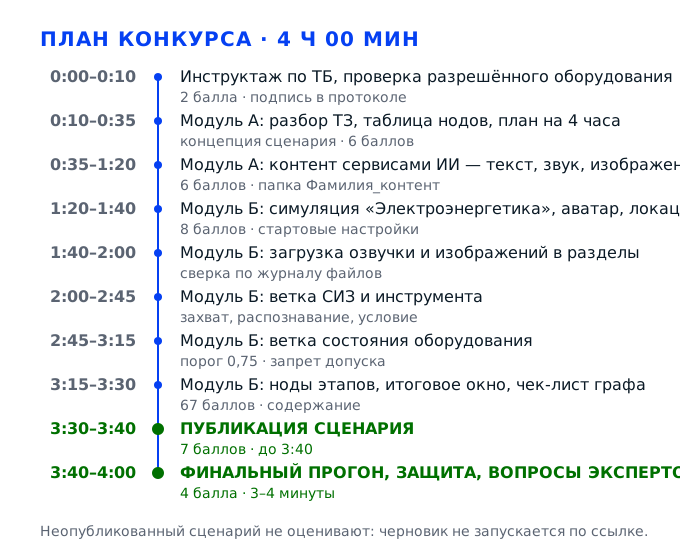
Задача 1. Разобрать ТЗ, занять рабочее место и спроектировать сценарийМодуль А · ТБ 2 балла · концепция 6 баллов
Первый час уходит не на сборку, а на понимание: что именно должно быть в сценарии, из каких нодов он состоит и какой контент нужно подготовить заранее. Здесь же берутся 2 балла за технику безопасности и 6 баллов за концепцию — те баллы, которые потом уже не вернуть, сколько бы нодов вы ни поставили. Итог задачи: на бумаге и в папке лежит план сценария из трёх этапов и список файлов, которые останется только сгенерировать.
Действие 1.1. Пройти инструктаж и занять рабочее место
Шаг 1.1.1
Инструктаж по охране труда слушаем до старта, а не «по ходу»: эксперт называет розетки на площадке, порядок эвакуации, место аптечки и правило «не трогаем чужие провода и системные блоки». Сразу после инструктажа ставим подпись в протоколе — без подписи к работе не допускают. Вопросы задаём здесь же: уточнить, можно ли подключить личный ноутбук к сети площадки, дешевле, чем выяснять это в 3:40, когда до сдачи осталось двадцать минут.
Соблюдение техники безопасности — отдельный критерий на 2 балла, и он единственный, который можно потерять, ничего не делая: достаточно оставить рюкзак в проходе или поставить бутылку воды на клавиатуру. Эти 2 балла входят в 14 баллов модуля А, то есть составляют седьмую часть подготовительного этапа, и снимаются целиком, а не частично — за любое зафиксированное нарушение.
Подпись в протоколе стоит, вопросы заданы, вы знаете, где аптечка и как выйти из помещения. Проверьте, что рюкзак и куртка лежат на отведённом стуле, а не в проходе, и что на столе нет открытых напитков.
Типичная ошибка — считать инструктаж формальностью и подписать протокол не слушая: потом участник ищет розетку под столом соседа и тянет кабель через проход. Второе нарушение — еда и напитки у клавиатуры: пролитый чай останавливает работу на двадцать минут, а балл уже снят.
Эксперт фиксирует нарушения в течение всего дня, а не только на старте: кабель в проходе, рюкзак на полу, напиток у ноутбука — всё это попадает в протокол.
Шаг 1.1.2
Рабочее место собираем под четыре часа непрерывной работы: ноутбук ставим так, чтобы верхний край экрана был на уровне глаз, а расстояние до матрицы держим 60–70 см — при таком разносе шея не уходит вперёд уже через сорок минут. Мышь кладём на коврик справа на одном уровне с клавиатурой, наушники с микрофоном вешаем на край стола, а не на шею. Кабель питания уводим за стол и фиксируем, чтобы не дёрнуть его коленом в момент публикации.
Эргономика прямо влияет на результат: сценарий собирается мышью и перетаскиванием нодов, и к третьему часу рука на весу начинает промахиваться мимо портов. Кривой кадр, случайно оторванная связь между нодами, закрытая без сохранения вкладка — всё это следствия усталости, а не незнания, поэтому место готовят до первого клика, а не после первой ошибки.
Сядьте и проверьте по ощущениям: спина касается спинки, стопы стоят на полу, запястье не висит над краем стола, экран не бликует от окна. Если приходится тянуться к мыши — сдвиньте её ближе, это две секунды.
Ошибка — работать на ноутбуке без мыши, «привык к тачпаду»: перетаскивание нодов тачпадом занимает втрое больше времени, и на графе из двадцати нодов разница доходит до получаса. Вторая — поставить ноутбук у самого края стола, где его легко задеть рукавом.
Эксперт смотрит на организацию места в первые пять минут: ноутбук, мышь, коврик, наушники — это тот набор, который разрешено взять с собой по особым указаниям КЗ.
Шаг 1.1.3
Проверяем, что на площадке лежит только разрешённое: ноутбук, мышь, коврик, наушники с микрофоном, ручка с тетрадью, распечатки задания, смартфон и беруши. Отдельно проверяем браузер: нужен Chrome или другой движок с поддержкой камеры и микрофона, потому что часть нодов сценария обращается к устройствам захвата. Сторонние расширения, блокировщики рекламы и впн выключаем заранее — они ломают загрузку файлов в редактор.
Особые указания КЗ запрещают использовать тренировочные симуляции, созданные при подготовке: их могут принудительно удалить, и тогда работа начнётся с пустого списка в самый неудобный момент. Расширения и впн — вторая мина: публикация сценария идёт через портал, и заблокированный запрос выглядит как «редактор не отвечает» ровно тогда, когда до сдачи осталось десять минут.
В списке симуляций нет ваших тренировочных черновиков, камера и микрофон определяются браузером, portal открывается без предупреждений о сертификате. Проверьте это до старта — потом будет не до этого.
Самая дорогая ошибка — открыть свою прошлогоднюю или тренировочную симуляцию и начать править её: она может быть удалена организаторами, а изменения в чужом сценарии не засчитываются. Вторая — держать включённым блокировщик и потерять десять минут на выяснение, почему не грузится mp3.
Эксперт проверяет список симуляций на входе и видит, создана ли работа сегодня с нуля или открыта готовая. Если на площадке остался чужой черновик, это сразу заметно по дате и названию, и вопрос задают до старта.
Действие 1.2. Прочитать ТЗ и выписать требования
Шаг 1.2.1
Читаем разделы 2.1.1 и 2.3.1 и выписываем в тетрадь четыре обязательных результата: по фотонабору инструментов определить, что есть и чего нет; по фотонабору СИЗ — то же самое; по фотографии оборудования определить состояние исправно или неисправно; разбить сценарий на этапы с названиями, которые видны при запуске. Ниже дописываем фразу про голосовое взаимодействие и про подключённую нейросеть — она понадобится при выборе нодов.
Эти четыре пункта — скелет оценки: за них дают основную часть 67 баллов содержательной части модуля Б. Если хотя бы одна ветка отсутствует, эксперт не может поставить баллы за неё, даже когда остальное собрано идеально. Выписывание на бумагу нужно ещё и потому, что ТЗ на экране читается выборочно: глаз цепляется за знакомые слова и пропускает половину требований.
В тетради четыре строки, и напротив каждой — будущий этап сценария и ноды, которые его реализуют. Если напротив пункта нечего написать, значит, вы ещё не поняли, как его делать, и это лучше выяснить сейчас.
Ошибка — прочитать только краткое описание и пропустить последовательность выполнения: там прячется требование про названия этапов и про первый запуск с донастройкой. Вторая — держать ТЗ в голове: к третьему часу из четырёх пунктов помнят два.
Эксперт может подойти в любой момент и спросить, какие требования вы реализуете: ответ по памяти, без записи, обычно выдаёт, что ТЗ прочитано по диагонали.
Шаг 1.2.2
Составляем таблицу из двух столбцов: слева требование, справа ноды, которые его закрывают. Минимальный набор на один этап проверки — нод этапа с названием, нод захвата изображения, нод распознавания с выбранным модулем или API, нод условия и нод сообщения с озвучкой. Умножаем на три этапа, добавляем стартовый нод и нод завершения — получается каркас на 14–18 нодов, который сразу видно целиком.
Такая таблица — это и есть концепция сценария, за которую дают 6 баллов: она показывает, что участник понимает структуру, а не собирает ноды наугад. Кроме того, каркас из повторяющихся блоков собирается втрое быстрее, потому что второй и третий этапы копируют первый с заменой названия и набора классов.
В таблице нет пустых клеток, число нодов совпадает с планом, и видно, какие ноды общие для всех веток, а какие только для одной. Если строк больше двадцати двух — сценарий перегружен, и его стоит упростить.
Ошибка — начать собирать сразу в редакторе, «по ходу разберусь»: половина нодов окажется лишней, а связь между ветками запутается так, что искать ошибку придётся перебором. Вторая — забыть нод завершения: сценарий проигрывается до конца, но не закрывается, и публикация ругается.
Эксперт просит показать план перед сборкой: наличие таблицы сразу отличает продуманную работу от импровизации. На защите просят показать, где в графе заканчивается один этап и начинается следующий.
Шаг 1.2.3
Раскладываем четыре часа по этапам прямо в тетради: 20 минут на разбор и организацию, 45 минут на генерацию контента, 30 минут на симуляцию, внешний вид и загрузку файлов, 70 минут на две ветки распознавания, 20 минут на проверку и публикацию, 15 минут на прогон и защиту. В конце каждого блока ставим точку контроля — время, после которого двигаемся дальше, даже если что-то не идеально.
В КЗ прямо сказано, что 30% изменений могут касаться новых веток и комбинаций нодов, поэтому план обязан иметь резерв: 15–20 минут, которые не заняты ничем. Без резерва любое уточнение от эксперта в середине конкурса сдвигает публикацию, а публикация — это 7 баллов, которые снимаются целиком, если сценарий остался черновиком.
В плане есть время на публикацию до 3:50 и запас минимум 15 минут. Проверьте арифметику: сумма блоков плюс резерв должна давать 240 минут, а не 300. Если сумма блоков не сходится с 240 минутами, пересчитайте сразу — позже будет некогда.
Классическая ошибка — отдать все четыре часа содержательной части и оставить публикацию «на последние пять минут»: в этот момент портал грузится медленнее всего. Вторая — не заложить время на защиту, хотя презентация проекта стоит 4 балла.
Эксперт сверяет фактические отметки времени с планом и видит, умеет ли участник держать темп; на защите это же спрашивают голосом. Отдельно эксперт отмечает, есть ли у участника отмеченное время публикации.
Действие 1.3. Создать папку «Фамилия_контент» и порядок в файлах
Шаг 1.3.1
На рабочем столе создаём папку с именем строго по шаблону: фамилия участника, нижнее подчёркивание, слово «контент» — например, Иванов_контент. Внутри сразу четыре подпапки: tekst, zvuk, izobrazheniya, skrinshoty. Имя пишем латиницей или кириллицей так, как в заявке, но без пробелов и лишних символов, потому что редактор и архив на сдаче не любят пробелы в путях.
Это отдельный пункт последовательности выполнения задания, и его проверяют буквально: эксперт подходит и смотрит, есть ли папка с правильным именем и разложены ли файлы по типам. Порядок экономит время: когда в одной папке лежат сорок файлов вперемешку, поиск нужной озвучки занимает минуты, а их в бюджете нет.
Папка лежит на рабочем столе, имя совпадает с шаблоном, внутри четыре подпапки и ни одного файла «просто на столе». Проверьте путь целиком: он не должен содержать кириллических пробелов и символов вроде решётки.
Ошибка — назвать папку «контент» или «проект» без фамилии: при сдаче такие папки путаются с чужими, и работу могут искать не там. Вторая — складывать всё в корень рабочего стола и потом искать озвучку по датам изменения.
Эксперт проверяет папку при сдаче модуля А: это часть оценки организации работы с контентом. Папку смотрят вместе с содержимым: пустые подпапки без файлов читаются как формальность.
Шаг 1.3.2
Договариваемся о правилах имени файла заранее: два знака на этап, короткое латинское имя, номер версии, если файл перегенерён — например e1_siz_v01.mp3. Никаких «новый файл (2)» и «audio_final_final»: в редакторе список загруженных звуков показывается именно именами, и по ним вы будете выбирать нужный в выпадающем списке нода. Чем короче и понятнее имя, тем быстрее сборка.
Сценарий собирается из десятков файлов, и в момент настройки нода вы видите только имя: e1_siz_v01 говорит, что это первая реплика первого этапа, а «audio (3)» не говорит ничего. На чемпионате это превращается в прослушивание по очереди, чтобы понять, где приветствие, а где запрет допуска — по тридцать секунд на каждый файл.
В списке загруженных файлов нет имён с пробелами, скобками и русскими буквами, каждый файл опознаётся по имени без прослушивания. Откройте папку и прочитайте список глазом: он должен читаться как оглавление.
Ошибка — сохранять файлы с именами по умолчанию от генератора: там встречаются решётки и длинные хеши, и редактор иногда не подхватывает такой файл. Вторая — перезаписывать файл новой версией, теряя удачную озвучку, которую потом не восстановить.
Эксперт видит порядок в именах как признак того, что участник работал системно, а не на скорость. На защите могут попросить назвать любой файл — по имени должно быть ясно, где он используется.
Шаг 1.3.3
Заводим в тетради журнал: три колонки — что сгенерировано, куда положено, загружено ли в редактор. Каждый файл отмечаем галочкой дважды: когда он лёг в папку и когда появился в разделе редактора. В конце каждого блока работ пробегаем журнал и смотрим, где галочка одна, — это и есть очередь на загрузку. В журнале сразу пишем номер этапа, к которому относится файл.
Журнал закрывает самый частый провал модуля Б: контент сгенерирован, но не подключён к нодам, и сценарий играет без звука. Эксперт оценивает работающий сценарий, а не папку с файлами, поэтому «у меня всё есть» без загрузки — это ноль баллов по соответствующему критерию. Двойная отметка превращает проверку в механическое действие на две минуты.
В журнале не осталось строк с одной галочкой, кроме тех, что вы осознанно отложили. Число загруженных файлов в редакторе совпадает с числом строк в журнале — сверяйте именно счётчиком, а не по памяти.
Ошибка — вести журнал «в голове»: к концу второго часа участник уверен, что загрузил всё, а на прогоне выясняется, что три реплики молчат. Вторая — отмечать галочкой сам факт генерации, не проверяя загрузку.
Эксперт на прогоне слушает, звучит ли озвучка на каждом этапе; молчащий этап сразу виден и стоит баллов. Молчание на этапе фиксируется отдельной пометкой в протоколе.
Задача 2. Сгенерировать контент сервисами ИИ: текст, звук, изображенияМодуль А · 6 баллов за генерацию контента
Шесть баллов дают за то, что контент действительно сделан сервисами ИИ, а не взят из готового набора: реплики нейропомощника, озвучка и изображения этапов. Работа идёт по одной схеме — сначала формулируем, что нужно получить, потом генерируем, потом отбраковываем. Сорок пять минут на всё, и в конце в папке лежит комплект, который останется только загрузить.
Действие 2.1. Сгенерировать тексты реплик
Шаг 2.1.1
Промпт собираем из четырёх частей: роль, контекст, ограничение, формат ответа. Роль — «ты методист по охране труда на подстанции», контекст — «нейропомощник проверяет готовность электромонтёра к смене», ограничение — «реплика не длиннее 25 слов, без цифр и спецсимволов, потому что текст пойдёт в озвучку», формат — «выведи нумерованный список из восьми реплик». Такой каркас даёт результат с первого раза, без пяти перегенераций.
Генерация контента — 6 баллов, и оценивают не факт нажатия кнопки, а качество и пригодность текста. Ограничение по длине нужно технически: длинная реплика в модальном окне обрезается, а в озвучке звучит сорок секунд, пока пользователь уже смотрит на следующий этап. Формат списка нужен, чтобы текст сразу раскладывался по нодам, а не редактировался вручную.
Каждая реплика укладывается в одну строку и в 25 слов, в тексте нет цифр и символов вроде процентов и кавычек. Проверьте одну реплику на слух: если её нельзя сказать на одном вдохе, она длинная. Пересчитайте слова в самой длинной строке, а не прикидывайте на глаз.
Ошибка — написать промпт из трёх слов «сделай текст про СИЗ»: модель выдаст общие фразы про важность безопасности, которые нельзя привязать к этапу. Вторая — получить красивый текст на 80 слов и потом вручную сокращать восемь реплик, теряя на этом двадцать минут.
Эксперт смотрит историю запросов, если она сохранена, и качество реплик: живой язык против канцелярита «осуществляется проверка». Если история запросов недоступна, эксперт просит показать промпт в тетради.
Шаг 2.1.2
Генерируем реплики блоками по этапам: три реплики для проверки СИЗ, две для проверки инструмента, две для состояния оборудования, одна итоговая. Итоговая обязана содержать однозначный вывод — допуск разрешён или допуск запрещён, — потому что это результат работы нейропомощника, который слышит пользователь. Каждый блок просим отдельным запросом, чтобы не переделывать всё из-за одной фразы.
Разделение по этапам совпадает со структурой графа: одна реплика — один нод сообщения или озвучки. Если генерировать всё одним куском, потом придётся вручную резать текст по смыслу, и границы этапов не совпадут с границами реплик. Итоговая фраза с однозначным выводом закрывает требование «указать пользователю на присутствие или отсутствие».
На каждый этап есть свой короткий текст, итоговая реплика содержит слово «разрешён» или «запрещён» без двойных толкований. Прочитайте вслух: вопрос «всё ли в порядке?» в качестве итога не годится. Сверьте число реплик с числом этапов: на каждый должно приходиться не меньше двух.
Ошибка — сделать итог в виде вопроса или мягкой формулировки «рекомендую быть внимательным»: пользователь не понимает, допущен он или нет, и эксперт не видит результата проверки. Вторая — повторять одну и ту же фразу на всех этапах, из-за чего сценарий звучит как запись автоответчика.
Эксперт на прогоне слушает именно итоговую фразу: по ней видно, довёл ли участник сценарий до результата. Отдельно спрашивают, почему итог звучит именно так, а не мягче.
Шаг 2.1.3
Сверяем сгенерированный текст с выданным списком инструментов и СИЗ. Модель охотно добавляет то, чего в списке нет: спасательный пояс, газоанализатор, респиратор — и убирает то, что есть. Вычёркиваем лишнее, дописываем пропущенное, оставляем ровно те позиции, которые указаны в списке на площадке, и следим, чтобы названия совпадали дословно: «перчатки диэлектрические», а не «резиновые перчатки».
Нейросеть не знает вашего списка и заполняет пробелы правдоподобными примерами — это её нормальное поведение, но в сценарии такая позиция не распознается, потому что её нет в наборе изображений. Несовпадение названий ломает и сравнение в ноде условия: строка «резиновые перчатки» не равна строке «перчатки диэлектрические», и проверка покажет отсутствие того, что лежит на столе.
Каждая позиция в тексте есть в выданном списке, названия совпадают посимвольно, лишних позиций нет. Сверяйте построчно, а не «на глаз»: список короткий, на сверку уходит три минуты. Отметьте позиции, названия которых пришлось править: их же надо проверить в классах нода распознавания.
Ошибка — довериться модели и оставить придуманные позиции: на прогоне нейропомощник сообщит об отсутствии того, чего в наборе никогда не было. Вторая — переименовать позиции «чтобы красивее звучало», из-за чего сравнение в ноде условия перестаёт работать.
Эксперт сверяет текст сцены с выданным списком и сразу видит расхождения в названиях. Расхождение в одном слове эксперт находит за минуту, сверяя текст с распечаткой списка.
Шаг 2.1.4
Собираем все реплики в один файл tekst/scenariy_replik.txt с нумерацией e1_1, e1_2, e1_3, e2_1 и так далее, рядом с каждой строкой — назначение: приветствие, список отсутствующего, запрет допуска. Этот файл становится источником и для озвучки, и для текстов в модальных окнах, поэтому правки делаем только в нём, а не в редакторе. В конце добавляем строку с датой и версией.
Единый файл избавляет от расхождения между тем, что написано в окне, и тем, что произносит голос: если править в двух местах, рано или поздно они разойдутся, и пользователь услышит одно, а прочитает другое. Нумерация в том же виде, что имена звуковых файлов, позволяет загружать озвучку без путаницы.
В файле восемь-девять строк, у каждой есть номер и назначение, номера совпадают с именами будущих mp3. Откройте файл и мысленно пройдите сценарий от приветствия до итога — не должно быть пропусков. Проверьте, что файл сохранён в кодировке UTF-8, иначе кириллица превратится в набор символов.
Ошибка — править текст прямо в редакторе, а файл оставить старым: при перегенерации озвучки берётся файл, и в сценарий возвращается прежняя формулировка. Вторая — хранить реплики в трёх разных документах.
Эксперт может попросить показать исходники контента: один аккуратный файл с нумерацией читается как рабочий документ, а не как черновик. Формулировки из этого файла звучат на защите: эксперт узнаёт их на слух.
Действие 2.2. Озвучить реплики
Шаг 2.2.1
Выбираем один голос на весь сценарий: нейтральный, средний темп, без выраженной эмоциональной окраски и без акцента. В настройках синтеза ставим скорость около единицы и отключаем дополнительные эффекты вроде эха. Голос записываем в решение и больше не меняем, даже если второй вариант кажется приятнее: сценарий должен звучать как один человек, а не как сборник разных дикторов.
Смена голоса посреди сценария читается как техническая ошибка и сбивает пользователя: он перестаёт понимать, кто с ним говорит. Единый тембр — признак продуманной работы, и эксперт отмечает это в оценке за контент. Нейтральный темп нужен для разборчивости: быстрая речь в наушниках на площадке сливается, особенно на словах «диэлектрические» и «заземление».
Все файлы озвучены одним голосом и одним темпом, на слух нет разницы в манере. Прослушайте первую и последнюю реплику подряд — они должны звучать как один диктор. Запишите выбранный голос и темп в тетрадь, чтобы при перегенерации одной реплики не подбирать их заново.
Ошибка — генерировать каждую реплику в новом сервисе, потому что «там голос красивее»: в итоге четыре разных тембра. Вторая — включить эмоциональный стиль для приветствия и оставить нейтральный для запрета: сценарий звучит непоследовательно.
Эксперт слушает прогон целиком и отмечает единство озвучки как часть качества контента. Смена тембра посреди сценария слышна даже без наушников, с колонок площадки.
Шаг 2.2.2
Генерируем mp3 по одной реплике, сохраняя сразу под нужным именем: e1_1_privetstvie.mp3, e1_2_siz.mp3 и так далее — ровно те номера, что в файле текста. Длину каждой реплики держим до 12–15 секунд: это примерно двадцать пять слов в среднем темпе. Если синтез выдал больше, сокращаем текст, а не ускоряем дорожку, потому что ускоренная речь теряет разборчивость.
Имя файла — единственный способ опознать озвучку в выпадающем списке нода, поэтому оно должно совпадать с номером реплики. Ограничение по длине связано с интерфейсом: длинная дорожка продолжает играть, когда пользователь уже нажал дальше, и две реплики накладываются друг на друга.
Каждый mp3 лежит в папке zvuk, имя совпадает с номером из файла текста, длительность не превышает пятнадцати секунд. Проверьте длительность по счётчику плеера, а не на слух. Если файл длиннее пятнадцати секунд, сокращайте текст реплики, а не ускоряйте синтез.
Ошибка — озвучить сразу весь текст одной дорожкой на две минуты: разрезать её потом без потерь не получится. Вторая — назвать файлы по дате генерации, и потом полчаса выяснять, где какая реплика. И переименование файлов после загрузки в редактор уже ничего не исправит.
Эксперт на прогоне замечает наложение реплик: это одна из самых заметных ошибок сборки. Наложение двух реплик эксперт слышит сразу, даже если не следит за экраном.
Шаг 2.2.3
Слушаем каждый файл в наушниках до конца: проверяем, что первое слово не срезано, последнее не оборвано, нет щелчков, шипения и постороннего фона. Отдельно проверяем произношение терминов: «диэлектрические», «заземление», «автоматический выключатель». Если синтез читает слово неправильно, меняем написание в тексте на фонетическое и генерируем заново.
Обрезанное начало — самая частая проблема синтеза: пользователь слышит «…проверку средств защиты» без первого слова и не понимает, о чём речь. Неправильно прочитанный термин в сценарии про электробезопасность звучит как ошибка участника, хотя это ошибка настройки, и снижает оценку за контент.
Все файлы прослушаны целиком, речь начинается с первого слова и заканчивается последним, термины читаются правильно. Ведите список проверенных файлов в журнале, чтобы не слушать дважды. Проверяйте по списку из журнала, а не по памяти: файлов девять, и один всегда забывается.
Ошибка — проверять только первый файл и считать, что остальные такие же: срезанное слово чаще всего появляется именно в коротких репликах. Вторая — оставить термин, прочитанный с ударением на другой слог: на защите это замечают.
Эксперт слушает озвучку на каждом этапе и отмечает разборчивость: невнятная речь в наушниках на площадке воспринимается как брак контента. Разборчивость проверяют на расстоянии метра от колонок, а не в наушниках.
Действие 2.3. Подготовить изображения
Шаг 2.3.1
Составляем список картинок до генерации: аватар нейропомощника, фон локации с оборудованием, три обложки этапов — про СИЗ, про инструмент, про состояние оборудования. Пять изображений хватает, чтобы сценарий выглядел цельным. Отдельно, в другой папке, держим изображения из подготовленного набора для распознавания: их нельзя смешивать со сгенерированными, потому что распознаёт их нейросеть по признакам реальных объектов.
Сгенерированные картинки — оформление, а набор для распознавания — рабочий материал. Если перепутать и подать в нод распознавания нарисованный нейросетью шкаф, модель не найдёт характерных признаков и выдаст случайный класс. Пять изображений закрывают оформление и не съедают время: каждая генерация с отбраковкой занимает три-четыре минуты.
Список из пяти пунктов, каждому соответствует файл в папке izobrazheniya, а папка с наборами для распознавания лежит отдельно и не тронута. Проверьте, что число файлов совпадает со списком. Список держите открытым до конца генерации и вычёркивайте позиции по одной.
Ошибка — генерировать двадцать картинок «чтобы было из чего выбрать»: время уходит, а в сценарий попадут три. Вторая — положить сгенерированные картинки в ту же папку, что и набор для распознавания, и потом загрузить в нод не то изображение.
Эксперт смотрит, как оформлен сценарий при запуске: обложки этапов видны сразу и оцениваются как часть презентации. Обложки этапов эксперт видит в списке при запуске — они работают как навигация.
Шаг 2.3.2
Промпт для фона и обложек строим так: объект, ракурс, освещение, фон, технические ограничения. Например, «щитовая подстанции, распределительные шкафы с измерительными приборами, ровный холодный свет, однородный фон, без текста, без логотипов, без людей, квадратное изображение». Ограничения в конце промпта обязательны: без них модель добавляет надписи, водяные знаки и символы, которые выглядят как дефект.
Текст на изображении — это двойная проблема: он нечитаем в маленьком окне и мешает восприятию, а водяной знак сервиса выглядит как незакрытая лицензия. Квадратный формат нужен, потому что окно сценария квадратное, и горизонтальная картинка обрежется по краям вместе с важными деталями.
На изображениях нет надписей, логотипов и водяных знаков, формат квадратный, объект целиком в кадре. Увеличьте картинку и просмотрите углы: мелкие подписи прячутся именно там. Если надпись всё же появилась, не замазывайте её в редакторе — генерируйте кадр заново.
Ошибка — оставить в промпте слово «инфографика» или «схема»: модель нарисует нечитаемые подписи и стрелки. Вторая — принять картинку с водяным знаком сервиса, потому что на превью он незаметен. Водяной знак видно при увеличении, и он перекрывает часть изображения.
Эксперт видит фон сценария на запуске и оценивает его уместность теме электроэнергетики. Вопрос «что здесь изображено» эксперт задаёт именно по фоновой картинке.
Шаг 2.3.3
Отбраковываем сгенерированное по трём признакам: анатомия и геометрия (лишние пальцы, сплющенные предметы, косые линии шкафов), соответствие теме (на картинке должен быть электрощит, а не абстрактный сервер) и читаемость в маленьком размере. Уменьшаем картинку до размера окна сценария и смотрим: если непонятно, что изображено, — генерируем заново с уточнённым промптом.
Сценарий показывают на проекторе и в окне ноутбука, и детали, которые выглядели красиво в полном размере, в превью превращаются в пятно. Проверка на уменьшении отсекает половину неудачных генераций за пять секунд. Искажённая геометрия на картинке про оборудование читается как небрежность и снижает впечатление от всей работы.
Каждая картинка проходит три проверки, и в папке не остаётся файлов с искажениями. Откройте папку в режиме эскизов — брак видно сразу, без открытия файлов. Смотрите эскизы при уменьшении до 200 пикселей: всё, что не читается в этом размере, в сценарии будет шумом.
Ошибка — оставить картинку, где инструмент нарисован с ошибкой: на защите эксперт спросит, что это за предмет, и ответить будет нечего. Вторая — перегенерировать бесконечно, добиваясь идеала, и потерять двадцать минут.
Эксперт рассматривает оформление и задаёт вопросы по изображениям: узнаваемость объектов — часть оценки. Отдельно смотрят, нет ли на картинке предметов, которых нет в выданном списке.
Шаг 2.3.4
Проверяем, что изображения для распознавания взяты из подготовленного набора и лежат в исходном виде: не пересжаты, не обрезаны, не уменьшены. Для проверки ветки распознавания заранее отбираем два комплекта — полный и с двумя недостающими позициями. Эти комплекты понадобятся на прогоне, и лучше подготовить их сейчас, пока вы помните, какие позиции в списке.
Нод распознавания сравнивает то, что видит камера, с классами модели, и пересжатое изображение с артефактами даёт ложные срабатывания. Комплекты для проверки — это ваш инструмент контроля: без них вы не узнаете, работает ли ветка, и обнаружите проблему только на финальном прогоне, когда исправлять уже некогда.
Два комплекта собраны, файлы в исходном разрешении, в каждом комплекте известно, каких позиций не хватает. Запишите это в тетрадь: на прогоне нужно сравнить ожидаемый список с тем, что покажет сценарий.
Ошибка — проверять распознавание на случайных фото из интернета: они не совпадают с набором, и результат ничего не говорит о работе сценария. Вторая — пересжать изображения «чтобы быстрее грузилось», потеряв признаки объектов.
Эксперт на прогоне подаёт свои комплекты и смотрит, совпадает ли вывод сценария с реальным составом набора. Если вывод сценария совпал с составом набора, ветка считается рабочей.
Задача 3. Создать симуляцию и настроить её под тему «Электроэнергетика»Модуль Б · 8 баллов: шаблон сценария и стартовые настройки
Восемь баллов дают за то, с чего начинается любой сценарий: созданная симуляция с правильным названием, выбранный внешний вид нейропомощника, подобранная локация и загруженный контент в разделы озвучивания и изображений. Это фундамент: если название не по теме или звук не подключён, дальше можно собрать идеальный граф, но баллы за стартовые настройки уже не вернутся.

Действие 3.1. Войти в конструктор и создать симуляцию
Шаг 3.1.1
Открываем браузер, заходим на портал конструктора по адресу из карточки участника и вводим выданные логин и пароль. Ждём полной загрузки редактора: слева появляется библиотека нодов, в центре — пустое полотно, справа — панель настроек. Если открылся режим просмотра без библиотеки, значит, вы попали в чужой проект или в демонстрационный сценарий — выходим и заходим заново со своего аккаунта.
Редактор и просмотр различаются только наличием библиотеки и панели настроек, и перепутать их легко: полотно выглядит одинаково. Полчаса работы в режиме просмотра заканчиваются тем, что изменения не сохраняются, и обнаруживается это на публикации. Вход через браузер, а не через ярлык на рабочем столе, прописан в последовательности выполнения задания отдельным пунктом.
Библиотека нодов видна, полотно пустое, в правом верхнем углу — ваше имя. Проверьте адресную строку: в ней должен быть адрес портала, а не локальный файл просмотра. Если библиотека пуста или серая, обновите страницу один раз — портал иногда отдаёт неполный интерфейс при первом входе.
Ошибка — заходить по сохранённой закладке из подготовки: она может вести на тренировочный стенд с другими правилами. Вторая — работать в чужой сессии, оставленной предыдущим участником, и потерять всё при выходе.
Эксперт фиксирует время входа: работа должна начаться в отведённое окно, а не за двадцать минут до сдачи. Время входа эксперт сверяет с общим расписанием площадки.
Шаг 3.1.2
Создаём новую симуляцию и называем её так, чтобы название соответствовало тематике: «Электроэнергетика» плюс фамилия, например «Электроэнергетика_Иванов». Имя вводим без сокращений вроде «электро» и без лишних символов. Сразу после создания сохраняем вручную, даже если редактор обещает автосохранение: кнопка сохранения — ваша страховка на случай перезагрузки вкладки.
Название симуляции проверяют буквально: в последовательности выполнения задания написано, что название соответствует тематике «Электроэнергетика». Симуляция с именем «проект1» или «тест» теряет баллы за стартовые настройки, даже если внутри всё правильно. Ручное сохранение нужно потому, что автосохранение срабатывает не после каждого действия, и откат на десять минут назад стоит очень дорого.
В списке симуляций есть ровно одна ваша, с названием по теме и фамилией. Выйдите в список и вернитесь — симуляция должна открыться с теми же настройками, что вы оставили. Проверьте, что в названии нет лишних пробелов в начале и конце — они попадают туда при копировании.
Ошибка — назвать симуляцию одним словом «Электроэнергетика» без фамилии: при сдаче таких работ несколько, и эксперту сложно понять, чья это. Вторая — рассчитывать на автосохранение и потерять ветку после случайного обновления страницы.
Эксперт открывает список симуляций и проверяет название и дату создания. Название видно в списке работ и в публичной ссылке, поэтому его проверяют дважды: на входе и при сдаче.
Шаг 3.1.3
Проверяем, что сценарий создаётся с нуля, а не на основе тренировочной симуляции: осматриваем список своих работ, при необходимости удаляем черновики подготовки. Если редактор предлагает шаблон, берём только пустой — шаблон с чужими нодами придётся вычищать, и в нём останутся лишние связи, которые проявятся при публикации. Если черновиков много, удаляйте их по одному и подтверждайте действие, чтобы не задеть сегодняшнюю работу.
Особые указания КЗ прямо запрещают использовать тренировочные симуляции, созданные при подготовке, и предупреждают, что их могут удалить принудительно. Если начать с такого черновика и его удалят в середине работы, вы потеряете час. Чистый старт занимает две минуты и снимает этот риск полностью.
Список симуляций содержит только работу, созданную сегодня, полотно пустое, библиотека нодов доступна. Никаких чужих веток и надписей на полотне нет. Откройте свойства симуляции и посмотрите дату создания: сегодняшняя дата и есть доказательство, что работа начата с нуля.
Ошибка — «сэкономить» и открыть свою тренировочную симуляцию с готовым графом: правила запрещают, а удаление организаторами обнулит работу. Вторая — взять демонстрационный шаблон с примером и долго вычищать наследованные ноды.
Эксперт проверяет историю создания симуляции: время и отсутствие подготовительных черновиков. Эксперт спрашивает, на чём вы начинали, и по ответу понимает, своя это работа или открытый черновик.
Действие 3.2. Подобрать внешний вид нейропомощника и локацию
Шаг 3.2.1
В настройках симуляции выбираем аватар: нейтральный, с читаемым лицом, без тяжёлых теней и мелких деталей. Проверяем его на превью в маленьком окне — именно в таком размере его увидит пользователь. Если аватар смотрится как тёмное пятно, берём другой: сценарий про электробезопасность не требует эффектного персонажа, ему нужен понятный собеседник. Каталог аватаров пролистываем до конца, прежде чем выбирать.
Аватар — первое, что видит пользователь при запуске, и он задаёт восприятие всей работы. Мелкие детали в превью превращаются в шум, а тёмный силуэт сливается с фоном. Выбор нейтрального образа соответствует теме: это рабочий контролёр, а не развлекательный персонаж, и эксперт оценивает уместность.
Аватар различим в превью размером с окно сценария, лицо читается, фон вокруг не мешает. Посмотрите на превью прищурившись: если образ распознаётся, значит, он читаемый. Проверьте аватар и на светлом, и на тёмном фоне, если редактор это позволяет.
Ошибка — выбрать самого яркого персонажа из каталога: в сценарии про проверку СИЗ это выглядит неуместно. Вторая — не проверить аватар в маленьком размере и получить тёмное пятно вместо лица. И третий вариант — взять аватар, у которого лицо повёрнуто в сторону от пользователя.
Эксперт видит аватар при запуске и оценивает его соответствие теме и читаемость. Соответствие аватара теме входит в оценку оформления сценария, и его обсуждают при защите.
Шаг 3.2.2
Подбираем локацию: щитовая, распределительный пункт или цех с оборудованием. Ориентируемся на два признака — на фоне видны шкафы, кабельные линии или приборы, и при этом фон не пёстрый, чтобы текст в модальном окне читался поверх него. Если в каталоге локаций нет подходящей, берём сгенерированный фон из папки izobrazheniya и загружаем его как фон сцены.
Локация связывает сценарий с темой: без неё работа выглядит как абстрактный чат, и баллы за соответствие теме теряются. Пёстрый фон — вторая проблема: белый текст сообщения на фотографии с множеством деталей не читается, а читаемость сообщений напрямую влияет на то, поймёт ли пользователь результат проверки.
На фоне узнаётся электрооборудование, фон спокойный по цвету, контраст с текстом сообщений достаточный. Проверьте, выведя тестовое сообщение на выбранный фон. Если текст теряется, затемните фон в настройках сцены или выберите локацию со спокойной нижней частью кадра.
Ошибка — выбрать красивую локацию с обилием мелких деталей, поверх которой ничего не читается. Вторая — оставить стандартный пустой фон и потерять связь с темой электроэнергетики. Третья ошибка — поставить фон с ярким окном в центре, куда попадает сообщение.
Эксперт оценивает, соответствует ли окружение теме «Электроэнергетика» при запуске сценария. Локацию эксперт оценивает вместе с тем, как она сочетается с аватаром.
Шаг 3.2.3
Проверяем композицию: аватар не перекрывает область сообщений, модальное окно со списком помещается в кадр целиком, кнопки подтверждения видны. Если окно упирается в край или кнопка уходит за пределы экрана, меняем размер окна в настройках или выбираем другую локацию с более свободной композицией. Проверку делаем на самом длинном сообщении сценария — обычно это список отсутствующих позиций на первом этапе.
Пользователь должен видеть и сообщение, и кнопку, которой он подтверждает действие: если кнопка за кадром, сценарий формально работает, но пройти его нельзя. На защите это выглядит как незавершённая работа, а при демонстрации эксперт просто не сможет пройти сценарий до конца.
Модальное окно с максимальным списком помещается целиком, кнопки видны, аватар не закрывает текст. Проверьте на самом длинном списке, а не на коротком приветствии. Пройдите сценарий до окна с результатом и посмотрите, не перекрывает ли аватар правый край окна.
Ошибка — проверять композицию на коротком сообщении: длинный список из шести позиций вылезает за край. Вторая — поставить аватар по центру, поверх области сообщений. И третья — оставить размер окна по умолчанию, не проверив, что оно вообще открывается в этой локации.
Эксперт проходит сценарий как пользователь и сразу упирается в неудобную композицию, если её не проверили. Эксперт отмечает, приходится ли ему прокручивать окно, чтобы прочитать список.
Действие 3.3. Загрузить контент в разделы редактора
Шаг 3.3.1
Открываем раздел озвучивания и загружаем все mp3 из папки zvuk по одному, в порядке этапов. После каждой загрузки ждём появления файла в списке и сразу проигрываем его встроенным плеером: так вы убедитесь, что файл не побился при загрузке. Файлы, которые не проигрываются или длятся ноль секунд, удаляем и загружаем заново. Если файл слишком большой, редактор покажет предупреждение — пересохраните его в mp3 со 128 кбит/с.
Раздел озвучивания — это хранилище, из которого ноды берут звук по имени: если файла нет в списке, нод озвучки останется пустым, и этап пройдёт молча. Проверка проигрыванием сразу после загрузки ловит битые файлы, которые выглядят нормально в папке, но не читаются редактором.
В списке озвучки столько файлов, сколько реплик в тексте, каждый проигрывается и звучит до конца. Сверьте количество с журналом: расхождение в один файл — это молчащий этап. Проверьте также, что в списке нет файлов с одинаковыми именами и разными версиями.
Ошибка — загрузить файлы пачкой и не проверить: один битый файл из девяти обнаруживается только на прогоне. Вторая — загружать mp3 с кириллическими именами, которые редактор отображает некорректно. И третья — загрузить файл и закрыть раздел, не убедившись, что он сохранился.
Эксперт слушает прогон и отмечает, есть ли озвучка на каждом этапе. Отдельно проверяют, звучит ли озвучка на втором и третьем этапах, а не только на входе в сценарий.
Шаг 3.3.2
В разделе изображений загружаем аватар, фон и три обложки этапов. Каждому файлу сразу даём понятное имя в редакторе — по номеру этапа, чтобы в ноде не выбирать между «image1» и «image2». Наборы для распознавания в этот раздел не грузим: они подаются в ноды через камеру и подготовленный источник, а не как оформление. Порядок загрузки делаем по этапам: сначала аватар и фон, потом обложки первого, второго и третьего этапа.
Имена файлов в редакторе — единственный ориентир при настройке нодов, и когда в списке пять «image» подряд, выбор делается наугад. Смешивание оформления и рабочих наборов приводит к тому, что в нод распознавания попадает декоративная картинка, и ветка перестаёт работать по назначению.
Все пять изображений в списке, имена читаемые, в настройках сцены стоит нужный фон и аватар. Откройте превью сцены и убедитесь, что видите именно те картинки, которые выбирали. Сверьте, что обложки не перепутаны: первая должна показывать СИЗ, а не оборудование.
Ошибка — загрузить изображения без переименования и потом подставлять в ноды не то. Вторая — загрузить набор для распознавания в оформление и потерять его среди декоративных файлов. И третья — загрузить обложки в обратном порядке и потом искать, где какая.
Эксперт смотрит раздел изображений и проверяет, что оформление соответствует этапам. Эксперт сравнивает обложку с содержанием этапа: несовпадение заметно сразу.
Шаг 3.3.3
Сверяем загруженное с журналом: девять реплик, пять изображений, ни одного файла с пометкой «не загружено». Проверяем суммарный объём: если изображения весят слишком много, редактор может подгружать их с задержкой, и на прогоне фон появится позже сообщения. При необходимости уменьшаем картинки до 1024 пикселей по длинной стороне и загружаем заново.
Сверка по журналу закрывает риск «сгенерировал, но не подключил» — самый частый способ потерять баллы за контент. Задержка загрузки тяжёлых изображений выглядит на прогоне как подвисание сценария, и эксперт может решить, что сценарий нестабилен. Сверка занимает две минуты и закрывает весь блок работ с контентом.
Количество файлов в разделах совпадает с журналом, все файлы открываются, превью сцены собирается без задержки. Обновите страницу и проверьте, что всё осталось на месте после перезагрузки. Сверяйте именно счётчиком файлов, а не пролистыванием списка.
Ошибка — не обновлять страницу и не узнать, что часть файлов потерялась при сохранении. Вторая — оставить изображения по 4–5 мегабайт и получить рывки при проигрывании. Третья — пересохранить картинку в формат с потерей качества, и на превью появятся квадраты.
Эксперт проверяет содержимое разделов перед сборкой графа: пустой раздел озвучки сразу заметен. Пустые разделы эксперт видит до запуска и фиксирует в протоколе.
Задача 4. Собрать граф сценария: стартовый блок, две ветки распознавания, вывод результатаМодуль Б · 67 баллов за содержательную часть
Основные баллы конкурса — здесь. Нужно собрать из нодов работающий граф: приветствие, три этапа с названиями, две ветки распознавания изображений (СИЗ с инструментом и состояние оборудования) и вывод результата пользователю. Правила простые: связи идут слева направо без обрывов и циклов, у каждого нода заполнены обязательные поля, а названия этапов видны при запуске.
Действие 4.1. Собрать стартовый блок и ноды этапов
Шаг 4.1.1
Перетаскиваем на полотно стартовый нод из библиотеки — он всегда первый и не имеет входящих связей. Внутри заполняем приветствие: короткий текст и озвучку e1_1_privetstvie. Текст держим в две строки, чтобы он читался сразу, а в озвучке оставляем ту же фразу дословно. Соединяем выход стартового нода с первым нодом этапа и проверяем, что связь появилась как линия, а не как наложение нодов друг на друга.
Стартовый нод — точка входа: без него сценарий не запускается, и публикация возвращает ошибку о отсутствии начального узла. Дословное совпадение текста и озвучки важно, потому что пользователь одновременно читает и слышит приветствие, и расхождение сразу заметно.
Стартовый нод один, связь с первым этапом есть, текст и озвучка совпадают. Нажмите на связь и убедитесь, что она соединяет именно выход старта с входом этапа, а не два соседних нода. Проверьте также, что стартовый нод стоит первым слева: порядок на полотне помогает не запутаться.
Ошибка — поставить два стартовых нода, потому что «пусть будет»: редактор не понимает, с какого начинать, и запуск идёт по случайной ветке. Вторая — соединить старт со вторым этапом, пропустив первый.
Эксперт нажимает запуск и смотрит, с какого экрана начинается сценарий: приветствие должно быть первым. Если сценарий начинается с середины, эксперт сразу просит показать стартовый нод.
Шаг 4.1.2
Ставим три нода этапов и называем их так, как они будут показаны пользователю: «Этап 1. Проверка средств защиты», «Этап 2. Проверка инструмента», «Этап 3. Состояние оборудования». Каждое название короче сорока знаков, без переносов и точек в конце. Название этапа — это отдельное поле нода, а не текст сообщения: именно оно выводится в списке этапов при запуске.
Требование про этапы сформулировано в ТЗ отдельно и стоит баллов: названия должны демонстрироваться при запуске работы нейропомощника. Длинное название обрезается в интерфейсе до многоточия, и пользователь видит «Этап 1. Проверка средств…», что выглядит небрежно. Три этапа полностью покрывают требования задания: СИЗ, инструмент, оборудование.
В списке этапов при запуске видны три полных названия без обрезки, порядок совпадает с порядком проверок. Проверьте на превью запуска, а не только в свойствах нода. Список этапов должен совпадать с планом из задачи 1 дословно, иначе на защите придётся объяснять расхождение.
Ошибка — написать название только в тексте сообщения, оставив поле этапа пустым: при запуске список этапов пуст, и баллы за разбивку теряются. Вторая — назвать этапы «Шаг 1», «Шаг 2», «Шаг 3» без указания, что проверяется.
Эксперт смотрит список этапов на старте сценария — это первое, что оценивают в модуле Б. Эксперт записывает названия этапов в протокол дословно — по ним видно, понял ли участник задание.
Шаг 4.1.3
Соединяем этапы последовательно: старт, первый этап, второй, третий, завершение. Проверяем каждую связь отдельно, ведя курсор от выхода к входу, и следим, чтобы линия не проходила поверх другого нода — иначе связь визуально теряется и легко удаляется по ошибке. Висячих нодов без входящей связи быть не должно, кроме стартового. Если линия уходит за край экрана, уменьшите масштаб полотна, а не перетаскивайте ноды наугад.
Последовательность связей — это и есть логика сценария: если второй этап соединён с первым дважды или этапы идут не по порядку, пользователь попадает на проверку оборудования до проверки СИЗ. Такая ошибка не ломает запуск, поэтому её не видно до прогона, а на прогоне она стоит времени, которого уже нет.
Все ноды соединены в одну цепочку, входы и выходы заняты по одному разу, лишних связей нет. Пройдите по графу глазами от старта до конца: ни одна линия не должна обрываться в пустоте. Проверьте, что у каждого нода занят вход и выход, кроме старта и завершения.
Ошибка — соединить ноды так, что второй этап получает две входящие связи: сценарий идёт по одной из них непредсказуемо. Вторая — оставить нод сообщения в стороне от цепочки, и он никогда не срабатывает.
Эксперт смотрит граф целиком и оценивает читаемость связей: запутанный клубок линий снижает оценку за содержание. Отдельно эксперт смотрит, нет ли замкнутых контуров: они проявляются зависанием.
Шаг 4.1.4
Раскладываем ноды на полотне в три горизонтальные линии — по одной на этап, сверху вниз, и подписываем зоны текстовыми заметками, если редактор это позволяет. Расстояние между нодами — не меньше двух сантиметров на экране, чтобы связи читались. Одинаковые блоки внутри этапа выстраиваем в одну линию: захват, распознавание, условие, сообщение. Заметки подписываем коротко: СИЗ, Инструмент, Оборудование.
Читаемый граф — это не эстетика, а скорость поиска ошибки: когда ноды стоят ровными рядами, неработающая связь находится за десять секунд, а в клубке — за десять минут. Эксперт оценивает граф визуально, и ровная структура читается как понимание архитектуры сценария.
Ноды не наезжают друг на друга, связи не пересекаются без необходимости, каждый этап занимает свою строку. Уменьшите масштаб полотна: структура должна читаться целиком без прокрутки. Проверьте, что подписи зон не перекрывают сами ноды при уменьшении масштаба.
Ошибка — ставить ноды там, куда упал курсор: через час в таком графе невозможно найти нужную ветку, а связи уходят за край экрана. Вторая — раскладывать всё в одну линию на двадцать нодов и терять конец цепочки.
Эксперт смотрит на полотно при защите и просит показать конкретную ветку: в аккуратном графе это занимает секунды. Если граф приходится объяснять словами, значит, он разложен нечитаемо.
Действие 4.2. Собрать ветку проверки СИЗ и инструментов
Шаг 4.2.1
Ставим нод захвата изображения после первого этапа и настраиваем источник: камера или загрузка фото, в зависимости от того, что доступно на площадке. В описании для пользователя пишем, как снимать: объект целиком в кадре, свет сверху, фон не пёстрый, расстояние около метра. Если нод поддерживает таймаут, ставим 30 секунд — этого хватает, чтобы человек разложил предметы и снял их.
Захват — источник данных для распознавания, и качество кадра определяет результат: срезанная каска или тень от руки дают ложный класс. Инструкция по съёмке повышает шансы, что пользователь сделает нормальный кадр с первого раза, а таймаут не даёт сценарию зависнуть, если камера не откроется.
Нод захвата стоит после первого этапа, источник выбран, подсказка для пользователя заполнена. Проверьте, что камера определяется: сделайте тестовый снимок и посмотрите, появился ли он в предпросмотре.
Ошибка — оставить источник «по умолчанию», который на площадке указывает на несуществующую камеру: сценарий останавливается на этом ноде. Вторая — не заполнить подсказку, и пользователь снимает один предмет крупным планом, а система ищет остальные.
Эксперт проходит сценарий и на этом шаге видит, понятно ли, что нужно сделать. Эксперт подаёт кадр по вашей подсказке и смотрит, сработала ли она, а потом просит снять иначе.
Шаг 4.2.2
Добавляем нод распознавания и выбираем подключённый нейросетевой модуль с классами по СИЗ: каска, защитные очки, перчатки диэлектрические, сапоги диэлектрические, коврик диэлектрический, жилет сигнальный. Ставим порог уверенности 0,7: ниже этого значения класс не считается найденным. В ответе нода включаем список обнаруженных классов с коэффициентами, чтобы видеть, на чём модель сомневалась.
Нод распознавания — ядро ветки, и без правильно выбранного модуля сценарий не отличает перчатки от коврика. Порог 0,7 отсекает случайные срабатывания: при 0,3 модель находит «каску» в любом круглом предмете, и список всегда полный, то есть проверка бесполезна. Список с коэффициентами нужен для отладки на прогоне.
Классы в ноде совпадают с позициями выданного списка, порог выставлен, ответ содержит коэффициенты. Прогоните одно тестовое изображение и посмотрите, какие классы вернулись и с какими числами. Запишите значения коэффициентов в тетрадь: они понадобятся при настройке порога.
Ошибка — оставить порог по умолчанию низким и получить «всё на месте» даже на пустом столе: проверка теряет смысл, и эксперт это видит на прогоне. Вторая — выбрать модуль с классами инструментов вместо СИЗ и получить пустой список.
Эксперт подаёт набор без двух позиций: сценарий должен назвать именно эти две. Вопрос «почему 0,7» задают почти всегда, и ответ должен быть про ложные срабатывания.
Шаг 4.2.3
Повторяем ту же конструкцию для инструмента: второй нод захвата и второй нод распознавания с классами по инструменту — мультиметр, указатель напряжения, отвертка с изолированной рукояткой, пассатижи, стриппер, монтажный нож. Размещаем их в той же строке, что и ветку СИЗ, но с отдельным условием: смешивать два набора в одном ноде нельзя, потому что классы разных групп дают ложные совпадения.
Требование задания говорит о двух наборах отдельно: фотонабор инструментов и фотонабор СИЗ. Раздельные ноды дают два независимых списка, и в отчёте пользователю видно, чего не хватает в каждом. Если смешать классы в одном ноде, отвёртка может «закрыть» отсутствие перчаток, и проверка соврёт.
Два нода распознавания, каждый со своим набором классов, две отдельные ветки условий. Проверьте, что классы не пересекаются между нодами. Проверьте это по списку классов в настройках каждого нода: пересечений быть не должно, а названия должны совпадать с выданным списком.
Ошибка — использовать один нод на оба набора, чтобы «не плодить ноды»: списки смешиваются, и результат проверки становится недостоверным. Вторая — забыть про инструменты и проверить только СИЗ, потеряв часть содержательной оценки.
Эксперт проверяет наличие обеих веток: отсутствие одной из них — прямой минус по критерию содержательной части. Отсутствие ветки инструмента эксперт видит по графу за несколько секунд.
Шаг 4.2.4
Ставим нод условия после каждого распознавания и настраиваем сравнение: количество найденных классов равно количеству позиций в эталонном списке. Выход «да» ведёт к сообщению о готовности, выход «нет» — к сообщению со списком отсутствующего. В сообщении перечисляем только те позиции, которых нет, а не весь список: пользователю нужен короткий ответ, что именно забыть.
Условие превращает распознавание в решение: без ветвления сценарий просто показывает найденные объекты, но не говорит, допущен работник или нет. Требование задания прямо говорит указать пользователю на присутствие или отсутствие. Перечисление только отсутствующего экономит внимание и сокращает сообщение до одной-двух строк.
Оба выхода условия заняты, сообщения различаются по смыслу, в тексте отсутствия перечислены именно недостающие позиции. Прогоните комплект без двух предметов и сверьте текст с ожиданием. Сверьте текст с ожидаемым списком из тетради, а не по памяти.
Ошибка — сделать одно сообщение «проверка завершена» на оба выхода: пользователь не понимает результат. Вторая — вывести весь список с пометками, из-за чего сообщение не помещается в окно. И третья — перепутать выходы местами, и тогда логика проверки переворачивается.
Эксперт смотрит именно на развилку: есть ли решение по результату распознавания. Если развилки нет, эксперт видит, что распознавание ни на что не влияет, и снимает баллы за решение.
Шаг 4.2.5
Проверяем ветку на подготовленных комплектах: полный набор, набор без двух позиций, набор с лишним предметом. Для каждого прогона записываем ожидаемый и фактический список в тетрадь. Если фактический отличается, смотрим коэффициенты в ответе нода: расхождение при значении 0,5–0,7 лечится понижением порога до 0,65, а полное отсутствие класса — проверкой кадра и ракурса.
Три прогона закрывают основные сценарии использования и показывают, устойчива ли ветка. Без проверки на неполном наборе вы не узнаете, работает ли развилка: на полном наборе оба выхода выглядят одинаково успешными. Настройка порога по коэффициентам — это осознанная работа с моделью, а не подгонка наугад.
На полном комплекте сообщение о готовности, на неполном — перечислены ровно две отсутствующие позиции, на комплекте с лишним предметом лишнее не ломает проверку. Три результата записаны в тетрадь. Если результат на неполном наборе совпал с ожиданием, ветка работает.
Ошибка — проверять только полный набор и не увидеть, что развилка не срабатывает. Вторая — крутить порог до значения 0,2, чтобы «всё находилось», и получить ложные срабатывания на прогоне у эксперта. И третья — не записывать результаты прогонов и потом не помнить, что именно меняли.
Эксперт подаёт свой комплект и сравнивает вывод с реальным составом — это самая весомая проверка ветки. Эксперт подаёт комплект молча, не подсказывая, чего в нём не хватает.
Действие 4.3. Собрать ветку состояния оборудования
Шаг 4.3.1
После второго этапа ставим третий нод захвата и нод распознавания состояния: классы «исправно» и «неисправно», плюс признаки дефекта — обугливание контакта, трещина изолятора, повреждение корпуса, следы перегрева, отсутствие заземления. Порог для этой ветки ставим выше, 0,75: ложное «исправно» опаснее, чем ложная тревога, поэтому лучше переспросить пользователя.
Состояние оборудования — третье обязательное требование задания, и оно отличается от проверки наличия: здесь модель оценивает не объект, а его вид. Более высокий порог оправдан логикой безопасности: пропустить дефект хуже, чем попросить сделать второй кадр.
Ветка стоит после второго этапа, классы состояния заданы, порог выше, чем в ветках наличия. Сделайте тестовый кадр исправного щита и посмотрите, какой класс и с каким коэффициентом вернулся. Запишите оба коэффициента в тетрадь, чтобы сравнить их на наборе с дефектом.
Ошибка — использовать тот же нод распознавания, что для СИЗ, поменяв только картинку: классы не подходят, и модель выдаёт случайный результат. Вторая — поставить порог 0,5 и получить «исправно» на снимке с явным обугливанием.
Эксперт подаёт изображение с дефектом и смотрит, назовёт ли сценарий неисправность. Отдельно спрашивают, почему порог здесь выше, чем в ветке СИЗ, и что будет при его снижении.
Шаг 4.3.2
Настраиваем условие по состоянию: при классе «неисправно» выводим сообщение с названием дефекта и запретом допуска к работе, при «исправно» — короткое подтверждение. В сообщении о неисправности добавляем одну рекомендацию: не включать оборудование и вызвать дежурного электромонтёра. Текст держим до двадцати пяти слов, чтобы он помещался в окно целиком.
Запрет допуска — это и есть польза нейропомощника: он не просто описывает картинку, а не пускает человека к неисправному оборудованию. Рекомендация делает сценарий законченным действием, а не справкой. Короткий текст нужен и для окна, и для озвучки: длинная фраза про технику безопасности звучит как зачитывание инструкции.
Оба выхода условия заполнены, в тексте неисправности есть название дефекта и запрет, длина сообщения укладывается в окно. Прогоните оба класса и прочитайте текст вслух. Проверьте, что текст не обрезается на самом длинном названии дефекта, например на повреждении изоляции.
Ошибка — вывести нейтральное «оборудование требует внимания»: пользователь не понимает, можно ли работать. Вторая — написать текст на пять строк, который обрезается в модальном окне. И третья — забыть рекомендацию, и сообщение превращается в справку без действия.
Эксперт оценивает, дан ли однозначный вывод по состоянию оборудования. Ответ «неисправно» без запрета допуска эксперт считает незавершённым решением задачи.
Шаг 4.3.3
Проверяем ветку на двух наборах: исправное оборудование и оборудование с дефектом. Отдельно проверяем переход: после сообщения о неисправности сценарий должен корректно завершиться или вернуться к началу проверки, а не зависнуть на ноде. Если сценарий зависает, добавляем связь от сообщения к ноду завершения. Если редактор позволяет несколько выходов из сообщения, ставьте два: повтор кадра и завершение проверки.
Два набора показывают, различает ли модель состояния, а проверка перехода показывает, не обрывается ли сценарий. Зависание на последнем этапе — обидная ошибка: всё собрано, но пользователь не может дойти до конца, и эксперт при демонстрации упирается в тупик.
Оба класса обрабатываются, после сообщения сценарий доходит до завершения или возврата, тупиковых нодов нет. Пройдите оба пути целиком, считая экраны. Проверьте оба пути по числу экранов: при неисправности сценарий не должен возвращать пользователя к проверке СИЗ.
Ошибка — сделать сообщение о неисправности последним нодом без выхода: сценарий останавливается и не закрывается. Вторая — возвращать пользователя в начало всей проверки вместо повторного кадра, из-за чего он заново проверяет СИЗ.
Эксперт проходит сценарий до конца и смотрит, чем он заканчивается. Отдельно спрашивают, что делает сценарий, если пользователь присылает второй кадр того же оборудования подряд.
Действие 4.4. Вывести результат пользователю
Шаг 4.4.1
Настраиваем модальное окно итогового сообщения: заголовок «Результат проверки», ниже три строки — состояние СИЗ, наличие инструмента, состояние оборудования, каждая с пометкой «в норме» или «не в норме». Шрифт оставляем стандартный, размер не меньше базового, цвет текста контрастный к фону. Окно должно закрываться кнопкой, а не автоматически через секунду.
Итоговое окно — то, что пользователь унесёт из сценария: три строки дают ему полную картину проверки в одном месте, без прокрутки истории. Автоматическое закрытие окна — известная ошибка: человек не успевает прочитать список, и результат теряется, хотя всё распознано правильно.
Окно содержит три строки по трём проверкам, текст читается на фоне, кнопка закрытия работает. Откройте окно с самым длинным вариантом и посмотрите, влезает ли он целиком. Проверьте окно на разрешении экрана площадки: на маленьком мониторе список может потребовать прокрутки.
Ошибка — вывести результат одной строкой «проверка пройдена» без деталей: пользователь не видит, что именно проверено. Вторая — поставить автозакрытие через две секунды, и эксперт не успевает прочитать вывод.
Эксперт читает итоговое окно: это финальный результат работы, по которому судят о сценарии. Эксперт читает окно молча и делает вывод, понятен ли результат без объяснений.
Шаг 4.4.2
Подключаем озвучку итога: в нод сообщения ставим файл e4_itog.mp3 с фразой «Проверка завершена. Допуск разрешён» или «Допуск запрещён: устраните замечания». После озвучки ставим нод завершения сценария, чтобы работа закрывалась корректно. Если редактор позволяет, дублируем вывод голосом и текстом — так требуют разные способы восприятия. Файл озвучки итога записываем последним, когда текст окончательно зафиксирован.
Голосовое взаимодействие заявлено в задании как возможность нейропомощника, и итоговая фраза — самое естественное место для него. Нод завершения обязателен для корректной публикации: без него сценарий считается незаконченным. Дублирование голосом и текстом закрывает требование «указать пользователю» двумя каналами.
Озвучка итога звучит после закрытия окна с результатом, сценарий завершается, фраза содержит однозначный вывод. Прогоните до конца и послушайте, не обрывается ли последнее слово. Проверьте, что после озвучки сценарий не оставляет окно висеть на экране.
Ошибка — поставить озвучку до вывода окна, и голос начинает говорить, пока пользователь ещё читает список. Вторая — забыть нод завершения и получить ошибку публикации. И третья — озвучить итог фразой из середины сценария, и пользователь слышит не тот вывод.
Эксперт слушает финал: интонация и текст должны совпадать с результатом проверки. Совпадение текста и голоса эксперт проверяет и на слух, и по окну, и по интонации итоговой фразы.
Шаг 4.4.3
Проверяем читаемость вывода на человеке, который не знает сценария: просим соседа или волонтёра пройти проверку и спрашиваем, что он понял. Если он не может пересказать результат в одном предложении, значит, окно перегружено или текст написан канцеляритом. Правим формулировки в файле реплик и перегенерируем озвучку только для изменившихся строк. Правки вносим в файл реплик, а не в редактор.
Тест на постороннем человеке — самый быстрый способ найти непонятные формулировки: вам сценарий кажется очевидным, потому что вы его собрали. Пересказ в одном предложении — это и есть критерий понятности, который эксперт проверяет своими вопросами на защите.
Посторонний человек пересказывает результат одним предложением и называет, что именно не в порядке. Если он путается, правьте текст, а не объясняйте ему сценарий. Попросите его назвать, что нужно сделать дальше: ответ покажет, ведёт ли сценарий к действию.
Ошибка — оставить в тексте термины, понятные только автору, например «ветка Б вернула ноль». Вторая — не перегенерировать озвучку после правки текста, и голос читает старую версию. И третья — объяснять тестировщику сценарий вместо того, чтобы исправить текст.
Эксперт на защите задаёт вопрос «что понял пользователь» и слушает, насколько уверенно участник отвечает. Вопрос «что понял пользователь» эксперт задаёт и участнику, и волонтёру.
Задача 5. Проверить сценарий, опубликовать, прогнать и защититьМодуль Б · 7 баллов за публикацию · 4 балла за презентацию
Последние сорок минут решают, увидит ли эксперт вашу работу вообще. Сначала проходим граф по чек-листу и ищем обрывы, потом публикуем — до 3:50, потому что черновик не оценивается, потом дважды прогоняем сценарий как пользователь и защищаем проект. Одиннадцать баллов здесь снимаются не за ошибки в логике, а за спешку в конце.
Действие 5.1. Найти и устранить ошибки до публикации
Шаг 5.1.1
Проходим граф по чек-листу из тетради: стартовый нод, три нода этапов, три нода захвата, три нода распознавания, условия в каждой ветке, сообщения с озвучкой, нод завершения. Отмечаем каждый нод галочкой и отдельно проверяем, что у всех обязательных полей нет пустых значений. Ноды без входящих связей ищутся визуально: они стоят в стороне от цепочки.
Поиск и устранение ошибок — отдельный критерий на 7 баллов, и он оценивается по факту: сценарий либо публикуется и запускается, либо нет. Чек-лист нужен потому, что глаз привыкает к своему графу и перестаёт замечать отсутствующий нод: вы смотрите на структуру, а не на детали.
Все ноды отмечены, пустых обязательных полей нет, ни одного нода в стороне от цепочки. Сверьте число нодов с планом из задачи 1: расхождение означает, что что-то забыли или добавили лишнее. Отметьте в чек-листе ноды, которые пришлось добавить по ходу: они чаще всего остаются без настроек.
Ошибка — искать ошибки «на глаз», прокручивая полотно: пропущенный нод завершения находится только валидацией. Вторая — оставить нод с пустым полем этапа: редактор пропустит его, а при запуске список этапов окажется неполным.
Эксперт смотрит, как участник проверяет работу: системный проход по чек-листу виден и оценивается положительно. Отдельно отмечают, сохранён ли чек-лист: по нему видно, как шла проверка.
Шаг 5.1.2
Проверяем устойчивость: запускаем сценарий с пустым кадром, с размытым изображением и с посторонним предметом на столе. Сценарий не должен падать, зависать или выдавать ошибку — в худшем случае он должен сообщить, что не смог распознать, и предложить повторить снимок. Если после неудачного кадра сценарий останавливается, добавляем ветку возврата к ноду захвата.
На прогоне у эксперта кадр почти наверняка будет неидеальным: свет на площадке другой, руки дрожат. Сценарий, который ломается на пустом кадре, выглядит как неработающий, хотя на идеальных наборах он справлялся. Ветка возврата — это и есть обработка ошибки, за которую даются баллы.
Три нештатных прогона не приводят к остановке: сценарий либо переспрашивает, либо завершает проверку с сообщением. Ошибок в консоли редактора нет, зависаний нет. Запишите, на каком именно кадре сценарий повёл себя неверно, чтобы исправить один нод, а не весь граф.
Ошибка — не проверять пустой кадр и получить остановку на демонстрации. Вторая — сделать возврат в самое начало сценария, и пользователь заново проходит приветствие и все этапы. И третья — обработать пустой кадр сообщением об ошибке без возможности повторить снимок.
Эксперт специально подаёт неудачный кадр: реакция сценария на него показывает качество обработки ошибок. Эксперт подаёт размытый кадр и смотрит на реакцию сценария и участника.
Шаг 5.1.3
Сверяем тайминги и последовательность: между этапами нет пауз длиннее трёх секунд, озвучка не накладывается, названия этапов не дублируются, порядок проверок совпадает с ТЗ — СИЗ, инструмент, оборудование. Отдельно проверяем, что сохранение прошло: нажимаем кнопку сохранения и ждём подтверждения, а не закрываем вкладку сразу. Задержку между этапами ставим не больше двух секунд: этого хватает на смену экрана.
Пауза между этапами читается как зависание, а наложение реплик — как технический брак, хотя оба недостатка лечатся настройкой задержки и длины файла. Порядок проверок важен потому, что логика допуска строится от простого к сложному: сначала экипировка, потом инструмент, потом оборудование.
Между этапами не больше трёх секунд тишины, реплики не накладываются, порядок совпадает с ТЗ, сохранение подтверждено. Обновите страницу и убедитесь, что правки на месте. Проверьте, что после обновления страницы названия этапов не сбросились на стандартные.
Ошибка — закрыть вкладку, не дождавшись сохранения, и потерять последние правки. Вторая — поставить задержку в десять секунд «чтобы успел прочитать» и получить сценарий, который все проходят в тишине.
Эксперт замеряет время прохождения: сценарий не должен тянуться дольше пяти-шести минут. Отдельно фиксируют, сколько времени занимает каждый этап: на защите спрашивают про самый долгий.
Действие 5.2. Опубликовать сценарий и провести первый прогон
Шаг 5.2.1
Нажимаем публикацию не позже 3:50 по плану конкурса. Ждём статуса «опубликовано»: обычно это занимает от десяти секунд до минуты, и в это время кнопку повторно не нажимаем. После подтверждения открываем сценарий по публичной ссылке в новой вкладке — именно так его увидит пользователь, а не в режиме редактирования. Делаем скриншот страницы и кладём в папку skrinshoty.
Публикация — отдельный критерий на 7 баллов, и он не оценивается частично: неопубликованный сценарий для эксперта не существует, каким бы хорошим он ни был. Скриншот нужен как доказательство времени и факта публикации на случай спорной ситуации при сдаче.
Статус «опубликовано» получен, публичная ссылка открывается в новой вкладке, скриншот сохранён. Убедитесь, что на публичной странице видны ваш аватар и название симуляции. Сохраните номер опубликованной версии, если редактор его показывает: по нему сверяют правки.
Ошибка — публиковать в 3:58, когда до сдачи две минуты: портал в это время перегружен, и публикация не успевает. Вторая — считать сохранение публикацией: это разные действия, и черновик не запускается по ссылке.
Эксперт проверяет список опубликованных работ и время публикации. Эксперт открывает публичную ссылку со своего ноутбука, а не с рабочего места участника.
Шаг 5.2.2
Проходим сценарий как пользователь, вслух комментируя, что происходит: приветствие, первый этап, снимок СИЗ, вывод списка, второй этап, инструмент, третий этап, оборудование, итог. На каждом шаге сверяем фактический результат с ожидаемым из тетради. Все расхождения записываем списком, а не правим сразу: сначала полный проход, потом исправления. Комментируем коротко, одним предложением на шаг, без оценок.
Первый прогон нужен, чтобы увидеть сценарий целиком, а не по частям: часть ошибок проявляется только в связке, например потерянный звук после перехода между этапами. Правка по ходу ломает целостность проверки: вы трижды проходите начало и ни разу не доходите до итога.
Пройдены все три этапа и итог, список расхождений записан, каждое расхождение привязано к конкретному ноду. Если расхождений нет, прогон всё равно фиксируем в тетради: это ваш аргумент на защите. Если расхождений больше пяти, значит, прогон шёл невнимательно.
Ошибка — править на ходу и не дойти до конца сценария ни разу. Вторая — считать прогон успешным, если «в целом работает», и не заметить, что на третьем этапе молчит озвучка. И третья — пройти сценарий дважды на одном наборе и не проверить остальные.
Эксперт наблюдает за прогоном и отмечает, замечает ли участник собственные ошибки. Отдельно смотрят, на каком этапе участник перестаёт комментировать: обычно там и прячется непонятая часть сценария, её и разбирают на защите.
Шаг 5.2.3
Донастраиваем то, что выявил прогон, и держим на это не больше десяти минут: исправляем текст сообщения, меняем порог, добавляем задержку, перезагружаем недостающий файл. После правок публикуем заново — изменения в редакторе не попадают в опубликованную версию автоматически. Проверяем, что новая версия открывается по той же ссылке и правка видна. Если правка занимает больше трёх минут, откладываем её и записываем в список замечаний для защиты.
Донастройка после первого запуска прямо предусмотрена последовательностью выполнения задания, и это нормальная часть работы, а не признак неудачи. Ограничение в десять минут нужно, чтобы не уйти в бесконечное улучшение: одна правка тянет вторую, и время на защиту исчезает.
Все расхождения из списка закрыты или осознанно отложены, повторная публикация прошла, правка видна в опубликованной версии. Сверьте время: до защиты должно остаться не меньше пятнадцати минут. Проверьте, что ссылка не изменилась после повторной публикации.
Ошибка — править сценарий и забыть опубликовать заново: эксперт открывает старую версию и не видит исправлений. Вторая — увлечься улучшением формулировок и остаться без времени на презентацию, потеряв 4 балла.
Эксперт сравнивает версию на момент сдачи с тем, что обсуждали на прогоне. Эксперт смотрит, чем закончилась донастройка: какие замечания закрыты и что участник осознанно отложил до защиты.
Действие 5.3. Провести финальный прогон и защитить проект
Шаг 5.3.1
Финальный прогон делаем целиком, от приветствия до итоговой фразы, на опубликованной версии и на подготовленных комплектах. Комментируем вслух то, что видит пользователь: какой этап идёт, какой кадр подаётся, что нашла модель, какой вывод получился. Если что-то идёт не так, не оправдываемся и не останавливаемся — доводим прогон до конца и разбираем после.
Финальный запуск — последний пункт последовательности выполнения задания и единственный момент, когда эксперт видит сценарий в работе. Комментарий вслух помогает эксперту понять логику, которую не видно по экрану, и работает как часть презентации. Остановка на ошибке читается как незавершённость, а спокойное доведение до конца — как владение материалом.
Сценарий пройден до итоговой фразы без остановок, все три этапа отработали, вывод совпал с ожидаемым. Время прохождения — в пределах пяти-шести минут. Если сценарий прошёл за две минуты, часть этапов пропущена: нормальный проход с тремя снимками длится четыре-пять минут.
Ошибка — начать оправдываться при первом сбое: эксперт оценивает работу, а не извинения. Вторая — прогонять только начало, потому что «там всё понятно», и не дойти до итога. И третья — прогонять только на своём ноутбуке, где всё в кэше, и не проверить на чистом браузере.
Эксперт фиксирует результат финального прогона в протоколе: это основание для баллов за содержательную часть. Результат финального прогона записывают в протокол дословно.
Шаг 5.3.2
Готовим защиту на три-четыре минуты по схеме: задача нейропомощника и для кого он, структура графа и три этапа, как работает распознавание и почему выбран такой порог, что именно сгенерировано сервисами ИИ, что показал прогон. Держим перед собой лист с пятью пунктами и не читаем с экрана: короткие тезисы, по одному предложению на пункт. Первое предложение каждой фразы начинаем с глагола: проверяет, распознаёт, выдаёт.
Презентация проекта — 4 балла, и они даются за структуру и понимание, а не за красноречие. Пять пунктов закрывают то, что эксперт ищет: понимание задачи, архитектуру, работу с нейросетью, использование ИИ-сервисов для контента и результат. Чтение с экрана снижает оценку, потому что не показывает владения собственным решением.
Защита укладывается в четыре минуты, все пять пунктов прозвучали, вы отвечаете без подглядывания в экран. Отрепетируйте один раз с таймером — этого достаточно. Прогоните защиту с таймером и посчитайте остаток: две минуты запаса — норма, ноль — риск.
Ошибка — рассказывать, как тяжело было собирать, вместо того что получилось. Вторая — уйти в детали одного нода и не успеть сказать про остальные этапы и про сгенерированный контент. И третья — рассказывать про инструменты вместо результата работы.
Эксперт слушает и отмечает, названы ли все обязательные элементы задания: этапы, распознавание СИЗ и инструмента, состояние оборудования, ИИ-контент. Уверенность речи тоже считают: ответ с листа оценивают ниже, чем тот же ответ своими словами.
Шаг 5.3.3
К вопросам готовим короткие ответы на четыре темы: почему порог уверенности 0,7 и что будет при его снижении, что произойдёт при 30% изменений в задании и как вы добавите новую ветку, где лежат исходники контента и как они называются, что делает сценарий при неудачном кадре. Отвечаем по существу, в двух-трёх предложениях, и показываем соответствующий нод на экране, если попросят.
Вопросы экспертов — часть защиты, и они проверяют не память, а понимание собственной работы. Тема про 30% изменений взята прямо из раздела 2.4 КЗ: готовность добавить ветку — это архитектурное качество сценария, которое видно по графу. Ответ с показом нода убеждает лучше, чем объяснение словами.
На каждый из четырёх вопросов есть готовый ответ в два-три предложения, и вы можете показать нужный нод за десять секунд. Проверьте, что граф читается в масштабе, удобном для показа. Проверьте, что нужные ноды находятся без поиска по полотну.
Ошибка — отвечать «так работает система» без объяснения: эксперт делает вывод, что участник собрал сценарий по инструкции, не понимая принципа. Вторая — спорить с экспертом вместо ответа по существу. И третья — отвечать вопросом на вопрос.
Эксперт задаёт два-три вопроса и смотрит, насколько уверенно и точно участник ориентируется в собственном графе. Точность ответа важнее скорости: пауза в две секунды допустима.
Студент
учащиеся колледжей и техникумовВыдержка из официального конкурсного задания: страницы, относящиеся к категории «Студент» (стр. 8–9, 14–15 источника).
Пошаговое решение
Задание для категории «Студенты» — шесть часов, то есть 360 минут, на нейропомощника-контролёра по электроэнергетике: он проверяет по фото набор инструментов и СИЗ, определяет состояние оборудования и выдаёт инструкцию по технике безопасности. Модуль А — проектирование и контент: разбор ТЗ, папка «Фамилия_контент», перечни инструментов и СИЗ, генерация текста, звука и изображений во внешних ИИ-сервисах. Модуль Б — двенадцать пунктов сборки: своя симуляция, аватар и локация, собственноручно подключённая нейросеть для изображений, стартовые ноды, две ветки распознавания, блок YandexGPT, ноды этапов, публикация, прогон и защита. Теряют больше всего в двух местах: на подключении модели, без которого ветки остаются пустыми, и на разборе её ответа — сценарий публикуется без ошибок, но на прогоне молчит.
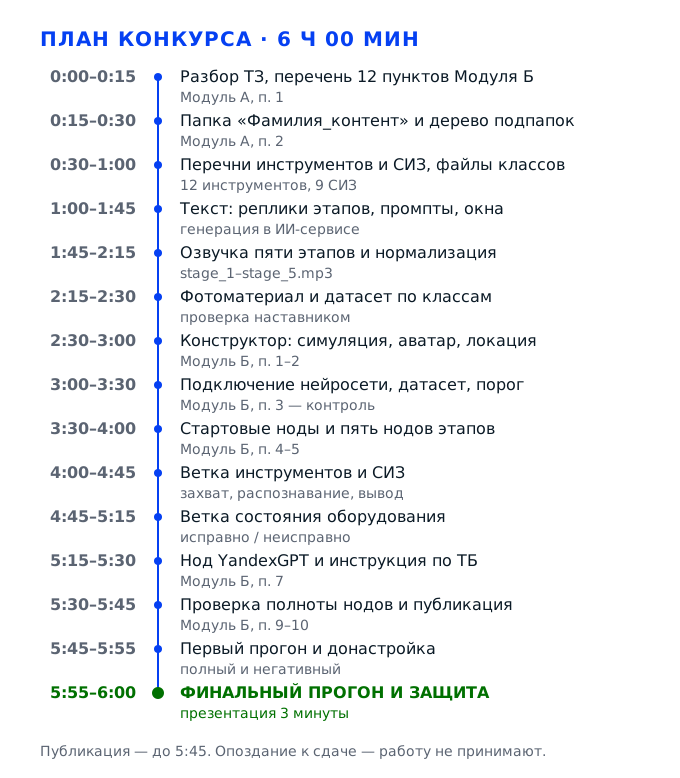
Задача 1. Разобрать ТЗ и подготовить рабочее пространствоМодуль А · пункты 1–2 · 0:00–0:30
Первые полчаса не приносят ни одного балла напрямую, но определяют, сколько баллов вы вообще успеете взять за шесть часов. Нужно прочитать раздел 2.3.2 ТЗ, выписать двенадцать пунктов Модуля Б в виде списка результатов, нарисовать карту сценария на одном листе и создать папку «Фамилия_контент» с пятиуровневым деревом подпапок. Дальше весь конкурс вы будете возвращаться к этому листу: он заменяет память, когда конструктор съедает внимание.
Действие 1.1. Выписать из ТЗ обязательный минимум узлов
Шаг 1.1.1
Открываем файл ТЗ и читаем раздел 2.3.2 целиком, не перескакивая через пункты: там двенадцать строк Модуля Б, и каждая — будущий узел сценария. Выписываем их в черновик столбиком и напротив каждой ставим одним словом результат: «симуляция», «аватар», «подключение модели», «ветка СИЗ», «ветка оборудования», «YandexGPT», «ноды этапов», «публикация», «прогон», «защита». Отдельно обводим третий пункт — собственноручно подключённая нейросеть для изображений, потому что он стоит на старте сборки и без него не работает ни одна ветка распознавания.
Список нужен не для отчёта: в КЗ прямо сказано, что сценарий должен содержать минимальный набор нодов, и оценивают именно полноту этого набора. Если какого-то узла не будет, публикация пройдёт без ошибок, а прогон развалится на этапе, до которого вы доберётесь через четыре часа. Двенадцать строк на бумаге — единственная страховка от того, что вы соберёте красивую ветку СИЗ и забудете нод этапа или блок YandexGPT, за который дают отдельную оценку.
В черновике ровно двенадцать строк, у каждой сформулирован результат, и три строки обведены как критичные: подключение модели, ветка оборудования, YandexGPT. Если строк меньше — вы пропустили пункт, вернитесь к тексту и сверьте нумерацию по порядку, от первого до двенадцатого.
Чаще всего ТЗ читают один раз по диагонали и сразу идут собирать аватара. К пятому часу выясняется, что модель распознавания не подключена, а её подключение на готовом сценарии требует переделки всех нодов, работающих с изображениями, и полчаса уходят в ноль.
Эксперт подходит в первые десять минут и смотрит, есть ли у участника письменный план. Аккуратный список пунктов сразу читается как понимание задания, а не как случайный набор узлов.
Шаг 1.1.2
Берём лист А4 и рисуем карту сценария: слева вертикальная колонка из пяти этапов, справа от неё две ветки — «инструменты и СИЗ» и «состояние оборудования», внизу один общий финальный блок с инструкцией по технике безопасности. Каждую стрелку подписываем глаголом: «захват фото», «распознавание», «сверка со списком», «модальное окно», «озвучивание». На этом же листе справа ставим время, за которое этап должен быть собран, чтобы карта работала ещё и как тайм-план.
Карта нужна потому, что конструктор — визуальная среда, и связи между нодами в ней видно только после сборки, когда переставлять их дорого. По КЗ сценарий обязан быть разбит на этапы, названия которых демонстрируются при запуске, поэтому пять этапов надо придумать до первого нода, а не подгонять названия под то, что случайно получилось. Кроме того, две ветки по КЗ независимы, и на бумаге сразу видно, где они расходятся и где сходятся обратно.
На листе читаются пять этапов, две ветки и один финальный блок, и ни одна стрелка не висит в воздухе без подписи. Пройдите по карте пальцем от старта до финиша: если на каком-то шаге вы не можете объяснить, что происходит, — этот шаг ещё не продуман.
Ошибка — рисовать карту сразу в голове и начинать с середины, с той ветки, которая кажется самой интересной. В итоге стартовые ноды приделываются к готовой ветке сбоку, этапы называются по факту сборки, и на защите участник не может объяснить, зачем в сценарии тот или иной блок.
На карту смотрят на защите. Если она лежит рядом с компьютером, участник ведёт по ней рассказ и может показать, где именно расходятся ветки, это сильный аргумент в пользу осознанной сборки, а не случайного перетаскивания нодов.
Шаг 1.1.3
Раскладываем 360 минут по карте: тридцать минут на разбор и папку, два часа на контент, час на создание симуляции и подключение модели, полтора часа на ветки, сорок минут на YandexGPT и публикацию, тридцать минут на прогоны и защиту. Рядом с каждым блоком ставим контрольное время, например «3:30 — модель подключена и отвечает на тестовом фото», и записываем его крупно.
Шесть часов кажутся большим запасом ровно до момента, когда первая же загрузка датасета съедает сорок минут. Контрольные точки по КЗ привязаны к последовательности Модуля Б, и если к 3:30 модель не отвечает, у вас ещё есть время перейти на упрощённый вариант — меньше классов, готовый датасет, — а не обнаруживать это в 5:20 с пустой веткой оборудования.
На листе стоят пять-шесть отметок времени, и каждая привязана к проверяемому событию, а не к «поработать над веткой». В середине конкурса достаточно взглянуть на часы и на ближайшую отметку, чтобы понять, идёте вы по плану или уже отстаёте на полчаса.
Типичная ошибка — планировать «до конца», без промежуточных точек: тогда отставание обнаруживается только на публикации, когда исправлять уже нечего. Вторая — отвести на контент два с половиной часа и оставить сорок минут на сборку, хотя собирать нужно ровно наоборот.
Эксперт по ходу конкурса отмечает, сверяется ли участник со временем и как он реагирует на отставание. Способность уложиться в регламент и перестроить план на ходу входит в оценку организации работы.
Действие 1.2. Создать папку «Фамилия_контент» и дерево файлов
Шаг 1.2.1
Выходим на рабочий стол и создаём папку с именем строго по шаблону из ТЗ: фамилия участника латиницей или кириллицей, как в документе, затем подчёркивание и слово «контент», например «Иванов_контент». Проверяем имя посимвольно: никаких пробелов, никаких «новая папка (2)», никакой лишней точки в конце. Копию этого же имени записываем в черновик, чтобы дальше не гадать.
Это пункт 2 Модуля А, и проверяется он буквально — наличием папки с правильным именем. Ошибка в одну букву стоит не балла, а всей проверки контента: эксперт ищет каталог по фамилии, не находит и фиксирует отсутствие материалов, даже если все файлы лежат рядом на рабочем столе.
Папка видна на рабочем столе, имя совпадает с шаблоном до символа, внутри пока пусто. Откройте свойства и посмотрите полный путь — он не должен содержать других папок с похожими именами, иначе вы будете сохранять файлы в разные места.
Самая частая ошибка — назвать папку «Контент» или «Проект»: содержимое есть, а засчитанного пункта нет, потому что имя не совпало. Вторая — создать папку внутри другой папки с заданием, на два уровня глубже рабочего стола, где её никто не станет искать.
Эксперт открывает рабочий стол в начале конкурса и отмечает наличие папки с корректным именем. Это самый быстрый балл в задании, и терять его на опечатке в фамилии обидно вдвойне.
Шаг 1.2.2
Внутри создаём пять подпапок: text — сценарии реплик и промпты, audio — озвучка этапов, img — фоны и обложки, dataset — фотографии инструментов, СИЗ и оборудования по классам, api — выписки ключей, эндпоинтов и ответов сервиса. В dataset сразу заводим подпапки по именам классов: «инструменты», «сиз», «оборудование_исправно», «оборудование_неисправно».
Дерево повторяет структуру задания, поэтому поиск нужного файла занимает секунды, а не минуты: за шесть часов вы будете открывать эти папки несколько десятков раз. Отдельная подпапка для датасета нужна потому, что при загрузке в конструктор важно не перепутать классы местами — имена папок становятся именами меток, и «сиз» с «инструментами» в одном каталоге дают мусорную модель.
Пять папок на месте, в dataset четыре подпапки с именами классов, и в каждой подпапке позже окажется не меньше пятнадцати файлов. Проверьте, что в именах классов нет пробелов — латиница или подчёркивания надёжнее.
Складывать всё в одну папку «на потом». К моменту загрузки датасета выясняется, что фото СИЗ и фото оборудования перемешаны, а разделить сотню файлов вручную — это ещё двадцать минут из сборки и риск перепутать классы при разметке.
Эксперт заглядывает в папку при проверке контента и оценивает, есть ли разделение по типам материалов. Структура каталогов показывает, планировал участник работу или складывал файлы по мере появления.
Шаг 1.2.3
Договариваемся с собой о правиле имён: латиница, нижнее подчёркивание, никаких пробелов, кириллицы и символов вроде № и кавычек, расширение строчными буквами. Файлы озвучки называем по номеру этапа — stage_1.mp3, stage_2.mp3, файлы датасета — class_номер.jpg, промпты — prompt_tools.txt и prompt_equipment.txt. Правило записываем на том же листе с картой, чтобы не вспоминать его на пятом часу.
Конструкторы и API спотыкаются на кириллице и пробелах в именах: файл загружается, но не находится по ссылке, а звук не проигрывается в ноде озвучивания. Кроме того, единообразие имён позволяет потом собрать ноды копированием и менять в них только номер этапа, а не переписывать пути целиком.
Все созданные файлы соответствуют шаблону: строчная латиница, подчёркивания, понятный номер. Проверьте на одном тестовом файле, что он открывается двойным щелчком и что полный путь к нему не содержит ни одной русской буквы.
Именовать файлы «Голос 1 (новый).mp3». Половина сервисов такой файл примет, а нод озвучивания промолчит, и вы потратите полчаса на поиск причины в настройках вместо того, чтобы просто переименовать файл.
На защите видно, насколько аккуратно ведётся проект. Имена файлов и структура папок — первый признак порядка в работе, и эксперт спрашивает про них в самом начале разговора.
Задача 2. Спланировать и сгенерировать контент нейропомощникаМодуль А · пункты 3–4 · 0:30–2:30
Два часа на то, чтобы у сценария появилось содержание: перечни инструментов и СИЗ, реплики этапов, модальные окна с результатами, озвучка всех пяти этапов и фотоматериал для распознавания. По КЗ участник обязан использовать внешние нейросетевые сервисы для генерации текста, звука и изображений, поэтому каждый файл должен быть получен инструментом ИИ, а не набран вручную, и это должно быть видно по папке и по истории сервисов. Экономить здесь нельзя: пустой контент потом нечем заполнить ноды.
Действие 2.1. Собрать перечни инструментов и СИЗ
Шаг 2.1.1
Составляем перечень инструментов электромонтёра на смену — двенадцать позиций: пассатижи, бокорезы, две отвёртки (крестовая и шлицевая), набор гаечных ключей 8–19, диэлектрический нож, стриппер, мультиметр, указатель напряжения, изолента, монтажный пояс, перфоратор. Напротив каждой позиции пишем, как она выглядит на фото: цвет рукоятки, форма губок, наличие чехла — это пригодится и в промпте, и при разметке датасета.
Перечень — это основа ветки распознавания: в КЗ сказано, что нейропомощник должен по фотонабору определить, какие инструменты присутствуют и каких не хватает, значит модели нужен закрытый список классов. Двенадцать позиций хватает, чтобы сценарий выглядел содержательно, и не так много, чтобы датасет стал неподъёмным: на каждый класс нужно хотя бы пятнадцать кадров, иначе точность падает.
В списке ровно двенадцать строк, у каждой есть короткое описание внешнего вида, и ни одна позиция не дублирует другую по смыслу. Проверьте, что все инструменты реально помещаются в один кадр с разумного расстояния — иначе на прогоне часть из них не распознается.
Ошибка — писать список «в общем»: молоток, ключи, отвёртки. Модель, обученная на таком наборе, путает шлицевую отвёртку с ножом, а сценарий на прогоне выдаёт ложное «отсутствует», и вся ветка СИЗ выглядит недостоверно перед экспертом.
Эксперт смотрит на перечень в папке контента: он должен быть рабочим документом с конкретными позициями, а не тремя словами из памяти. Отдельно он отмечает, совпадает ли число позиций в перечне с числом классов, которые потом появятся в датасете.
Шаг 2.1.2
Собираем второй перечень — средства индивидуальной защиты, девять позиций: каска, диэлектрические перчатки, диэлектрические галоши, защитные очки, щиток, сигнальный жилет, спецодежда, наушники, страховочная привязь. Для каждой позиции отмечаем признак исправности, который виден на фото: у перчаток — дата поверки на штампе и отсутствие проколов, у каски — целостность корпуса и подбородочного ремня, у жилета — светоотражающие полосы без разрывов.
По КЗ нейропомощник проверяет именно наличие и отсутствие СИЗ, а признаки исправности нужны, чтобы сценарий не ограничивался формальным «есть/нет». Девять позиций — это тот объём, который эксперт успевает проверить за один прогон: если в списке двадцать строк, модальное окно превращается в простыню, и участник теряет баллы за читаемость вывода.
Девять строк, у каждой есть и название, и визуальный признак. Прогоните список по своей же каске и перчаткам: если признак нельзя увидеть на фотографии с телефона, он сформулирован слишком сложно. Если признак не формулируется одной фразой, замените позицию на более простую — иначе разметка затянется.
Частая ошибка — включить в СИЗ инструменты или наоборот: диэлектрические перчатки попадают в список инструментов, и на защите вы путаетесь, какая ветка что проверяет. Вторая — оставить в списке позицию без визуального признака, и модель не может её выделить.
Эксперт сверяет перечень СИЗ с требованиями охраны труда и смотрит, различает ли участник СИЗ и инструмент. Список из девяти строк, где у каждой позиции есть визуальный признак, он считает рабочим документом, а не отпиской.
Шаг 2.1.3
Переводим оба перечня в машинный вид: делаем текстовый файл, где каждая строка — это «класс; человеческое название; признак», и сохраняем его в папку text как tools.txt и ppe.txt. Этот же файл потом целиком вставляем в промпт нода распознавания и в промпт YandexGPT, чтобы списки в сценарии и в ответе модели совпадали дословно. Проверьте, что разделитель одинаковый во всех строках, пустых строк нет, а лишние кавычки не попали в текст.
КЗ разрешает использовать данные из списков при составлении промптов — это самый надёжный способ согласовать распознавание и текстовый вывод. Если названия в промпте и в списке классов расходятся хотя бы на одно слово, в модальном окне появится «отсутствует: СИЗ рук» рядом с распознанными «диэлектрическими перчатками», и эксперт увидит рассогласование сразу.
Файлы лежат в text, строки разделены точкой с запятой, число строк совпадает с числом позиций в перечнях — двенадцать и девять. Откройте файл в блокноте и убедитесь, что кодировка UTF-8 и русские буквы не превратились в знаки вопроса.
Набирать списки заново прямо в конструкторе: к пятому часу формулировки расходятся с файлом, и приходится править одни и те же названия в трёх местах, теряя по десять минут на каждую правку. Вторая ошибка — править названия по памяти в трёх местах: расхождение в одном слове даёт на прогоне ложное «отсутствует».
Эксперт открывает промпт и сравнивает его со списком классов модели — совпадение формулировок читается как аккуратная инженерная работа. Рассогласование названий он находит быстрее всего, потому что оно всплывает на первом же прогоне сценария.
Действие 2.2. Сгенерировать текст сценария в ИИ-сервисе
Шаг 2.2.1
Открываем текстовую нейросеть и даём ей роль и рамки: «ты методист, который пишет реплики для голосового помощника электромонтёра, не больше двух предложений на реплику, без списков и без канцелярита». Просим пять блоков: приветствие с представлением, объявление каждого этапа, приглашение показать инструменты, приглашение показать оборудование, финальная фраза о передаче инструкции по технике безопасности. Полученный текст сохраняем в text/script.txt.
Реплики — это то, что участник и эксперт слышат при прогоне, и по КЗ названия этапов демонстрируются при запуске работы нейропомощника. Короткие фразы нужны по технической причине: длинная реплика перекрывает следующий этап, и пользователь не понимает, на каком шаге он находится. Кроме того, ровно этот текст потом читает синтезатор речи, а на двух предложениях он ошибается в разы реже.
Пять блоков на месте, в каждом не больше двух предложений, и все пять можно прочитать вслух без запинки. Прочитайте приветствие вслух сами: если вы сбиваетесь на слове «функционирование», синтезатор собьётся тоже.
Просить у модели «напиши сценарий нейропомощника» одной строкой. В ответ приходит текст на две страницы с маркированными списками, который невозможно вставить в нод озвучивания и приходится переписывать вручную, теряя полчаса.
Эксперт слушает приветствие на первом прогоне и сверяет, совпадает ли голос с текстом в папке контента. Если реплика в файле и реплика в ноде расходятся, это слышно сразу, и вопрос «а где правильный текст» задаётся первым.
Шаг 2.2.2
Отдельным запросом получаем промпт для нода распознавания: «определи, какие из перечисленных инструментов присутствуют на фото, ответь строго в формате JSON с полями class, present, confidence, без пояснений». Вставляем в запрос оба перечня из tools.txt и ppe.txt, добавляем требование не выдумывать объекты, которых нет в списке. Готовый промпт сохраняем в text/prompt_tools.txt отдельно от текста реплик.
Формат ответа важнее содержания: если модель вернёт «на фото видны пассатижи и, кажется, отвёртка», сценарий не сможет разобрать ответ и ветка встанет. Строгий JSON с фиксированными полями позволяет ноду ветвления сравнить present с true и показать пользователю точный список отсутствующих позиций — именно этого требует КЗ.
В промпте есть слово JSON, перечислены все три поля и стоит запрет на пояснения. Проверьте на одном тестовом фото: ответ должен начинаться с фигурной скобки и заканчиваться ею, без текста вокруг. Если модель добавляет в ответ «конечно» или «итак», промпт нужно ужесточить до полного запрета на любой текст вне JSON.
Оставить промпт в свободной форме «опиши, что видишь»: ответ приходит прозой, разбор падает, и приходится на ходу переписывать промпт, когда до сдачи остаётся час. Вторая ошибка — не проверить ответ на тестовом фото до сборки ветки: разбор падает уже внутри конструктора, и причина не видна.
Эксперт открывает промпт и смотрит, есть ли в нём ограничения формата и перечень классов — это разница между продуманным заданием и случайной фразой. Отсутствие запрета на пояснения он считает главной причиной, по которой у участников не срабатывает разбор ответа.
Шаг 2.2.3
Генерируем тексты двух модальных окон: в первом — «Проверка инструментов и СИЗ пройдена, отсутствуют: …», во втором — «Состояние оборудования: неисправно, обнаружено: …». Просим модель дать по три варианта формулировки на каждое окно с разной степенью строгости и выбираем тот, где перечисление начинается с главного. Сохраняем выбранные варианты в text/windows.txt с пометкой, в каком ноде они используются.
По КЗ помощник может сообщать результат списком в модальном окне и голосом, и оба канала должны говорить одно и то же. Текст окна читается экспертом на экране за две секунды, поэтому первое слово в нём — вердикт, а не вводная фраза: «Отсутствует: каска, щиток» работает лучше, чем «По результатам проверки можно отметить, что не обнаружены...».
Оба окна содержат вердикт в первом слове, перечисление через запятую и не длиннее двух строк на экране ноутбука. Проверьте на глаз: если текст переносится на третью строку, окно придётся прокручивать, а на прогоне это выглядит как зависание.
Писать окно сплошным абзацем: эксперт не успевает прочитать его за отведённые секунды и фиксирует неинформативный вывод, хотя распознавание сработало правильно. Вторая — оставить в окне служебные поля вроде confidence: цифра 0.87 ничего не говорит работнику и только мешает читать вердикт.
Эксперт смотрит на модальное окно в момент прогона и оценивает, понятно ли из него, чего именно не хватает. Если в окне видно и вердикт, и перечень отсутствующих позиций, вывод засчитывается как корректный без дополнительных вопросов.
Действие 2.3. Озвучить этапы в сервисе синтеза речи
Шаг 2.3.1
Выбираем сервис синтеза речи с русским голосом и возможностью выгрузить mp3 без водяных знаков — подойдёт любой доступный на площадке, например Yandex SpeechKit или аналогичный. Проверяем на одной фразе два голоса: мужской спокойный и женский нейтральный, слушаем на той же гарнитуре, в которой будете слушать прогон. Останавливаемся на одном голосе и больше его не меняем до конца конкурса.
Голос — часть образа нейропомощника, и по КЗ участник обязан использовать внешние нейросетевые сервисы для генерации звука. Один голос на весь сценарий нужен, чтобы эксперт не слышал, как помощник «переобувается» между этапами: смена тембра читается как склейка из чужих материалов. Проверка на знакомой гарнитуре экономит сюрприз на защите, где звук выводят через другой выход.
Одна тестовая фраза синтезирована в двух голосах, выбран один, и в черновике записано его название и параметры. Убедитесь, что в файле нет вступительной заставки сервиса — первые полсекунды должны быть уже речью.
Менять голос по ходу работы: первые три этапа озвучены одним, остальные другим, и на прогоне слышно, что сценарий собран из разных источников. Вторая ошибка — выбрать голос по описанию в каталоге, не прослушав его на своей гарнитуре: на защите тембр оказывается глухим.
Эксперт слушает озвучку целиком и отмечает единообразие голоса и темпа. Смена тембра между этапами для него — прямой признак того, что озвучка собиралась в спешке из разных источников.
Шаг 2.3.2
Синтезируем пять файлов: stage_1.mp3 — приветствие и объявление первого этапа, stage_2.mp3 — проверка инструментов, stage_3.mp3 — проверка СИЗ, stage_4.mp3 — состояние оборудования, stage_5.mp3 — инструкция по технике безопасности. Каждый файл режем по смыслу, а не по таймеру: реплика должна начинаться с названия этапа и заканчиваться приглашением к действию. Время каждого файла записываем в черновик рядом с номером этапа.
Пять файлов соответствуют пяти этапам сценария, и такое деление позволяет ставить озвучку в ноды этапов, не разрезая звук в конструкторе. Длительность важна: если реплика звучит двадцать секунд, а пользователь уже нажал «далее», звук накладывается на следующий этап, и на защите это выглядит как сбой сценария.
Пять файлов в папке audio, имена совпадают с шаблоном, длительность каждого не больше пятнадцати секунд. Прослушайте все пять подряд: на стыке не должно быть обрывов и щелчков. Если файл длиннее пятнадцати секунд, сокращайте текст реплики, а не ускоряйте темп: быстрая речь синтезатора звучит невнятно.
Синтезировать весь текст одним файлом на две минуты: разрезать его потом в конструкторе невозможно, и озвучка встаёт только на первый этап, а остальные проходят в тишине. Вторая ошибка — записать новый вариант поверх stage_2.mp3 и потерять предыдущий, который уже стоял в ноде и работал.
Эксперт проверяет, что каждый этап озвучен отдельно и что звук не наезжает на следующий шаг. Он отдельно слушает пятый файл: инструкция по технике безопасности должна звучать целиком, без обрыва на полуслове.
Шаг 2.3.3
Приводим файлы к одному виду: моно, 44,1 кГц, mp3, громкость выровнена так, чтобы пики не выше минус одного децибела, тишина в начале и в конце обрезана до 0,2 секунды. Проще всего сделать это в бесплатном редакторе пакетной обработкой или онлайн-нормализатором, не меняя формат повторным сжатием дважды. Готовые файлы копируем в папку audio, перезаписывая исходные.
Разная громкость — самая заметная небрежность в озвученном сценарии: первый этап звучит тихо, третий громко, и эксперт делает вывод, что звук собран наспех. Обрезка тишины в начале файла нужна из-за задержки: нод запускает воспроизведение, а пользователь полторы секунды слышит ничего и начинает жать кнопки.
Все пять файлов моно, с одинаковой громкостью на слух, без щелчка в начале и без хвоста тишины в конце. Проверьте в свойствах файла частоту дискретизации — она должна совпадать у всех пяти. Если громкость «плавает» на слух, нормализуйте все пять файлов заново одной операцией, а не подкручивайте каждый по отдельности.
Оставить файлы как выдал сервис, в стерео и с разной громкостью: на защите первые два этапа приходится вслушиваться, а третий заставляет вздрагивать, и общее впечатление от сценария падает. Вторая ошибка — пересохранять mp3 в mp3 несколько раз: после третьего прохода речь становится «металлической» и глушится.
Эксперт оценивает не только наличие звука, но и то, как он звучит на конкурсном оборудовании: ровная громкость читается как профессиональная сборка. Он слушает два первых файла подряд и сравнивает громкость на слух, не глядя на индикаторы.
Действие 2.4. Подготовить фотоматериал и датасет
Шаг 2.4.1
Собираем кадры для классов инструментов: по пятнадцать-двадцать фотографий на позицию, снятых с трёх ракурсов и при двух типах освещения — на столе у окна и под настольной лампой. В кадре — один инструмент по центру, фон нейтральный, без посторонних предметов и без рук в кадре. Имена файлов строим по шаблону tool_01_01.jpg, где первые две цифры — номер позиции из списка.
Пятнадцать кадров на класс — минимум, при котором модель перестаёт путать похожие инструменты; на меньшем объёме отвёртка и нож сливаются в один класс, и ветка выдаёт ложное «присутствует». Разные ракурсы и освещение нужны потому, что на прогоне пользователь снимает инструменты как получится: если датасет снят только сверху при идеальном свете, узнавание на живом кадре падает до случайного.
В каждой подпапке класса не меньше пятнадцати файлов, имена по шаблону, все кадры читаются. Откройте десять случайных фотографий: если на трёх из них инструмент занимает меньше четверти кадра, эти кадры лучше переснять или обрезать.
Снять всё одной серией по десять секунд, выбрав потом случайные кадры: получаются почти одинаковые фотографии, и модель запоминает фон стола вместо формы инструмента, а на прогоне не узнаёт ничего. Вторая ошибка — снимать инструменты на пёстром фоне: модель учится на цвете скатерти и перестаёт видеть форму губок.
Эксперт смотрит состав датасета и число кадров на класс — это прямой индикатор, понимает ли участник, как обучается распознавание. Он смотрит, нет ли в датасете серии кадров одного объекта, снятых подряд с одной точки: такие серии дают ложную точность.
Шаг 2.4.2
Отдельно снимаем СИЗ: каску с двух сторон, перчатки в развёрнутом виде и надетые, галоши парой и по одной, очки, щиток, жилет на вешалке и на человеке. Для каждого класса — снова по пятнадцать-двадцать кадров, включая намеренно дефектные экземпляры: перчатка с потёртостью, каска со сколом. Дефектные кадры складываем в отдельную подпапку с суффиксом _defect.
Признак исправности, который вы заложили в перечень, должен быть виден модели: без дефектных кадров она уверенно называет наличие, но никогда не скажет, что перчатка порвана. По КЗ помощник определяет наличие и отсутствие, а состояние СИЗ — естественное продолжение той же логики, и эксперт на защите почти всегда спрашивает, различает ли сценарий целое и повреждённое.
В подпапках СИЗ по пятнадцать-двадцать кадров, и отдельно лежит десяток дефектных. Проверьте, что надетые и снятые перчатки представлены примерно поровну — иначе модель не узнает их на человеке. Если дефектных кадров меньше пяти, класс повреждения лучше не заводить вовсе и ограничиться проверкой наличия.
Снимать только аккуратно разложенные новые СИЗ: на прогоне пользователь надевает каску и перчатки, и распознавание по «каталогу» даёт промах на каждом кадре. Вторая ошибка — сложить дефектные кадры в ту же папку без суффикса: они смешиваются с исправными и портят оба класса.
Эксперт обращает внимание, есть ли в датасете кадры с людьми: сценарий проверяет работника перед сменой, и это логичнее, чем проверять стол. Вопрос про повреждённые СИЗ он задаёт почти всегда, и подготовленный датасет — самый короткий и убедительный ответ.
Шаг 2.4.3
Снимаем оборудование: вводной щиток с автоматическими выключателями, рубильник, изоляторы, кабельный ввод, корпус трансформатора. На каждый объект — по десять-двенадцать исправных кадров и столько же неисправных: подгоревший контакт, оплавленная изоляция, трещина на изоляторе, следы дуги, течь масла, отсутствие пломбы. Кадры неисправностей делаем заметными, но не карикатурными — так, как это выглядит в реальном щите.
Вторая ветка сценария по КЗ — определение состояния оборудования «исправно/неисправно», и это единственная часть задания, где модель должна различать не объект, а его состояние. Десять кадров на состояние хватает, потому что внутри класса вариативность ниже, чем между инструментами. Карикатурные дефекты опасны: модель учится на ярких пятнах и на реальном щите не видит подгорания.
По десять-двенадцать кадров в каждой из двух подпапок, дефекты видны без увеличения, и ни один кадр не снят с другого оборудования под другим углом настолько, что его нельзя сопоставить с исправным. Убедитесь, что дефект виден на кадре целиком, а не только на увеличенном фрагменте: модель работает с полным изображением.
Свалить исправные и неисправные кадры в одну папку: классы перемешиваются, и модель либо всегда говорит «исправно», либо выдаёт случайный результат, а ветка оборудования теряет смысл целиком. Вторая ошибка — снять неисправность на другом оборудовании: модель учится различать щиты между собой, а не состояние одного щита.
Эксперт просит показать кадры неисправностей и оценивает, соответствуют ли они реальным дефектам электрооборудования. Он просит открыть одну неисправность и объяснить, что именно на ней видно и почему это считается отклонением.
Задача 3. Создать симуляцию и подключить нейросеть к редакторуМодуль Б · пункты 1–3 · 2:30–3:30
Час на вход в конструктор нейропомощников и на самое ответственное техническое действие всего задания: собственноручное подключение нейросети для работы с изображениями. По КЗ это пункт 3 Модуля Б, и он стоит до сборки веток не случайно — без обученной модели ноды распознавания остаются пустыми, а сценарий публикуется, но на прогоне ничего не определяет. Здесь же задаётся имя симуляции по тематике «Электроэнергетика» и подбирается внешний вид помощника с локацией.
Действие 3.1. Войти в конструктор и создать симуляцию
Шаг 3.1.1
Открываем браузер и заходим на портал конструктора нейропомощников по адресу, выданному на площадке, через свою учётную запись. Проверяем три вещи до начала работы: в правом верхнем углу видно вашу фамилию, в списке проектов нет чужих симуляций, а кнопка создания активна. Если портал открылся в режиме просмотра, обновите страницу с очисткой кеша сочетанием Ctrl+Shift+R, а не просто F5.
Чужая учётная запись на площадке — реальная ситуация: компьютеры готовят заранее, и вход мог остаться от предыдущего участника. Если начать сборку под чужой учётной записью, работа уйдёт в чужой профиль и на проверку не попадёт, а восстановить её в конце конкурса невозможно. По КЗ симуляция должна быть индивидуальной, и это проверяется по имени владельца проекта.
В углу экрана ваша фамилия, список проектов пуст или содержит только ваши прошлые попытки, кнопка создания нажимается. Сделайте скриншот экрана с фамилией — он пригодится, если позже возникнет спор о доступе.
Самая дорогая ошибка — не посмотреть на имя пользователя и собрать сценарий в чужом профиле: эксперт видит работу, но она числится за другим участником, и баллы за неё не начисляются. Оспорить это после конкурса уже нельзя.
Эксперт проверяет владельца симуляции при публикации. Проект должен быть создан под учётной записью участника, иначе работа считается выполненной не им.
Шаг 3.1.2
Нажимаем «Создать симуляцию» и заполняем два поля: название и краткое описание. Название пишем по тематике задания, без шуток и без транслита — например «Нейропомощник-контролер. Электроэнергетика», и добавляем фамилию. В описании одной строкой: проверка инструментов, СИЗ и состояния электрооборудования перед сменой. Сохраняем и убеждаемся, что проект появился в списке с этим именем.
Название симуляции — первый пункт Модуля Б, и оно должно соответствовать теме «Электроэнергетика»; по этому признаку эксперт находит работу в общем списке из десятков проектов. Фамилия в названии нужна по той же причине, по которой нужна папка с фамилией: на общей защите проекты показывают подряд, и безымянная симуляция теряется.
Проект виден в списке, имя содержит и тему, и фамилию, описание заполнено. Откройте проект двойным щелчком и проверьте, что редактор загрузился с пустым полем для нодов, а не с ошибкой. Ошибка загрузки видна сразу и чаще всего связана с именем проекта.
Назвать проект «Симуляция 1»: через два часа вы сами не найдёте его среди своих черновиков, а эксперт не свяжет работу с темой задания. Вторая ошибка — назвать проект аббревиатурой, которую эксперт не расшифрует и не свяжет с темой.
Эксперт открывает список проектов и ищет работу по названию — соответствие тематике он проверяет буквально по строке. Совпадение названия с темой «Электроэнергетика» он отмечает как отдельный факт.
Шаг 3.1.3
Разбираемся с сохранением до первого нода: находим кнопку сохранения, пробуем сохранить пустой проект и посмотреть, появляется ли отметка времени. Дальше вырабатываем привычку нажимать сохранение после каждого законченного блока из пяти-шести нодов и перед каждым прогоном. Если в редакторе есть история версий, отмечаем текущую как «старт» и возвращаемся к ней только в крайнем случае.
Визуальные редакторы теряют несохранённое при переключении вкладки или обновлении страницы, а сценарий на восемьдесят нодов восстанавливать по памяти невозможно. История версий спасает в момент, когда после неудачной правки ветка перестала запускаться: откат на десять минут назад дешевле, чем поиск сломанного соединения.
Сохранение работает: после нажатия появляется отметка времени, а после перезагрузки страницы проект открывается в том же состоянии. Проверьте это на пустом проекте, пока терять нечего. Сохранённый проект не должен требовать повторного входа в учётную запись.
Собирать два часа без сохранения: обновление страницы из-за случайного нажатия или таймаута сессии обнуляет работу, и восстановить её нечем. Вторая ошибка — сохранять только в конце, когда правки уже невозможно разделить на шаги и откатить.
Эксперт по числу сохранений и по наличию версий видит, насколько участник контролирует процесс, а не надеется на удачу. Аккуратность в сохранении он связывает с устойчивостью результата на защите.
Действие 3.2. Подобрать внешний вид помощника и локацию
Шаг 3.2.1
Открываем раздел внешнего вида и выбираем аватара: нейтральный гуманоид или стилизованный робот-инженер в каске и сигнальном жилете, если такой вариант есть в библиотеке. Смотрим на две вещи — видно ли лицо крупным планом и не перекрывает ли модель рабочую зону экрана. Фиксируем выбор и больше аватара не меняем: смена модели сбрасывает привязки анимации и реплик.
Внешний вид — пункт 2 Модуля Б, и он оценивается как часть образа нейропомощника: помощник по электроэнергетике в каске читается сразу, а случайный персонаж из библиотеки — нет. Крупное лицо нужно потому, что реплики звучат от первого лица, и пользователь должен понимать, кто с ним говорит. Перекрытие рабочей зоны — техническая проблема: на прогоне аватар закрывает модальное окно с результатами.
Аватар выбран, виден в сцене по грудь, не закрывает правую часть экрана. Проверьте в окне предпросмотра, как он выглядит при разрешении 1366 на 768 — на конкурсных ноутбуках бывает именно оно. Если аватар перекрывает окно, уменьшите масштаб сцены до предпросмотра.
Выбрать модель, которая красиво смотрится в библиотеке, но в сцене стоит спиной или занимает половину экрана: реплики читаются как закадровый голос, а модальное окно уходит за край. Вторая ошибка — менять аватара посреди сборки, теряя привязки уже записанных реплик.
Эксперт оценивает соответствие аватара теме и то, не мешает ли он восприятию сценария при прогоне. Он также смотрит, не спорит ли образ помощника с серьёзностью темы охраны труда.
Шаг 3.2.2
Подбираем локацию: распределительный щит или цех с оборудованием на заднем плане, ровный свет, без лишних деталей в кадре. Если готовой локации нет, загружаем сгенерированное изображение щитовой в разделе фонов и ставим его так, чтобы линия пола совпадала с положением аватара. Масштаб аватара подгоняем под фон: он должен занимать примерно треть высоты кадра.
Локация создаёт контекст, без которого проверка инструментов выглядит абстрактно: по КЗ помощник работает по теме «Электроэнергетика», и щит на фоне связывает сценарий с профессией. Совпадение линии пола — вопрос аккуратности: аватар, висящий над полом или провалившийся в него, сразу выдаёт наспех собранную сцену.
Фон читается как электроустановка, аватар стоит на полу, масштаб сопоставим с оборудованием на фоне. Посмотрите на сцену, прищурившись: если силуэт аватара «плывёт» относительно фона, масштаб подобран неверно.
Поставить аватара на фон с перспективой, снятой сверху: фигура выглядит вклеенной, и весь сценарий теряет достоверность, хотя технически работает. Вторая ошибка — поставить фон с яркой засветкой, на котором теряются и модель, и текст окна.
Эксперт смотрит на сцену в момент запуска: соответствие локации теме — часть оценки оформления. Локация без оборудования на фоне для него равноценна отсутствию контекста.
Шаг 3.2.3
Проверяем сцену в режиме предпросмотра: аватар появляется в кадре, камера не обрезает голову, звук приветствия идёт синхронно с движением губ, если липсинк включён. Затем отключаем лишние эффекты — частицы, вспышки, тряску камеры: они съедают производительность на слабом ноутбуке. Сохраняем сцену и возвращаемся в редактор нодов. После предпросмотра обязательно сохраните сцену, иначе настройки эффектов вернутся к исходным.
Предпросмотр — единственный способ увидеть сцену так, как её увидит эксперт, и лучше поймать обрезанную голову сейчас, чем на защите. Отключение эффектов нужно из-за нагрузки: на конкурсных машинах тяжёлая сцена подтормаживает, а подвисание в момент распознавания эксперт воспринимает как ошибку сценария.
Сцена воспроизводится без рывков, кадр полный, звук совпадает с движением, эффекты выключены. Замерьте на глаз: от нажатия «предпросмотр» до первой реплики должно проходить не больше трёх секунд. Задержку замеряйте секундомером, а не на глаз.
Оставить включёнными все эффекты «для красоты»: сцена грузится восемь секунд, и на прогоне пользователь успевает нажать что-то ещё, ломая последовательность этапов. Вторая ошибка — включить липсинк без проверки: губы двигаются раньше звука на полсекунды.
Эксперт отмечает плавность запуска: задержка старта больше пяти секунд считается технической недоработкой. Он также следит, не перекрывает ли аватар модальное окно на ноутбуке с малым экраном.
Действие 3.3. Подключить нейросеть для работы с изображениями
Шаг 3.3.1
Берём у площадки доступ к сервису распознавания изображений: адрес API, ключ и название модели. Ключ копируем в файл api/keys.txt вместе с эндпоинтом и версией модели — не в переписку и не в заметки браузера, а в файл в своей папке. Тут же проверяем ключ простым запросом из документации или через тестовую страницу сервиса и смотрим на код ответа. Ключ должен быть действующим на момент защиты.
Пункт 3 Модуля Б требует, чтобы нейросеть была подключена самим участником, поэтому первым делом нужно убедиться, что доступ работает вне конструктора. Проверка отдельным запросом отделяет две разные проблемы: неверный ключ и неверная настройка нода. Если этого не сделать, ошибка 401 всплывёт внутри сценария, где сообщение об ошибке обрезано и непонятно.
Файл с ключом и эндпоинтом лежит в api, тестовый запрос вернул код 200 и осмысленный ответ с классами. Убедитесь, что скопировали ключ целиком, без пробела в конце — именно trailing space даёт ошибку авторизации.
Хранить ключ только в буфере обмена: буфер очищается при перезагрузке или переключении пользователя, и ключ приходится запрашивать заново, а на площадке это не всегда быстро. Вторая ошибка — запрашивать ключ в последний момент, когда лимит запросов уже исчерпан.
Эксперт может попросить показать, где хранится ключ и как проверялся доступ: аккуратность в работе с API он отмечает отдельно. Если ключ лежит в тексте проекта, он отмечает это как нарушение безопасности.
Шаг 3.3.2
Открываем в конструкторе раздел нейросетевых модулей и добавляем модуль распознавания изображений. Вставляем эндпоинт, ключ и выбираем модель, затем нажимаем «Проверить подключение». Если конструктор просит выбрать тип задачи, останавливаемся на классификации изображений, а не на детекции объектов: для проверки наличия по списку хватает классификации, и она обучается быстрее.
Это центральный пункт всего задания: без подключённого модуля ноды распознавания не работают, и сценарий остаётся красивой оболочкой. Классификация выбирается по практической причине — детекция требует разметки рамками каждой позиции на каждом кадре, а на это уйдут часы, которых нет; классификация довольствуется папками классов.
Модуль появился в списке подключённых, кнопка проверки вернула зелёный статус и название модели. Сделайте скриншот этого экрана: он доказывает, что нейросеть подключена вами, а не досталась в готовом виде.
Вставить ключ в поле промпта или в текст сценария вместо поля авторизации: подключение не работает, а ключ остаётся в открытом виде в проекте, который публикуется на портале. Вторая ошибка — подключить модуль и не проверить его до сборки нодов.
Эксперт проверяет, что модуль подключён в проекте участника и что модель отвечает на тестовом изображении — это прямой пункт оценки. Отдельно он смотрит, что модуль подключён в проекте участника, а не в общем шаблоне.
Шаг 3.3.3
Загружаем датасет: выбираем папку dataset целиком, ждём, пока конструктор прочитает классы, и сверяем список с перечнями инструментов и СИЗ. Назначаем разделение на обучающую и проверочную выборку в пропорции примерно 80 на 20 и запускаем обучение. Пока идёт процесс, не закрываем вкладку и не запускаем параллельно второй проект — очередь заданий на площадке общая.
Загрузка датасета — единственный шаг, где ошибка в структуре папок видна сразу: если классы определились как «папка1» и «папка2», значит, имена подпапок не прочитались. Разделение 80 на 20 нужно, чтобы измерить точность на кадрах, которых модель не видела; без проверочной выборки вы не отличите запоминание от распознавания.
В списке классов ровно те названия, что в перечнях, и у каждого класса больше десяти кадров. После обучения доступен отчёт с точностью — запишите это число в черновик, оно понадобится на защите. Точность ниже 0,8 на проверочной выборке — повод пересобрать датасет.
Загрузить весь датасет одной папкой без подпапок: конструктор определит один класс, и модель будет отвечать «присутствует» на любое изображение, включая пустой стол. Вторая ошибка — уйти собирать ноды, не проверив, что обучение дошло до конца.
Эксперт смотрит на список классов и на отчёт о точности: разумные значения и осмысленные имена классов он отличает от случайных за минуту. Если классов заметно больше числа позиций в списках, он спрашивает, чем оправдан объём.
Шаг 3.3.4
Проверяем модель на трёх кадрах, которых не было в обучении: полный набор инструментов, набор без двух позиций и пустой стол. Смотрим не только на ответ, но и на уверенность: если по отсутствующей каске модель выдаёт 0,52, порог срабатывания надо поднимать. Выставляем порог 0,65–0,7 и повторяем проверку, пока ложные срабатывания не исчезнут. Результат каждой проверки записывайте в файл, чтобы видеть динамику.
Порог — это граница, ниже которой ответ считается неуверенным и не показывается пользователю. Слишком низкий порог даёт ложные «присутствует», и помощник пропускает отсутствие СИЗ, что в сценарии про охрану труда выглядит особенно плохо. Слишком высокий — сценарий говорит «не распознано» даже на хорошем кадре, и пользователь теряет доверие к помощнику.
На трёх тестовых кадрах ответы совпадают с реальностью, уверенность по присутствующим объектам выше 0,8, по отсутствующим — ниже 0,3. Запишите порог в api/notes.txt вместе с версией модели. Если на пустом столе модель уверенно находит каску, порог ещё низок.
Оставить порог по умолчанию, не проверяя его на пустом столе: именно пустой кадр показывает, что модель «видит» отсутствующие инструменты с уверенностью 0,6. Вторая ошибка — проверять модель только на кадрах из датасета и считать это доказательством.
Эксперт просит показать проверку на кадре, которого нет в датасете. Способность проверить модель самостоятельно он оценивает выше, чем красивый отчёт.
Шаг 3.3.5
Записываем в api/notes.txt всё, что понадобится через два часа: адрес эндпоинта, имя модели, порог, формат ответа и один пример ответа целиком. Туда же дописываем второй ключ, если планируете генерировать изображения или текст через отдельный сервис, и отмечаем, в каких нодах он используется. Файл держим открытым в блокноте на втором мониторе или на половине экрана.
Через два часа вы не вспомните, какой порог ставили и в каком виде приходит ответ, а гадать по поведению сценария — это потерянные полчаса. Пример ответа нужен для настройки разбора: по нему видно, лежит ли результат в поле result или в массиве objects, и сколько уровней вложенности придётся разбирать в ноде.
В файле есть эндпоинт, модель, порог, формат и полный пример ответа, и по этому примеру вы можете объяснить другому человеку, откуда берётся каждое поле. Если чего-то не хватает, допишите сразу, пока вкладка с тестом открыта.
Полагаться на память и на открытую вкладку сервиса: сессия истекает, вкладка закрывается при первом же сбое браузера, и настройки приходится восстанавливать по догадкам. Вторая ошибка — хранить настройки в заметках браузера, которые не переживают перезапуск.
Эксперт на защите спрашивает, какой порог уверенности выбран и почему: точный ответ из файла звучит убедительно, приблизительный — нет. Точность формулировок в ответе он проверяет по своему списку наводящих вопросов.
Задача 4. Собрать стартовые ноды и две ветки распознаванияМодуль Б · пункты 4–6 · 3:30–5:15
Самый объёмный кусок работы: сначала стартовые ноды и пять нодов этапов с названиями, потом две независимые ветки — по инструментам и СИЗ и по состоянию оборудования. Каждая ветка строится по одной схеме: захват фото, распознавание подключённой моделью, сверка с перечнем, вывод результата в окно и голосом. Ошибки здесь стоят дороже всего, потому что именно эти ветки и есть работа нейропомощника, которую эксперт прогоняет своими руками.
Действие 4.1. Поставить стартовые ноды и назвать этапы
Шаг 4.1.1
Перетаскиваем на поле стартовый нод и сразу за ним — нод вывода текста и нод озвучивания. В стартовом ноде прописываем приветствие из script.txt: кто такой помощник, что он будет проверять и сколько шагов впереди. В нод озвучивания прикрепляем stage_1.mp3. Проверяем, что ноды соединены сверху вниз и линия связи не пересекает другие ноды. Сохраняем проект сразу после этого блока.
Стартовый блок — это первый экран, который видит эксперт, и по нему складывается первое впечатление о сценарии. Порядок «сначала текст, потом звук» важен технически: если сначала идёт звук, пользователь слышит реплику раньше, чем на экране появляется текст, и на медленном соединении они расходятся на две-три секунды. Пересечение линий связи мешает читать схему при проверке полноты.
На предпросмотре появляется приветственная реплика, звук стартует одновременно с текстом, схема читается слева направо без пересечений. Убедитесь, что стартовый нод ровно один — два старта дают два параллельных сценария.
Поставить звук в стартовый нод раньше текста: реплика обрывается на середине, потому что следующий нод уже переключил сцену, и приветствие звучит как обрывок. Вторая ошибка — вставить в старт приветствие на минуту: пользователь не дослушивает и жмёт «Далее».
Эксперт запускает сценарий и первые пять секунд смотрит именно на старт: работает он или рассыпается сразу. Если старт срабатывает с задержкой, он относит это к проблемам сцены, а не сети.
Шаг 4.1.2
Добавляем пять нодов этапов и подписываем их так, как они будут показаны пользователю: «Проверка инструментов», «Проверка СИЗ», «Состояние оборудования», «Инструктаж по технике безопасности» и финальный «Итог смены». Названия пишем без нумерации и без служебных слов вроде «нод 3» — они демонстрируются при запуске. В каждом ноде включаем отображение заголовка на экране и привязываем свой файл озвучки.
В КЗ отдельно сказано, что сценарий должен быть разбит на этапы, названия которых демонстрируются при запуске работы нейропомощника, и настраиваются они специальными нодами этапов. Это значит, что проверяется не факт наличия нодов, а читаемость названий: «Этап 2» ничего не сообщает пользователю и не показывает, что участник понял структуру инструктажа перед сменой.
Пять нодов этапов, у каждого человеческое название, заголовок виден на экране, озвучка привязана. Пройдите по предпросмотру: в каждый момент времени на экране должно быть понятно, на каком этапе находится пользователь.
Назвать этапы техническими именами или оставить их пустыми, положившись на номера: эксперт видит последовательность без смысла и снимает оценку за структуру сценария. Вторая ошибка — оставить название этапа в две строки: на экране ноутбука оно обрезается по краю.
Эксперт во время прогона читает названия этапов на экране и сверяет их с логикой инструктажа перед сменой. Названия этапов он сверяет ещё и с озвучкой: голос должен произносить тот же этап, что написан на экране.
Шаг 4.1.3
Наполняем этапы контентом по разделу «озвучивание и изображения»: в каждый нод этапа ставим свою реплику, в ветки — иллюстрации из папки img, на старт — обложку сцены. Для каждого изображения проверяем размер: не больше 1920 по длинной стороне и до 500 килобайт, формат jpg или png. Файлы переименовываем по правилу из первой задачи, чтобы не было пробелов в путях.
Это пункт 4 Модуля Б — наполнение структуры сгенерированным контентом по соответствующим разделам. Ограничение по весу нужно потому, что тяжёлые изображения грузятся в момент перехода между этапами, и сценарий подвисает ровно там, где пользователь ждёт реакции. Единые имена исключают ситуацию, когда нод ссылается на файл, который не загрузился.
В каждом этапе есть звук и хотя бы одно изображение, все файлы открываются в предпросмотре, размеры в пределах ограничений. Проверьте, что при переходе между этапами картинка меняется, а не остаётся от предыдущего шага.
Загрузить иллюстрации в полном разрешении прямо с телефона: сценарий грузится по десять секунд на каждый переход, и на прогоне эксперт решает, что сценарий завис. Вторая ошибка — загрузить PNG с прозрачностью и весом в несколько мегабайт, который грузится дольше всего остального сценария.
Эксперт отмечает, используются ли сгенерированные изображения и звук, а не только текст — это прямое требование КЗ к контенту. Отдельно он смотрит, есть ли иллюстрации в обеих ветках, а не только на старте.
Шаг 4.1.4
Выстраиваем переходы: из старта в первый этап, из каждого этапа в следующий по кнопке «Далее», а после последнего — в финальный нод с итогом. Ставим по одной кнопке на экран, без дублирующих «Продолжить» и «Ок», и проверяем, что из любого места сценария есть путь до финала. Лишние связи удаляем, а не оставляем «на всякий случай». Сохраняем проект сразу после настройки переходов.
Линейная последовательность нужна, чтобы сценарий проходился за один заход без тупиков: КЗ требует, чтобы сценарий запускался и проходился пользователем. Две кнопки на экране приводят к тому, что пользователь нажимает не ту и попадает в середину ветки, пропуская проверку СИЗ. Висячие связи — главная причина ошибок при публикации.
От старта до финала ровно один маршрут, на каждом экране одна кнопка перехода, висячих связей нет. Пройдите сценарий целиком в предпросмотре, ни разу не возвращаясь назад. Если на каком-то экране кнопка не появляется, связь с нодом потеряна — ищите разрыв в линии.
Оставить переходы «на все случаи»: сценарий проходится, но пользователь может проскочить этап, и на защите проверяющий специально ищет такой путь. Вторая ошибка — сделать возврат на предыдущий этап без причины: пользователь ходит по кругу и не доходит до финала.
Эксперт проверяет именно проходимость: он проходит сценарий как пользователь и отмечает места, где приходится догадываться, куда нажать. Отдельно он проверяет, что финальный нод достижим и что после него сценарий не висит на пустом экране.
Действие 4.2. Собрать ветку проверки инструментов и СИЗ
Шаг 4.2.1
В этап «Проверка инструментов» добавляем нод захвата изображения и настраиваем источник: камера или загрузка файла с диска. Ставим подсказку «Разложите инструменты в кадре и нажмите «Снять»», ограничиваем размер кадра и включаем предпросмотр, чтобы пользователь видел, что попало в объектив. Дальше соединяем выход нода захвата со входом нода распознавания.
Захват — точка, где сценарий соприкасается с реальностью, и от его настройки зависит, получит ли модель пригодный кадр. Подсказка нужна потому, что пользователь не знает, как правильно расположить инструменты, а предпросмотр снижает число пустых снимков. Ограничение размера кадра экономит время отправки в API: большой кадр уходит на обработку втрое дольше.
Кадр снимается, предпросмотр показывает то же, что уйдёт в модель, размер файла не превышает двух-трёх мегабайт. Проверьте на своём телефоне и на камере ноутбука — качество и угол у них разные. Убедитесь, что подсказка видна до нажатия кнопки съёмки, а не после.
Не включать предпросмотр: пользователь снимает стол без инструментов или собственный палец, и сценарий выдаёт «отсутствуют все позиции», хотя набор полный. Вторая ошибка — не ограничить время ожидания съёмки: пользователь ждёт реакции, которая уже не придёт.
Эксперт на прогоне снимает кадр сам и смотрит, насколько удобно и однозначно устроен этот шаг. Он также смотрит, понятно ли из подсказки, сколько инструментов должно попасть в кадр.
Шаг 4.2.2
В нод распознавания подставляем подключённый ранее модуль и промпт из prompt_tools.txt, убираем лишние поля из запроса, оставляя только изображение и список классов. Ставим таймаут ожидания ответа 15–20 секунд и включаем повтор при ошибке один раз. На выходе нода оставляем JSON-ответ без преобразований, чтобы разбирать его в следующем ноде. Ответ модели сохраняем в журнал сценария для разбора.
Это ядро второй ветки: по КЗ используются ноды распознавания и настроенный нейросетевой модуль с выбором необходимых API. Таймаут нужен, потому что при перегрузке сервиса ответ идёт дольше обычного, а без ограничения сценарий просто висит на экране. Один повтор спасает от случайного сетевого сбоя, но не превращает прогон в бесконечное ожидание.
Нод отвечает за три-пять секунд, ответ приходит в формате JSON с полями class, present и confidence. Сохраните один ответ в api/notes.txt — по нему вы будете настраивать разбор. Если ответ приходит быстрее двух секунд, проверьте, не отдаёт ли сервис закешированный результат.
Отправлять в модель весь кадр без ограничения размера и без таймаута: на слабом канале ответ идёт тридцать секунд, сценарий выглядит зависшим, и эксперт просит перезапустить прогон. Вторая ошибка — не включить повтор и получить пустой ответ при первом же сетевом сбое.
Эксперт смотрит, какой API выбран и как обрабатывается задержка: наличие таймаута он считает признаком инженерной зрелости. Он смотрит также, сколько запросов уходит на один кадр: больше двух — признак неаккуратной сборки.
Шаг 4.2.3
Ставим нод разбора ответа и после него — нод ветвления: если по позиции present равно true, она попадает в список присутствующих, если false — в список отсутствующих. Списки собираем в две переменные и склеиваем через запятую. Пустые списки обрабатываем отдельно: если ничего не отсутствует, ветка идёт по пути «набор полный». Названия позиций берём дословно из tools.txt, без сокращений и синонимов.
Разбор ответа — место, где чаще всего ломается весь сценарий: модель возвращает массив, а нод ждёт объект, и сравнение молча не срабатывает. Отдельный путь для полного набора нужен, чтобы помощник не показывал пустое окно «Отсутствует:» — это выглядит как ошибка, хотя распознавание сработало верно.
На полном наборе сценарий идёт по пути «набор полный», на кадре без каски — по пути с перечнем из одной позиции. Проверьте оба пути до того, как двигаться дальше, иначе ошибка всплывёт на защите. Проверяйте оба пути подряд на одном прогоне, не перезагружая сценарий.
Сравнивать строки без учёта регистра и пробелов: «Пассатижи» и «пассатижи» не совпадут, и инструмент попадёт в отсутствующие, хотя лежит на столе. Вторая ошибка — собирать списки в строку и потом не мочь посчитать их длину для условия.
Эксперт смотрит на ветвление и проверяет, есть ли отдельная ветка для случая, когда всё на месте. Он спрашивает, что произойдёт при пустом массиве в ответе, и смотрит на реакцию ветки.
Шаг 4.2.4
Соединяем обе ветки с нодом модального окна и нодом озвучивания: в окно выводим вердикт и перечень отсутствующих позиций, голосом произносим ту же фразу, но короче. Для озвучки генерируем отдельный файл на случай «набор полный» и отдельный на случай «отсутствуют позиции». Проверяем, что окно закрывается кнопкой и после него сценарий идёт дальше. Оба файла озвучки генерируем в том же голосе, что и остальные реплики.
КЗ разрешает сообщать результат разными способами, и сочетание окна с голосом закрывает оба канала: эксперт читает, пользователь слышит. Дублирование нужно, потому что на защите звук могут выключить, а окно останется. Отдельные файлы озвучки для двух исходов избавляют от склейки фразы на ходу, которая всегда слышна как робот.
Оба исхода озвучены и показаны, окно закрывается, сценарий продолжается. Проверьте, что в окне нет лишних символов вроде фигурных скобок — они означают, что разбор не сработал. Ещё раз проверьте, что окно не перекрывает кнопку «Далее» на маленьком экране.
Склеивать фразу из кусков «Отсутствует» плюс список: получается «Отсутствует: , каска», и лишняя запятая сразу выдаёт небрежность. Вторая ошибка — выводить в окно весь JSON «чтобы было видно, что распознавание работает»: эксперт видит служебные скобки вместо вывода.
Эксперт на прогоне намеренно убирает один инструмент и смотрит, заметит ли это помощник и как сформулирует. Если окно остаётся на экране и после перехода, он считает это ошибкой сборки.
Действие 4.3. Собрать ветку состояния оборудования
Шаг 4.3.1
Повторяем схему захвата, но с подсказкой другого рода: «Сфотографируйте щит целиком, чтобы были видны автоматы и контакты». Добавляем требование снимать при включённом освещении и без вспышки, потому что блик на металле модель читает как дефект. Ветку ведём из этапа «Состояние оборудования», не смешивая с предыдущей. После съёмки показываем кадр ещё раз с подписью «Проверяем состояние», чтобы пауза ожидания не выглядела зависанием.
Оборудование снимают иначе, чем инструменты: нужен общий план, а не крупный, иначе в кадр попадает один автомат и модель не может оценить состояние щита в целом. Блик от вспышки — типичная причина ложного «неисправно», и предупреждение о нём экономит баллы на прогоне.
Кадр содержит весь щит, освещение ровное, бликов на металле нет. Проверьте на своём щите: если автоматы неразличимы, подойдите ближе, но не теряйте общий план. Если в кадре виден один автомат, съёмка идёт слишком близко и модель оценивает не тот объект.
Использовать тот же нод захвата, что и для инструментов, с теми же настройками: пользователь снимает щит как инструмент, крупным планом, и модель оценивает один автомат вместо всей сборки. Вторая ошибка — снимать при выключенном свете.
Эксперт сравнивает, различаются ли два способа съёмки в сценарии — одинаковые подсказки он считает признаком копирования без понимания. Он спрашивает, почему снимок нужен общим планом.
Шаг 4.3.2
В нод распознавания подставляем вторую модель или вторую ветку классов — «исправно» и «неисправно» — и промпт prompt_equipment.txt. Просим ответ в виде одного поля state со значениями ok или fault и поля reason с кратким описанием дефекта. Порог уверенности для этой ветки ставим выше, 0,75, потому что цена ложного «исправно» на реальном объекте выше.
Вторая ветка отличается тем, что модель определяет не объект, а его состояние, и классов здесь всего два — значит, ошибка обходится дороже. Повышенный порог нужен из-за асимметрии: пропустить дефект опаснее, чем лишний раз попросить переснять кадр. Поле reason даёт помощнику что сказать по существу, а не просто «неисправно».
На исправном щите ответ ok, на кадре с подгоревшим контактом — fault с описанием. Проверьте на пяти кадрах, которых не было в обучении, и запишите результат. Запишите, на скольких кадрах ответ совпал: меньше четырёх из пяти — модель нужно дообучить.
Использовать модель, обученную на инструментах, для оценки оборудования: классы не совпадают, и модель уверенно отвечает «присутствует», потому что другого ответа не знает. Вторая ошибка — понизить порог «чтобы всегда отвечало»: ложное «исправно» опаснее отказа от ответа.
Эксперт просит показать, как сценарий ведёт себя на кадре с дефектом, который не был в датасете: обобщение важнее точности на знакомых фото. Он спрашивает, почему порог для оборудования выше, чем для инструментов.
Шаг 4.3.3
Выводим результат в отдельное модальное окно: «Оборудование исправно, можно приступать к работе» или «Обнаружено отклонение: оплавление изоляции на вводе, эксплуатация запрещена». Для неисправного случая добавляем озвучку строгим тоном и запрет перехода к следующему этапу до подтверждения пользователем. В журнал сценария пишем время и вердикт. Для журнала достаточно одной строки с датой и вердиктом.
Формулировка «эксплуатация запрещена» — не украшение, а суть работы контролёра: по КЗ помощник помогает определить состояние оборудования, и вывод должен иметь последствие. Блокировка перехода показывает, что сценарий не просто сообщает, а управляет процессом. Запись в журнал пригодится на защите: видно, что проверка действительно выполнялась.
На неисправном кадре окно содержит и вердикт, и описание дефекта, и запрет, переход не происходит без нажатия «Ознакомлен». Проверьте, что после подтверждения сценарий продолжается, а не зацикливается.
Писать в обоих случаях одну фразу «Состояние проверено»: пользователь не узнаёт результат, и вся ветка теряет смысл, хотя технически работает. Вторая ошибка — ставить блокировку без кнопки подтверждения: пользователь застревает на экране.
Эксперт читает текст окна на неисправном кадре и оценивает, есть ли в нём конкретика и понятное действие. Если в окне назван конкретный дефект, он считает ветку содержательной.
Шаг 4.3.4
Добавляем обработку неудачных кадров: если уверенность ниже порога или ответ пустой, сценарий показывает «Не удалось определить состояние, переснимите кадр» и возвращает пользователя на шаг захвата, но не больше двух раз. После второй неудачи помощник переходит к следующему этапу с пометкой «требуется осмотр человеком». Счётчик попыток храним в переменной сценария и обнуляем при входе в этап.
Без этой ветки сценарий ломается на первом же плохом кадре: пустой ответ приводит к пустому окну, и пользователь застревает. Ограничение в две попытки нужно, чтобы прогон не превратился в бесконечный цикл — на защите это выглядит как зависание. Формулировка про осмотр человеком показывает понимание границ применимости модели.
На заведомо плохом кадре появляется предложение переснять, после двух попыток сценарий идёт дальше с пометкой. Проверьте, что счётчик попыток сбрасывается при новом этапе. Проверьте, что сообщение об отказе не пугает пользователя, а предлагает конкретное действие.
Оставить пустой ответ без обработки: окно выходит с пустым текстом, и эксперт фиксирует незавершённую ветку, хотя в остальном сценарий корректен. Вторая ошибка — разрешить неограниченные повторы: на защите прогон зацикливается на одном экране.
Эксперт специально снимает размытый кадр, чтобы увидеть, предусмотрен ли отказ — это его любимая проверка устойчивости. Наличие продуманного отказа он отмечает как плюс, а не как недоработку сценария.
Задача 5. Подключить YandexGPT, опубликовать сценарий и защитить проектМодуль Б · пункты 7–12 · 5:15–6:00
Финальные сорок пять минут: блок YandexGPT, который по КЗ выдаёт инструкцию по технике безопасности, проверка полноты нодов, публикация, первый прогон с донастройкой, финальный прогон и защита. Здесь легко потерять всё, что собрано: публикация без проверки связей выдаёт ошибку, а прогон без донастройки показывает рассинхрон звука и текста. Порядок действий жёсткий — сначала инструкция, потом проверка, потом публикация, потом два прогона.
Действие 5.1. Создать блок YandexGPT с инструкцией по технике безопасности
Шаг 5.1.1
Открываем раздел внешних ИИ-сервисов, находим нод YandexGPT и добавляем его в финальный этап. Вставляем ключ и идентификатор каталога, выбираем модель и проверяем соединение тестовым запросом «Ответь одним словом: готов». Ответ должен прийти за две-четыре секунды, без ошибки авторизации и без пустого поля. Затем сохраняем проект, чтобы подключение не пришлось повторять с нуля.
Блок YandexGPT — отдельный пункт Модуля Б, и без него сценарий не выполняет требование выдать инструкцию по технике безопасности. Проверка соединения до написания промпта нужна, чтобы отделить проблему доступа от проблемы формулировки: если сервис не отвечает, вы будете полчаса править промпт, хотя дело в ключе.
Тестовый запрос вернул осмысленный ответ, в журнале нода видно время ответа и модель. Запишите идентификатор каталога в api/notes.txt — он понадобится, если нод придётся пересоздавать. Если ответа нет дольше десяти секунд, дело в сети площадки, а не в промпте.
Вставить ключ в поле пользовательского промпта: запрос уходит без авторизации, и нод возвращает ошибку каждый раз, а причина видна только в журнале. Вторая ошибка — взять ключ от другого сервиса: он принимается, но модель отвечает ошибкой.
Эксперт проверяет, что нод YandexGPT действительно обращается к сервису, а не содержит заранее написанный текст под видом ответа модели. Отсутствие нода YandexGPT видно по финальному этапу сразу.
Шаг 5.1.2
Пишем системный промпт: «Ты инструктор по охране труда в электроэнергетике. Составь инструкцию из пяти-семи пунктов по работе с электрооборудованием до 1000 В: подготовка рабочего места, проверка СИЗ, порядок отключения, запрет работ без снятия напряжения, действия при обнаружении дефекта. Не выдумывай номера пунктов нормативных документов, пиши короткими фразами, не больше 1200 знаков».
Рамки в промпте решают две задачи: держат объём, который потом читается в информационном окне, и запрещают модели придумывать номера пунктов правил — выдуманная ссылка на норматив на защите выглядит хуже, чем её отсутствие. Перечень тем задан по логике инструктажа перед сменой, которую описывает КЗ, поэтому ответ ложится в сценарий без переписывания.
Ответ содержит пять-семь пунктов, укладывается в 1200 знаков, в нём нет ссылок на конкретные пункты ПОТЭЭ и нет общих фраз вроде «соблюдайте осторожность». Прочитайте его как работник: все ли пункты относятся к работе со щитом до 1000 В.
Оставить промпт в одну строку «дай инструкцию по технике безопасности»: ответ приходит на две страницы с разделами про работу на высоте и погрузчики, и в окно он не влезает. Вторая — не ограничить длину ответа, и окно вырастает на три экрана.
Эксперт читает промпт и ответ рядом. Наличие ограничений по объёму и по содержанию он считает главным признаком осмысленной работы с языковой моделью.
Шаг 5.1.3
Соединяем выход YandexGPT с нодом информационного окна и с нодом озвучивания: текст показываем целиком с прокруткой, а голосом произносим первые два пункта и фразу «полный текст на экране». Ставим паузу в две секунды перед появлением окна, чтобы пользователь успел переключить внимание. Проверяем на двух запусках подряд, что ответ не повторяется дословно.
Инструкция — финальный аккорд сценария, и по КЗ помощник должен рассказать или показать её в информационном окне. Проговаривать целиком вредно: полторы минуты монотонной речи никто не слушает и эксперт начинает смотреть на часы. Живость ответа при повторных запусках показывает, что работает именно генеративная модель.
Окно открывается после паузы, текст читается без прокрутки в первые две строки, озвучка не наезжает на следующий шаг. Сравните два ответа: они должны быть близки по смыслу и различаться формулировками.
Заранее сгенерировать текст и вставить его статично в нод: требование об использовании YandexGPT формально не выполнено, и на вопрос «а где здесь модель» ответить нечего. Вторая ошибка — не проверить ответ на фактические ошибки: модель может назвать неверный класс напряжения.
Эксперт запускает финальный этап дважды: если текст совпадает символ в символ, он делает вывод, что модель не подключена. Если инструкция оканчивается общими словами, вопрос про конкретику задаётся обязательно.
Действие 5.2. Проверить полноту нодов и опубликовать сценарий
Шаг 5.2.1
Берём лист с двенадцатью пунктами Модуля Б и идём по нему сверху вниз, отмечая в проекте каждый выполненный пункт: симуляция, аватар, подключённая модель, контент, стартовые ноды, ветка инструментов и СИЗ, ветка оборудования, блок YandexGPT, ноды этапов, проверка полноты, публикация, прогон и защита. Отдельно проверяем, что в сценарии есть все пять этапов с названиями и что обе ветки замыкаются на финальный нод.
Публикация проверяет не смысл, а целостность: если какого-то обязательного блока нет, конструктор может опубликовать проект, и тогда недостача всплывёт на прогоне у эксперта. Сверка по списку из первой задачи занимает пять минут и закрывает самый частый источник потери баллов — забытый пункт.
Все строки списка отмечены, каждая соответствует конкретному ноду в проекте, который вы можете показать. Если напротив строки нечего показать, значит, пункт не выполнен, и на его закрытие нужно решить, есть ли время.
Проверять «на глаз», не сверяясь со списком: обычно забывают именно ноды этапов или второй способ оповещения, потому что они не видны на главном экране сценария. Вторая ошибка — надеяться, что публикация проверит смысл ветвей: она проверяет только целостность.
Эксперт при проверке идёт по тому же перечню пунктов КЗ и отмечает отсутствующие блоки без обсуждения. Пропущенный обязательный блок он вычёркивает из перечня и идёт дальше молча.
Шаг 5.2.2
Открываем настройки проекта и последовательно убираем пустые поля: заголовки без текста, ноды без промпта, кнопки без подписи, изображения без файла. Проверяем каждую связь: линия должна идти от выхода к входу, без разрывов и без двух входящих связей там, где ожидается одна. Отдельно смотрим, что все переменные объявлены до использования. Проблемные места конструктор перечисляет списком после проверки.
Пустое поле — самая частая причина ошибки при публикации, и конструктор сообщает о ней общим текстом, по которому неясно, где искать. Две входящие связи в один нод дают неопределённое поведение: сценарий может пойти по любому из путей, и на прогоне вы увидите не тот результат, который проверяли.
Публикация не выдаёт предупреждений, все ноды имеют заполненные обязательные поля, каждая связь соединяет выход с входом. Пройдите по схеме в режиме проверки, если он есть, — он подсвечивает проблемные места цветом.
Оставить пустым поле с описанием нода, решив, что оно необязательное: конструктор считает иначе и блокирует публикацию в самый неудобный момент. Вторая ошибка — оставить нод с промптом-заглушкой: публикация пройдёт, а шаг будет молчать.
Эксперт смотрит на схему целиком: аккуратная раскладка без пересечений читается как понимание архитектуры сценария. Проверку перед публикацией он относит к культуре работы с редактором.
Шаг 5.2.3
Нажимаем «Опубликовать» и ждём результата: при успехе появляется ссылка на симуляцию, при ошибке — сообщение с номером нода. Ссылку копируем в черновик и открываем в режиме инкогнито, чтобы проверить, что сценарий доступен без вашей учётной записи. Проходим первые два этапа прямо в опубликованной версии. Если ссылка не открывается, проверяем статус публикации, а не настройки нодов.
Публикация — отдельный пункт Модуля Б, и проверяется именно опубликованная версия, а не черновик в редакторе. Проверка в инкогнито нужна потому, что доступ по вашей сессии может работать, а у эксперта ссылка откроется с ошибкой прав. Первые два этапа в опубликованной версии ловят расхождения между предпросмотром и публикацией.
Ссылка открывается в чистом окне браузера, стартовый экран появляется, первые два этапа проходятся. Сохраните ссылку в файл api/notes.txt и продублируйте в черновике: она нужна на защите. Проходим именно два этапа, а не только первый экран.
Опубликовать и не открыть ссылку: половина проблем — с правами доступа и с настройками приватности проекта, и обнаруживаются они на защите перед экспертом. Вторая ошибка — оставить проект черновиком: эксперт смотрит только опубликованные работы.
Эксперт открывает работу по ссылке со своего компьютера: доступность и отсутствие ошибок при запуске он проверяет первым делом. Он проверяет, что ссылка ведёт на симуляцию, а не в редактор.
Действие 5.3. Провести первый прогон и донастроить сценарий
Шаг 5.3.1
Проходим опубликованный сценарий от старта до финала с секундомером, с полным набором инструментов и исправным оборудованием. По ходу записываем три вещи: где пришлось ждать дольше трёх секунд, где звук не совпал с текстом, где формулировка оказалась непонятной. Ничего не правим во время прогона, только помечаем. Секундомер останавливаем в момент появления модального окна.
Первый прогон нужен как измерение, а не как правка: если менять сценарий на ходу, вы не поймёте, что именно помогло. Хронометраж показывает, укладывается ли сценарий в разумные три-четыре минуты, которые эксперт готов на него потратить, и нет ли этапов, где пользователь застревает.
Прогон занял не больше четырёх минут, заминок дольше трёх секунд не больше двух, все пять этапов пройдены. В черновике три-пять конкретных замечаний с указанием этапа. Если прогон занял больше пяти минут, сокращайте реплики, а не этапы.
Начать прогон и на середине броситься править нод: после правки сценарий надо публиковать заново, и предыдущие наблюдения теряют смысл. Вторая ошибка — идти по сценарию, зная, что нажать: эксперт нажимает сам и находит места без подсказки.
Эксперт смотрит на первый прогон как на рабочий процесс и отмечает, фиксирует ли участник проблемы или полагается на впечатление. Он отмечает, сколько времени уходит на разбор результата распознавания.
Шаг 5.3.2
Второй прогон делаем «плохим»: убираем из кадра один инструмент, надеваем перчатку с потёртостью и подкладываем фото щита с подгоревшим контактом. Смотрим, заметил ли помощник все три отклонения, и правим то, что не сработало: порог, формулировку промпта, текст окна. После правок публикуем заново и повторяем этот же прогон. Все три отклонения держим рядом на столе, чтобы не искать их по папкам.
Сценарий проверяют именно на отклонениях: если помощник говорит «всё в порядке» при отсутствующей каске, вся идея контроля рассыпается. Один негативный прогон находит больше проблем, чем три положительных, потому что положительный путь проходит и при слабой модели. Повторная публикация обязательна: правки в черновике на оценку не влияют.
Все три отклонения названы в окне и озвучены, ни одно не пропущено. Если хотя бы одно не поймано, проверьте, есть ли этот класс в датасете и проходит ли он по порогу. Пропуск одного отклонения — сигнал вернуться к датасету, а не к тексту окна.
Оставить как есть, решив, что «в реальности так не бывает»: эксперт убирает инструмент специально, и пропуск фиксируется как ошибка распознавания. Вторая ошибка — править текст окна вместо порога: формулировка не поможет, если модель не видит дефект.
Эксперт проводит собственный негативный прогон и сравнивает поведение сценария с тем, что участник показывал сам. Он сравнивает два прогона и смотрит, изменилось ли поведение после правок.
Действие 5.4. Провести финальный прогон и защитить проект
Шаг 5.4.1
Перед финальным прогоном закрываем лишние вкладки, проверяем звук и микрофон, ставим сценарий на стартовый экран. Проходим его целиком, не подсказывая себе и не поправляя: так его пройдёт эксперт. Отмечаем время начала и окончания и записываем итоговую длительность на лист с картой — она понадобится в презентации. Рядом никого не должно быть — подсказка извне обесценивает прогон.
Финальный прогон — это репетиция защиты, и любая подсказка себе скрывает проблему, которую увидит эксперт. Чистое окружение нужно из-за звука: открытые вкладки с видео перехватывают аудиоустройство, и озвучка уходит не туда. Длительность, названная на защите точно, звучит убедительнее, чем «примерно три минуты».
Сценарий пройден без остановок и без вмешательства в настройки, звук идёт через нужное устройство, время записано. Убедитесь, что после финального экрана сценарий не возвращается в начало сам. Курсор держим в стороне от кнопок, чтобы не нажать лишнего.
Оставить открытыми десять вкладок с документацией: браузер тормозит, звук заикается, и прогон выглядит технически слабым. Вторая ошибка — прогонять при включённом микрофоне в шумной аудитории: посторонний звук сбивает сценарий.
Эксперт присутствует на финальном прогоне и оценивает именно его, а не предыдущие попытки. Он засекает время и сверяет его с тем, которое участник называет в презентации.
Шаг 5.4.2
Строим выступление на три минуты по схеме: пятнадцать секунд на задачу — проверка готовности работника перед сменой; сорок секунд на архитектуру — пять этапов, две ветки, модель распознавания и YandexGPT; минута на демонстрацию с одним намеренно изъятым инструментом; сорок секунд на ограничения и развитие. Репетируем один раз вслух с таймером, не читая с листа.
Защита — часть оцениваемого результата, и три минуты это тот предел, после которого эксперт начинает задавать вопросы, чтобы ускорить. Демонстрация с изъятым инструментом показывает работу сценария в самом выигрышном свете, а честный разговор об ограничениях снимает половину критики заранее. Репетиция вслух выявляет места, где вы начинаете путаться в названиях нодов.
Выступление укладывается в три минуты, структура из четырёх частей слышна, демонстрация проходит без запинки. Если на репетиции вы сбиваетесь на архитектуре, сократите её до двух предложений и оставьте больше времени на показ.
Рассказывать по порядку «сначала я сделал это, потом это»: слушатель теряет нить, и на архитектуру не остаётся времени. Вторая ошибка — показывать сценарий, не сказав, что именно демонстрируется, и эксперт не понимает, куда смотреть.
Эксперт оценивает структуру выступления и умение показать главное, а не пересказать весь процесс сборки. Он слушает, названы ли цифры: число классов, кадров и длительность прогона.
Шаг 5.4.3
Готовим ответы на четыре вопроса, которые задают почти всегда: какая модель распознавания подключена и почему, сколько кадров в датасете и как делили выборку, какой порог уверенности выбран и почему для оборудования он выше, что будет, если модель ошибётся. На каждый — по два предложения, с цифрами из api/notes.txt, без оправданий. Ответы держим в голове, а не на экране.
Вопросы экспертов проверяют, понимает ли участник, что собрал: по КЗ защита включает ответы на вопросы, и именно здесь видно разницу между сборкой по инструкции и осознанной работой. Вопрос про ошибку модели — самый частый, и ответ «предусмотрен отказ и повторная съёмка» показывает, что участник думал о границах применимости.
На каждый из четырёх вопросов есть короткий ответ с числом или названием, и вы можете показать, где это лежит в проекте. Если просят объяснить порог, откройте настройки нода, а не вспоминайте наугад. Длинный ответ сократите заранее, до защиты.
Отвечать «так было в задании»: это читается как отсутствие понимания, и эксперт задаёт следующий вопрос уже с сомнением. Вторая ошибка — спорить с экспертом о теории распознавания: здесь оценивают понимание своего решения.
Эксперт задаёт вопросы по архитектуре, датасету и обработке ошибок — три темы, по которым проще всего отличить самостоятельную работу. Он проверяет, различает ли участник модель и заранее написанный текст.
Специалист
работающие профессионалыВыдержка из официального конкурсного задания: страницы, относящиеся к категории «Специалист» (стр. 9–20 источника).
Пошаговое решение
Конкурсное задание регионального чемпионата «Абилимпикс» 2026 по компетенции «Архитектор будущего — нейросетевое искусство» для категории «Специалисты»: за 6 часов (360 минут) нужно собрать в конструкторе нейропомощника-контролёра по электроэнергетике. Модуль А — 80 минут и 14 баллов на проектирование и генерацию контента, Модуль Б — 280 минут и 86 баллов на сборку графа из нодов, подключение нейросети, инструктаж через YandexGPT, голосовой экзамен и вывод аналитики кодом на Lua. Разбор идёт по шести задачам: что делать, почему именно так, как проверить результат, что обычно ломается и на что смотрит эксперт. Главное отличие категории — экзаменационный блок: минимум три вопроса, проверка ответов через YandexGPT и словари, балльная аналитика на Lua, а в 30% изменений приходит объём итогового вывода.
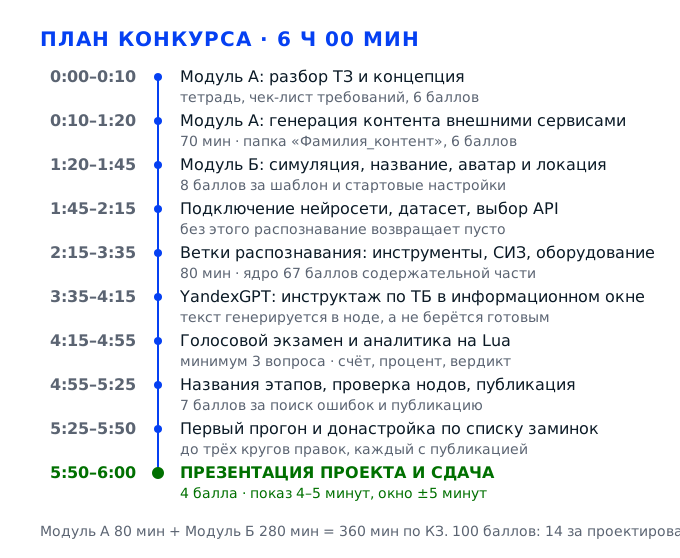
Задача 1. Разобрать ТЗ и спроектировать сценарийМодуль А · 8 баллов
Модуль А — это 80 минут, за которые сценарий должен быть придуман целиком на бумаге, а контент сгенерирован внешними сервисами. Из 14 баллов модуля здесь 2 за технику безопасности на рабочем месте и 6 за концепцию сценария. Если сейчас не решено, сколько будет этапов и в каком порядке идут ветки, то в модуле Б граф придётся перестраивать на ходу — а там 280 минут и 86 баллов, и свободных получаса в них нет.
Действие 1.1. Прочитать ТЗ и выписать требования
Шаг 1.1.1
Берём распечатку задания и читаем её тремя проходами. Первый — требования: что нейропомощник обязан сделать по фото, что спросить и что показать в конце. Второй — ограничения: время, минимальное число вопросов, обязательные ноды, разрешённые сервисы. Третий — раздел с критериями оценки. Каждый пункт, который начинается со слова «должен», выписываем отдельной строкой в тетрадь — это и есть чек-лист приёмки готового проекта.
Критерий «Разработка концепции сценария нейропомощника» стоит 6 баллов, и ставят его за соответствие заданию, а не за оригинальность идеи. Практика чемпионатов простая: большая часть потерянных баллов — это забытые мелочи из примечаний, например инструктаж, который надо получить именно через YandexGPT в ноде, а не вставить готовым текстом. Выписанные «должен» читаются за минуту и потом работают как контрольный список.
В тетради не меньше восьми-девяти строк, и каждая начинается с глагола: «проверить по фото наличие инструментов», «определить состояние оборудования», «задать минимум три вопроса», «показать сумму баллов». Если строка звучит как «сделать хорошо» — она бесполезна, переформулируйте её до действия.
Читать задание один раз по диагонали и сразу открывать конструктор. Через два часа выясняется, что инструктаж надо генерировать промптом, а вопросов нужно минимум три. Переделка тянет за собой сорок минут из модуля Б и снимает баллы за концепцию.
Эксперт в модуле А подходит к рабочему месту и смотрит записи: есть ли схема и выписанные требования. Отсутствие записей при готовом проекте трактуется как «концепция не разработана» и снимает часть из шести баллов.
Шаг 1.1.2
Отдельным блоком выписываем цифры: 6 часов на всё задание, 80 минут на модуль А, 280 минут на модуль Б, минимум 3 вопроса в экзамене, 100 баллов максимум. Рядом — список разрешённых сервисов: текст через YandexGPT, GigaChat или ChatGPT, изображения через Kandinsky, Midjourney, Stable Diffusion или DALL-E, звук через elevenlabs, synthesys или ttsmaker. И отдельная строка про Lua: код подсчёта баллов пишется скриптовым языком Lua, а не на том, который вы учили в колледже.
Цифры в задании — не украшение, по ним построены критерии. «Минимум 3 вопроса» означает, что два вопроса дают ноль за экзаменационный блок независимо от качества реализации, а «код на Lua» — что вставленный фрагмент на Python просто не выполнится и окно отчёта останется пустым. Знание ограничений экономит не баллы, а часы.
В списке есть все пять цифр и четыре категории сервисов. Проверьте себя вопросом: если эксперт спросит, почему для картинок выбран именно этот сервис, у вас есть готовый ответ в две фразы — и он записан, а не придумывается на ходу.
Пропустить строку про Lua — самая дорогая ошибка на этом этапе. Человек пишет аналитику на знакомом языке, вставляет в нод, при прогоне получает пустое окно вместо суммы и теряет баллы и за экзамен, и за вывод аналитики.
Смотрит на записи и потом, при презентации, на то, как вы аргументируете выбор сервисов. Вопрос «почему Kandinsky, а не Stable Diffusion» задают часто, и ответ «первое, что открылось» читается как отсутствие концепции.
Шаг 1.1.3
Сверяем термины, чтобы не искать в интерфейсе то, чего там нет. Нод — узел графа, одно действие сценария. Этап — крупная часть, название которой видно пользователю при запуске. Датасет — набор изображений, на которых проверяется точность распознавания. API — внешний сервис, к которому конструктор обращается по ключу. Нейросетевой модуль — встроенный блок, который отправляет фото в модель и возвращает список найденных объектов и их уверенность.
Подмена понятий ломает сборку: люди ищут нейросетевой модуль в панели нодов, а он живёт в настройках проекта, или пытаются загрузить датасет в поле промпта. Пять минут на сверку понятий экономят полчаса блуждания по интерфейсу и несколько нервных запросов к эксперту, которые тоже видны.
Вы можете своими словами, не подглядывая, объяснить разницу между нодом этапа и нодом распознавания. Ориентир для проверки — раздел с последовательностью выполнения задания: там двенадцать пунктов, и почти каждый — это один-два нода.
Искать датасет в панели нодов. Не найдя, решить, что «датасет тут не нужен», и запустить распознавание на одном изображении. В результате помощник путает СИЗ с инструментами, а вы не понимаете, почему промпт «правильный».
Прямо не оценивает, но косвенно — по тому, как вы отвечаете на вопросы при защите. Путаница в терминах слышна сразу: человек говорит «модуль» там, где имеет в виду нод, и наоборот.
Действие 1.2. Нарисовать схему сценария на бумаге
Шаг 1.2.1
На листе А4 рисуем граф сверху вниз: старт, приветствие, представление возможностей, предложение начать проверку. В стартовом блоке три нода: текстовое приветствие, озвучка того же текста и модальное окно с краткой инструкцией — сфотографировать инструменты, затем СИЗ, затем оборудование, ответить на три вопроса. Между ними не должно быть условий: старт всегда один и тот же.
Стартовый блок — часть критерия «Создание шаблона сценария и стартовые настройки», это 8 баллов. Эксперт запускает сценарий первым делом и за первые двадцать секунд понимает, куда попал. Если приветствие есть, а инструкции нет, пользователь начинает нажимать наугад, и дальше сценарий разваливается на его же ошибках.
На схеме от старта идёт одна линия без развилок. Проговорите текст приветствия вслух: он укладывается в 20–25 секунд речи, то есть примерно в 45–60 слов. Дольше — пользователь начнёт пропускать и жать «далее», не слушая.
Сделать приветствие только текстом в модальном окне, без озвучки. Формально блок есть, но по заданию помощник должен рассказывать и показывать, а тишина в начале читается как незапустившийся сценарий — и эксперт первым делом проверит звук.
Запускает сценарий и слушает первые секунды. Оценивается и текст, и то, что он звучит, и то, что порядок в инструкции совпадает с реальным порядком веток.
Шаг 1.2.2
Дальше рисуем три горизонтальные ветки и подписываем: А — инструменты, Б — СИЗ, В — оборудование. В каждой по четыре нода: вопрос, захват изображения, распознавание, вывод результата. Между ветками ставим возврат в общую точку сбора, но не вкладываем ветки друг в друга: пользователь проходит их последовательно и после каждой возвращается в одну и ту же точку.
Порядок веток — это логика подготовки к смене: сначала работник проверяет, что у него всё в руках, потом, что он сам защищён, и только потом смотрит на оборудование. Оценивается содержательная часть — 67 баллов, и в ней отдельно смотрят, что ветки не дублируют друг друга и не обрываются на середине.
На схеме после каждой ветки есть стрелка в общую точку, а не в следующую ветку напрямую. Если стрелка идёт «из А в Б», то добавить четвёртую проверку будет некуда, и придётся перестраивать весь низ графа.
Слепить ветки в цепочку без общей точки. Тогда ошибка распознавания в первой ветке уводит пользователя в тупик, и он не доходит до экзамена — а экзамен это половина баллов за аналитику и весь смысл категории «Специалисты».
Смотрит граф в конструкторе и проверяет достижимость: от старта до финала по каждой ветке. Обрыв ветки — минус из 67 баллов содержательной части. Путь назад к общей точке он проверяет по стрелкам, не запуская сценарий.
Шаг 1.2.3
В нижней части листа рисуем экзаменационный блок: цикл из трёх вопросов, после каждого — переменная-счётчик. Подписываем имена переменных так, как будете писать их в коде: score, total, q_index — латиницей, без дефисов и пробелов. Рядом прямоугольник «финал»: сумма баллов, процент, вердикт «допущен / не допущен» и озвучка итога. Справа от блока оставляем место: там будем дописывать переменные, которые понадобятся по ходу сборки.
Аналитика — то, что отличает специалистов от студентов: по заданию именно в этой категории возможны изменения объёма итогового вывода. Если переменные придуманы заранее и названы одинаково во всех нодах, поменять формулу в конце — одна правка. Если нет — придётся переписывать каждую ветку.
На схеме ровно три счётчика и один итоговый блок. Имена записаны латиницей без пробелов и дефисов: Lua не примет идентификатор с дефисом, а кириллицу в имени переменной конструктор может просто не сохранить.
Придумывать переменные на ходу: в одном ноде score, в другом Score, в третьем scores. При прогоне сумма считается по пустой переменной, всегда равна нулю, и искать причину придётся в четырёх нодах одновременно.
При проверке открывает код и смотрит, совпадают ли имена переменных в нодах и в скрипте. Расхождение — типичная причина нулевого отчёта. Проверяет он и начальные значения: пустая строка вместо числа обнуляет всю арифметику.
Действие 1.3. Создать папку и план контента
Шаг 1.3.1
Создаём на рабочем столе папку строго по шаблону: фамилия, подчёркивание, слово «контент» — например, Ivanov_контент. Внутри три подпапки: text, img, audio. Проверяем, что фамилия написана так же, как в заявке, и что папка лежит именно на рабочем столе, а не в загрузках или документах. Вторая папка с похожим именем путает и вас, и проверяющего при поиске файлов.
По заданию папка называется именно так, и её наличие входит в результат модуля А: проверяющий ищет её по имени. Кроме того, три подпапки спасают от главной болезни модуля Б — когда в общей куче тридцать файлов с именами вида «12345.png», вы тратите минуты на поиск нужной картинки в списке загрузки конструктора.
Путь заканчивается на «…/Ivanov_контент/text», и внутри пока пусто. Проверьте, что в имени нет пробела вместо подчёркивания и нет лишних символов: часть систем не принимает папку с пробелом в пути при загрузке файлов.
Назвать папку «контент Иванов» — с пробелом и кириллицей в начале. Файлы скачаются, проект соберётся, но формальное несоответствие имени фиксируется и стоит балла из модуля А. Минус небольшой, но он приходит раньше всех остальных.
Подходит и смотрит имя папки на рабочем столе в первые минуты модуля А. Это одна из самых быстрых проверок, и её делают почти всегда. Она занимает секунды и делается до старта сборки.
Шаг 1.3.2
В тетради чертим таблицу из четырёх колонок: что нужно, зачем в сценарии, каким сервисом генерируем, имя файла. Заполняем не меньше двенадцати строк: приветствие, инструкция по прохождению, список инструментов, список СИЗ, три вопроса с эталонными ответами, картинка набора инструментов, картинка набора СИЗ, два изображения оборудования в исправном и неисправном состоянии, звук успеха, звук ошибки.
Таблица превращает генерацию из импровизации в работу по плану, а за генерацию контента дают 6 баллов и смотрят именно на системность: разные сервисы, разные типы контента, всё сохранено в папку. С таблицей вы делаете это за сорок минут, без неё уходит полтора часа и часть контента забывается.
Строк не меньше двенадцати, в каждой заполнены все четыре колонки, имена файлов уникальны и без пробелов: privetstvie.mp3, tool_set.png, ppe_set.png, equipment_ok.png, equipment_fault.png. По этой таблице потом собираются промпты.
Генерировать «по ходу»: сначала картинки, потом обнаружить, что нужен звук, и вернуться. Модуль А — 80 минут, и половина уходит на переключение между сервисами и повторные входы. К концу модуля А половина контента не сгенерирована, а время уже вышло.
Смотрит папку и таблицу: по ним видно, планировал участник работу или собирал контент наугад. Второе видно по дублям и по файлам с именами по умолчанию.
Задача 2. Сгенерировать контент во внешних сервисах ИИМодуль А · 6 баллов
Шесть баллов за генерацию контента ставят не за количество файлов, а за то, что контент сделан нейросетью под конкретную задачу и разложен по типам. Нужны три вида: текст (тексты, списки и вопросы), изображения (наборы инструментов и СИЗ, оборудование в двух состояниях) и звук (озвучка и сигналы). Всё складывается в папку «Фамилия_контент», потому что в модуле Б конструктор будет брать файлы оттуда, а не из интернета.
Действие 2.1. Сгенерировать тексты и вопросы
Шаг 2.1.1
Открываем YandexGPT и формулируем промпт с ролью и форматом: «Ты — помощник по охране труда в электроэнергетике. Напиши приветствие для работника перед сменой: обращение, что ты умеешь — проверить по фото инструменты и СИЗ, оценить состояние оборудования, провести инструктаж и экзамен по технике безопасности, — и просьбу начать с фото инструментов. Не больше 60 слов, без списков, живым языком». Текст сразу копируем в файл privetstvie.txt в папку text.
Баллы за генерацию контента ставят за то, что контент действительно сделан нейросетью под задачу, а не взят из примера в методичке. Промпт с ролью и ограничением по длине даёт текст, который не надо резать: 60 слов — это ровно 20–25 секунд озвучки, и он влезает в модальное окно без прокрутки.
В тексте есть три элемента: обращение, перечень умений и просьба. Слов не больше 60–70, нет маркированных списков, нет фраз вроде «как языковая модель я не могу». Прочитайте вслух с секундомером — должно выйти до 25 секунд.
Спросить просто «напиши приветствие». Модель выдаст абзац на 150 слов с обращением «Уважаемый пользователь», и вы потратите ещё два запроса на переписывание, а потом всё равно сократите руками и потеряете голос нейросети.
При презентации может попросить показать историю промптов. Скриншот с формулировкой роли и ограничений — доказательство, что контент сгенерирован, а не скачан из методички.
Шаг 2.1.2
Отдельными запросами получаем два перечня. Первый — инструменты электромонтёра для работы на подстанции: пассатижи, отвёртки, гаечные ключи, тестер напряжения, указатель напряжения, изолированный инструмент. Второй — СИЗ: каска, диэлектрические перчатки, диэлектрические боты, защитные очки, спецодежда, страховочная система. Просим по 6–8 позиций, каждую с одной строкой пояснения, зачем она нужна.
Эти списки — не текст для пользователя, а основа промпта распознавания: по ним модель сверяет фото и отвечает, что найдено. Поэтому позиций должно быть столько, сколько реально влезает в один кадр, — 6–8. Если в списке двадцать наименований, модель начнёт выдумывать отсутствующие, чтобы «закрыть» перечень.
В каждом списке 6–8 строк, названия короткие и в именительном падеже: «каска», «диэлектрические перчатки», а не «касочка защитная белая». Именно в таком виде они потом пойдут в промпт нода распознавания и в окно результата.
Взять список из интернета на тридцать позиций. Модель, получив такой перечень и фото с шестью предметами, начнёт перечислять несуществующие — и помощник скажет работнику, что у него есть боты, которых нет.
Смотрит, совпадает ли список в промпте с тем, что реально распознаётся на демонстрации. Расхождение читается как «список не проработан под задачу». Это видно по тому, совпадает ли число позиций в промпте и в окне результата.
Шаг 2.1.3
Генерируем три вопроса экзамена с эталонными ответами. Промпт: «Составь три вопроса по технике безопасности при работе с электрооборудованием до 1000 В для допуска к смене. К каждому — эталонный ответ на 10–15 слов и пять ключевых слов, по которым ответ можно проверить. Верни таблицей». Вопросы должны быть про действия: снятие напряжения, применение СИЗ, порядок действий при повреждении.
Вопросы — ядро экзаменационного блока, а он стоит значительную часть баллов за содержательную часть и всю аналитику. Ключевые слова из ответа модели станут словарём проверки в Lua-логике: по ним ответ засчитывается, даже если человек сформулировал по-своему, а YandexGPT засомневался.
Три вопроса, у каждого эталонный ответ и не меньше четырёх-пяти ключевых слов. Вопросы не повторяют друг друга по смыслу и не являются вопросами «да/нет» — иначе экзамен превращается в угадайку и аналитика ничего не показывает.
Сгенерировать вопросы вида «Соблюдаете ли вы технику безопасности?». Ответ «да» засчитывается всегда, процент выходит 100 у любого, и экзамен теряет смысл — на демонстрации это видно сразу. Такой блок проверяет везение, а не знание техники безопасности.
Читает вопросы при проверке и слушает, как на них отвечает пользователь на прогоне. Вопросы должны допускать развёрнутый ответ, а не одно слово. Формулировка вопросов и наличие эталонных ответов — то, что смотрят в первую очередь.
Действие 2.2. Сгенерировать изображения для распознавания
Шаг 2.2.1
Генерируем в Kandinsky или Stable Diffusion два реалистичных изображения: инструменты, разложенные на верстаке, и комплект СИЗ на стойке. В промпт обязательно вписываем «фотореализм, ровный рассеянный свет, вид сверху, все предметы целиком в кадре, нейтральный серый фон, без текста и логотипов». Разрешение — не меньше 1024 по короткой стороне, формат PNG, файлы в папку img.
По заданию допускаются и подготовленные, и реалистичные сгенерированные изображения, но распознавание работает только на том, что похоже на фотографию. Рисованные иконки и коллажи модель читает плохо, а обрезанные краем предметы не видит вообще. Ровный фон и вид сверху убирают половину ошибок.
Откройте картинку и посчитайте: все предметы из списка видны целиком, ни один не срезан краем, фон однородный, теней и бликов, скрывающих форму, нет. Мелкие детали — губки пассатижей, стекло очков — различимы при увеличении до 100%.
Взять эффектное художественное изображение с тёмным фоном и цветной подсветкой. На слайде оно смотрится ярче, но модель видит на нём «набор инструментов» одной строкой вместо шести позиций. Качество исходного изображения определяет потолок точности всей ветки.
На демонстрации смотрит, называет ли помощник предметы по одному. Качество исходного изображения — первая причина, по которой ветка выдаёт общую фразу.
Шаг 2.2.2
Генерируем две пары изображений одного и того же объекта: распределительный щит и опора с изолятором. В первой паре норма: щит закрыт, индикация ровная, пломбы на месте, изолятор чистый, без сколов. Во второй — дефект: подгоревший контакт и следы копоти, трещина на изоляторе, оборванный провод. Промпт строим от дефекта: «фотография распределительного щита с явным подгоревшим контактом и следами копоти, реалистично, крупный план».
Ветка оборудования оценивается по тому, различает ли помощник два состояния. Если оба изображения выглядят «нормально», модель всегда отвечает «исправно»: ветка формально работает, а по сути нет, и на демонстрации это видно с первого прогона. Поэтому дефект делаем крупным и однозначным.
Положите две картинки рядом и отойдите на два шага: разница должна читаться без пояснений. Если приходится объяснять, где дефект, — модель тоже не справится. Дефект занимает заметную часть кадра, а не пять пикселей в углу.
Сгенерировать дефект «словами» — попросить «неисправный щит» и получить просто другой ракурс того же целого объекта. Ветка будет путаться, и на прогоне вы получите «исправно» на явно повреждённом оборудовании.
Просит показать оба изображения и прогоняет их через сценарий. Совпадение вердикта с картинкой — прямой критерий оценки ветки. Сравнение двух прогонов подряд занимает у него меньше минуты.
Действие 2.3. Сгенерировать звук
Шаг 2.3.1
Тексты озвучиваем в сервисе синтеза речи: приветствие, инструкцию по прохождению, три вопроса экзамена, фразы «инструменты в наличии», «не хватает каски», «оборудование неисправно» и итог экзамена. Голос выбираем один на весь сценарий, темп средний, файлы сохраняем в audio в mp3 с именами по смыслу: q1.mp3, ppe_missing.mp3, final.mp3. Имена файлов пишем латиницей и без пробелов: кириллица в имени ломает загрузку.
Один голос на весь сценарий — требование связности: если приветствие читает мужчина, а вопросы женщина с другим темпом, помощник воспринимается как набор кусков, склеенных из разных проектов. Отдельные файлы дают возможность переозвучить одну фразу, не пересобирая всю ветку.
Прослушайте два файла подряд: тембр и громкость совпадают, нет щелчков в начале и обрезанных окончаний. Длительность вопроса — 5–8 секунд: длиннее пользователь не дослушает и ответит наугад. Проверьте также первый и последний файл списка — именно они чаще всего обрезаны.
Озвучить всё одним файлом на пять минут и вставить его в стартовый нод. Вопрос экзамена тогда нельзя задать отдельно, и вся голосовая логика ломается: распознавание речи стартует одновременно с длинной записью.
Слушает сценарий целиком при проверке. Резкая смена голоса или обрезанная фраза — заметная потеря качества, которую фиксируют без всяких измерений. Одна выпадающая фраза портит впечатление от всего сценария.
Шаг 2.3.2
Генерируем два коротких сигнала: нейтральное «принято» на 0,5 секунды и мягкий отрицательный на 0,7 секунды. Для этого синтез речи подходит плохо — берём генератор звуков или короткое слово в TTS и обрезаем до одного слога. Файлы ok.mp3 и err.mp3 в папку audio, громкость нормализуем примерно до −3 дБ, чтобы не резало слух. Оба файла кладём рядом с озвучкой, чтобы не искать их по разным папкам при сборке.
Сигнал закрывает разрыв, который иначе чувствует пользователь: между отправкой фото и ответом модели проходит от трёх до семи секунд, и без звука человек решает, что сценарий завис, и жмёт кнопку ещё раз. Двойное нажатие ставит в очередь второй нод, и ветка уходит в ошибку.
Сигнал слышен в наушниках при громкости 50%, длится меньше секунды, не перекрывает озвучку вопроса. Проверьте на том же устройстве, на котором будет прогон: на площадке могут стоять другие наушники с другим уровнем.
Оставить тишину на время распознавания. На демонстрации это выглядит как зависание: эксперт ждёт, участник нервничает и начинает кликать, и сценарий сбивается. Проект при этом выглядит незаконченным, хотя всё собрано.
Отмечает, есть ли обратная связь в моменты ожидания. Это не отдельный балл, но часть общей оценки качества сценария и признак того, что автор его проходил сам.
Задача 3. Создать симуляцию и стартовые настройкиМодуль Б · 8 баллов
Модуль Б — 280 минут и 86 баллов, из них 8 за шаблон сценария и стартовые настройки. Здесь закладывается всё, что потом не переделывается: своя учётная запись, проект с правильным названием, внешний вид и локация, загруженный контент. Ошибка на этом шаге дешева только первые десять минут — потом она превращается в пересборку графа.
Действие 3.1. Войти в конструктор и создать симуляцию
Шаг 3.1.1
Открываем Chrome, заходим на портал конструктора под своей учётной записью и проверяем, что в профиле ваша фамилия и нет чужих проектов. Создаём новую симуляцию — не открываем тренировочную, потому что по особым указаниям тренировочные симуляции запрещены и могут быть принудительно удалены организаторами. Сразу после создания даём проекту рабочее имя, например «Электроэнергетика_Иванов».
Восемь баллов за шаблон и стартовые настройки ставят за корректно созданную симуляцию: своя учётная запись, чистое проектное пространство, правильное имя. Работа в тренировочной симуляции — прямое нарушение особых указаний: её могут удалить вместе с результатом, и восстанавливать будет нечего.
В списке проектов появился новый, в шапке ваша фамилия, дата создания — сегодняшняя. Откройте проект в новой вкладке и убедитесь, что конструктор пустой, без чужих готовых нодов и демонстрационных веток.
Продолжить работу в проекте, созданном на тренировке. Половина нодов уже настроена, всё выглядит знакомо, время экономится — а через час выясняется, что проект подлежит удалению и название не соответствует теме.
Проверяет имя симуляции и то, что проект создан в день конкурса. Это первое, что видно в общем списке работ, и проверка занимает у эксперта пять секунд.
Шаг 3.1.2
В названии ставим «Электроэнергетика» первым словом, дальше — фамилию и, если нужно, номер рабочего места. Описание заполняем одной строкой: «Нейропомощник-контролёр подготовки к смене: инструменты, СИЗ, состояние оборудования, инструктаж и экзамен по технике безопасности». Внутренние имена нодов тоже делаем говорящими: не «Node 12», а «Распознавание_СИЗ».
Название — формальное требование задания: оно должно соответствовать тематике «Электроэнергетика». Проверяющий ищет проект в списке из десятков работ, и по названию видно, к какой компетенции он относится. Говорящие имена нодов нужны вам: через два часа в графе будет три десятка узлов, и «Node 12» вы не найдёте.
Название начинается со слова «Электроэнергетика», содержит фамилию и не содержит символов, которые ломают ссылку: решётки, амперсанда, кавычек. Описание укладывается в одну строку и читается без пояснений.
Оставить имя по умолчанию вида «Новая симуляция 7». Проект работает, но требование тематики не выполнено, и это снимается из восьми баллов стартовых настроек. Обойти это требование нельзя: его проверяют по названию в списке.
Сверяет название в списке проектов с требованием задания. Проверка формальная, но именно она чаще всего даёт минус на ровном месте. Формулировка названия — самая простая часть задания и самая обидная потеря.
Шаг 3.1.3
Сохраняем проект и копируем ссылку на него в тетрадь. Дальше работаем только по этой ссылке: закладку в браузере на портале делать бесполезно — после перезапуска сессии вы попадёте в общий список. Перед каждым крупным блоком работы нажимаем сохранение вручную, не полагаясь на автосохранение. Если проект долго не открывается, обновите страницу и войдите заново: сессия на портале живёт ограниченное время.
Потеря проекта в модуле Б — реальный риск: браузер на площадке может перезапуститься, а сессия истечь по таймауту. Ссылка и привычка сохранять вручную стоят десять секунд и спасают час работы. Автосохранение в веб-редакторах срабатывает не всегда, особенно при переключении вкладок.
Ссылка открывается в новой вкладке и приводит в тот же проект. Нажмите сохранение, перезагрузите страницу и убедитесь, что название и настройки на месте. Отдельно проверьте, что проект виден в общем списке, а не только по прямой ссылке.
Работать четыре часа без промежуточных сохранений, полагаясь на «оно само». При перезапуске теряется последний блок, а иногда и весь граф. Восстановить граф заново за оставшееся время реально только наполовину.
Проверяет, что проект сохранён и доступен по ссылке из общего списка. Потерянный проект восстановлению не подлежит. Проверка занимает пять секунд: открыть список проектов и убедиться, что работа на месте.
Действие 3.2. Подобрать внешний вид и локацию
Шаг 3.2.1
Выбираем внешний вид нейропомощника: аватар в спецодежде или нейтральный технический образ. Ориентируемся на две вещи — не мультяшный стиль и нейтральная мимика. Смотрим, как аватар выглядит в предпросмотре на разрешении 1366×768: на площадке ноутбуки часто именно с таким экраном. Меняем аватар до загрузки контента: часть вариантов меняет расположение окон.
Внешний вид — часть критерия стартовых настроек. Тема электроэнергетики подразумевает рабочую среду: аватар в каске читается как часть сценария, а яркий мультяшный персонаж — как демо-заготовка из шаблона. На маленьком экране крупный аватар ещё и перекрывает модальные окна, и пользователь не видит списка найденных инструментов.
Аватар не перекрывает правую часть экрана, где открываются модальные окна. Проверьте в предпросмотре, увеличив масштаб браузера до 125%: если окно всё ещё читается, вёрстка выдержит и на другом ноутбуке.
Выбрать самого заметного аватара и не проверить предпросмотр. На прогоне окно с результатами оказывается за персонажем, и эксперт видит пустоту вместо списка отсутствующих инструментов. На исправление уходит пять минут, а на переделку скриншотов для защиты — больше.
Смотрит запуск и оценивает, соответствует ли образ теме и не мешает ли он читать интерфейс. Это одна из немногих оценок «на глаз», и её легко получить.
Шаг 3.2.2
Ставим локацию, связанную с работой: помещение подстанции, мастерская, склад инструмента. Проверяем, что фон не пёстрый: если на заднем плане десяток объектов, они отвлекают и от аватара, и от модальных окон. При выборе между двумя вариантами берём тот, где ровный свет и меньше мелких деталей. Если каталог предлагает только улицу, выбирайте вариант с навесом и ровным освещением.
Локация — вторая половина критерия внешнего вида. Пёстрый фон не только мешает восприятию, но и сбивает распознавание: если в кадр камеры попадёт часть сцены, модель может принять предмет со стены за инструмент из списка и засчитать несуществующий. Поэтому фон выбираем спокойный, даже если он выглядит скромнее.
На предпросмотре видно аватара и свободное место под окна, фон не перетягивает внимание. Дополнительно посмотрите сцену с включённой камерой: реальный фон за спиной пользователя не должен сливаться с виртуальным.
Взять максимально детализированную сцену — она красиво смотрится на скриншоте, но в работе съедает внимание и место под окна, а мелкие предметы путают распознавание. Скриншот для защиты получается эффектным, а прогон — нечитаемым.
Смотрит общую читаемость сцены при запуске. Это часть баллов за стартовые настройки, и её оценивают вместе с аватаром. Пёстрый фон он отмечает как недостаток оформления, даже если сценарий работает.
Действие 3.3. Загрузить контент в разделы проекта
Шаг 3.3.1
Открываем раздел проекта с медиа и загружаем всё из папки: тексты в раздел текстов, изображения в изображения, звук в озвучивание. Загружаем пакетно, а не по одному файлу: выделяем группу и подтверждаем. После загрузки каждый файл получает внутренний идентификатор — записываем его рядом с именем в таблице, чтобы потом не искать нужный звук в выпадающем списке.
Наполнение контентом — отдельная часть результата модуля Б: сценарий должен быть заполнен текстами, звуками и изображениями. Пакетная загрузка экономит 10–15 минут из 280, а записанные идентификаторы спасают при настройке нодов: в списках отображаются не ваши имена, а внутренние названия.
В каждом разделе столько файлов, сколько строк в таблице контента. Проиграйте один звук и откройте одну картинку прямо в разделе: если открывается — путь рабочий; если нет — файл битый или слишком большой для загрузки.
Загружать по одному и сразу закрывать окно. Часть файлов не догружается, в ноде оказывается пустая ссылка, и при прогоне вы получаете тишину и пустое окно вместо списка инструментов. На повторную загрузку уходит время, а битый файл остаётся в проекте и всплывает на прогоне.
Смотрит разделы медиа при проверке проекта: представлены ли все типы контента — текст, изображения, звук. Отсутствие одного типа видно сразу. Проверка занимает минуту, и её делают до сборки нодов, а не после.
Шаг 3.3.2
Прогоняем каждый файл в предпросмотре: звук слышен, картинка читается, текст отображается без переносов, которые ломают вёрстку окна. Отдельно проверяем длинные строки: список СИЗ из шести позиций должен влезать в модальное окно, а не уезжать за границу с горизонтальной прокруткой. Если файл слишком тяжёлый, пересохраните его в меньшем разрешении: конструктор ограничивает размер загрузки.
Это дешёвая проверка, которая экономит дорогие минуты в конце. Обнаружить, что окно обрезает список, за пять минут до сдачи — обидно и дорого: правка требует пересборки ветки и повторной публикации. Сейчас у вас 280 минут, и лучше потратить пять из них здесь, чем двадцать в конце.
Все файлы играются и открываются, длинные тексты влезают, на экране 1366×768 ничего не обрезано. Пройдите по списку медиа сверху вниз и отметьте каждую строку карандашом — так видно, что проверено. Файлы, которые не открылись, выписывайте отдельно — их придётся перегенерировать.
Проверить два файла из двадцати и решить, что остальные в порядке. На площадке встречается mp3, который скачался нулевого размера, и именно он оказывается в стартовом ноде. Такой файл не даёт ошибки при загрузке, и заметить его можно только проигрыванием.
Может пройти по медиа при проверке. Отсутствующий или битый файл в нужном разделе — минус в содержательной части, а не только в стартовых настройках. Нулевой размер он определяет по тому, что звук не играет при запуске.
Задача 4. Подключить нейросеть и собрать ветки распознаванияМодуль Б · 40 баллов
Ядро задания: нейропомощник по фото определяет, какие инструменты и СИЗ есть у работника, и в каком состоянии оборудование. На этом стоит большая часть 67 баллов за содержательную часть. Порядок работы жёсткий — сначала подключение нейросетевого модуля и датасет, потом ветки. Ноды распознавания, собранные до подключения, при прогоне возвращают пустой ответ, и отличить ошибку сборки от ошибки подключения почти невозможно.
Действие 4.1. Подключить нейросетевой модуль и API
Шаг 4.1.1
В конструкторе открываем настройки проекта и ищем раздел подключения нейросетей. По заданию специалист подключает нейросеть для работы с изображениями самостоятельно, это отдельный пункт последовательности. В интерфейсе раздел может называться «нейросетевой модуль», «модуль распознавания» или «интеграции» — ориентируемся по смыслу: рядом должны быть поля для ключа доступа и выбора модели.
Без подключённого модуля ноды распознавания не работают: они создаются, настраиваются, выглядят правильными, но при прогоне возвращают пустой ответ. На распознавании держатся две ветки из трёх, то есть большая часть 67 баллов за содержательную часть, поэтому подключение идёт первым делом, а не «когда дойдут руки».
В настройках виден статус подключения: активно, ключ принят, модель выбрана. Если статус «не подключено» или ключ подсвечен красным — дальше идти нет смысла, сначала лечим это, иначе все последующие проверки будут давать ложные ошибки.
Начать с нодов и отложить подключение «на потом». К моменту, когда ветки собраны, выясняется, что ключ не активирован, а активация идёт через письмо или подтверждение, и вы теряете двадцать минут в самом конце модуля.
Подходит в первые полчаса модуля Б и смотрит, подключён ли модуль. Это фиксируется как отдельный результат в протоколе, независимо от того, насколько удачно собраны ветки.
Шаг 4.1.2
Вставляем ключ доступа к сервису распознавания и выбираем модель. Для задачи «найти предметы на фото» нужна модель детекции объектов, а не генерации изображений. Смотрим лимит запросов: если он небольшой, включаем в настройках кэширование одинаковых изображений, чтобы повторные прогоны не тратили квоту и не упирались в ограничение на середине демонстрации.
Выбор модели — типовая ошибка. Генеративная модель на вопрос «что на фото» отвечает красивым описанием, но не даёт списка классов, и нод не может сравнить ответ с перечнем инструментов. Детекция возвращает имена объектов и уверенность — именно этот формат нужен ветке СИЗ, и именно его ждут в критериях содержательной части.
Сделайте тестовый вызов прямо из интерфейса модуля на одной картинке из папки. В ответе должен быть список объектов с названиями и числами уверенности, а не абзац описания и не ссылка на новую картинку.
Взять первую модель в списке. Если это генератор изображений, тестовый вызов вернёт ссылку на новую картинку, и вы полчаса будете искать, почему нод «не видит результата», хотя он честно получает не то, что ожидает.
При презентации спрашивает, какая модель используется и почему. Ответ «первая в списке» читается как отсутствие понимания задачи, и это стоит части баллов модуля.
Шаг 4.1.3
Загружаем в модуль подготовленный набор изображений: инструменты, СИЗ, оборудование в двух состояниях. Если в интерфейсе есть разметка классов, подписываем каждое изображение теми же словами, что в промпте: «каска», «диэлектрические перчатки», без синонимов. Если разметки нет, набор работает как проверочный: по нему вы оцениваете точность и подбираете формулировки промпта.
Датасет — единственный способ узнать точность до финального прогона. По заданию он специально подготовлен и используется вместе с разными API для работы с изображениями. Без проверки на наборе вы узнаете о том, что модель путает боты с перчатками, на демонстрации перед экспертами, когда исправлять уже поздно.
В модуле виден загруженный набор: количество изображений совпадает с папкой, классы подписаны. Прогоните пять изображений и запишите результат в таблицу: сколько позиций найдено верно, сколько пропущено, сколько лишних.
Загрузить десять почти одинаковых картинок одного набора и считать, что датасет готов. Точность на однотипных фото высокая, а на реальном кадре с камеры — низкая, и прогон у эксперта выглядит как провал.
Смотрит, есть ли в проекте следы работы с датасетом: загруженный набор, подписи классов, записи о проверке. Это одно из отличий специалистов от школьников.
Шаг 4.1.4
Делаем тестовый вызов на одном изображении и смотрим числа уверенности. Для сцены с шестью предметами хороший результат — уверенность выше 0,6 по каждому найденному. Ставим в настройках нода порог отсечения 0,5: всё, что ниже, считаем ненайденным, чтобы помощник не рапортовал о каске, которой на фото нет. Если уверенность по всем позициям ниже 0,4, дело не в пороге, а в самом кадре: переснимите набор при более ярком свете.
Порог — единственная ручка, которая управляет балансом между пропусками и ложными срабатываниями. Слишком низкий даёт «всё в наличии» даже на пустом снимке, слишком высокий — «ничего нет» на нормальном кадре. Оба варианта на демонстрации выглядят одинаково: сценарий не работает, хотя собран правильно.
В ответе тестового вызова видны названия объектов и числа. С порогом 0,5 прогоните два изображения: на полном наборе должно найтись всё из списка, на фото с убранной каской — ровно на одну позицию меньше, и именно каска.
Оставить порог по умолчанию, не посмотрев, какой он. Если там 0,2, помощник находит «перчатки» в тени на столе и «боты» в блике на полу, и вся проверка СИЗ становится бессмысленной. Порог по умолчанию обычно рассчитан на общие сцены, а не на набор предметов на столе.
На демонстрации смотрит, совпадает ли вердикт с картинкой. Порог — техническая причина большинства расхождений, и опытный эксперт первым делом спрашивает про него.
Действие 4.2. Собрать ветку инструментов и СИЗ
Шаг 4.2.1
Ставим нод этапа с названием «Проверка инструментов» — оно должно быть видно пользователю при запуске. Под ним текстовый нод с просьбой: «Разложите инструменты на столе и сфотографируйте сверху так, чтобы все предметы были целиком в кадре». Ту же фразу дублируем озвучкой, чтобы пользователь не читал, а слушал, и добавляем кнопку «Готово, сделать фото».
Названия этапов демонстрируются при запуске — это прямое требование задания. Кроме того, правильная просьба про ракурс повышает точность сильнее, чем любая настройка модели: половина ошибок распознавания — это обрезанные, засвеченные и снятые сбоку кадры, а не слабость нейросети.
При запуске пользователь видит название этапа и слышит инструкцию. В тексте есть три вещи: что разложить, как снять, что все предметы целиком. Длительность озвучки — до 10 секунд, дольше человек перестаёт слушать.
Написать просто «сделайте фото». Пользователь снимает со своего места, в кадр попадает половина стола и рука, и ветка честно отвечает, что инструментов нет. Дальше он жмёт кнопку повторно те же пять раз.
Проходит сценарий как пользователь и оценивает, понятно ли, что делать. Непонятная инструкция на первом же этапе — минус за содержание, даже если распознавание настроено идеально.
Шаг 4.2.2
Ставим нод захвата изображения: основной источник — камера, резервный — загрузка файла. В настройках включаем предпросмотр кадра и проверяем, что после съёмки картинка не теряет ориентацию: на ноутбуках с поворотным экраном кадр иногда приходит боком, и модель не находит на нём ничего. Проверяем оба пути на одном и том же предмете. Если это происходит, включите в настройках нода автоповорот по метаданным снимка.
Два источника нужны из-за оборудования: на площадке камера может быть занята другим приложением или браузер не получит разрешение, и тогда единственный способ продолжить — загрузить файл. По заданию подготовленные изображения допустимы, поэтому резервный путь не обход правил, а требование устойчивости сценария.
Сделайте снимок через нод и посмотрите на него в предпросмотре: он прямой, не размытый, все предметы в кадре. Затем загрузите файл из папки — картинка должна пройти тот же путь и дать тот же результат распознавания.
Оставить только камеру. Браузер на первом запуске спрашивает разрешение, пользователь нажимает «запретить» — и сценарий останавливается на первом же ноде, а на демонстрации это выглядит как полностью неработающий проект.
Смотрит, работает ли захват на его демонстрации, и часто просит показать оба пути — камеру и загрузку файла. Готовность ко второму пути оценивается положительно.
Шаг 4.2.3
Ставим нод распознавания и в его промпт вставляем список инструментов из модуля А — те 6–8 позиций в именительном падеже. Промпт строим по схеме: роль («ты проверяешь наличие инструментов на фото»), список, формат ответа («верни два списка: найденные и отсутствующие, только из перечня»), запрет («не добавляй предметы, которых нет в перечне»). Список копируйте из таблицы контента: опечатка в названии стоит всей ветки.
Список в промпте превращает общее описание фото в проверку по чек-листу. Без запрета добавлять лишнее модель дописывает «молоток» и «рулетку», которых в перечне нет, и помощник сообщает работнику о несуществующих требованиях — на демонстрации это выглядит как ошибка сценария, а не как щедрость модели.
Прогоните нод на двух картинках: в ответе только позиции из перечня, формат — два списка. Если модель вернула текст абзацем, добавьте в промпт короткий пример нужного формата — это работает надёжнее любых словесных уговоров.
Написать в промпте «определи, какие инструменты на фото». Модель назовёт то, что видит, но не сравнит со списком, и ветка не сможет сказать, чего именно не хватает, — а это и есть суть задания. Проверяющий читает промпт при защите, и отсутствие запрета видно сразу.
Читает промпт при проверке. Наличие списка и явного формата ответа — прямой признак того, что участник понимает задачу распознавания, а не просто нажимает кнопки.
Шаг 4.2.4
Ставим нод модального окна и собираем в нём две строки: «В наличии: …» и «Отсутствует: …» — значения подставляем из результата предыдущего нода через переменные. Параллельно ставим нод озвучивания с короткой фразой: «Инструменты проверены, отсутствует: …». Если отсутствующих нет, окно показывает зелёную отметку и звучит «Комплект полный». Названия строк делайте крупными: эксперт смотрит на экран с расстояния двух метров.
По заданию способ вывода — на усмотрение конкурсанта: списком в модальном окне и/или голосом. Два канала сразу дают баллы за полноту и страхуют друг друга: если звук не сработает на чужом ноутбуке, окно всё равно покажет результат, и наоборот. Это заметно повышает оценку содержательной части без дополнительной сборки.
Прогоните ветку с картинкой, где одного предмета нет: в окне ровно одна строка в «отсутствует», озвучка называет тот же предмет. Затем прогоните полный набор: обе строки согласованы, фраза сменилась на «Комплект полный».
Вывести только слово «Проверено». Формально нод есть и даже озвучен, но пользователь не узнаёт, чего не хватает, — а именно этого требует задание, и эксперт проверяет именно конкретику. Это самая частая претензия на защите: сценарий работает, а результата пользователь не получает.
Проходит ветку и смотрит, назван ли конкретный отсутствующий предмет. Общая фраза не засчитывается, даже если всё остальное в ветке работает. Такая проверка занимает у него меньше минуты — он просто читает окно.
Шаг 4.2.5
Копируем собранную ветку для СИЗ: меняем название этапа на «Проверка СИЗ», текст просьбы на «Наденьте СИЗ и сфотографируйте себя в полный рост», а список в промпте — на перечень СИЗ. Обязательно меняем и переменную результата, и текст озвучки: если оставить прежние, помощник во второй ветке скажет про инструменты. Проверьте, что в промпте не осталось слова «инструменты»: оно встречается в четырёх местах.
Ветка СИЗ отличается от ветки инструментов не только списком, но и сценарием съёмки: инструменты раскладывают на столе, СИЗ надевают. Копирование с правкой одной строки экономит время, но именно здесь чаще всего остаются «хвосты» от первой ветки — их видно на прогоне, и они стоят баллов.
При запуске вторая ветка называет свои предметы: отсутствует каска, а не пассатижи. Озвучка и окно говорят про СИЗ. Проверьте поиском по промпту, что в нём нет слов из первого перечня. Список СИЗ должен быть ровно тот, что в таблице контента.
Скопировать ветку и забыть поменять переменную результата. Первая ветка работает, вторая показывает тот же список инструментов — и на демонстрации это выглядит как грубая невнимательность. При этом публикация проходит без ошибок, и промах ловится только на прогоне.
Смотрит обе ветки подряд. Совпадение текста и списка с темой ветки — базовая проверка, которую делают на любом чемпионате. Если списки совпадают, он спрашивает, чем ветки отличаются по смыслу.
Действие 4.3. Собрать ветку состояния оборудования
Шаг 4.3.1
Ставим третий нод этапа — «Проверка состояния оборудования». Текст просьбы: «Сфотографируйте оборудование целиком, а если видите дефект — снимите его крупным планом». Сразу задаём формат ответа: помощник должен сказать одно из двух — «исправно» или «неисправно», и во втором случае назвать признак. Если оборудование на площадке настоящее, снимаем его; если нет — берём изображение из папки с тем же ракурсом.
Два ракурса закрывают разные задачи: общий показывает, что за объект, крупный — сам дефект. Требование назвать признак важно, потому что вердикт без обоснования невозможно проверить: эксперт не отличит случайное совпадение от работающей логики и снимет баллы за содержание.
Инструкция содержит оба ракурса и требование назвать признак. Проговорите её вслух: не дольше 20 секунд. Проверьте, что фраза про дефект не подсказывает ответ — она должна описывать, как снимать, а не что искать.
Просить одно фото. На общем плане подгоревший контакт занимает процент кадра, и модель отвечает «исправно». Дальше вся ветка формально работает, но всегда даёт один и тот же вердикт. Ошибка не видна ни в графе, ни при публикации.
На демонстрации смотрит, назван ли признак неисправности. Именно это отличает осмысленную ветку от угадывания и даёт баллы за содержательную часть. Вердикт без признака он считает недоказанным и оценивает ниже.
Шаг 4.3.2
Ставим второй нод распознавания с отдельным промптом: роль («ты оцениваешь состояние электрооборудования по фото»), критерии нормы (нет копоти, нет трещин, изоляция целая, пломбы на месте, провода не оборваны), критерии дефекта (те же признаки с отрицанием), формат ответа («верни вердикт и один главный признак»). Список критериев держите в тетради: при правке промпта легко потерять один пункт, и модель начнёт пропускать трещины.
Тот же нод с промптом про инструменты на фото щита даст список «щит, провод, болт» и никакого вердикта: детекция ищет классы, а здесь нужна оценка состояния. Разделение промптов по задачам — то, за что дают баллы в содержательной части: видно, что участник различает распознавание объектов и классификацию состояния.
Прогоните оба изображения из пары: на нормальном — «исправно», на дефектном — «неисправно» с признаком «подгоревший контакт» или «трещина изолятора». Если вердикт всегда один, проверьте, различаются ли картинки визуально для человека.
Скопировать нод инструментов и поменять только текст вопроса. Промпт остаётся про перечень, модель ищет предметы вместо дефекта, и ветка выдаёт список болтов в ответ на вопрос о состоянии. Проверяющий видит, что распознавание настроено на объекты, а вопрос был про состояние.
Просит показать оба прогона подряд. Совпадение вердикта с картинкой — ключевой критерий этой ветки, и его проверяют раньше, чем читают промпт. Хватит одного запуска на каждое изображение, но обязательно в его присутствии.
Шаг 4.3.3
Собираем окно результата в три уровня: вердикт крупно, ниже признак, ещё ниже рекомендация — при «неисправно» «не приступайте к работе, сообщите мастеру», при «исправно» «можно приступать». Озвучиваем только вердикт отдельным файлом, рекомендацию выводим текстом, чтобы окно не звучало две минуты. Кнопку «Дальше» подписываем словами, а не стрелкой: на защите эксперт нажимает её сам, и подсказка экономит время.
Рекомендация превращает проверку в помощь: по заданию помощник помогает работнику перед сменой, значит, после вердикта должно быть действие. Кроме того, это дешёвый способ показать на демонстрации, что ветка продумана до конца и не обрывается на слове «неисправно».
В окне три уровня, текст рекомендации меняется вместе с вердиктом — проверьте на двух прогонах. Окно не обрезается на 1366×768, кнопка «Дальше» видна без прокрутки. Проверьте и то, что окно закрывается по кнопке, а не только свайпом.
Оставить только вердикт. Ветка формально работает, но выглядит как тест, а не как помощник, и теряет баллы за содержание — эксперт видит, что сценарий не доведён до действия. Рекомендация не появляется, и работник остаётся с вердиктом без указания, что делать дальше.
Смотрит, доведена ли ветка до действия. Обрыв после вердикта читается как незаконченная работа, даже если распознавание работает идеально. Он смотрит на последний экран ветки дольше всего, потому что там видно отношение к работе.
Действие 4.4. Обработать неудачное распознавание
Шаг 4.4.1
После нода распознавания ставим нод условия: если список найденных пуст или в ответе нет ни одной позиции из перечня, идём в ветку «не удалось распознать». В ней текст: «Не вижу предметов на фото. Разложите их на ровной поверхности и снимите сверху, чтобы все предметы были целиком в кадре», и кнопка «Повторить фото», возвращающая на нод захвата. Ветку повтора делайте короткой: два нода и возврат.
Пустой ответ — самая частая ситуация на реальном прогоне: тёмный кадр, блик, размытие. Без этой ветки сценарий просто останавливается, и пользователь не понимает, что делать. С веткой он делает второй кадр, демонстрация продолжается, а эксперт видит, что участник предусмотрел отказ системы.
Прогоните с заведомо плохим кадром — снимком стены или тёмной картинкой. Сценарий должен вернуться на захват, а не зависнуть и не выдать «всё в наличии»: второе опаснее всего, потому что помощник подтвердит комплект, которого нет.
Не обрабатывать пустой ответ. Помощник либо молчит, либо рапортует «ничего не найдено» без предложения повторить, и пользователь застревает на первом же этапе, а время демонстрации уходит. Восстановить прохождение можно только перезапуском сценария с начала.
Специально может дать плохой кадр при проверке. Наличие ветки повтора — заметный плюс к оценке качества сценария. Дальше он смотрит, возвращается ли пользователь на захват или сценарий обрывается.
Шаг 4.4.2
Заводим переменную attempts и увеличиваем её на каждом возврате к захвату. После третьей неудачи ветка выводит: «Распознавание не удалось трижды. Проверьте освещение или загрузите изображение из набора», и предлагает загрузку файла вместо камеры. При успешном распознавании счётчик обнуляем. Счётчик выводим словами «попытка 2 из 3»: так пользователь видит, что осталось.
Без лимита пользователь может ходить по кругу бесконечно, и на демонстрации это выглядит как зависший сценарий с живым участником. Лимит с альтернативным путём даёт выход из любой ситуации, а по заданию использование подготовленных изображений допускается, так что это законный маршрут, а не подмена.
Прогоните три плохих кадра подряд: на третьем появляется предложение загрузить файл. Затем успешный кадр — счётчик сбрасывается, и следующий цикл снова даёт три попытки. Проверьте и то, что счётчик виден пользователю, а не только записан в переменную.
Сделать лимит без альтернативы: после третьей попытки сценарий закрывается, и пользователь остаётся с недойденным экзаменом и нулевой аналитикой. Единственный выход — перезапуск сценария с самого начала.
Проверяет устойчивость и считает, сколько раз сценарий может зациклиться. Бесконечный цикл — минус за качество сборки, а он встречается чаще, чем кажется.
Задача 5. Собрать инструктаж YandexGPT и голосовой экзамен с аналитикойМодуль Б · 27 баллов
Самая «специалистская» часть задания: инструктаж по технике безопасности генерируется промптом в ноде YandexGPT, а не берётся из интернета; экзамен из минимум трёх вопросов идёт голосом; ответы проверяет YandexGPT вместе со словарём; итог считает код на Lua и выводится пользователю. Здесь же приходят 30% изменений — чаще всего именно в объём итоговой аналитики.
Действие 5.1. Сгенерировать инструктаж в ноде YandexGPT
Шаг 5.1.1
Ставим нод YandexGPT сразу после ветки оборудования. В системное поле пишем роль и рамки: «Ты специалист по охране труда в электроэнергетике. Составь инструктаж перед допуском к работе с электрооборудованием до 1000 В: подготовка рабочего места, проверка отсутствия напряжения, применение СИЗ, действия при обнаружении повреждения, запрет приближения к токоведущим частям. Пять пунктов, каждый одно-два предложения, без ссылок на нормативные документы».
Инструктаж по заданию должен быть создан промптом в ноде, а не взят из интернета и вставлен текстом — это отдельно оговорено в примечаниях и проверяется по наличию нода. Ограничение «пять пунктов» критично: без него модель выдаёт страницу текста, которая не влезает в информационное окно, и вы тратите время на сокращение вручную.
В ответе ровно пять пунктов, каждый про действие, а не про общие принципы. Текст укладывается в окно без прокрутки при шрифте 14 на экране 1366×768. Проверьте и то, что в тексте нет ссылок на пункты правил: они занимают место и не проверяются.
Попросить «инструктаж по технике безопасности» без рамок. Модель выдаст вводный инструктаж на две страницы с отсылками к правилам устройства электроустановок, и вы потратите полчаса на сокращение вместо сборки экзамена.
Открывает нод и смотрит промпт. Готовый текст без нода — прямое нарушение примечания к заданию, и это снимает баллы независимо от качества текста. Он сравнивает текст в окне с промптом и смотрит, совпадает ли структура.
Шаг 5.1.2
В пользовательское поле подставляем данные задания: класс напряжения, вид работ, перечень СИЗ из модуля А. Задаём температуру 0,3 и ограничение длины ответа — так ответ стабилен от прогона к прогону. Если конструктор позволяет, включаем повторный запрос при пустом ответе: сеть иногда возвращает пустоту, и без повтора окно остаётся пустым. Выбираем последнюю доступную версию модели — она лучше держит формат.
Стабильность важнее красоты: на демонстрации инструктаж должен выглядеть одинаково при каждом запуске. При высокой температуре модель каждый раз пишет заново, и один из прогонов может оказаться в полтора раза длиннее — окно обрежется, а проверяющий решит, что текст не влезает и вёрстка не настроена.
Запустите нод три раза подряд и сравните ответы: структура из пяти пунктов сохраняется, длина отличается не больше чем на треть. Если разброс большой — снижайте температуру до 0,2 и проверяйте снова. Отметьте в тетради длину каждого из трёх ответов, чтобы видеть разброс.
Оставить параметры по умолчанию и проверить результат один раз. На демонстрации приходит другой текст, окно показывает половину инструктажа, и выглядит это как сломанный сценарий. Снижение температуры на 0,1 обычно решает проблему за один прогон.
Может попросить запустить нод повторно при презентации. Стабильность ответа — признак того, что параметры настроены осознанно, а не случайно. Повторный запуск он просит не из вредности, а чтобы увидеть разброс длины.
Шаг 5.1.3
Результат нода подставляем в нод информационного окна через переменную ответа, а не копированием текста. Настраиваем окно: заголовок «Инструктаж по технике безопасности», ширина под экран 1366, прокрутка включена, кнопка «Ознакомлен, продолжить» внизу. Рядом нод озвучивания с короткой фразой «Ознакомьтесь с инструктажем и нажмите Продолжить» — сам инструктаж целиком не озвучиваем.
Подстановка через переменную — принципиальный момент: если вставить текст копированием, инструктаж перестаёт быть сгенерированным, и требование задания формально нарушается, хотя выглядит всё одинаково. Озвучивать пять пунктов не нужно: это минута монотонного текста, и пользователь начнёт пропускать.
Откройте нод окна и убедитесь, что в поле текста стоит переменная, а не абзац. Прогоните: в окне пять пунктов, кнопка внизу видна, вертикальной прокрутки нет. Если прокрутка всё же появилась, сократите промпт на один пункт, а не шрифт.
Скопировать ответ модели в текст окна «чтобы наверняка». Работает, но при проверке промпта видно, что вывод не связан с нодом, и баллы за блок снимаются целиком. На защите это видно по тому, что в окне текст, которого нет в промпте.
Смотрит связку: нод YandexGPT, переменная, окно. Разрыв связки виден сразу, потому что в поле текста стоит готовый абзац, а не ссылка на ответ модели. Он открывает нод и поле окна рядом — на этом проверка и заканчивается.
Действие 5.2. Собрать голосовой экзамен
Шаг 5.2.1
Ставим нод этапа «Экзамен по технике безопасности» и заводим три переменные сценария: score (набранные баллы), total (максимум), q_index (номер вопроса). В начале ветки обнуляем score и ставим q_index в единицу. Вопросы храним в отдельных текстовых нодах, по одному на шаг, чтобы каждый озвучивался своим файлом. Значение total ставим равным числу вопросов сразу: тогда процент считается от плана, а не от факта.
Переменные, объявленные заранее, — условие того, что аналитика вообще посчитается. По заданию подсчёт задаётся кодом с использованием переменных и базовой аналитики прохождения. Если переменная создаётся в момент первого обращения, часть конструкторов считает её пустой строкой, и сумма выходит nil вместо числа.
В списке переменных проекта ровно три имени, все латиницей, начальные значения заданы числами, а не пустыми строками. При старте экзамена q_index равен 1, score равен 0, total равен 3. Сверьте числа ещё раз перед публикацией: правка начальных значений не требует пересборки.
Начать счёт с единицы, «чтобы было красиво». При трёх вопросах максимум выходит 4, процент считается неверно, и вердикт «допущен» появляется уже при двух верных ответах из трёх — а на демонстрации это заметят.
Открывает список переменных и смотрит имена и начальные значения. Это техническая база всей аналитики, и ошибка здесь обесценивает код ниже. Начальные значения он сверяет с числом вопросов в сценарии — они должны совпадать.
Шаг 5.2.2
На каждый вопрос ставим цепочку: нод озвучивания (файл q1.mp3), сразу за ним нод распознавания речи с таймаутом 8–10 секунд, затем нод текста с расшифровкой на экране. Таймаут ставим так, чтобы человек успел подумать: 8 секунд для короткого вопроса, 10–12 для вопроса с перечислением. Если в конструкторе есть выбор языка распознавания, ставим русский: на смешанной настройке модель выдаёт транслит.
Порядок «озвучили, потом слушаем» обязателен: если запустить распознавание раньше, микрофон поймает конец собственной озвучки, и в ответ попадёт фрагмент вопроса. Это самая частая причина, по которой голосовой экзамен проверяет не то, что сказал пользователь, и на демонстрации выглядит как «система сама себе отвечает».
Проговорите ответ вслух на прогоне: расшифровка появляется на экране в течение секунды после окончания фразы и совпадает со сказанным. Затем проверьте тишину: если не говорить, через таймаут должен сработать переход «ответ не получен».
Поставить распознавание параллельно озвучке или без паузы. Микрофон слышит вопрос из наушников, система засчитывает пользователю его же слова, и экзамен превращается в автоматический стопроцентный результат.
Проходит экзамен голосом. Совпадение расшифровки и сказанного — прямой критерий работоспособности, и его проверяют на своём голосе, а не на текстовом вводе.
Шаг 5.2.3
Ответ пользователя отправляем в нод YandexGPT с промптом-судьёй: «Вопрос: … Эталонный ответ: … Ответ пользователя: …. Скажи, верен ли ответ по смыслу. Верни только слово ВЕРНО или НЕВЕРНО». Параллельно держим словарь ключевых слов по каждому вопросу: если в ответе есть, например, «напряжение» и «снять», вопрос считается верным и при отрицательном вердикте модели.
YandexGPT хорошо понимает смысл и плохо переносит формулировки: человек скажет «обесточить линию» вместо «снять напряжение», и модель может засомневаться. Словарь закрывает этот разрыв, а модель ловит пересказы, которые в словарь не попали. Вместе они дают устойчивость — а экзамен это половина баллов за аналитику.
Прогоните три варианта ответа на один вопрос: точная формулировка, пересказ своими словами, заведомо неверный ответ. Первые два должны дать ВЕРНО, третий — НЕВЕРНО. Запишите результаты в таблицу, чтобы потом не вспоминать.
Проверять ответ строковым сравнением с эталоном. Любой пересказ засчитывается как ошибка, и на демонстрации человек с правильным по смыслу ответом получает ноль — а эксперт при этом видит, что он ответил верно.
Смотрит промпт-судья и словарь. Два независимых пути проверки — признак проработанной логики, и это отличает специалистов от школьников, у которых экзамена нет.
Шаг 5.2.4
Замыкаем ветку: после проверки ответа увеличиваем q_index на единицу, добавляем балл к score при верном ответе и ставим нод условия «q_index не больше 3». Если да — возврат к началу экзамена, если нет — переход к финалу. При неверном ответе выводим подсказку: «Не совсем. Правильно: …» — коротко, одной фразой эталонного ответа. Условие пишем через «не больше 3», а не «меньше 4»: при изменении числа вопросов правится одно число.
Цикл вместо трёх копий ветки экономит и время сборки, и время правок: поменять формулировку вопроса можно в одном месте. Кроме того, цикл масштабируется — если по 30% изменений вопросов станет пять, вы поменяете число в условии и добавите два текстовых нода, а не будете перестраивать весь низ графа.
Пройдите экзамен полностью: три вопроса заданы по порядку, счётчик идёт 1, 2, 3, после третьего сценарий уходит в финал без четвёртого вопроса. На каждом неверном ответе появляется подсказка с правильной формулировкой.
Скопировать вопрос три раза и забыть поменять условие в третьей копии. Экзамен задаёт второй вопрос дважды, а третий не задаёт никогда — максимум баллов недостижим, и это видно только на полном прогоне.
Проходит экзамен и считает, сколько вопросов задано. Количество и порядок — прямая проверка, которую делают всегда. Расхождение он замечает сразу и просит повторить прогон.
Действие 5.3. Написать код аналитики на Lua
Шаг 5.3.1
Ставим нод скрипта и пишем начало кода: читаем переменные сценария в локальные, приводим к числу функцией tonumber с запасным значением. Строки получаются такими: local score = tonumber(ctx.score) or 0; local total = tonumber(ctx.total) or 3. Ниже готовим таблицу строк, куда будем складывать разбор по каждому вопросу. Объявляем её как local report = {}: итоговое окно потом читает именно этот список.
tonumber с «or 0» — защита от главной проблемы: если переменная пришла строкой «2», сложение даст «20» вместо «3+2». Lua в этом месте не выдаёт ошибку, а тихо склеивает строки, и вы получаете score «0111» вместо трёх. Такую ошибку ищут часами, потому что код выглядит правильным и синтаксис соблюдён.
Временно выведите значения в лог или в модальное окно и убедитесь, что это числа: 0, 3, 1. Если в отладочном выводе видите кавычки — приведение не сработало, ищите, откуда пришла строка. Если вывод показывает nil, значит переменная не создана в проекте, а не просто пуста.
Писать score = ctx.score без приведения типа. На прогоне сумма выглядит правдоподобно до тех пор, пока не появляется двузначное число, и только тогда видно, что это конкатенация, а не сложение. Проверяйте тип сразу после чтения, а не в конце, когда сумма уже собрана.
Открывает код и смотрит первые строки. Приведение типов — признак того, что человек писал код осознанно, а не копировал фрагмент из методички. Он смотрит и на то, есть ли в коде защита от пустых значений.
Шаг 5.3.2
В блоке проверки ответа пишем начисление: если вердикт «ВЕРНО», score = score + 1 и в таблицу отчёта добавляем строку «Вопрос N: верно». Иначе — строку «Вопрос N: неверно, правильный ответ — …». В конце цикла формируем percent = math.floor(score / total * 100 + 0.5), то есть округление до целого. Отдельно закрываем деление на ноль: при пустом знаменателе результат считаем нулевым, иначе скрипт упадёт.
Округление через math.floor с прибавлением половины даёт привычный результат: 2 из 3 — это 67%, а не 66. Простое деление с обрезкой даёт 66, и вердикт «допущен при 67 и выше» перестаёт срабатывать ровно на границе — а граница как раз и проверяется на демонстрации.
Пройдите экзамен с двумя верными ответами из трёх: score равен 2, total 3, percent 67. Затем с одним верным: 33. Затем со всеми: 100. Числа должны совпадать с ожиданием до единицы. Запишите все три результата на бумаге — на защите их спросят.
Считать процент делением на число фактически заданных вопросов, а не на total. Если пользователь прервал экзамен на втором вопросе, знаменатель уменьшается, и процент завышается до 100. На защите процент 100 при двух ответах из трёх выглядит как ошибка в коде.
Сверяет числа на экране с ответами, которые давал сам. Арифметика проверяется за десять секунд, и расхождение сразу заметно. Если числа не сходятся, он просит открыть код и показать формулу.
Шаг 5.3.3
Собираем итоговый отчёт: «Верных ответов: N из 3. Результат: 67%. Оценка: допущен» — вердикт ставим условием percent не меньше 67. Ниже выводим построчный разбор по вопросам из таблицы. Отчёт показываем в модальном окне, а озвучиваем только первую строку: «Экзамен сдан, два ответа из трёх верных» или «Экзамен не сдан». Дробную часть отбрасываем, чтобы отчёт читался как оценка, а не как статистика.
По заданию помощник должен показать сумму баллов за верные и неверные ответы — и именно здесь специалисты отличаются от студентов, потому что объём вывода может быть изменён в 30% изменений. Разбор по вопросам закрывает любое усложнение: если попросят добавить время или число попыток, вы добавите строку в отчёт, а не будете переделывать ветку.
В окне есть сумма, процент, вердикт и построчный разбор. Прогоните два сценария — все верно и половина неверно: числа и вердикт меняются согласованно, окно не обрезается на 1366×768. Проверьте и то, что вердикт меняется ровно на границе 67 процентов.
Вывести только «2 балла». Требование про баллы выполнено формально, но без процента и вердикта отчёт не отвечает на вопрос «допущен ли работник», а это и есть цель экзамена перед сменой. Без вердикта такой экран бесполезен на практике: мастеру нужен однозначный ответ.
Смотрит итоговый экран при демонстрации. Наличие разбора и вердикта — то, что отличает полный отчёт от заглушки, и на это смотрят в первую очередь. Он смотрит на отчёт дольше, чем на любую другую часть сценария.
Шаг 5.3.4
Дополнительно записываем в отчёт данные прохождения: сколько раз пользователь возвращался к фото, сколько было неудачных распознаваний, был ли просмотрен инструктаж. Эти значения берём из переменных, накопленных в ветках, и выводим отдельным блоком «Статистика прохождения» в конце окна, после разбора по вопросам. Если переменных для этих чисел нет, блок выводит нули и выглядит как заглушка.
Базовая аналитика прохождения — часть требования наряду с баллами за экзамен: в задании прямо сказано, что подсчёт задаётся кодом с использованием переменных и аналитики сценария. Кроме того, эти числа нужны в презентации: они показывают, что сценарий собирает данные, а не только задаёт вопросы.
В отчёте появился блок с тремя числами, и они меняются, если на прогоне специально сделать лишний кадр и пропустить инструктаж. Если числа всегда нули — переменные не передаются в скрипт. Сверьте числа с тем, что делали на прогоне: два лишних кадра — значит двойка, а не единица.
Собирать аналитику только по экзамену. Формально баллы есть, но требование про аналитику прохождения остаётся невыполненным, и при изменении объёма вывода в 30% изменений добавить будет нечего. Нули в блоке статистики заметны сразу и читаются как незаконченная работа.
Смотрит итоговый экран целиком и при усложнении задания по 30% изменений проверяет именно этот блок. Расширяемость отчёта — плюс к содержательной части.
Задача 6. Проверить, опубликовать и защитить проектМодуль Б · 11 баллов
Последние 7 баллов дают за поиск и устранение ошибок, корректное сохранение и публикацию, ещё 4 — за презентацию. Это самая дешёвая часть и самая обидная для потери: работающий в редакторе сценарий, который не публикуется или разваливается на первом прогоне, стоит столько же, сколько проект, который не доделан.
Действие 6.1. Проверить граф и обязательный набор нодов
Шаг 6.1.1
Открываем схему проекта целиком, уменьшаем масштаб до 50% и обходим граф по стрелкам от стартового нода. Правило простое: каждый нод должен иметь вход и выход, каждая ветка — приходить в финал. Ноды без входящей стрелки не выполнятся никогда, ноды без выходящей — обрыв, на котором сценарий останавливается. Отдельно смотрим на ноды условий: у них должно быть два выхода, и оба куда-то вести.
Баллы за поиск и устранение ошибок ставят именно за это: сценарий должен публиковаться и проходиться без ошибок. Половина ошибок — не в текстах и не в промптах, а в топологии: забытая стрелка между нодами ломает целую ветку, при этом визуально граф выглядит полным.
На уменьшенной схеме нет висящих нодов и тупиковых стрелок. Пройдите три маршрута пальцем по экрану — инструменты, СИЗ, оборудование — и убедитесь, что каждый заканчивается на итоговом окне, а не в пустоте.
Собирать граф в увеличенном масштабе, прокручивая экран. Общей картины не видно, и разрыв между двумя ветками остаётся незамеченным до прогона — а прогон в конце, когда времени на правку почти нет. Такая правка сдвигает весь дальнейший план.
Смотрит граф при проверке и запускает сценарий. Разрыв виден и на схеме, и по остановке прогона, поэтому скрыть его нельзя. Он проверяет связность до запуска, и это видно по протоколу проверки.
Шаг 6.1.2
Проходим по всем нодам этапов и сверяем названия: «Проверка инструментов», «Проверка СИЗ», «Проверка состояния оборудования», «Инструктаж по технике безопасности», «Экзамен», «Результат». Формулировки делаем в одном стиле: существительное плюс уточнение, без глаголов и без нумерации внутри текста. Проверьте и то, что порядок названий совпадает с реальным порядком веток в графе.
Названия этапов демонстрируются пользователю при запуске — это прямое требование задания, отдельно вынесенное в его начале. Единый стиль читается как система, а смесь «Проверка СИЗ» и «А теперь давай проверим оборудование» выглядит как недоделка, и проверяют это одним взглядом на список этапов.
Список этапов помещается в один экран, все названия короче 30 знаков, дублей нет. Прочитайте их подряд: они должны читаться как оглавление сценария. Если два названия начинаются одинаково, переименуйте одно: в списке они сливаются.
Забыть нод этапа на одной из веток. Пользователь проходит часть сценария, и в списке этапов его текущий шаг не подсвечивается — на демонстрации это заметно, а исправлять приходится в последние минуты.
Открывает список этапов при запуске. Пропущенный этап фиксируется сразу, потому что список короткий и проверяется целиком. Проверка занимает полминуты, и её делают при первом же запуске.
Шаг 6.1.3
Сверяем проект с чек-листом из тетради: нод захвата изображения, нод распознавания, нейросетевой модуль с API, нод YandexGPT, нод информационного окна, ноды этапов, ветки голосового экзамена, нод скрипта с Lua, нод вывода аналитики. Отмечаем каждую строку карандашом — так же, как в модуле А отмечали требования из задания. Если нод есть, но не подключён к графу, отмечаем его отдельно: формально он в проекте, а в сценарии его нет.
Значительная часть 67 баллов ставится за соблюдение минимального набора нодов и правил их размещения. Красивый сценарий без нода YandexGPT теряет баллы за инструктаж, даже если инструкция видна на экране. Чек-лист — единственный способ проверить это до сдачи: в графе из тридцати нодов на глаз не сосчитать.
Все строки чек-листа отмечены. Для каждой можете показать конкретный нод на схеме и открыть его настройки — это же вы будете делать на защите. Отметьте в чек-листе и те ноды, которые есть, но не связаны с другими.
Проверять «на память». Обычно забывают именно нод этапа и нод вывода аналитики: они маленькие, не влияют на прохождение, и о них вспоминают последними — обычно уже после публикации. Именно поэтому проверку делают по списку, а не по памяти за минуту до сдачи.
Сверяет набор нодов с требованиями задания. Отсутствие обязательного нода — прямой минус, и его находят почти всегда, потому что проверяют по списку. Чаще всего не хватает именно нода YandexGPT и нода вывода отчёта.
Действие 6.2. Опубликовать и прогнать сценарий
Шаг 6.2.1
Нажимаем публикацию и читаем сообщение целиком, а не закрываем окно. Если конструктор выдаёт список ошибок, разбираем по одной: сначала блокирующие, потом предупреждения. После каждой правки публикуем заново — накопленные ошибки маскируют друг друга, и список из десяти пунктов часто превращается в один после первой правки. Если ошибка непонятна, открываем её описание и ищем в тексте название нода.
Публикация — обязательный шаг: без неё сценарий не запускается у пользователя. Баллы за корректные сохранение и публикацию ставят именно за успешную публикацию и отсутствие ошибок. Часто проект прекрасно работает в редакторе, но не публикуется из-за пустой ссылки на медиафайл.
Публикация завершилась сообщением об успехе, проект появился в списке доступных, ссылка открывается в новой вкладке уже без редактора. Прогон по этой ссылке — не то же самое, что предпросмотр в редакторе.
Игнорировать предупреждения и публиковать с ними. Часть из них — про пустые поля, и на прогоне соответствующий нод просто не срабатывает, а вы ищете причину в логике. Публикация без предупреждений выглядит успешной, а нод на прогоне молчит.
Смотрит статус проекта: опубликован, без ошибок. Это фиксируется в протоколе, и статус проверяется до запуска. Если проект не опубликован, дальше он не смотрит: работать нечего.
Шаг 6.2.2
Запускаем сценарий как пользователь — с самого начала, не с середины. Проходим все три ветки, отвечаем на вопросы голосом, доходим до отчёта. По ходу записываем в тетрадь каждую заминку: где пришлось ждать, где непонятно, где ответ не совпал с ожиданием. Один полный прогон занимает не меньше семи минут. Отмечаем и время: если прохождение длится больше десяти минут, показ придётся сокращать.
Первый прогон находит то, чего не видно в редакторе: слишком быстрый переход между нодами, обрезанное окно, двусмысленный вопрос. Именно эти мелочи забирают баллы за содержание, потому что эксперт проходит сценарий так же — глазами пользователя, а не автора, который знает, что делать.
Сценарий пройден от старта до отчёта без остановок и ручных вмешательств. В тетради есть список заминок с указанием нода, где они случились, — иначе правки будут наугад. Проверьте, что после отчёта сценарий завершается, а не возвращает в начало.
Запускать с середины ветки «чтобы быстрее». Так не проверяются переходы между этапами, а именно там пользователь теряется чаще всего: после окна результата непонятно, куда нажимать дальше. Проверять нужно каждый переход, а не только первый.
Может присутствовать при первом запуске и отмечает, как участник реагирует на сбои. Спокойная донастройка ценится выше, чем попытка объяснить ошибку словами.
Шаг 6.2.3
Правим только то, что записали в тетради, по одной правке за раз, и после каждой публикуем заново. Типовые правки первого прогона: увеличить паузу после озвучки на 0,5 секунды, расширить окно отчёта, поменять формулировку вопроса, поправить порог распознавания. Всё, что не попало в список, не трогаем. Записывайте каждую правку отдельной строкой с временем: так видно, сколько ушло на донастройку.
Соблазн «улучшить заодно» — главный убийца времени в конце: каждая внеплановая правка требует нового прогона, а до сдачи остаётся меньше часа. Дисциплина правок экономит 20–30 минут и защищает уже работающие ветки от случайных регрессий. Иначе после трёх правок подряд непонятно, какая из них помогла.
После последней правки сценарий пройден ещё раз целиком, все пункты из тетради закрыты, время прохождения не выросло больше чем на минуту. Отметьте, сколько правок понадобилось: больше пяти — значит первый прогон был невнимательным.
Менять всё сразу, а потом не понимать, какая правка сломала ветку. Откат в конструкторе ручной и не всегда возможен, а на разбор уходят последние минуты. Восстановить рабочую версию нечем: копий проекта в конструкторе обычно нет.
Смотрит, работает ли сценарий после правок. Стабильность после донастройки — часть оценки за поиск и устранение ошибок. Ему важно, чтобы после правки сценарий проходился целиком, а не только исправленный участок.
Действие 6.3. Провести презентацию
Шаг 6.3.1
Готовим показ на 4–5 минут: запуск, двадцать секунд приветствия, ветка инструментов с заведомо неполным набором, ветка оборудования с дефектом, инструктаж от YandexGPT, три вопроса экзамена, итоговый отчёт. Проговариваем вслух переходы: «сейчас помощник должен сказать, чего не хватает» — и показываем, что он сказал. Текст показа держите на бумаге: на защите волнение съедает первые две фразы.
За презентацию дают 4 балла, и ставят их за структуру, а не за артистизм. Показ по заранее продуманному маршруту укладывается в отведённое время и демонстрирует все обязательные блоки; импровизация обычно съедает время на первой же ветке, и самое ценное — экзамен и аналитика — остаётся не показанным.
Прогон по секундомеру даёт 4–5 минут, все шесть блоков показаны, ни один не пропущен. Репетиция сделана минимум один раз вслух, а не «в голове». Отметьте время каждого блока: если на первую ветку уходит больше минуты, показ не уложится.
Показывать всё подряд, включая настройки нодов и промпты. Время заканчивается на второй ветке, и экзамен с аналитикой не демонстрируется — а именно там видна работа, отличающая специалиста. Пропущенный блок потом нечем компенсировать: время показа уже вышло.
Слушает показ и задаёт вопросы. Умение уложиться во время и показать главное оценивается отдельно от качества самого сценария. Если показ выходит за пять минут, он останавливает участника.
Шаг 6.3.2
Готовим короткие ответы на пять вопросов, которые задают почти всегда: какая модель распознавания и почему, как проверяются ответы экзамена, что делает код на Lua, как обрабатывается неудачное фото, что изменится, если объектов станет больше. На каждый — два-три предложения с опорой на конкретный нод. Держите наготове ссылку на проект и открытый список нодов: так ответ подкрепляется показом, а не словами.
Презентация включает ответы на вопросы экспертов, и это самая частая точка потери баллов у тех, кто хорошо собрал сценарий: проект работает, а объяснить логику человек не может. Ответ с названием конкретного нода звучит убедительно, потому что его можно проверить на месте, не отходя от экрана.
На каждый из пяти вопросов ответ укладывается в 30 секунд и содержит название нода или модели. Проверьте на партнёре: если после ответа он может показать нод на схеме — ответ хороший, если нет — переписывайте.
Отвечать общими словами: «использовал нейросеть для распознавания». Эксперт уточнит, какую именно, и второй ответ покажет, что понимания нет, — а это уже минус за презентацию. Второй вопрос обычно уточняющий, и без деталей ответить на него нечем.
Задаёт уточняющие вопросы и оценивает, насколько участник владеет собственным решением. Владение — это способность показать нод и объяснить, почему он стоит именно здесь.