Информационная безопасность (Р)
Задания ниже — официальные файлы «Абилимпикс» (источник: abilympics-russia.ru), разложенные по категориям. Решения написаны по тексту задания, регламенту и критериям оценки; в них указано, что именно проверяет эксперт.
Школьник
14–16 лет, базовый уровень заданияВыдержка из официального конкурсного задания: страницы, относящиеся к категории «Школьник» (стр. 6–8 источника).
Пошаговое решение
Задание категории «Школьники» устроено как история из четырёх модулей по 45 минут: сначала вы строите центр управления защищённой сетью, потом разворачиваете узлы в двух офисах, затем намеренно ломаете ключи одного пользователя и восстанавливаете связь, а в конце проверяете сеть и снимаете доказательства. Всего 3 часа и 100 баллов, причём 46 из них приходится на модуль Б, где поднимаются два координатора, два межсетевых экрана и два клиента. Работа идёт в системе виртуализации поверх ViPNet: ЦУС и УКЦ на машине администратора, координаторы и xFirewall отдельными машинами, клиенты там, где сидят пользователи. Главное правило простое: сеть строится от центра к периферии, каждый шаг опирается на предыдущий, поэтому порядок решения совпадает с порядком критериев. И второе: почти половина баллов последних модулей ставится по скриншотам, снимать их нужно по ходу работы, а не в последнюю минуту.
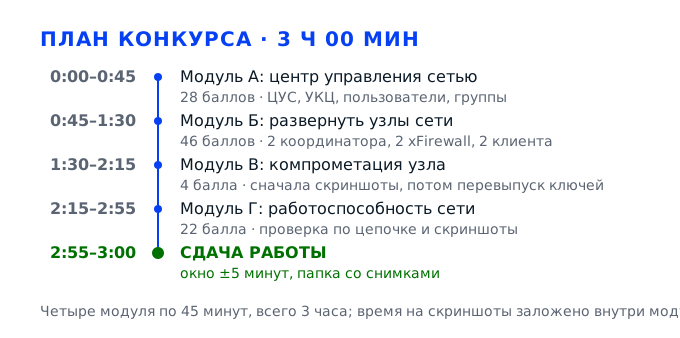
Задача 1. Модуль А — построить центр управления защищённой сетиМодуль А · 28 баллов · 45 минут
Первый модуль задаёт фундамент всей работы: пока в системе виртуализации не поднята машина администратора и на ней не работают ЦУС и УКЦ, ни координаторы, ни клиенты из следующих модулей обслуживать будет нечем. Задание сформулировано коротко — установить компоненты администрирования защищённой сети, — но проверяют его четырнадцатью критериями по два балла: машина, её интерфейсы, серверная и клиентская часть ЦУС, УКЦ, пользователи, пароли, группы и взаимодействие. Сеть ViPNet строится от центра управления, поэтому модуль А проходят строго по порядку критериев.
Действие 1.1. Развернуть виртуальную машину администратора
Шаг 1.1.1
Открываем менеджер виртуализации и создаём новую машину с именем VIPNET-ADMIN: два процессорных ядра, 4096 МБ оперативной памяти, диск 40–60 ГБ с типом «динамически расширяемый», тип гостевой системы — та версия Windows, которая указана в задании. Сразу включаем в настройках общие папки или общий буфер обмена, если менеджер это позволяет: через них удобно переносить дистрибутивы и ключевые наборы, а не искать флешку. На создание и первичную проверку машины уходит четыре-пять минут, и их лучше потратить в самом начале, пока вы ещё спокойны.
Отдельная виртуальная машина администратора закрывает первый критерий модуля А — два балла за то, что она вообще настроена в системе виртуализации. Дальше на ней живут и ЦУС, и УКЦ, и без неё остальные тринадцать критериев модуля не открываются: серверные части просто некуда ставить. Кроме того, разумно взятая конфигурация экономит время — слабая машина будет думать на каждой перезагрузке по три-четыре минуты, а у вас весь модуль всего 45 минут.
Машина появилась в списке менеджера, запускается, показывает экран установщика или BIOS, а в её свойствах видно ровно два ядра, 4096 МБ памяти и диск не меньше 40 ГБ. Проверьте, что в настройках не включено 3D-ускорение: на серверной Windows оно только добавляет ошибок при загрузке.
Типичная ошибка — оставить предложенные мастером 1024 МБ памяти и одно ядро: установщик ЦУС и УКЦ на такой машине идёт в два раза дольше, а службы после запуска могут не подняться из-за нехватки памяти. Вторая ошибка — дать имя вида «New Virtual Machine»: вы запутаетесь, какая из пяти машин на экране чья, и потеряете минуты на выяснение.
Эксперт подходит к экрану уже в первые минуты модуля и смотрит, что за машины созданы и с какими параметрами: имя, память, диск и запущенное состояние фиксируются визуально, скриншотом или просто взглядом на список.
Шаг 1.1.2
Устанавливаем операционную систему с образа, лежащего в папке с дистрибутивами: язык русский, раскладка русская, разметка диска — автоматическая на весь диск. На шаге учётной записи задаём пароль администратора ровно тот, что указан в задании, и записываем его себе на бумагу, потому что дальше он понадобится три-четыре раза. После первой загрузки ставим дополнения гостевой ОС, переименовываем компьютер в VIPNET-ADMIN и отключаем спящий режим и автоматические обновления, чтобы система не ушла в перезагрузку посреди работы.
Второй критерий модуля — настроенная виртуальная машина администратора, и «настроенная» означает именно готовую к работе систему с понятным именем и известным паролем, а не экран установщика. Имя компьютера важно не из формальности: оно попадает в имена узлов сети ViPNet, и если оставить случайное WIN-8KJ3LQ, эксперт не сможет быстро сопоставить узел в ЦУС с вашей машиной и будет вынужден проверять вручную, теряя ваше время.
Система загружается до рабочего стола без ошибок, в свойствах компьютера стоит имя VIPNET-ADMIN, вход выполняется паролем из задания. Проверьте через диспетчер задач, что память не забита под потолок и свободно хотя бы 1,5 ГБ: столько нужно серверной части ЦУС вместе с УКЦ.
Самая дорогая по времени ошибка — не записать пароль и потом переустанавливать систему, потому что восстановление пароля администратора съест десять минут из сорока пяти. Вторая — оставить включёнными автоматические обновления: Windows может начать установку в самый неподходящий момент и перезагрузиться прямо во время настройки координатора.
На этом шаге эксперт смотрит на работоспособность системы и на то, вошёл ли участник под администратором: работа под обычной учётной записью не даст установить серверные компоненты, и это сразу видно по ошибкам доступа.
Шаг 1.1.3
Прежде чем что-либо устанавливать, снимаем снимок состояния машины с именем «чистая система»: в менеджере виртуализации это делается через меню снимков за пятнадцать-двадцать секунд. Дальше выставляем часовой пояс, отключаем заставку и экран блокировки, проверяем, что диск не заполнен больше чем на треть, и открываем свойства сети, чтобы убедиться, что адаптеры пока в состоянии «не подключён».
Снимок — страховка на весь конкурс: если после неудачной установки компонент встанет криво, вы вернётесь к чистой системе за минуту вместо переустановки Windows. Четырнадцать критериев модуля А дают 28 баллов, и терять половину из-за одной испорченной установки незачем. Заставка и блокировка тоже не мелочь: они срабатывают как раз тогда, когда вы читаете задание.
Снимок виден в списке снимков менеджера и подписан «чистая система», часы на машине совпадают с часами площадки, свободного места на диске больше 25 ГБ. Всё это проверяется за десять секунд и снимает три четверти будущих нервов.
Пропустить снимок и вспомнить о нём, когда ЦУС уже установлен с ошибкой: откатываться будет некуда, придётся удалять компоненты вручную. Вторая ошибка — снимать снимок уже после установки серверных частей и называть его «чистая система»: при откате вы получите машину с чужими настройками и будете искать причину сбоя вслепую.
Наличие снимка эксперт отмечает как признак аккуратной работы; отдельного балла за него нет, но он напрямую влияет на то, уложитесь ли вы в 45 минут после любой аварии.
Действие 1.2. Настроить сетевые интерфейсы машины администратора
Шаг 1.2.1
Заходим в настройки машины и добавляем два сетевых адаптера. Первый переводим в режим NAT или «сеть провайдера» — через него машина получает выход в интернет и адрес по DHCP. Второй переводим в режим «внутренняя сеть» с именем VIPNET-LAN, к которому позже подключим координаторы, клиентов и xFirewall; имя сети должно быть одинаковым во всех машинах до символа, иначе они окажутся в разных сегментах. Порядок адаптеров оставляем NAT первым, внутренняя сеть второй: так маршрут по умолчанию встанет на внешний интерфейс.
Сетевые интерфейсы администратора — отдельный критерий на два балла, и проверяют его именно по составу адаптеров и их режимам. Логика двух адаптеров проста: защищённая сеть ViPNet должна строиться поверх транспортной сети, но не должна в неё «проваливаться» напрямую, поэтому внешний адрес нужен только для служебного обмена, а все узлы общаются по внутреннему сегменту с адресами из задания.
В свойствах машины видно ровно два адаптера: первый NAT, второй «внутренняя сеть» с именем VIPNET-LAN. После загрузки системы команда ipconfig показывает два интерфейса, и у второго адрес либо ещё не назначен, либо уже из нужной подсети.
Дать одинаковые имена внутренним сетям на разных машинах — самая незаметная ошибка: менеджер молча создаст две разные сети, и координаторы не увидят друг друга при верных настройках. Вторая — поставить внутреннюю сеть первым адаптером: маршрут по умолчанию уйдёт в закрытый сегмент, и вы потеряете доступ к общим папкам.
Эксперт проверяет состав адаптеров в свойствах машины на экране и, если сомневается, просит показать ipconfig: два интерфейса с разными подсетями — то, что он ожидает увидеть.
Шаг 1.2.2
Назначаем адреса вручную. Внешнему интерфейсу оставляем автоматическое получение, а если по заданию он статический — вписываем адрес, маску, шлюз и DNS из задания. Внутреннему интерфейсу задаём статический адрес из подсети, выделенной под сегмент ViPNet, с маской 255.255.255.0, шлюз не указываем вовсе, DNS тоже оставляем пустым. Сразу после применения открываем командную строку и проверяем результат командой ipconfig /all.
Адрес внутреннего интерфейса — это тот якорь, к которому потом привяжутся координаторы и клиенты: они будут искать администратора по нему. Если оставить автоматическое получение, при следующей загрузке адрес изменится, и все настройки узлов придётся переписывать, а времени на модуль Б останется меньше. Пустой шлюз на внутреннем интерфейсе тоже нужен намеренно: иначе Windows начнёт отправлять в закрытый сегмент трафик, который должен идти наружу.
В выводе ipconfig /all у внутреннего интерфейса стоит ровно тот адрес, который вы вписали, без приписки «(предпочтительный)» после автоматического получения, шлюз пустой, а адрес не начинается на 169.254 — такие адреса означают, что DHCP не ответил и настройка не применилась.
Забыть снять галочку автоматического получения и получить адрес из 169.254 — тогда администратор недоступен для остальных узлов, и вы потратите время на поиск причины в ЦУС вместо сети. Вторая ошибка — указать внутреннему интерфейсу шлюз по умолчанию: часть трафика уйдёт в никуда, и обновления или общие папки перестанут открываться.
Критерий «настроены сетевые интерфейсы» эксперт закрывает по выводу ipconfig, поэтому держите окно командной строки открытым: показать результат быстрее, чем объяснять его.
Шаг 1.2.3
Проверяем связность до того, как ставить серверные компоненты: пингуем внешний шлюз или адрес 8.8.8.8, чтобы убедиться, что NAT работает, и пингуем внутренний адрес второй виртуальной машины, если она уже создана. Затем открываем свойства сетевого профиля и переводим внутренний сегмент в профиль «частная сеть», чтобы брандмауэр Windows не блокировал служебные порты ViPNet. На всё это уходит две-три минуты.
Сеть — это то, что проверяют в первую очередь, когда что-то не работает: половина проблем на конкурсе выглядит как «ЦУС не видит узел», а на деле это закрытый порт или неверная маска. Профиль «частная сеть» нужен потому, что в профиле «общественная» Windows блокирует входящие соединения жёстче, и серверная часть ЦУС может не принять подключение клиентской консоли.
Пинг до внешнего адреса проходит, пинг до соседней машины по внутреннему адресу проходит, в центре управления сетями внутренний сегмент помечен как частная сеть. Если пинг не идёт, проверьте маску и то, что обе машины подключены к сети с одинаковым именем.
Проверять связность после установки ЦУС, а не до неё: тогда непонятно, что именно сломалось — сеть или компонент, и вы начинаете переустанавливать работающий ЦУС. Вторая ошибка — оставить внутренний сегмент в профиле «общественная» и потом искать причину, почему консоль не подключается к серверу.
Эксперт может попросить показать результат пинга: это самый быстрый способ убедиться, что участник действительно настроил сеть, а не только вписал цифры в окно свойств.
Действие 1.3. Установить серверную и клиентскую часть ViPNet ЦУС
Шаг 1.3.1
Запускаем установщик ViPNet Administrator от имени администратора и в списке компонентов выбираем серверную часть ЦУС, снимая галочки со всего, что нам сейчас не нужно. Путь установки оставляем по умолчанию, чтобы потом не искать файлы конфигурации, а на вопрос о типе установки отвечаем «новая сеть» — мы создаём защищённую сеть с нуля. Установка идёт три-шесть минут, в это время лучше не запускать ничего тяжёлого и не переключать окна виртуалки: мастер иногда теряет фокус и показывает диалог под другим окном.
Серверная часть ЦУС — центральный элемент: она хранит структуру сети, адреса, права и настройки всех узлов, и без неё остальные критерии модуля А не закрываются. Отдельно оценивается установка и отдельно работоспособность по два балла: значит, мало довести установку до конца, нужно ещё показать, что служба реально работает и сеть создана.
В списке служб появилась служба ViPNet ЦУС со статусом «Выполняется», в меню «Пуск» есть папка с утилитами администрирования, а в журнале установки нет строк с ошибкой. Если служба не поднялась, установка считается незавершённой независимо от того, что мастер написал «успешно».
Выбрать при установке «подключиться к существующей сети» вместо создания новой: мастер потребует файл конфигурации, которого у вас нет, и вы потеряете время на выяснение. Вторая частая ошибка — ставить компоненты, не проверив, что вход выполнен под администратором: установщик дойдёт до середины и упадёт на регистрации службы.
Эксперт подходит к машине в первые же минуты модуля и просит открыть список служб и журнал установки: работающую службу ЦУС он проверяет раньше всего остального, потому что без неё не открывается ни один следующий критерий, а восстановление съедает всё оставшееся время.
Шаг 1.3.2
Открываем консоль серверной части и создаём сеть: задаём её название, номер или идентификатор из задания, диапазон адресов защищённой сети и часовой пояс. Если задание даёт конкретный диапазон, вписываем его без самодеятельности — любое расхождение потом проявится в том, что узлы получат «не те» адреса. Затем проверяем, что серверная часть слушает нужный порт и отвечает: в консоли есть раздел состояния, где видно количество узлов, версию и время последнего запуска.
Второй критерий этого блока — работоспособная серверная часть, тоже два балла, и он проверяется не фактом установки, а фактом создания сети и ответа сервера. Диапазон адресов задаёт всю дальнейшую адресацию: координатору центрального офиса, координатору филиала, клиентам и xFirewall адреса выдаются из него, и если диапазон задан неверно, сеть формально есть, но взаимодействия не будет.
В консоли видно созданную сеть с нужным названием и диапазоном, в разделе состояния — запущенную службу и нулевое или ожидаемое число узлов. Попробуйте перезапустить службу и убедиться, что она поднимается сама за десять-пятнадцать секунд, а сеть остаётся на месте.
Ввести диапазон наугад, «чтобы быстрее», — тогда адреса узлов не совпадут с теми, что требует задание, и часть критериев модуля Б будет потеряна уже на этапе адресации. Вторая ошибка — не проверить, что служба поднимается после перезапуска: на защите работы эксперт может попросить перезапустить её, и сеть не должна разваливаться.
Эксперт открывает консоль и смотрит параметры сети вместе с участником, а затем возвращается к ним в конце модуля Б и проверяет, что после перезапуска службы сеть осталась на месте: устойчивость к перезапуску он считает признаком правильно созданной сети.
Шаг 1.3.3
Ставим клиентскую часть ЦУС — консоль администратора сети, через которую выполняется вся дальнейшая работа: создание узлов, пользователей, групп и выпуск ключей. Запускаем её, в окне подключения указываем адрес серверной части, имя администратора сети и пароль, заданный при создании сети. После входа проверяем, что в дереве видна наша сеть, а в правой части открывается список узлов, даже если он пока пуст.
Клиентская часть — третий и четвёртый критерии блока, по два балла за установку и за работоспособность, то есть четыре балла из двадцати восьми только за то, что консоль открывается и подключается. Дальше без неё вы физически не сможете создать ни одного узла, поэтому проверку подключения делают сразу, а не после установки УКЦ.
Консоль открылась, подключилась к серверу и показывает дерево сети с названием, которое вы задали. Если вместо дерева ошибка подключения — проверьте службу, порт и пароль; повторите вход после перезапуска консоли от имени администратора.
Запускать консоль двойным щелчком без прав администратора: подключение проходит, но часть операций потом молча не сохраняется, и вы ищете причину в настройках узлов. Вторая ошибка — перепутать пароль администратора сети с паролем администратора Windows: это разные пароли, и после трёх неудачных попыток вход блокируется на несколько минут.
Проверка занимает у эксперта полминуты: он просит открыть консоль и показать дерево сети, и по одному этому окну видит, работоспособна ли клиентская часть. Если консоль повторно просит пароль или показывает пустое дерево, критерий не ставится.
Действие 1.4. Установить и запустить ViPNet УКЦ
Шаг 1.4.1
Возвращаемся к установщику ViPNet Administrator и добавляем компонент УКЦ — удостоверяющий и ключевой центр, который выпускает ключи узлов и пользователей. Ставим его на ту же машину администратора, указывая при регистрации адрес серверной части ЦУС и пароль администратора сети. После установки служба УКЦ должна появиться в списке служб рядом со службой ЦУС, и обе должны быть запущены.
УКЦ — это тот компонент, без которого в сети ViPNet не появится ни один ключ, а значит, не будет ни защищённого канала, ни компрометации в модуле В. За установку и за работоспособность УКЦ дают по два балла, всего четыре, и они закрываются именно здесь. Порядок «сначала ЦУС, потом УКЦ» не случаен: при регистрации УКЦ прописывается в структуре сети, и без готового ЦУС регистрация просто не пройдёт.
В списке служб есть обе службы в состоянии «Выполняется», а в консоли ЦУС в разделе, посвящённом УКЦ, узел УКЦ отображается как подключённый. Если отображается «не зарегистрирован» — установка формально прошла, но критерий не закрыт.
Установить УКЦ до ЦУС или на отдельную машину, не указав адрес сервера, — регистрация не завершится, и придётся удалять компонент и ставить заново, теряя пять-семь минут. Вторая ошибка — не заметить, что служба УКЦ остановилась после установки, и начать выпускать ключи, которых физически не будет.
Эксперт открывает консоль ЦУС и смотрит состояние УКЦ: подключённый ключевой центр — обязательный элемент перед выпуском ключей, и он проверяет это до того, как вы перейдёте к пользователям.
Шаг 1.4.2
Инициализируем УКЦ: в мастере задаём пароль администратора УКЦ, тип и параметры мастер-ключа и место хранения резервной копии. Мастер-ключ — корень доверия всей сети, поэтому его резервную копию сохраняем в отдельную папку на диске машины, а не «в никуда». Пароль записываем рядом с паролем администратора сети, потому что он понадобится при выпуске каждого ключевого набора.
Без инициализированного УКЦ выпуск ключей недоступен, а без резервной копии мастер-ключа любая ошибка в структуре сети становится необратимой. На школьной категории глубину криптографии не оценивают, но аккуратность работы с ключами видна эксперту именно на этом шаге, и она же спасает модуль В, где ключи придётся перевыпускать.
Мастер завершился без ошибок, в консоли УКЦ виден созданный мастер-ключ и дата его создания, файл резервной копии лежит в понятной папке с понятным именем. Проверьте, что после перезапуска службы УКЦ мастер-ключ не запрашивает инициализацию заново.
Пропустить сохранение резервной копии, считая её формальностью, и обнаружить это в модуле В, когда потребуется восстановить структуру. Вторая ошибка — сделать пароль УКЦ из одного-двух символов, чтобы не записывать: мастер может пропустить, но при выпуске ключей политика паролей не даст сохранить набор.
Эксперт смотрит, инициализирован ли УКЦ и есть ли резервная копия мастер-ключа: это признак того, что участник понимает роль ключевого центра, а не просто нажимает «Далее».
Шаг 1.4.3
Проверяем связку ЦУС и УКЦ в обе стороны: в консоли ЦУС открываем раздел УКЦ и убеждаемся, что статус — подключён и версия совпадает с установленной, затем в консоли УКЦ проверяем, что видна сеть ЦУС. Делаем контрольный выпуск: создаём тестовый ключевой набор для любого узла и убеждаемся, что он формируется за десять-двадцать секунд и появляется в списке готовых.
Именно связка ЦУС и УКЦ обеспечивает все четырнадцать критериев модуля: пользователи, группы и взаимодействие в следующих действиях опираются на выпущенные ключи. Контрольный выпуск — самый быстрый способ убедиться, что дальше всё пойдёт, и заодно это привычка, которая экономит время: лучше узнать о проблеме на тестовом узле, чем на пятом по счёту координаторе.
Статус УКЦ в консоли ЦУС — подключён, тестовый ключевой набор сформирован и виден в списке, в журналах обеих служб нет ошибок за последние минуты. Тестовый набор после проверки удаляем, чтобы он не мешал в структуре.
Проверять связку «на глаз», не сделав ни одного выпуска: потом выясняется, что УКЦ подключён, но выпуск падает на пароле или на отсутствии мастер-ключа, и вы ищете причину уже внутри модуля Б. Вторая ошибка — оставить тестовый узел в структуре сети, и эксперт видит лишний объект, которого нет в задании.
Эксперт может попросить показать журнал выпуска ключей: отсутствие ошибок и понятные имена узлов читаются как аккуратная работа с ключевой инфраструктурой.
Действие 1.5. Создать пользователей, группы и пароли
Шаг 1.5.1
В консоли ЦУС создаём пользователя «Администратор»: вводим имя, должность или комментарий, указываем узел, к которому он привязан — нашу машину администратора, и задаём пароль ровно из задания. Права даём административные, но без лишних полномочий: в задании перечислено, что должен уметь этот пользователь, и добавлять сверх этого не нужно. После сохранения проверяем, что пользователь появился в структуре сети и отмечен как активный.
Критерий «создан и настроен пользователь Администратор» — два балла, и «настроен» здесь означает привязку к узлу, пароль по заданию и корректные права. От этого пользователя зависит вход в консоль и выпуск ключей, поэтому делать его формальной записью без узла нельзя: такой пользователь в сети не заработает, и взаимодействие не проверится.
Пользователь виден в дереве сети, у него указан узел, пароль соответствует заданию, в свойствах стоит признак активности. Попробуйте войти этим пользователем в консоль или выпустить для него ключевой набор: и то и другое должно пройти без ошибок.
Задать пароль «как у всех» или придуманный на ходу — тогда критерий по паролям не закрывается, а это отдельные два балла, и они теряются у половины участников. Вторая ошибка — создать пользователя без привязки к узлу: он отображается в списке, но ключи для него не выпускаются.
Эксперт открывает свойства пользователя и сверяет пароль с текстом задания посимвольно: это одна из немногих проверок модуля А, где расхождение видно сразу и не требует обсуждений. Смотрит он и на привязку к узлу — пользователь без узла в сети не работает.
Шаг 1.5.2
Создаём второго пользователя — пользователя филиала: имя по заданию, узел филиала, пароль из задания, права обычного пользователя без административных функций. Если узел филиала ещё не создан, создаём его прямо здесь, указав адрес из выделенного диапазона и тип «клиент» — позже в модуле Б мы заменим его на реальную машину или привяжем существующую. Пароль филиального пользователя записываем отдельно, он понадобится при настройке клиента.
Критерий «создан и настроен пользователь филиала» — тоже два балла, и он важен тем, что проверяет умение работать не только с центральным офисом. Схема «центральный офис плюс филиал» проходит через все модули задания: в модуле Б появятся координатор и xFirewall филиала, в модуле В компрометируется именно такой пользователь, поэтому структуру филиала лучше создать сразу и правильно.
Пользователь филиала есть в дереве, привязан к узлу филиала с адресом из диапазона, пароль совпадает с заданием. Проверьте, что он не получил случайно административных прав: в свойствах должен стоять обычный профиль.
Создать филиального пользователя на том же узле, что и администратора: тогда вся схема филиала рушится, а адреса начинают дублироваться. Вторая ошибка — выдать ему права администратора «чтобы точно работало»: в задании такого нет, и эксперт отметит расхождение.
Эксперт сверяет наличие обоих пользователей и то, что они привязаны к разным узлам, а не к одному: это базовая проверка структуры, с неё он начинает осмотр модуля А, и по ней сразу видно, разделена ли сеть на офис и филиал.
Шаг 1.5.3
Создаём группы: группу узлов и пользователей центрального офиса и такую же группу для филиала. В первую складываем администратора, его узел и узлы центрального офиса, во вторую — филиального пользователя и узлы филиала. Затем открываем свойства каждой группы и проверяем состав: в списке не должно остаться узлов «вне групп», потому что именно по группам в ViPNet раздаются права и правила фильтрации.
Два критерия по два балла — «созданы группы узлов и пользователей центрального офиса» и «созданы группы узлов и пользователей филиала». Группы нужны не для красоты: в модуле Б через них задаются правила для xFirewall, а в модуле Г по ним же проверяется взаимодействие. Если узлы лежат вне групп, всё это придётся делать по одному узлу, и времени не хватит.
В дереве сети видны две группы с понятными именами, в каждой — свои узлы и пользователи, и ни один узел не остался в корне. Число узлов в группах совпадает с числом созданных узлов: пересчитайте их вручную, это десять секунд.
Сложить все узлы в одну группу «Сеть»: формально узлы сгруппированы, а критериев по центральному офису и филиалу нет, потому что проверяется именно разделение. Вторая ошибка — забыть добавить в группу пользователя, и тогда он не получит правила, хотя узел в группе есть.
Эксперт открывает свойства групп и смотрит состав: разделение на центральный офис и филиал он ищет в дереве сети раньше адресов и ключей, потому что по группам потом раздаются правила фильтрации и проверяется взаимодействие.
Шаг 1.5.4
Финальная проверка модуля А: выпускаем ключевые наборы для обоих пользователей, сохраняем их в папку на диске машины и проверяем, что для каждого сформирован файл. Затем открываем в консоли ЦУС карту взаимодействия или список связей и убеждаемся, что пользователи видят друг друга. Если в задании есть отдельное требование к паролям — например, длина и состав, — проходим по обоим пользователям и администратору сети и сверяем каждый пароль с текстом задания.
Критерий «настроено взаимодействие между пользователями в сети» стоит два балла, и он закрывается только выпущенными ключами и разрешёнными связями. Критерий по паролям — ещё два балла, и он самый обидный: техника работает, а баллы уходят из-за одного несовпавшего символа. Обе проверки занимают минуту и закрывают четыре балла из двадцати восьми.
Для каждого пользователя есть ключевой набор, в структуре сети видны разрешённые связи между центральным офисом и филиалом, пароли совпадают с заданием посимвольно. Если ключевой набор не создался — вернитесь к проверке УКЦ, скорее всего проблема там.
Оставить выпуск ключей «на потом, в модуле Б»: там на это не будет времени, а без ключей клиенты не запустятся, и вы потеряете уже не два, а десять-пятнадцать баллов следующих критериев. Вторая ошибка — считать, что взаимодействие настроено, потому что оба пользователя есть в списке: без выпущенных ключей и разрешённых связей обмена не будет.
Эксперт смотрит на список выпущенных ключевых наборов и на карту связей: это финальная точка модуля А, и по ней видно, готов ли участник переходить к развёртыванию узлов.
Задача 2. Модуль Б — развернуть узлы защищённой сетиМодуль Б · 46 баллов · 45 минут
Модуль Б — самый дорогой: 46 баллов из 100 и 45 минут на всё. Здесь защищённая сеть перестаёт быть одним окном на машине администратора и становится сетью из двух площадок: координатор центрального офиса, координатор филиала, по межсетевому экрану с каждой стороны и по клиенту у администратора и в филиале. Каждый узел требует своей машины, своего ключевого набора и своей настройки интерфейсов, а критерии стоят по два балла, то есть каждый пропущенный шаг виден сразу. Порядок важен: сначала центр, затем филиал, затем межсетевые экраны, и только потом клиенты.
Действие 2.1. Поднять координатор центрального офиса
Шаг 2.1.1
Создаём новую виртуальную машину с именем COORD-CO, два ядра, 2048–4096 МБ памяти, диск 30–40 ГБ, и подключаем её к той же внутренней сети VIPNET-LAN, что и машина администратора, плюс второй адаптер в NAT. Устанавливаем операционную систему, задаём имя узла COORD-CO и пароль администратора по заданию. Сразу после установки проверяем пинг до машины администратора по внутреннему адресу — координатор должен видеть ЦУС ещё до того, как на нём появится ViPNet.
Критерий «настроена виртуальная машина ViPNet Coordinator центрального офиса» — два балла, и он закрывается именно составом виртуального железа и сетью. Пинг до администратора до установки координатора экономит самый дорогой ресурс модуля: если связности нет, координатор встанет, но не зарегистрируется, и вы будете искать причину в ключах вместо сети.
Машина запускается, имя COORD-CO видно в свойствах системы, пинг до внутреннего адреса администратора проходит с первого-второго пакета. В свойствах машины два адаптера: один в NAT, другой в VIPNET-LAN.
Создать координатор в сети с другим именем внутреннего сегмента — машина не увидит ни администратора, ни второго координатора, и половина модуля Б развалится. Вторая ошибка — дать координатору меньше гигабайта памяти: служба координатора стартует, но при первом же обращении к ЦУС падает по памяти.
Эксперт отмечает соответствие имени узла заданию и наличие связности; на этой машине он позже будет проверять работу координатора, поэтому имя лучше не менять до конца конкурса.
Шаг 2.1.2
Устанавливаем ViPNet Coordinator: запускаем дистрибутив от администратора, выбираем роль «координатор», указываем ключевой набор узла, заранее выпущенный в ЦУС, и пароль к нему. При установке задаём защищённый адрес координатора из диапазона сети и разрешаем транзит, если по заданию через него проходят связи между другими узлами. После установки служба координатора должна быть запущена, а в консоли ЦУС узел — отмечен как зарегистрированный.
Установка и настройка координатора оцениваются отдельными критериями по два балла каждый, то есть четыре балла из сорока шести. Координатор — точка входа всей площадки: через него клиенты центрального офиса попадают в защищённую сеть, и если он не зарегистрировался, ни клиент администратора, ни клиент филиала работать не будут.
Служба координатора в состоянии «Выполняется», в консоли ЦУС узел COORD-CO показан зарегистрированным и с нужным защищённым адресом. В журнале координатора нет ошибок вида «ключевой набор не принят» или «связь с ЦУС отсутствует».
Использовать ключевой набор, выпущенный для другого узла: регистрация пройдёт, но адрес и права будут чужими, и клиенты получат отказ в соединении. Вторая ошибка — не сохранить пароль ключевого набора: координатор запустится только после ручного ввода, а при перезагрузке снова остановится.
Эксперт открывает консоль координатора и смотрит состояние туннелей и список зарегистрированных клиентов: это его основной прибор при проверке модуля Б, и по нему сразу видно, узел зарегистрировался в сети или только установился на машине.
Шаг 2.1.3
Настраиваем координатор: в свойствах узла задаём внешний и внутренний интерфейсы, включаем нужные сервисы, при необходимости разрешаем трансляцию адресов для клиентов за координатором. Проверяем, что в таблице маршрутизации защищённой сети видны адреса администратора и филиала, а в журнале соединений есть записи об успешной установке туннеля. Отдельно смотрим, что координатор видит второй координатор — если он уже поднят.
Настройка координатора — отдельный критерий на два балла, и он отделён от установки не случайно: именно здесь задаются интерфейсы и маршруты, от которых зависит вся связность. Типичная ситуация на конкурсе — координатор установлен и зарегистрирован, но маршруты не заданы, и половина узлов сети остаётся невидимой, хотя формально всё «работает».
В таблице маршрутов защищённой сети присутствуют адреса всех поднятых узлов, журнал показывает установленные туннели, а тестовый пинг с координатора до администратора проходит внутри защищённой сети, а не только по обычной. Число туннелей совпадает с числом узлов, которые должны быть на связи.
Оставить координатор с настройками по умолчанию и считать, что этого достаточно: туннель до ЦУС есть, а клиенты за координатором не работают, и вы теряете баллы сразу в трёх критериях. Вторая ошибка — включить трансляцию адресов там, где её быть не должно, и получить несовпадение адресов в логах.
Эксперт смотрит таблицу маршрутов и журнал соединений: туннели до всех поднятых узлов он фиксирует в первую очередь, а отсутствие маршрута до филиала сразу объясняет, почему не проходит сквозная проверка в модуле Г.
Действие 2.2. Поднять координатор филиала
Шаг 2.2.1
Повторяем схему для филиала: новая машина COORD-BR, те же два адаптера, внутренняя сеть VIPNET-LAN, имя узла по заданию, адрес филиала из выделенного диапазона. Проверяем пинг до администратора и до координатора центрального офиса — филиал должен видеть оба узла. Если по заданию филиал находится в отдельной подсети, задаём ему собственный внутренний адрес и маршрут до центрального офиса.
Критерий «настроена виртуальная машина ViPNet Coordinator филиала» — два балла, и он проверяется так же строго, как для центрального офиса. Филиал нужен не для симметрии: в модуле В компрометируется пользователь именно филиальной части, и если структура филиала не готова, восстанавливать будет нечего.
Машина запущена, имя совпадает с заданием, пинг до администратора и до координатора центрального офиса проходит. В свойствах видно два адаптера, а адрес внутреннего интерфейса не пересекается с адресом центрального офиса.
Дать филиалу адрес из той же подсети, что и центральному офису, но с другим шлюзом: получите конфликт маршрутов, и часть трафика будет уходить не туда. Вторая ошибка — клонировать машину центрального офиса вместе с именем узла, и в сети появятся два узла с одинаковым именем.
Эксперт сравнивает параметры двух координаторов прямо на экране: разные имена и разные защищённые адреса при одинаковой транспортной сети — та картина, которую он ожидает, а совпадение адресов он отмечает как ошибку адресации.
Шаг 2.2.2
Ставим ViPNet Coordinator с ключевым набором филиального узла, задаём защищённый адрес, интерфейсы и разрешение на транзит, если оно нужно по схеме задания. После установки проверяем регистрацию в ЦУС и устанавливаем туннель между двумя координаторами: в журнале обоих должны появиться записи об успешном соединении. Это ключевой момент модуля — сеть из двух площадок считается созданной только после такого туннеля.
За установку и настройку координатора филиала дают четыре балла из сорока шести, и они закрываются только вместе с работоспособным туннелем. Туннель между координаторами — то, что делает сеть сетью: без него каждый координатор существует сам по себе, а взаимодействие пользователей из разных офисов не проверяется вовсе.
В консоли ЦУС оба координатора зарегистрированы, в журналах обоих есть запись об установленном туннеле между ними, пинг из защищённой сети одного координатора до защищённого адреса другого проходит. Если туннель не поднимается, проверьте совпадение версий и правильность ключевых наборов.
Установить координатор филиала с ключевым набором, в котором не разрешена связь с центральным офисом: туннель не поднимется, и вы потратите десять минут на перебор настроек. Вторая ошибка — не проверить туннель вообще и узнать о его отсутствии на защите работы.
Эксперт просит показать журнал туннелей на обоих координаторах: взаимные записи с близкими метками времени он считает доказательством того, что филиал действительно подключён, а не просто установлен и запущен.
Шаг 2.2.3
Проверяем и фиксируем результат: с координатора филиала открываем экран защищённой сети, смотрим список узлов и их состояние, делаем скриншот, на котором видно имя узла, защищённый адрес и состояние соединения. То же повторяем на координаторе центрального офиса. Скриншоты сохраняем в папку с понятными именами вида coord-br-zashchit-set.png, потому что они понадобятся в модуле В как исходное состояние.
Модуль В начинается с требования зафиксировать скриншотами имеющуюся структуру сети и экран защищённой сети на двух координаторах, и если вы не сделаете это сейчас, придётся возвращаться назад в жёстком цейтноте. Кроме того, критерии модуля Б включают проверку работоспособности защищённой сети — два балла, и скриншот здесь самое надёжное доказательство.
На скриншотах видно имя узла, адрес защищённой сети и состояние соединения, при этом читаются подписи окон, а не только цветные точки. Файлы лежат в отдельной папке, имена говорят сами за себя, и по ним можно восстановить последовательность действий.
Сделать скриншот всего экрана с бликами и уменьшенным окном, где ничего не читается: на защите такой снимок не примут как доказательство. Вторая ошибка — сохранить снимки на рабочий стол без имён, и через полчаса вы уже не помните, какой из пяти файлов что показывает.
Эксперт возвращается к этим снимкам при оценке модуля В и модуля Г: читаемые имена узлов и понятные имена файлов экономят ему время, и он отдельно отмечает аккуратность работы с доказательствами.
Действие 2.3. Поднять xFirewall центрального офиса
Шаг 2.3.1
Создаём машину с именем XFW-CO, два ядра, 2048 МБ памяти, диск 30 ГБ, два адаптера: один в внутреннюю сеть, второй в NAT или в отдельный сегмент, если по заданию межсетевой экран разделяет зоны. Устанавливаем операционную систему и задаём имя узла, совпадающее с именем в задании. Затем устанавливаем ViPNet xFirewall, указывая ключевой набор узла и защищённый адрес из диапазона сети.
За виртуальную машину, установку и настройку xFirewall дают по два балла, всего шесть, и это самые «дорогие» шаги модуля Б после координаторов. xFirewall — это шлюз безопасности: через него проходит трафик между сегментами, и именно на нём в задании требуется настроить базу решающих правил и сетевой фильтр.
Машина запускается, имя XFW-CO видно в системе, служба xFirewall в состоянии «Выполняется», узел зарегистрирован в ЦУС с нужным адресом. Проверьте, что после установки машина остаётся доступной по внутреннему адресу — иногда xFirewall при первом запуске поднимает свои правила и блокирует управление.
Поставить xFirewall на ту же машину, что и координатор: они начнут конфликтовать за сетевые интерфейсы и порты, и вы получите неработающие оба компонента вместо двух баллов. Вторая ошибка — забыть про второй адаптер, и тогда межсетевой экран просто нечего фильтровать.
Эксперт проверяет, что xFirewall стоит отдельной машиной и виден в ЦУС как самостоятельный узел: совмещение его с координатором он отмечает как ошибку архитектуры, из-за которой часть критериев модуля Б не закрывается.
Шаг 2.3.2
Настраиваем базу решающих правил: в ЦУС открываем свойства узла xFirewall и создаём правила для защищённой сети. Разрешаем то, что нужно по заданию, — служебные протоколы ViPNet, ICMP для проверки связности, доступ к общим ресурсам, — и запрещаем всё остальное явным правилом в конце списка. Правила задаём по направлению и по адресам групп центрального офиса, а не по одному узлу, чтобы не переписывать их при добавлении клиентов.
База решающих правил — отдельный критерий на два балла, и он самый содержательный в модуле: здесь проверяется понимание логики фильтрации, а не умение нажимать кнопки. Явный запрет в конце списка важен потому, что без него политика остаётся разрешающей по умолчанию, и любой незапланированный трафик пройдёт — на конкурсе это трактуется как отсутствие политики.
В списке правил есть разрешения для нужных сервисов и завершающий запрет, порядок правил логичен: более узкие выше, общий запрет ниже. После применения правил связность внутри защищённой сети сохраняется, а ненужные протоколы не проходят.
Оставить политику «разрешить всё»: формально база правил есть, но она не фильтрует, и два балла не ставятся. Вторая ошибка — поставить общий запрет первым в списке: он перекроет разрешения ниже, и вы потеряете связь с узлами, а восстанавливать придётся с нуля.
Эксперт открывает список правил и смотрит порядок и логику: осмысленный запрет в конце списка и разрешения по группам, а не по отдельным адресам, — то, что он ищет; политику «разрешить всё» он не засчитывает.
Шаг 2.3.3
Настраиваем сетевой фильтр для работы защищённой сети: в свойствах узла на вкладке фильтрации разрешаем трафик ViPNet по нужным портам и протоколам, открываем доступ к координатору и к узлам центрального офиса, а лишние порты закрываем. После сохранения отправляем конфигурацию на узел и проверяем, что она применилась: в журнале xFirewall должны появиться записи о загрузке правил, а в консоли ЦУС — отметка о том, что настройки доставлены.
Критерий «настроен сетевой фильтр для работы защищённой сети» — ещё два балла, и без него база правил остаётся бумажной: правила применяются к трафику именно через фильтр. Отдельно оценивается именно работоспособность защищённой сети через xFirewall, а не сам факт наличия списка правил.
В журнале xFirewall есть записи о применённой конфигурации, клиенты за межсетевым экраном видят координатор, а посторонние соединения отклоняются. Проверьте это тестом: с клиента пинг до разрешённого узла проходит, до запрещённого — нет.
Сохранить правила, но не отправить их на узел: конфигурация лежит в ЦУС, а фильтр работает по старой, и на проверке видно расхождение. Вторая ошибка — закрыть порт, по которому работает сам ViPNet, и потерять управление узлом до перезагрузки.
Эксперт смотрит журнал xFirewall и проверяет связность через него: расхождение между правилами в ЦУС и журналом на узле — типичная причина снятых баллов.
Действие 2.4. Поднять xFirewall филиала
Шаг 2.4.1
Создаём машину XFW-BR по той же схеме, что и для центрального офиса: два ядра, 2048 МБ, диск 30 ГБ, два адаптера в нужных сегментах, имя узла по заданию и адрес филиальной подсети. Устанавливаем систему, ставим ViPNet xFirewall с ключевым набором филиального узла, задаём защищённый адрес и не забываем про второй интерфейс — без него фильтровать нечего. После установки проверяем регистрацию в ЦУС и то, что узел попал в группу филиала, а не в корень дерева.
За виртуальную машину, установку и настройку xFirewall филиала дают шесть баллов — столько же, сколько за центральный офис, и это подсказка: схема должна быть симметричной. Если филиальный межсетевой экран отсутствует или не зарегистрирован, теряется не только его блок, но и возможность проверить связность между площадками.
Служба xFirewall работает, узел XFW-BR виден в группе филиала с правильным адресом, конфигурация из ЦУС отправляется без ошибок доставки. Пинг от филиального координатора до xFirewall проходит, а в свойствах узла указаны оба сетевых интерфейса.
Скопировать настройки центрального офиса вместе с адресами: получите два узла с одинаковым защищённым адресом, и ЦУС начнёт выдавать предупреждения о конфликте. Вторая ошибка — поставить филиальный xFirewall в сегмент центрального офиса, и тогда он фильтрует не тот трафик.
Эксперт сверяет адрес и группу филиального xFirewall с заданием: симметрия с центральным офисом — то, что он ожидает увидеть, а узел, попавший в чужую группу, читается как невнимательность при создании.
Шаг 2.4.2
Переносим логику правил на филиал: создаём базу решающих правил для филиальной группы — разрешаем служебный обмен с центральным офисом, ICMP для проверки, доступ к нужным сервисам, — и закрываем остальное. Настраиваем сетевой фильтр и отправляем конфигурацию на узел. Затем проверяем связность в обе стороны: с клиента филиала до узла центрального офиса и обратно.
База решающих правил и сетевой фильтр филиала — это ещё четыре балла, и они закрываются только если политика действительно работает. Проверка в обе стороны важна потому, что асимметричные правила — частая причина ситуации «пинг идёт, а соединение не устанавливается»: запросы проходят, ответы режет фильтр другой стороны.
В журнале филиального xFirewall конфигурация применена, пинг и тестовое соединение проходят в обе стороны, запрещённые направления отклоняются. Сверьте число правил с центральным офисом: структура должна быть одинаковой, отличаться могут только адреса.
Сделать правила только для исходящего направления и удивиться, что соединения не устанавливаются: обратный трафик режется. Вторая ошибка — применить правила, не проверив их на тестовом соединении, и обнаружить проблему на защите работы.
Эксперт проверяет связность через оба межсетевых экрана и в обе стороны: результат теста для него важнее вида списка правил, а асимметрию обмена он отмечает как незакрытый критерий по филиалу и снижает балл.
Действие 2.5. Установить клиентов и проверить сеть целиком
Шаг 2.5.1
Создаём машину ADMIN-CL, подключаем её к внутренней сети, настраиваем адрес в подсети администратора и устанавливаем ViPNet Client с ключевым набором пользователя «Администратор». При первом запуске клиент попросит пароль ключевого набора — вводим тот, что задан в задании, и проверяем, что клиент запустился и получил защищённый адрес. Дополнительно проверяем, что в настройках клиента указан координатор центрального офиса.
За сетевые интерфейсы клиента администратора, установку и настройку клиента дают шесть баллов из сорока шести, и это последний рубеж модуля Б. Клиент — то место, где защищённая сеть становится видимой пользователю: именно с него проверяют взаимодействие и делают скриншоты в модуле Г.
Клиент запущен, в его окне виден защищённый адрес и состояние соединения с координатором, пинг до администратора и до координатора проходит по защищённой сети. В журнале клиента нет ошибок регистрации ключевого набора.
Установить клиент, но не указать координатор: клиент запустится и будет показывать адрес, однако туннель не поднимется, и связь появится только с узлами того же координатора. Вторая ошибка — ввести пароль ключевого набора с ошибкой и потом искать причину в настройках сети.
Эксперт открывает окно клиента и смотрит состояние соединения и список доступных узлов: по одному окну он видит, дошёл ли участник до последнего рубежа модуля Б или остановился на координаторах и не проверил клиентов.
Шаг 2.5.2
Повторяем то же для клиента филиала: машина BR-CL, адрес в подсети филиала, установка ViPNet Client с ключевым набором филиального пользователя, пароль из задания и указание филиального координатора в настройках соединения. При первом запуске клиент попросит пароль ключевого набора, и его нужно ввести без ошибок, иначе туннель не поднимется. Затем проверяем, что клиент видит координатор филиала и узлы центрального офиса через туннель между координаторами.
Сетевые интерфейсы, установка и настройка клиента филиала — ещё шесть баллов, и они закрываются только вместе с работоспособностью всей цепочки: клиент, координатор филиала, туннель, координатор центрального офиса, администратор. Именно эта цепочка и есть та защищённая сеть, которую требуют по результату модуля Б.
Клиент филиала запущен, видит оба координатора, пинг до клиента администратора проходит в обе стороны. Окно клиента показывает установленные соединения без ошибок, а в журнале координатора филиала виден подключённый клиент.
Забыть, что филиальному клиенту нужен именно филиальный координатор, и указать центральный: соединение установится в обход туннеля, и при проверке со стороны филиала сеть будет выглядеть нерабочей. Вторая ошибка — перепутать ключевые наборы двух пользователей, они отличаются только именем файла.
Эксперт проверяет клиент филиала отдельно от клиента администратора и сравнивает их состояние: оба должны быть настроены и оба должны видеть сеть, а расхождение между ними он трактует как незакрытый критерий модуля Б.
Шаг 2.5.3
Финальная проверка модуля Б: с клиента администратора пингуем клиента филиала по защищённому адресу, открываем общий ресурс, если он есть по заданию, и убеждаемся, что трафик идёт через туннель, а не напрямую. Смотрим журналы координаторов на предмет ошибок, затем делаем скриншоты состояния всех четырёх узлов и клиентов. На проверку и снимки оставляем пять-семь минут — это дешевле, чем искать неисправность в конце модуля Г.
Критерий «проверена работоспособность защищённой сети» — два балла, и он закрывает модуль Б целиком: 46 баллов из 100 набираются только при работающей сети из двух офисов. Скриншоты нужны и для модуля Г, где их требуют по заданию, поэтому делать их по ходу проверки — единственный способ не потерять время.
Пинг между клиентами проходит, в журналах координаторов нет ошибок, на скриншотах читаются имена узлов и состояние соединений. Если пинг не идёт, проверяйте по цепочке: ключевой набор клиента, регистрация на координаторе, туннель между координаторами.
Проверять связность пингом по обычным адресам, а не по защищённым: результат будет положительным даже при неработающей сети ViPNet, и вы уйдёте в следующий модуль с ложной уверенностью. Вторая ошибка — не сохранить скриншоты и потом собирать доказательства по памяти.
Эксперт смотрит и на результат пинга, и на скриншоты: совпадение того и другого — признак того, что сеть действительно построена, а не нарисована в отчёте.
Задача 3. Модуль В — скомпрометировать ключи и восстановить связьМодуль В · 4 балла · 45 минут
Модуль В стоит всего 4 балла, но занимает 45 минут и требует аккуратности: сначала зафиксировать скриншотами исходную структуру сети, окно УКЦ с ключами пользователя и экран защищённой сети на двух координаторах, а затем скомпрометировать ключи и восстановить взаимодействие средствами УКЦ и ЦУС. Два критерия по два балла — скомпрометированные ключи и работоспособность пользователя — закрываются только вместе: сеть остаётся живой, а старый ключ перестаёт работать. Компрометация здесь это не удаление пользователя, а замена ключей с сохранением места в структуре сети.
Действие 3.1. Зафиксировать исходное состояние до компрометации
Шаг 3.1.1
Открываем консоль ЦУС и делаем скриншот структуры сети целиком: дерево с группами центрального офиса и филиала, список узлов с защищёнными адресами и пользователей с их привязкой. Окно разворачиваем на весь экран, чтобы подписи читались без увеличения, и сохраняем файл с именем, в котором есть дата и содержимое, — например struktura-do.png. Второй снимок делаем крупно по филиальной группе, чтобы был виден компрометируемый пользователь.
Модуль В начинается с прямого требования задания: перед началом выполнения зафиксировать скриншотами имеющуюся структуру сети. Это не формальность — по снимку «до» эксперт проверяет, что структура действительно существовала и что компрометация не придумана задним числом. Модуль стоит четыре балла, но ошибка здесь обнуляет доказательную базу всего модуля, и восстановить её будет нечем.
На снимке видно дерево с двумя группами, обоих пользователей и их узлы, имена и адреса читаются при масштабе сто процентов. Файл сохранён в папку модуля, имя говорит о содержимом, и снимок открывается без обрезки краёв окна.
Сделать снимок части окна с прокруткой: половина узлов не попала в кадр, и доказать исходное состояние не получится. Вторая ошибка — снять скриншот после начала работ, когда в структуре уже появились новые ключи: эксперт увидит несоответствие времени и снимет баллы.
Эксперт сверяет скриншоты «до» со скриншотами «после»: это основной способ убедиться, что компрометация выполнена именно для того пользователя, который указан в задании.
Шаг 3.1.2
Переходим к координаторам и на каждом открываем окно состояния защищённой сети: в нём видны защищённые адреса узлов, установленные туннели и состояние соединений. Делаем по одному скриншоту на координатор центрального офиса и на координатор филиала, причём так, чтобы в кадр попали имя узла, список соединений и время. Если окно показывает несколько вкладок, снимаем ту, где перечислены защищённые узлы.
Задание отдельно требует скриншоты экрана «защищённая сеть» на двух координаторах, и это логично: именно они показывают, что до компрометации связь была. Дальше по разнице «было — стало» видно, что после перевыпуска ключей сеть восстановилась, а не была собрана заново с нуля, что уже другая работа и другие баллы.
Оба снимка сделаны, на каждом читается имя координатора и список узлов, число соединений в кадре совпадает с реальным числом в консоли. Файлы названы по координаторам, чтобы их нельзя было перепутать.
Снять один координатор и подписать его как два: на защите работы это выяснится по имени узла в кадре, и оба скриншота будут признаны недостоверными. Вторая ошибка — снимать окно с обрезанными именами узлов, где видно только зелёные индикаторы.
Эксперт сверяет имена узлов в кадре с именами в ЦУС и проверяет, что снимки действительно с двух разных координаторов: два одинаковых кадра с одним именем он считает недостоверными, и доказательная база модуля В рассыпается.
Шаг 3.1.3
Открываем УКЦ и находим окно с персональным ключом компрометируемого пользователя: там перечислены его ключевые наборы, даты выпуска и состояние. Делаем скриншот этого окна, на котором видно имя пользователя, идентификатор ключа и дату выпуска, — именно эти данные потом изменятся. Заодно записываем на бумагу идентификатор и дату: по ним вы будете проверять, что перевыпуск действительно произошёл.
Третье требование модуля В — зафиксировать окно УКЦ с вариантами персонального ключа компрометируемого пользователя. Идентификатор и дата выпуска — то, что отличает старый ключ от нового; без этой записи вы не сможете доказать, что компрометация выполнена, а не имитирована перезапуском службы.
На снимке видны имя пользователя, идентификатор ключевого набора и дата, и они совпадают с тем, что показывает консоль ЦУС. Записанные идентификатор и дата хранятся рядом с рабочей папкой, а не в голове.
Открыть окно со списком всех пользователей и снять его целиком: нужных данных не видно, снимок бесполезен. Вторая ошибка — не сохранить идентификатор старого ключа и потом спорить, перевыпущен он или нет.
Эксперт сверяет идентификатор старого ключа на снимке «до» с идентификатором действующего ключа после восстановления: разные значения — доказательство выполненной работы.
Действие 3.2. Выполнить компрометацию ключей пользователя
Шаг 3.2.1
В УКЦ открываем свойства компрометируемого пользователя и в разделе с его ключами помечаем текущий ключевой набор как скомпрометированный, указывая причину и дату компрометации из задания. Выбираем действие «перевыпустить ключи», то есть сформировать новый набор вместо скомпрометированного, и подтверждаем операцию. Мастер может запросить пароль администратора УКЦ — вводим его и ждём формирования нового набора.
Критерий «скомпрометированы ключи пользователя» — два балла, и он закрывается именно отметкой компрометации в УКЦ, а не удалением пользователя и не созданием нового. Разница принципиальна: при компрометации сохраняется история и структура, а при удалении теряются связи и группы, и второй критерий — работоспособность пользователя — уже не выполнить.
В свойствах пользователя старый ключ помечен как скомпрометированный с датой, рядом появился новый ключевой набор с более поздней датой и другим идентификатором. В журнале УКЦ есть запись о выполненной операции, и она датирована текущим временем.
Удалить пользователя и создать заново с тем же именем: ключи формально новые, но связи, группы и привязка к узлу потеряны, и восстановление превращается в повторный проход модуля А. Вторая ошибка — пометить компрометацию, но не запустить перевыпуск: старый ключ отозван, нового нет, и связь пропадает окончательно.
Эксперт открывает историю ключей пользователя: запись о компрометации с датой и рядом новый ключевой набор он ищет первым делом, а пользователя, удалённого и созданного заново, отмечает как невыполненную компрометацию.
Шаг 3.2.2
Доводим новый ключевой набор до узлов: в ЦУС формируем задание на доставку обновлённых ключей координаторам и клиенту филиала, затем на каждом узле подтверждаем приём. На клиенте новый ключевой набор устанавливается через окно клиента или заменой файла набора в папке клиента — в зависимости от того, как настроена сеть. После установки перезапускаем клиент, чтобы он прочитал новые ключи, и проверяем, что он зарегистрировался на координаторе.
Без доставки ключей компрометация остаётся записью в журнале: узлы продолжают работать со старыми ключами, и связь формально есть, хотя политика уже другая. На конкурсе это выявляется сразу — эксперт смотрит и на запись в УКЦ, и на то, каким ключом реально работает клиент. Именно этот шаг превращает два балла за компрометацию в четыре за весь модуль.
Клиент запущен с новым ключевым набором, в его окне отображается соединение с координатором, а в журнале координатора видна регистрация с новым идентификатором ключа. На старом ключе подключение должно быть отклонено — это и есть проверка, что компрометация сработала.
Оставить старый ключевой набор на клиенте «чтобы связь не пропала»: тогда компрометация не выполнена по сути, и второй критерий модуля тоже не закрывается, потому что работоспособность проверяется на новых ключах. Вторая ошибка — перезаписать файл ключей, не остановив клиент: служба держит файл и продолжает работать со старым набором.
Эксперт сравнивает идентификатор ключа в окне клиента с тем, что выпущен в УКЦ: совпадение подтверждает доставку, а клиент, работающий на старом ключе, означает, что компрометация осталась только записью в журнале.
Шаг 3.2.3
Проверяем, что компрометированный пользователь остался в структуре и его узел на месте: открываем консоль ЦУС, находим филиальную группу и убеждаемся, что пользователь и узел не исчезли, а связи между пользователями сохранены. Затем пытаемся установить соединение со старого ключевого набора — оно должно быть отклонено, а с нового проходить. Результат фиксируем скриншотом.
Второй критерий модуля В — «скомпрометированный пользователь работоспособен», тоже два балла, и он проверяет именно то, что часто ломают: после перевыпуска ключей пользователь должен остаться в сети. Аккуратная компрометация не удаляет объекты структуры, а заменяет их ключи, поэтому все связи, группы и права остаются на месте.
Пользователь и его узел видны в прежней группе, соединение с новым ключом устанавливается, со старым — отклоняется. Скриншот показывает состояние соединения после перевыпуска, и в нём читается имя пользователя.
После перевыпуска не проверить связи и оставить пользователя без разрешений: он в структуре есть, но соединиться не может, и второй критерий не закрывается. Вторая ошибка — проверять работоспособность пингом по обычному адресу, который не зависит от ключей и всегда проходит.
Эксперт просит показать, что пользователь после компрометации может соединиться: живое соединение для него убедительнее скриншота, и он проверяет это уже после того, как увидел в УКЦ запись о перевыпуске ключей.
Действие 3.3. Восстановить взаимодействие средствами ЦУС
Шаг 3.3.1
Восстанавливаем связи средствами ЦУС: если после перевыпуска ключей связь между центральным офисом и филиалом не поднялась, открываем свойства узлов и проверяем разрешённые направления обмена, при необходимости заново применяем конфигурацию на координаторы и отправляем обновление на узлы. Дожидаемся, пока службы на координаторах перечитают настройки, — это занимает от десяти секунд до минуты, и торопить перезагрузкой не стоит.
Задание прямо требует восстановить сетевое взаимодействие средствами УКЦ и ЦУС, то есть не пересборкой сети, а штатными механизмами обновления конфигурации. Именно этот порядок проверяют: эксперт видит, что участник умеет работать с обновлением структуры, а не начинает всё заново. Четыре балла модуля В при этом закрываются целиком, включая работоспособность пользователя.
В консоли ЦУС нет отметок об ошибках доставки конфигурации, координаторы показывают применённые обновления, туннель между ними установлен, а клиент филиала зарегистрирован. Время применения обновлений в журналах позже времени компрометации — важная деталь для эксперта.
Перезагрузить координаторы в надежде, что «само поднимется»: часть настроек не применится, и вы получите сеть с наполовину обновлённой конфигурацией, где ошибка выглядит случайной. Вторая ошибка — пересоздать координатор с нуля, потеряв на этом пятнадцать минут и всю доказательную базу.
Эксперт смотрит журнал обновлений ЦУС: отметки о доставке конфигурации на оба координатора и клиент — подтверждение того, что восстановление выполнено штатным путём.
Шаг 3.3.2
Проверяем восстановление по цепочке: сначала клиент филиала видит координатор филиала, затем координатор филиала устанавливает туннель до координатора центрального офиса, затем клиент администратора видит клиента филиала. На каждом шаге фиксируем результат: состояние соединения в окне клиента, список туннелей в консоли координатора, прохождение пинга по защищённому адресу. Если какой-то шаг не проходит, останавливаемся и разбираемся именно с ним, а не идём дальше.
Именно проверка по цепочке отличает восстановление от видимости восстановления: сеть из четырёх звеньев может показывать соединение на нижнем уровне и не пропускать трафик между офисами. Два балла за работоспособность скомпрометированного пользователя ставятся только при живом сквозном обмене, а не при горящем индикаторе на одном узле.
Пинг между клиентами в обе стороны проходит по защищённым адресам, в журналах координаторов видны взаимные туннели, окна клиентов показывают установленные соединения. Все три проверки пройдены подряд, без пропусков.
Ограничиться проверкой на одном уровне и объявить сеть восстановленной: на защите работы эксперт попросит показать обмен между офисами, и неработающее звено обнаружится сразу. Вторая ошибка — проверять связность по обычным адресам, которые не зависят от ключей и туннелей.
Эксперт присутствует при проверке и смотрит, в каком порядке участник идёт по цепочке: последовательность от клиента к клиенту читается как понимание архитектуры.
Шаг 3.3.3
Оформляем результат модуля: делаем скриншоты «после» — структуру сети в ЦУС, окно УКЦ с новым ключевым набором и отметкой о компрометации, экран защищённой сети на двух координаторах, окно клиента с установленным соединением. Раскладываем снимки по порядку «до» и «после», чтобы эксперт видел последовательность, и коротко записываем на бумаге, что именно изменилось.
Четыре балла модуля В снимаются по совокупности доказательств: скомпрометированные ключи, работоспособный пользователь, восстановленное взаимодействие. Скриншоты «до» и «после» делают эту совокупность проверяемой за минуту, а без них эксперту приходится верить на слово, и часть баллов он не поставит просто из осторожности.
Для каждого требования задания есть свой снимок, пары «до» и «после» сопоставимы по компоновке, идентификаторы ключей на них различаются. Список изменений записан коротко и по делу, в нём не больше пяти пунктов.
Сложить все снимки в одну папку без порядка: эксперт не сможет быстро сопоставить, где исходное состояние, а где результат, и часть критериев останется неподтверждённой. Вторая ошибка — подписать снимки общими словами вроде «сеть работает», не указав, что именно проверялось.
Эксперт оценивает модуль по снимкам и живому показу: порядок файлов «до» и «после» и понятные подписи прямо влияют на то, сколько из четырёх баллов он подтвердит, а спорные пункты решает в пользу того, у кого доказательства разложены.
Задача 4. Модуль Г — проверить сеть и сдать работуМодуль Г · 22 балла · 45 минут
Модуль Г — 22 балла и последние 45 минут: проверить работоспособность сети и снять доказательства. Здесь уже ничего не настраивается, зато проверяется всё сделанное раньше, и половина критериев оценивается по скриншотам, которые регион формулирует как «на усмотрение». Смысл простой: показать связность между офисами в обе стороны, показать, что фильтры пропускают разрешённое и режут запрещённое, и разложить снимки так, чтобы эксперт подтвердил максимум пунктов за минимум времени. Заканчивается модуль сдачей в окне ±5 минут.
Действие 4.1. Проверить работоспособность защищённой сети
Шаг 4.1.1
Начинаем с нижнего уровня: на машине администратора открываем список служб и проверяем, что ЦУС и УКЦ запущены, затем по очереди заходим на оба координатора и на оба xFirewall и проверяем их службы. Составляем короткий список из шести узлов и отмечаем напротив каждого состояние службы, чтобы не проверять один и тот же узел дважды. На всё это уходит три-четыре минуты, зато дальше вы точно знаете, где искать, если что-то не работает.
Модуль Г стоит 22 балла из 100 — почти четверть всей оценки — и целиком посвящён подтверждению работоспособности. Проверка начинается со служб потому, что узел с остановленной службой выглядит в консоли как «нет связи», и без этой проверки вы будете искать проблему в ключах и маршрутах там, где достаточно нажать «Запустить».
У всех шести узлов службы в состоянии «Выполняется», в консоли ЦУС все узлы отмечены как зарегистрированные. Если какой-то узел выпал из списка, вы нашли его первым, до того как потратили время на сквозные проверки.
Проверять только ЦУС и считать, что остальное работает: типичная ситуация — координатор филиала остановился после перезапуска, и вся филиальная часть молча выпала из сети. Вторая ошибка — перезапускать службы подряд на всех узлах без причины и терять две-три минуты на каждую перезагрузку.
Эксперт может попросить показать список служб в любой момент модуля Г: это первое, что он проверяет при оценке работоспособности, и остановленную службу на любом из шести узлов он отмечает как выпавшее звено сети.
Шаг 4.1.2
Проверяем сквозной обмен: с клиента администратора пингуем клиента филиала по защищённому адресу, затем в обратную сторону, затем открываем нужный по заданию сервис — общий ресурс, веб-страницу или файловый обмен. Для каждой проверки записываем результат: адрес, число успешных пакетов, время отклика. Отдельно проверяем обмен между координаторами, чтобы понять, где именно проходит граница работоспособности.
Сквозной обмен между двумя офисами — это и есть та работоспособность, которую требует задание: «проверить работоспособность сети VPN». Два критерия из одиннадцати в модуле Г формулируются как «на усмотрение региона», и на практике регион почти всегда проверяет именно связность между центральным офисом и филиалом, потому что это самый наглядный признак.
Пинг проходит в обе стороны без потерь, время отклика стабильное, сервис открывается. Все результаты записаны, и по записям видно, что проверка выполнялась в обе стороны, а не только из центрального офиса.
Проверить только одно направление: асимметрия в правилах xFirewall — частая причина того, что из центрального офиса связь есть, а из филиала нет, и половина проверки остаётся невыполненной. Вторая ошибка — считать успешный пинг доказательством работы сервиса: пакеты проходят, а нужный порт закрыт фильтром.
Эксперт присутствует при проверке и смотрит на живые окна с результатами, а не на записи: пинг в обе стороны и открытый сервис он считает самым весомым аргументом работоспособности и фиксирует результат в протоколе.
Шаг 4.1.3
Проверяем работу фильтров в обе стороны: с клиента пробуем соединение, которое по заданию должно быть разрешено, и соединение, которое должно быть запрещено. Разрешённое проходит, запрещённое отклоняется — именно это и означает, что сетевой фильтр настроен, а не просто включён. Затем смотрим журналы xFirewall: в них должны быть записи и о пропущенном, и об отклонённом трафике с понятными временными метками.
Работоспособность защищённой сети в задании неотделима от работоспособности фильтров: сеть, в которой разрешено всё, формально работает, но не соответствует заданию. В модуле Г критерии оценивают результат, поэтому проверка «разрешённое проходит, запрещённое нет» закрывает сразу и связность, и корректность политики.
Разрешённое соединение устанавливается, запрещённое отклоняется, в журнале xFirewall видны две соответствующие записи с метками времени. Если запрещённое проходит — вернитесь к порядку правил, скорее всего общий запрет стоит не в конце.
Проверять только разрешённые соединения: тогда вы подтверждаете, что фильтр пропускает, но не подтверждаете, что он фильтрует, и часть баллов модуля остаётся незакрытой. Вторая ошибка — смотреть журнал до применения конфигурации и делать вывод по старым записям.
Эксперт смотрит журнал xFirewall и просит повторить запрещённое соединение: отказ в реальном времени для него лучшее доказательство работающей политики, а пропущенный запрещённый трафик означает, что фильтр настроен формально.
Действие 4.2. Сделать скриншоты по чек-листу
Шаг 4.2.1
Составляем чек-лист снимков, которые требуются по заданию и по логике модуля: структура сети в ЦУС, окно УКЦ с ключами пользователя, экран защищённой сети на двух координаторах, состояние соединения на двух клиентах, результат пинга между офисами, журнал xFirewall с пропущенным и отклонённым трафиком. Напротив каждого пункта пишем имя будущего файла. Дальше проходим по списку сверху вниз и снимаем по одному кадру на пункт, не отвлекаясь на другие окна.
Скриншоты — прямое требование задания по модулю Г, и по ним регион закрывает свои одиннадцать критериев по два балла. Чек-лист нужен потому, что снимать «всё подряд» и потом выбирать — верный способ потерять половину нужных кадров: в цейтноте забывается именно то окно, которое требовалось.
По каждому пункту чек-листа есть файл, имена файлов соответствуют пунктам, все снимки открываются и читаются без увеличения. В кадре видны имя узла, адрес и время — три признака, по которым эксперт понимает, что снимок относится к этой работе.
Делать снимки «на глаз», без списка: обычно не хватает одного-двух кадров, и выясняется это при сдаче, когда работа уже остановлена. Вторая ошибка — снимать уменьшенные окна, в которых не читаются идентификаторы ключей и адреса.
Эксперт оценивает модуль Г именно по снимкам, поэтому соответствие чек-листу определяет, сколько критериев он подтвердит: недостающий кадр он не восполняет расспросами, а просто не ставит соответствующий балл.
Шаг 4.2.2
Снимаем так, чтобы кадр был доказательством: разворачиваем нужное окно, убираем лишние панели, включаем отображение времени в системе, а если окно большое — снимаем его в два приёма с перекрытием. Курсор и всплывающие подсказки в кадр не ставим. Для пинга снимаем окно командной строки целиком, с командой и результатом, а не только последнюю строку с ответом.
Снимок без контекста ничего не доказывает: строка «Ответ от 10.0.0.5» без видимой команды и адреса отправителя не показывает, откуда и куда шёл запрос. Эксперт закрывает критерий, когда на снимке читается вся цепочка — команда, адрес, результат, — поэтому кадрирование здесь работает на баллы так же, как и сама настройка.
На снимке пинга видна команда с адресом и статистика пакетов, на снимках окон — имена узлов и идентификаторы. Открыв файл на другом экране, вы читаете всё без увеличения и узнаёте, к какому узлу относится кадр.
Обрезать кадр до строки с результатом: пропадает команда, и снимок теряет доказательную силу. Вторая ошибка — снимать экран с бликами от лампы или с тёмной темой, где тёмно-серый текст на чёрном не читается.
Эксперт просматривает снимки подряд и по каждому решает, подтверждает ли он критерий: читаемость и наличие контекста — команда, адрес, результат — решающие факторы, и обрезанный кадр он не засчитывает.
Шаг 4.2.3
Складываем снимки в одну папку на рабочем столе, называем её по компетенции и категории, и внутри раскладываем по номерам пунктов чек-листа: 01-структура, 02-ukc-klyuchi, 03-coord-co, 04-coord-br и так далее. Рядом кладём короткий текстовый файл на пять-семь строк с перечнем проверок и результатами. Перед сдачей открываем папку и проходим по ней глазами эксперта.
Порядок в папке — это минуты, которые эксперт тратит на вашу работу, и они прямо влияют на число подтверждённых критериев: одиннадцать пунктов по два балла проверяются быстрее, когда файлы пронумерованы по логике задания. Короткий перечень проверок ещё и помогает вам самим на защите: вы говорите по нему, а не вспоминаете, что где лежит.
В папке ровно столько файлов, сколько пунктов чек-листа, номера идут подряд без пропусков, текстовый перечень совпадает с содержимым. Открытие любого файла сразу показывает, к какому пункту он относится.
Сваливать снимки в общую папку вместе с чужими файлами и дистрибутивами: нужный кадр ищется минуту, а при сдаче легко отдать не тот файл. Вторая ошибка — не сделать перечень и на защите путаться в собственных доказательствах.
Эксперт открывает папку при сдаче: структура и имена файлов создают первое впечатление о работе, и оно влияет на то, насколько внимательно он будет разбирать спорные критерии.
Действие 4.3. Сдать работу и объяснить результат
Шаг 4.3.1
За пять минут до конца модуля останавливаем все работы, которые ещё идут, и приводим систему в состояние, в котором её можно показывать: закрываем лишние окна, оставляем открытыми консоль ЦУС, окна клиентов и папку со скриншотами. Проверяем, что ни один узел не перезагружается и ни одна служба не в состоянии запуска. Фиксируем время и объявляем готовность, как только убедились, что показывать есть что.
Сдача идёт в окне плюс-минус пять минут от конца модуля, и опоздание означает, что работу не принимают: 22 балла модуля Г просто не оцениваются, а вместе с ними теряется и часть впечатления о предыдущих модулях. Остановка работ за пять минут нужна, чтобы не сдавать систему в момент, когда служба перезапускается и окна показывают промежуточное состояние.
Все работы остановлены, окна с доказательствами открыты, время сдачи названо и зафиксировано экспертом, ни одна служба не находится в процессе запуска или остановки. Папка со скриншотами закрыта и лежит на виду.
Доделывать последний штрих в надежде успеть: именно на этом участники выходят за окно сдачи и теряют весь модуль. Вторая ошибка — оставить открытыми десяток окон, в которых эксперт не может разобраться без ваших объяснений.
Эксперт фиксирует время сдачи и состояние, в котором застал работу: аккуратный остановленный стенд он читает как завершённую работу, а перезапускающиеся службы — как незаконченную, и часть баллов модуля Г снимается.
Шаг 4.3.2
Показываем результат по схеме задания, а не по порядку окон: сначала структура сети в ЦУС, затем два координатора, затем компрометация в УКЦ, затем скриншоты и связность. На каждый пункт — одно-два предложения: что это, что проверялось, чем подтверждается. Если эксперт задаёт вопрос, отвечаем по существу и показываем соответствующее окно, а не начинаем объяснять всё заново.
Защита работы входит в оценку модуля Г: регион ставит свои баллы в том числе за понимание того, что сделано. Последовательность «структура, узлы, компрометация, проверка» повторяет логику задания, и по ней эксперт быстрее находит подтверждение каждому критерию. Короткие ответы по существу читаются как владение материалом, длинные рассказы — как попытка закрыть пробелы словами.
По каждому из четырёх модулей назван результат и показано окно, которое его подтверждает: структура сети, два координатора, запись о компрометации, скриншоты связности. Эксперт не переспрашивает дважды про одно и то же, а уточняющие вопросы касаются деталей.
Рассказывать процесс вместо результата: «сначала я думал, потом переставил» — это не то, что оценивают. Вторая ошибка — отвечать на вопрос общими словами вроде «всё настроено по заданию», не показывая конкретное окно.
Эксперт задаёт два-три уточняющих вопроса по ходу показа: по ответам он проверяет, понимает ли участник, что именно сделал, а не просто выполнял инструкцию.
Шаг 4.3.3
Завершаем сдачу: называем эксперту путь к папке со скриншотами, отдаём текстовый перечень проверок, если он требуется по регламенту, и уточняем, нужно ли оставить стенд включённым. Убираем за собой рабочее место — бумаги, распечатки, посторонние предметы. Если что-то не успели или что-то не работает, говорим об этом прямо и коротко, а не ждём, пока это обнаружат.
Честный и точный доклад о состоянии работы — часть оценки коммуникации и организации, и он же защищает от неприятного разговора после конкурса. Прямо названная недоделка стоит одного критерия, а обнаруженная экспертом — нескольких, потому что тогда под сомнение попадают и соседние пункты. Убранное рабочее место нужно и для следующего участника, и для вашей собственной репутации на площадке.
Путь к папке назван и проверен, перечень отдан, рабочее место убрано, вопрос о состоянии стенда задан и ответ получен. Все незакрытые пункты названы вслух, а не оставлены на догадку эксперта, — так меньше риска, что недоделку заметят позже и посчитают её сокрытием.
Уйти молча, оставив включённый стенд и открытые сессии: на некоторых площадках это трактуется как нарушение регламента. Вторая ошибка — умолчать о неработающем пункте в надежде, что не заметят: замечают почти всегда, и тогда под сомнение попадает весь модуль.
Эксперт отмечает в протоколе итог сдачи и замечания, названные участником: аккуратный и честный доклад часто решает спорные полбалла в пользу участника, а умолчание о неработающем пункте — ровно наоборот.
Студент
учащиеся колледжей и техникумовВыдержка из официального конкурсного задания: страницы, относящиеся к категории «Студент» (стр. 6–8 источника).
Пошаговое решение
Студенческая категория — четыре часа и 100 баллов на построение защищённой сети ViPNet из набора виртуальных машин. Модуль А (40 минут, 28 баллов) собирает на машине администратора серверную и клиентскую части ЦУС, УКЦ, двух пользователей, четыре группы и пароли по заданию. Модуль Б (1,5 часа, 46 баллов) разворачивает два координатора, два ViPNet xFirewall и двух клиентов — по пять состояний на каждый узел. Модуль В (20 минут, 4 балла) требует заснять исходное состояние, скомпрометировать ключ пользователя и вернуть ему связь средствами УКЦ и ЦУС. Модуль Г (1,5 часа, 22 балла) проверяет обмен по всей сети, туннелирование между открытыми узлами и установку клиента под Linux. Оценка дробится на 50 критериев по 2 балла, поэтому важно не «сеть вообще работает», а каждый отдельный экран, который эксперт может открыть и сверить со своей ведомостью. Конкретные адреса, имена узлов и пароли берите из информационного листа задания: в конкурсном задании они не прописаны, а проверяют именно по листу, поэтому любое расхождение в цифре адреса или букве имени сразу стоит баллов.
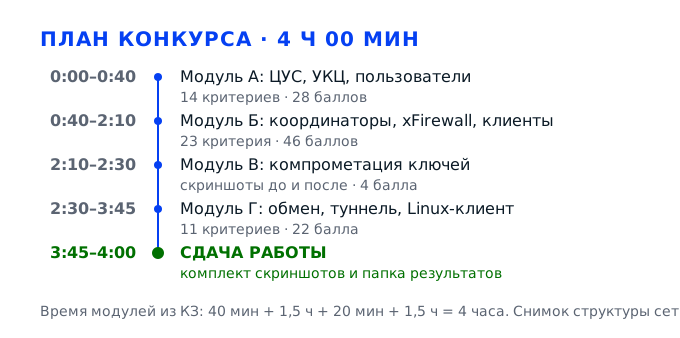
Задача 1. Собрать центр управления защищённой сетьюМодуль А · 40 минут · 28 баллов
Первые сорок минут уходят на фундамент: виртуальная машина администратора, на ней серверная и клиентская части ViPNet ЦУС, рядом УКЦ, а внутри ЦУС — пользователи, группы и пароли, которые потом получат координаторы и клиенты. Модуль стоит 28 баллов и состоит из четырнадцати критериев по 2 балла, то есть оценка дробится очень мелко: важна не «сеть вообще работает», а каждый отдельный шаг, который эксперт может открыть и проверить. Здесь же задаётся адресная схема и имена узлов, поэтому ошибка в имени или подсети дальше размножится по всем модулям. Сорок минут — это мало: установка серверной части ЦУС с перезагрузкой съедает десять-двенадцать, УКЦ ещё пять, и остаётся ровно столько, чтобы спокойно развести пользователей по группам.
Действие 1.1. Подготовить виртуальную машину администратора
Шаг 1.1.1
Открываем менеджер виртуализации и создаём новую машину: имя ADM-1 или то, что указано в информационном листе задания, тип «Windows», 2 процессора, 4 ГБ оперативной памяти, диск 40 ГБ, сетевой адаптер типа «NAT-сеть» вашего стенда, а не стандартный NAT. В свойствах сразу подключаем ISO-образ дистрибутива и общую папку с дистрибутивами ViPNet, чтобы потом не искать их по всему диску под таймер.
Критерий «Настроена виртуальная машина администратора в системе виртуализации» — первые 2 балла из 28 в модуле А, и снимаются они до запуска установки: эксперт сверяет имя, число процессоров, объём памяти и тип сети по свойствам ВМ. Четыре гигабайта нужны не «для солидности»: на этой же машине будут жить серверная часть ЦУС и УКЦ, и на двух гигабайтах установщик просто упадёт по нехватке памяти.
В списке машин ваша ВМ показывает 2 CPU, 4096 МБ и диск 40 ГБ, адаптер подключён к «NAT-сети» стенда. Запустите её: загрузка должна дойти до окна установки операционной системы, а не остановиться на сообщении об отсутствии загрузочного устройства.
Типичная ошибка — оставить память 1024–2048 МБ и один процессор: ЦУС и УКЦ на такой машине либо не установятся, либо будут отвечать по минуте на каждый щелчок, и вы потеряете не 2 балла, а весь модуль. Вторая — не переключить адаптер с «NAT» на «NAT-сеть»: машина получит адрес из чужой подсети и не увидится ни с одним координатором.
Эксперт открывает свойства ВМ в первые две-три минуты модуля и фиксирует параметры скриншотом. Дальше он проверяет, что ЦУС и УКЦ работают именно на этой машине, а не на второй, созданной «на всякий случай».
Шаг 1.1.2
Ставим операционную систему с параметрами по умолчанию, но с тремя обязательными правками: имя компьютера — из задания, часовой пояс — местный, пароль локального администратора — из информационного листа, и обязательно с отключённым автоматическим входом. После первой загрузки выключаем контроль учётных записей, спящий режим и автоматические обновления: они перезагрузят машину в самый неподходящий момент.
Имя компьютера и учётная запись администратора входят в критерии «Создан и настроен пользователь Администратор» и «Настроены пароли пользователей и администраторов в соответствии с заданием», по 2 балла каждый. Автообновление и спящий режим — самая частая причина, по которой рабочая сеть «сама» перестаёт отвечать в середине третьего модуля, когда до сдачи остаётся двадцать минут.
Проверьте тремя командами: hostname выдаёт имя из задания, whoami показывает локального администратора, а в параметрах электропитания спящий режим стоит «никогда». Перезагрузите машину один раз и убедитесь, что она возвращается в рабочий стол без запроса обновлений.
Поставить систему с произвольным именем вида WIN-7K2LQ и потом «переименовать при необходимости»: в ЦУС имя узла зашивается в справочник, и после переименования придётся заново формировать и доставлять ключи, а это минус баллы в двух модулях сразу. Вторая ошибка — оставить включённым спящий режим: уснувшая ВМ рвёт сессии ЦУС.
Эксперт смотрит имя компьютера на экране входа и пароль учётной записи по заданию. Проверяет он это один раз, в начале модуля А, и потом уже не возвращается.
Шаг 1.1.3
Настраиваем сетевые интерфейсы: открываем «Сетевые подключения», для адаптера задаём статический адрес из адресного плана задания, маску 255.255.255.0, шлюз — адрес виртуального маршрутизатора стенда, DNS — тот же шлюз или адрес контроллера, если он указан. Второй, служебный адрес защищённой сети ViPNet задавать здесь не нужно: он прописывается виртуальным адаптером при установке клиента, и путать эти два адреса нельзя.
Отдельный критерий «Настроены сетевые интерфейсы виртуальной машины администратора» — ещё 2 балла, и это же условие связи: ЦУС должен видеть координаторы по открытой сети, а клиенты — по защищённой. Статический адрес нужен потому, что в справочнике ЦУС адрес узла хранится вместе с ключом: смена адреса на DHCP-адрес ломает доставку служебных пакетов.
В окне состояния подключения видны адрес, маска и шлюз из задания, а ipconfig /all не показывает «Арендован» и пустой шлюз. Дальше — ping до шлюза стенда и ping до второй виртуальной машины, если она уже поднята: оба должны отвечать без потерь.
Оставить автоматическое получение адреса: машина поднимется с адресом из диапазона DHCP, и координатор, у которого в справочнике записан статический адрес, будет считать администратора недоступным. Вторая ошибка — прописать шлюз, но забыть DNS, из-за чего мастер установки ЦУС не разрешит имена и откажется создавать базу.
Эксперт запрашивает ipconfig и сверяет адрес, маску и шлюз с адресным планом задания. Делает он это после установки ЦУС, чтобы заодно увидеть, что адрес не менялся по ходу работы.
Действие 1.2. Установить серверную и клиентскую части ViPNet ЦУС
Шаг 1.2.1
Готовим установку: проверяем, что дистрибутив ЦУС и файл лицензии лежат в общей папке и читаются, снимаем с машины антивирус и сторонний межсетевой экран, а «Контроль учётных записей» переводим в минимальное положение. Дистрибутив запускаем от имени администратора и в первом окне выбираем не «Быстрая установка», а пошаговую, чтобы видеть каждый компонент и не получить вместе с серверной частью лишние модули.
Серверная часть ЦУС занимает в модуле А четыре критерия по 2 балла — установка и работоспособность, для серверной и клиентской частей отдельно, то есть 8 баллов из 28. Антивирус и межсетевой экран на этой машине блокируют создание базы и регистрацию службы, поэтому их снимают до установки, а не после первой ошибки.
Установщик дошёл до окна выбора компонентов без предупреждений о несовместимости, в списке служб появились записи ViPNet, а в трее — значок серверной части. Проверьте, что лицензионный файл подхватился и в окне мастера нет строки «лицензия не найдена».
Запустить установку без прав администратора: мастер доходит до середины и молча откатывает изменения, а вы теряете пять минут и не понимаете, почему нет службы. Вторая ошибка — «быстрая установка» со всеми компонентами сразу: часть из них в задании не нужна, но именно они конфликтуют с УКЦ по портам.
Эксперт подходит к машине после установки и открывает список служб: его интересует, есть ли записи ViPNet и в каком они состоянии. Отдельно смотрит, не осталось ли на экране предупреждений установщика.
Шаг 1.2.2
Ставим серверную часть: в мастере указываем путь установки по умолчанию, тип базы — ту, что предлагает дистрибутив, и пароль администратора базы из задания, а не пустой. После копирования файлов мастер попросит перезагрузку — соглашаемся и после неё проверяем, что служба серверной части поднялась сама, без ручного запуска. Если мастер предложит выбрать порт, оставляем предложенный по умолчанию: в задании он не меняется, а смена порта потом не сойдётся с настройками координаторов.
«Установлена и работоспособна серверная часть ViPNet ЦУС» — 4 балла из 28, причём установка и работоспособность считаются отдельно: формально установленный, но не запускающийся ЦУС даёт только половину. Служба должна стартовать автоматически, иначе после каждой перезагрузки вы будете вручную поднимать её и терять время в модулях Б и Г.
В окне «Службы» строка серверной части ЦУС в состоянии «Выполняется», тип запуска «Автоматически». В журнале приложения за последнюю минуту нет ошибок с кодом, начинающимся на 5, а порт, который слушает ЦУС, виден в netstat -an.
Пропустить перезагрузку «потом, когда всё настрою»: часть компонентов регистрируется только при старте системы, и ЦУС открывается, но не отдаёт справочник. Вторая ошибка — задать пустой пароль базы: мастер пропустит, а служба при следующем старте не сможет подключиться.
Эксперт проверяет состояние службы и пробует открыть консоль ЦУС сам. Если консоль открывается с ошибкой подключения к базе — критерий работоспособности не засчитывается, даже если файлы на диске есть.
Шаг 1.2.3
Открываем консоль ЦУС и входим под администратором, после чего мастер предложит создать или выбрать сеть: создаём сеть с именем из задания, задаём пароль администратора ЦУС из информационного листа и записываем его на бумагу рядом с собой. Сразу после создания проверяем, что в дереве слева появился корневой узел сети, а не пустое окно. Пароль вводим вручную, без вставки из буфера: в консоли ЦУС поле вставку не принимает и молча остаётся пустым.
Критерий «Работоспособна серверная часть ViPNet ЦУС» — 2 балла, и проверяется он именно входом в консоль: без созданной сети дальнейшие шаги невозможны, потому что пользователей, группы и координаторы заводят только внутри сети. Пароль администратора ЦУС входит в отдельный критерий про пароли, поэтому придумывать свой нельзя.
В дереве ЦУС один корневой узел с именем сети из задания, в свойствах указано, что сеть активна. Попробуйте выйти и войти снова: если вход проходит со второго раза только после перезапуска службы — база создана некорректно.
Создать сеть с паролем «12345» или пустым: эксперт сверяет пароль с заданием, и критерий на 2 балла уходит. Вторая ошибка — создать две сети подряд, «на пробу»: справочники путаются, и координаторы потом не понимают, к какой сети относятся.
Эксперт просит показать дерево сети и войти в консоль. Отдельно он смотрит, совпадает ли имя сети с заданием посимвольно, включая регистр и дефисы. Спрашивает он и о том, какая сеть выбрана активной, если в списке оказалось несколько сетей.
Шаг 1.2.4
Ставим клиентскую часть ЦУС — рабочее место администратора: запускаем второй установщик из того же дистрибутива, указываем адрес серверной части (localhost, если она на этой же машине) и тот же пароль администратора. После установки открываем клиент и убеждаемся, что он подключился к серверу и показывает то же дерево, что и консоль. Проверка входа занимает полминуты, зато сразу видно, что клиентская часть не останется мёртвым ярлыком на рабочем столе.
«Установлена клиентская часть ViPNet ЦУС» и «Работоспособна клиентская часть ViPNet ЦУС» — ещё 4 балла, по 2 за каждую половину. Клиентская часть нужна потому, что через неё настраивают политики, задачи доставки и роли узлов: серверная часть только хранит справочник, а вся работа идёт из клиента.
Клиент открылся без ошибки соединения, в строке состояния — имя сервера и учётная запись, дерево совпадает с консольным. Изменение, сделанное в клиенте (например, переименование тестовой группы), видно после обновления в консоли.
Поставить клиентскую часть на другую машину «чтобы не мешала»: по заданию рабочее место администратора одно, и эксперт ищет клиент именно на ADM-1. Вторая ошибка — указать в мастере адрес 127.0.0.1 при серверной части на другом адресе: клиент поставится, но подключения не будет.
Эксперт открывает клиент ЦУС на машине администратора и проверяет, что тот реально подключён к серверу — видно по индикатору и по доступности дерева, а не только по ярлыку на рабочем столе.
Действие 1.3. Развернуть удостоверяющий и ключевой центр
Шаг 1.3.1
Запускаем установщик УКЦ из отдельного дистрибутива, ставим его на ту же машину администратора и при первом запуске выбираем режим «Создание новой сети»: именно УКЦ формирует мастер-ключ, из которого потом родятся ключи всех узлов. В окне параметров задаём длину ключей и срок действия по заданию, а имя сети пишем ровно так же, как в ЦУС. Файл с мастер-ключом копируем в две папки — на рабочем столе и в общей папке стенда, чтобы не потерять его при сбое машины.
«Установлен ViPNet УКЦ» — 2 балла из 28, но фактическая цена выше: без УКЦ в сети нет ни одного ключа, и все двадцать три критерия модуля Б останутся без предмета проверки. Мастер-ключ — корень доверия всей сети: если он создан с именем сети, отличающимся от ЦУС, справочники не сойдутся и координаторы не получат ключи.
УКЦ открывается, в нём есть созданная сеть с мастер-ключом, а в свойствах ключа указаны срок действия и имя сети, совпадающее с ЦУС. Мастер-ключ сохранён в файл, и этот файл лежит в папке, которую вы запомнили.
Создать мастер-ключ без сохранения в файл: он останется только в памяти УКЦ, и после перезапуска вы не сможете выпустить новые ключи — а именно это требуется в модуле В. Вторая ошибка — назвать сеть «vipnet» вместо имени из задания, что ломает сверку справочников.
Эксперт открывает УКЦ и смотрит на список сетей и мастер-ключей. Отдельно проверяет, что срок действия мастер-ключа не истёк на дату конкурса — просроченный ключ блокирует выпуск пользовательских.
Шаг 1.3.2
Связываем УКЦ с ЦУС: в ЦУС запускаем импорт справочника из УКЦ, указываем путь к файлу и подтверждаем замену. Затем в УКЦ формируем персональные ключи для ещё не созданных пользователей нельзя, поэтому порядок такой: сначала в ЦУС заводят пользователей, потом УКЦ выпускает им ключи, потом ЦУС доставляет их узлам. На этом шаге достаточно убедиться, что обмен справочниками работает в обе стороны.
Критерий «Работоспособен VIPNet УКЦ» — 2 балла, и он проверяется именно обменом с ЦУС: установленный, но не связанный УКЦ бесполезен, потому что ключи не попадут в справочник. Правильный порядок «пользователь → ключ → доставка» экономит пять-семь минут и предотвращает самую обидную ошибку модуля.
Импорт завершился без ошибок, в журнале ЦУС есть запись о полученном справочнике, а в УКЦ видна структура сети. Повторите импорт второй раз: он должен пройти так же чисто, без сообщений о конфликте версий.
Сначала наделать ключей «на будущее», а пользователей завести потом: ключи окажутся привязаны к несуществующим узлам, и в модуле В компрометация пойдёт не по тому пользователю. Вторая ошибка — импортировать справочник только в одну сторону и ждать, что УКЦ сам увидит новых пользователей.
Эксперт смотрит журнал обмена между ЦУС и УКЦ и проверяет время последней синхронизации. Если оно старше вашей работы в модуле — значит, связка настроена формально.
Действие 1.4. Завести пользователей, группы и пароли
Шаг 1.4.1
В клиенте ЦУС создаём двух пользователей: Администратор центрального офиса и пользователь филиала, имена — строго из задания, тип — «клиент», привязка к компьютеру — по имени узла из адресного плана. Для каждого сразу заполняем открытый и защищённый адрес, потому что именно по этим полям координаторы будут строить маршрут. Имя пользователя пишем латиницей ровно так, как в задании, без пробелов и без добавления номера офиса.
Критерии «Создан и настроен пользователь Администратор» и «Создан и настроен пользователь филиала» — по 2 балла, итого 4 из 28. «Настроен» означает не только имя: у пользователя должны быть заполнены адреса и тип узла, иначе при доставке ключей ЦУС выдаст ошибку конфигурации, а в модуле Б клиент не увидит сеть.
В дереве ЦУС два пользователя с именами из задания, у каждого заполнены открытый и защищённый адреса, тип узла — клиент. Откройте свойства каждого и сверьте адреса с адресным планом: расхождение в последней цифре — уже ошибка.
Создать пользователей без адресов, рассчитывая, что «подтянутся автоматически»: автоопределение работает только при регистрации узла из сети, а в закрытом стенде её нет. Вторая ошибка — назвать филиального пользователя по-своему, например Filial1: эксперт сверяет имя посимвольно.
Эксперт открывает свойства обоих пользователей и сверяет имена и адреса с заданием. Проверяет он это до начала модуля Б, потому что дальше на этих пользователей завязываются клиенты.
Шаг 1.4.2
Создаём группы: группу узлов центрального офиса, группу пользователей центрального офиса, такие же две группы для филиала, и раскладываем по ним созданных пользователей. Группы нужны не для красоты: правила фильтрации и политики задаются на группу, поэтому в них должно быть ровно то, что указано в задании, без «тестовых» записей. Названия групп тоже берём из задания дословно, включая сокращение офиса, если оно там указано.
«Созданы группы узлов и пользователей центрального офиса» и «Созданы группы узлов и пользователей филиала» — по 2 балла, 4 из 28. Групповая структура определяет, кому уйдёт правило в xFirewall и на кого подействует политика, поэтому лишний пользователь в группе ЦО означает, что правило применится не туда.
В дереве ровно четыре группы нужного типа, в каждой — свои пользователи, пересечений нет. Проверьте состав каждой группы раскрытием: пользователь филиала не должен оказаться в группе центрального офиса.
Сложить всех в одну группу «все» и рассчитывать, что эксперт не заметит: критерий проверяется по составу, а не по факту существования папки. Вторая ошибка — создать группы только для узлов, забыв про группы пользователей, — это минус 2 балла.
Эксперт раскрывает каждую группу и смотрит состав. Отдельно отмечает, совпадают ли типы групп с тем, что требует задание: группа узлов и группа пользователей — разные объекты.
Шаг 1.4.3
Задаём пароли: администратору ЦУС, администратору УКЦ и пользователям — по требованиям задания (длина, состав символов, срок действия). В свойствах пользователя включаем требование смены пароля при первом входе, если это указано, и записываем все пароли в один список, который держим перед глазами до конца конкурса. Пароль вводим дважды и следим за раскладкой: кириллица в поле выглядит правильно, но при входе не принимается.
Критерий «Настроены пароли пользователей и администраторов в соответствии с заданием» — 2 балла, и это самый дешёвый балл в модуле. Требования к длине и составу проверяются в свойствах учётной записи, а не «на глаз»: пароль из восьми символов без цифр при требовании десяти с цифрой не засчитают.
Пароль каждого пользователя совпадает с заданием, в свойствах стоит нужный срок действия и флаг смены. Проверьте вход пользователя филиала с его паролем: если система требует смены, а по заданию не должна — снимите флаг.
Поставить всем одинаковый пароль вида Password1 «чтобы не путаться»: эксперт сверяет с заданием, и 2 балла уходят вместе с доверием к остальной работе. Вторая ошибка — забыть пароль администратора УКЦ: в модуле В без него нельзя выпустить новые ключи.
Эксперт сверяет пароли по списку из задания и смотрит настройки срока действия. Делает он это в конце модуля А, когда все учётные записи уже созданы. Отдельно он смотрит, не записан ли пароль на стикере, приклеенном к монитору.
Шаг 1.4.4
Настраиваем взаимодействие пользователей: в свойствах каждого узла прописываем адреса координатора, к которому он подключён, и проверяем, что справочник содержит всех участников сети. Затем формируем в УКЦ персональные ключи для обоих пользователей и запускаем доставку через ЦУС, после чего проверяем, что задачи доставки закрылись с успехом. Успешная доставка подтверждается записью в журнале задач, а не только исчезновением строки из очереди.
«Настроено взаимодействие между пользователями в сети» — 2 балла, и это тот критерий, который в модуле Г обернётся проверкой связи между центральным офисом и филиалом. Пока ключи не доставлены, узлы видят друг друга только по открытой сети, а защищённый обмен не работает.
Все задачи доставки в очереди ЦУС в состоянии «выполнено», для каждого пользователя сформирован свой набор ключей. В свойствах узла указан координатор, и он же прописан в адресном плане. Если хоть одна задача осталась в ожидании, повторите доставку до перехода к модулю Б.
Оставить задачи доставки в очереди «до следующего подключения узла»: в закрытом стенде узлы не подключатся сами, и ключи останутся недоставленными. Вторая ошибка — сформировать один общий ключ на двоих: компрометация в модуле В тогда обнулит всю сеть.
Эксперт открывает очередь задач ЦУС и смотрит статусы. Если хоть одна задача висит в ожидании, критерий взаимодействия он не засчитает. Если задача висит, он просит объяснить, как вы собирались её доставить.
Задача 2. Развернуть координаторы, xFirewall и клиентовМодуль Б · 1,5 часа · 46 баллов
Полтора часа и почти половина всех баллов уходят на пять узлов: два координатора, два ViPNet xFirewall и два клиента. Логика модуля простая и жёсткая — каждый узел приносит по 2 балла за каждое из пяти состояний: виртуальная машина, установка, настройка, база решающих правил, сетевой фильтр. Двадцать три критерия складываются в 46 баллов, и почти все они проверяются на экране, а не рассуждением, поэтому время уходит не на размышления, а на установки и перезагрузки. Главный риск здесь не технический, а организационный: если ставить узлы по одному и после каждого возвращаться в ЦУС за ключами, полтора часа закончатся на третьем узле. Правильный порядок — сначала всё выписать и выпустить ключи, потом ставить машины подряд.
Действие 2.1. Поднять координатор центрального офиса
Шаг 2.1.1
Создаём виртуальную машину координатора: имя из задания, 2 процессора, 4 ГБ памяти, диск 20 ГБ, два сетевых адаптера — первый в «NAT-сеть» стенда для открытого трафика, второй во внутреннюю сеть офиса, если она предусмотрена планом. В свойствах адаптеров сразу записываем, какой из них внешний: при настройке координатора эти роли указываются явно, и путать их нельзя.
«Настроена виртуальная машина ViPNet Coordinator центрального офиса в системе виртуализации» — 2 балла из 46, и проверяются они по свойствам, как и в модуле А. Два адаптера нужны потому, что координатор по определению стоит на границе: одним интерфейсом он смотрит в открытую сеть, другим — в защищённую, и если адаптер один, туннелирование в модуле Г настроить не на чем.
В свойствах ВМ два адаптера, оба подключены, память 4096 МБ. После запуска и установки ОС команда ipconfig (или ip a) показывает два интерфейса с адресами из разных подсетей по адресному плану задания.
Оставить один адаптер «чтобы проще»: координатор поднимется, но роль шлюза между офисами выполнять не сможет, и в модуле Г вы упрётесь в отсутствие второго интерфейса. Вторая ошибка — дать ВМ 1024 МБ: служба координатора стартует, но под нагрузкой отваливается.
Эксперт смотрит свойства ВМ и число адаптеров в первые минуты модуля, а позже — на вкладке сетевых интерфейсов самого координатора. Заодно он смотрит, что подсети двух адаптеров разные: одинаковые адреса на двух интерфейсах он считает ошибкой.
Шаг 2.1.2
Ставим программный координатор: запускаем установщик, выбираем компонент «ViPNet Coordinator», в мастере указываем путь и файл лицензии. На вопрос о ключах отвечаем «импортировать позже»: файл ключей координатора (dst) мы выпишем из ЦУС отдельным шагом, и подсовывать установщику чужой файл нельзя — служба запустится, но сеть не увидит. Мастер может предложить выбор языка и путь установки — оставляем английский интерфейс и путь по умолчанию.
«Установлен ViPNet Coordinator центрального офиса» — 2 балла, а корректный порядок «сначала установка, потом ключи» экономит перезапуск. Если импортировать ключи на этапе установки, мастер потребует их наличия и прервётся, а время в этом модуле дороже всего: полтора часа на пять узлов.
Установщик завершился без ошибок, в списке служб есть служба координатора, а в меню появился ярлык конфигуратора. Служба после установки может быть остановлена — это нормально, запустим её после импорта ключей.
Выбрать в установщике компонент «клиент» вместо «координатор»: интерфейс похож, но роли разные, и защищённую сеть такой узел не построит. Вторая ошибка — прервать установку на требовании ключей и решить, что «дистрибутив битый».
Эксперт проверяет, что установлен именно координатор: смотрит название компонента в списке программ и набор служб. Смотрит он и на то, что лицензионный файл подхвачен: без него часть функций координатора недоступна.
Шаг 2.1.3
Выписываем из ЦУС ключи координатора: в свойствах узла запускаем формирование ключей, затем создаём задачу доставки на файл и сохраняем полученный dst в общую папку. Импортируем файл в конфигуратор координатора, задаём внешний и внутренний интерфейсы по адресному плану, включаем роль «координатор» и запускаем службу. Ключи копируем в общую папку до импорта, а не после: конфигуратор читает файл с диска и в сетевых путях иногда его не находит.
«Настроен ViPNet Coordinator центрального офиса» — 2 балла, и это самый содержательный критерий модуля: проверяются импортированные ключи, назначенные интерфейсы и запущенная служба. Без правильно указанного внешнего интерфейса координатор не примет защищённые пакеты от филиала, и в модуле Г связь между офисами не поднимется.
В конфигураторе на вкладке общих параметров виден номер узла и имя сети из задания, на вкладке интерфейсов отмечены оба адаптера, служба в состоянии «Выполняется». Журнал координатора после запуска не содержит ошибок ключей.
Импортировать ключи пользователя вместо ключей координатора: номера узлов не совпадут, и служба откажется стартовать с сообщением о несоответствии. Вторая ошибка — не назначить внешний интерфейс: пакеты уходят, но ответы не возвращаются.
Эксперт открывает конфигуратор координатора и смотрит номер узла, интерфейсы и состояние службы. Отдельно сверяет, что номер узла совпадает с тем, который выдан в ЦУС.
Действие 2.2. Поднять координатор филиала
Шаг 2.2.1
Второй координатор делаем клоном первого, но перед клонированием обязательно выключаем исходную машину и в клоне меняем три вещи: имя, MAC-адреса обоих адаптеров (режим «сгенерировать заново») и адреса интерфейсов по плану филиала. Имя машины должно отличаться от первой, иначе в ЦУС два узла будут выглядеть одинаково. Клонирование делаем штатной функцией менеджера, а не копированием файлов диска: так сохраняется корректная структура виртуального диска.
«Настроена виртуальная машина ViPNet Coordinator филиала в системе виртуализации» — 2 балла. Клонирование экономит восемь-десять минут из полутора часов, но только при смене MAC: с одинаковыми адресами два координатора в одной виртуальной сети конфликтуют, и связь рвётся через минуту после установки.
В свойствах клона новое имя, у каждого адаптера свой MAC, адреса из подсети филиала. Сравните MAC двух машин: они обязаны различаться во всех разрядах, а не только в последнем. Если MAC совпал хотя бы у одного адаптера, перегенерируйте его принудительно.
Клонировать включённую машину: клон получит незавершённые файлы, и операционная система внутри может не загрузиться. Вторая ошибка — оставить те же адреса, что у центрального офиса: получите конфликт и потеряете время на разбор.
Эксперт сверяет имена и адреса двух координаторов между собой. Совпадение адресов он замечает сразу по журналу. Отдельно он сверяет, что имя клона не совпадает с именем исходной машины ни в одном символе, кроме префикса.
Шаг 2.2.2
Ставим на клон координатор так же, как в центральном офисе, но импортируем уже другие ключи — ключи узла филиала, выписанные из ЦУС заранее. В конфигураторе указываем интерфейсы филиальной подсети, роль координатора и адрес вышестоящего координатора центрального офиса, чтобы филиал знал, через кого выходить в сеть. После сохранения настроек открываем журнал и ищем строку о соединении с вышестоящим координатором — она должна появиться в первые секунды.
«Установлен ViPNet Coordinator филиала» и «Настроен ViPNet Coordinator филиала» — 4 балла из 46. Указание вышестоящего координатора — не формальность: именно по нему филиал строит маршрут до узлов центрального офиса, и без этой строки защищённый обмен пойдёт только внутри филиала.
В конфигураторе филиала виден свой номер узла, отличный от номера центрального офиса, и заполненное поле вышестоящего координатора. Служба запущена, журнал без ошибок маршрутизации. Сверьте номер узла с ведомостью ЦУС: перепутанные номера — самая частая причина молчания филиала.
Импортировать те же ключи, что у центрального офиса, «чтобы сеть была одна»: два узла с одним номером в защищённой сети недопустимы, и обмен между офисами не пойдёт вообще. Вторая ошибка — не заполнить вышестоящий координатор.
Эксперт открывает конфигуратор филиала и сверяет номер узла и вышестоящий координатор с заданием. Он просит показать строку вышестоящего координатора в конфигураторе и сверяет её с адресом центрального офиса из плана.
Шаг 2.2.3
Проверяем обмен между офисами до настройки фильтров: с координатора центрального офиса запускаем ping защищённого адреса филиала, затем смотрим журнал обоих координаторов. Если обмен не идёт, сначала проверяем адреса и ключи, и только потом лезем в фильтры — почти всегда причина в них, а не в правилах. Держим открытыми два окна журналов одновременно — так видно, до какого узла пакет дошёл и на каком пропал.
Критерий «Проверена работоспособность защищённой сети» относится к концу модуля, но проверять обмен нужно уже здесь: следующие два узла — xFirewall, и они могут закрыть трафик, который сейчас работает. Диагностика на этом шаге экономит двадцать минут отладки в конце.
Ping защищённого адреса отвечает, в журнале обоих координаторов есть записи об установлении соединения с правильными номерами узлов. Время отклика — единицы миллисекунд, потому что сеть виртуальная. Время отклика в виртуальной сети не должно превышать нескольких миллисекунд.
Начать с настройки фильтров и потом искать причину в них: вы будете менять правила, не зная исходного состояния, и потеряете контроль над тем, что именно сломало связь. Вторая ошибка — проверять только открытые адреса, которые ходят мимо ViPNet.
Эксперт просит показать журнал координаторов после проверки. Пустой журнал при работающем ping — признак того, что трафик идёт мимо защищённой сети. Он смотрит на время записей: если они старше вашей работы в модуле, обмен вы не проверяли.
Действие 2.3. Поставить ViPNet xFirewall центрального офиса
Шаг 2.3.1
Создаём ВМ под xFirewall: 2 процессора, 2–4 ГБ памяти, два адаптера, и устанавливаем компонент «ViPNet xFirewall» из дистрибутива с тем же файлом лицензии. При первом запуске мастер предложит выбрать режим работы — выбираем межсетевой экран на границе офиса, а не «локальный фильтр», иначе база решающих правил не применится к транзитному трафику. Путь установки оставляем по умолчанию, чтобы правила и журналы потом искались в известном месте.
Критерии «Настроен ViPNet xFirewall центрального офиса в системе виртуализации» и «Установлен ViPNet xFirewall Центрального офиса» — по 2 балла, 4 из 46. Режим работы определяет, будет ли узел фильтровать чужой трафик: в локальном режиме правила действуют только на сам xFirewall, и проверка связи между офисами в модуле Г провалится.
После установки в списке программ есть xFirewall, служба запущена, в конфигураторе на главной странице указан режим «межсетевой экран». Оба адаптера видны и назначены по плану. Проверьте, что оба адаптера стоят в разных подсетях: иначе граница офиса размыта.
Поставить xFirewall на ту же машину, где уже стоит координатор: компоненты конфликтуют по портам и по драйверу виртуального адаптера, вторая служба не стартует. Вторая ошибка — выбрать локальный режим: правила создадутся, но транзит останется открытым.
Эксперт открывает конфигуратор и смотрит режим работы. В свойствах ВМ сверяет число адаптеров. Его интересует номер узла в свойствах: он должен совпадать с выданным в ЦУС для xFirewall центрального офиса.
Шаг 2.3.2
Настраиваем xFirewall: назначаем внешний и внутренний интерфейсы, включаем маршрутизацию между ними, импортируем ключи узла xFirewall из ЦУС и прописываем адрес координатора, через который узел работает в защищённой сети. После сохранения перезапускаем службу и убеждаемся, что узел зарегистрировался в ЦУС. Пароль администратора узла задаём тот же, что в задании, чтобы он не всплыл расхождением при проверке.
«Настроен ViPNet xFirewall Центрального офиса» — 2 балла. Регистрация узла в ЦУС важна потому, что база решающих правил доставляется на узел только после того, как ЦУС видит его работоспособным; без этого следующий шаг превратится в ожидание. Без регистрации узел остаётся для ЦУС посторонним, и политику ему не назначить.
В ЦУС узел xFirewall показан как доступный, в конфигураторе видны оба интерфейса и адрес координатора, служба работает. Журнал не содержит ошибок импорта ключей. Если узел показан серым, откройте свойства и посмотрите время последнего контакта.
Забыть указать координатора: узел установится и зарегистрируется локально, но в ЦУС останется «недоступным», и правила до него не дойдут. Вторая ошибка — назначить внутренний и внешний интерфейсы зеркально, из-за чего трафик фильтруется не в ту сторону.
Эксперт смотрит на состояние узла в ЦУС и на назначение интерфейсов. Зеркально назначенные интерфейсы видны по направлению правил. Он сверяет номер узла xFirewall с ведомостью и смотрит, не выдан ли ему по ошибке ключ координатора.
Шаг 2.3.3
Формируем базу решающих правил: в ЦУС открываем настройки фильтрации для узла xFirewall, создаём правила — разрешить защищённый трафик между группами центрального офиса и филиала, разрешить служебный обмен с координатором, запретить остальное. Правила расставляем по принципу «сначала разрешающее частное, затем запрещающее общее», иначе запрет сверху перекроет всё.
«Установлена база решающих правил на ViPNet xFirewall Центрального офиса» — 2 балла. Порядок правил — самая частая причина «правила есть, а связи нет»: база просматривается сверху вниз, и общий запрет, поднятый выше разрешения, обнуляет работу всей сети.
В свойствах узла видно, что база решающих правил доставлена, в конфигураторе xFirewall отображается список правил в том же порядке, что и в ЦУС. Число правил совпадает с задуманным, лишних нет. Порядок строк проверяется сверху вниз, а не по номерам в названиях правил.
Сделать одно правило «разрешить всё» и считать задачу выполненной: эксперт смотрит на состав и порядок правил, и такая база не засчитывается. Вторая ошибка — не доставить базу на узел, оставив её только в ЦУС.
Эксперт открывает базу решающих правил на самом узле и сверяет порядок с ЦУС. Отдельно смотрит, есть ли запрещающее правило по умолчанию. Заодно он смотрит, что запрещающее правило стоит последним, а не первым.
Шаг 2.3.4
Настраиваем сетевой фильтр для работы защищённой сети: разрешаем на внешнем интерфейсе UDP и TCP порт 55777 в обе стороны для адресов координаторов, оставляем открытым служебный обмен с ЦУС и закрываем всё остальное. Правило создаём отдельной строкой с понятным именем, а не правкой существующего «разрешить всё». После сохранения перезапускаем службу xFirewall, иначе новые правила не встанут в цепочку фильтрации.
«Настроен сетевой фильтр для работы защищённой сети на ViPNet xFirewall Центрального офиса» — 2 балла из 46. Порт 55777 — транспорт ViPNet: без него защищённые пакеты не проходят через межсетевой экран, и связь между офисами обрывается ровно на этом узле.
В списке правил фильтра есть строка с портом 55777 и направлением «в обе стороны», для нужных адресов. Практическая проверка — ping защищённого адреса филиала с клиента: он должен отвечать. Проверьте счётчик срабатываний правила: при обмене он должен увеличиваться.
Открыть порт только на приём или только на передачу: рукопожатие не завершится, и узел будет показываться «недоступным» при формально открытом порте. Вторая ошибка — открыть 55777 для всех адресов, что противоречит заданию на ограничение доступа.
Эксперт проверяет правило фильтра на узле и пробует связь. Обращает внимание на адреса в правиле — они должны быть адресами координаторов, а не любой.
Действие 2.4. Поставить ViPNet xFirewall филиала
Шаг 2.4.1
Повторяем ту же последовательность для филиала: клон или новая ВМ с другим именем и MAC, установка xFirewall, импорт ключей узла филиала, назначение интерфейсов и адреса координатора филиала. Время на этот узел уходит вдвое меньше, если держать перед глазами чек-лист предыдущего: имя, ключи, интерфейсы, координатор, служба. Перед установкой сверяем файл лицензии: на два узла xFirewall в задании обычно выдаётся одна лицензия.
«Настроен ViPNet xFirewall филиала в системе виртуализации» и «Установлен ViPNet xFirewall филиала» — 4 балла. Симметрия важна: правила и фильтры в филиале должны быть зеркальны центральному офису, иначе трафик пройдёт в одну сторону и не вернётся. Именно на этой симметрии держится вся проверка связи между офисами в модуле Г.
В ЦУС оба узла xFirewall видны как доступные, в конфигураторе филиала указан его координатор. Список программ и служб на машине филиала совпадает со списком на машине центрального офиса. Сверьте список служб двух машин: он должен совпадать построчно.
Скопировать ВМ центрального офиса вместе с ключами: узел представится чужим номером, и ЦУС отклонит его регистрацию. Вторая ошибка — оставить имя машины с приставкой ЦО, из-за чего эксперт не поймёт, какой узел перед ним.
Эксперт сверяет два xFirewall между собой: имена, номера узлов, адреса координаторов. Одинаковые номера — грубая ошибка, видимая сразу. Он проверяет, что ключи филиала не попали на машину центрального офиса.
Шаг 2.4.2
Создаём базу решающих правил и сетевой фильтр для филиала: правила фильтрации по группам филиала, разрешение порта 55777 в обе стороны для координатора центрального офиса и запрет остального. После сохранения принудительно запускаем доставку политики на узел и ждём подтверждения, а не закрываем окно сразу. После доставки открываем конфигуратор на самом узле и обновляем список, не полагаясь на сообщение ЦУС.
«Установлена база решающих правил на ViPNet xFirewall филиала» и «Настроен сетевой фильтр для работы защищённой сети на ViPNet xFirewall филиала» — 4 балла из 46. Это последние узловые баллы модуля, и они теряются чаще всего из-за того, что политику создали, но не доставили.
В ЦУС задачи доставки на узел филиала закрыты со статусом «выполнено», в конфигураторе xFirewall филиала видны и правила, и фильтр с портом 55777. Связь с центральным офисом после этого сохраняется. Число правил на обоих xFirewall должно совпадать, если задание не требует разного.
Создать правила, но не отправить их: на экране ЦУС всё красиво, а на узле старые настройки, и связь рвётся при первой же проверке. Вторая ошибка — забыть про фильтр филиала, посчитав, что «достаточно правил».
Эксперт смотрит базу правил именно на узле филиала, а не в ЦУС. Совпадение списков он проверяет по порядку строк. Он просит показать, что правила дошли именно на узел филиала, а не только созданы в ЦУС.
Действие 2.5. Установить клиент администратора
Шаг 2.5.1
Возвращаемся на машину администратора и добавляем ей второй виртуальный адаптер — в ту же внутреннюю сеть, где стоит координатор центрального офиса. После запуска в системе появляется ещё один интерфейс; адрес ему выдаст координатор или пропишем статически по плану, но ни в коем случае не тот же, что у открытого адаптера. Тип адаптера выбираем «сеть стенда», а не «только хост»: в режиме «только хост» координатор клиента не увидит.
«Настроены сетевые интерфейсы виртуальной машины администратора» — 2 балла из 46, и этот критерий проверяется отдельно от такого же в модуле А: там было достаточно одного интерфейса, здесь нужен второй, под защищённую сеть. Без него клиент установится, но виртуальный адаптер ViPNet создавать будет некуда.
ipconfig показывает два интерфейса с адресами из разных подсетей, оба в состоянии «Подключено». Ping координатора по защищённому адресу проходит. Сверьте защищённый адрес клиента с ведомостью ЦУС: он выдаётся там и вручную не назначается.
Добавить адаптер, но оставить его отключённым в настройках ВМ: установщик клиента не увидит физического интерфейса и создаст виртуальный адаптер поверх открытого, после чего маршруты запутаются. Вторая ошибка — дать второму адаптеру адрес открытой сети.
Эксперт открывает ipconfig и считает интерфейсы. Ему важно увидеть, что защищённый адрес клиента не совпадает с адресом координатора. Его интересует, что второй адаптер не получил адрес из открытой подсети.
Шаг 2.5.2
Устанавливаем ViPNet Client администратора: запускаем установщик, выбираем компонент «клиент», в мастере указываем путь и лицензию. На этапе ключей выбираем импорт из файла и подставляем dst пользователя Администратор, выписанный из ЦУС; после установки перезагружаем машину, потому что драйвер виртуального адаптера регистрируется только при старте.
«Установлен ViPNet Client администратора» — 2 балла. Перезагрузка здесь не формальность: без неё виртуальный адаптер не появится, а мастер настройки будет считать, что ключи не привязаны к интерфейсу, и клиент не поднимется. Без перезагрузки драйвер остаётся в состоянии ожидания, и адаптер не появляется.
В сетевых подключениях появился виртуальный адаптер ViPNet с защищённым адресом из задания, в списке программ есть клиент, служба запущена. В трее виден значок монитора. Проверьте, что адрес виртуального адаптера совпадает с защищённым адресом из задания.
Установить клиент до добавления второго адаптера: виртуальный адаптер создастся, но привяжется не к той сети, и защищённый трафик уйдёт в открытый интерфейс. Вторая ошибка — пропустить перезагрузку и потом полчаса искать, почему нет адаптера.
Эксперт проверяет наличие виртуального адаптера и его адрес. Отсутствие адаптера — минус 2 балла, даже если клиент запущен. Отдельно он смотрит, что в системе нет двух виртуальных адаптеров ViPNet.
Шаг 2.5.3
Настраиваем клиент: открываем монитор, проверяем, что в списке защищённой сети видны координатор, xFirewall и пользователь филиала, включаем защищённый режим и пробуем обратиться к ресурсу на координаторе по защищённому адресу. В свойствах клиента проверяем, что используется ключ именно пользователя Администратор, а не координатора. Если список пуст, сначала обновляем справочник в ЦУС, а уже потом трогаем настройки клиента.
«Настроен ViPNet Client администратора» — 2 балла, и это первый момент, когда видно результат всей предыдущей работы: список защищённой сети собирается из справочника ЦУС и ключей. Если в списке пусто, значит, ключи не доставлены или справочник не сошёлся, и до модуля Г это надо исправить.
В мониторе видны все узлы сети с защищёнными адресами, статус соединения — установлено. Обращение по защищённому адресу координатора отвечает, а в статистике клиента растёт счётчик принятых пакетов. Обращение по имени узла должно работать так же, как по его защищённому адресу.
Работать в открытом режиме, считая, что «сеть и так видна»: защищённый обмен не включается, счётчики нулевые, и критерий не засчитывается. Вторая ошибка — импортировать ключи координатора: клиент запустится, но в сети будет представлен чужим узлом.
Эксперт открывает монитор и смотрит список защищённой сети и статистику. Пустой список при формально установленном клиенте — минус баллы в двух критериях.
Действие 2.6. Установить клиент филиала и свести сеть
Шаг 2.6.1
Создаём ВМ клиента филиала: имя из задания, 2 процессора, 2 ГБ памяти, один адаптер во внутреннюю сеть филиала, установка ОС и ViPNet Client с ключами пользователя филиала. Сетевые интерфейсы настраиваем до установки клиента, чтобы виртуальный адаптер создался сразу в нужной сети. Перед установкой клиента проверяем, что у машины нет второго адаптера и что её адрес не пересекается с адресом администратора.
«Настроены сетевые интерфейсы виртуальной машины клиента филиала» и «Установлен ViPNet Client филиала» — 4 балла из 46. Порядок «сеть, потом клиент» экономит перезагрузку и повторную привязку адаптера, а в полуторачасовом модуле это десять минут. Разные адреса нужны для того, чтобы два клиента в сети были различимы по справочнику.
ipconfig показывает один интерфейс с адресом филиальной подсети, после установки клиента появляется второй — виртуальный, с защищённым адресом. Оба в состоянии «Подключено». Сверьте защищённый адрес филиального клиента с ведомостью: он должен отличаться от адреса администратора.
Поставить клиент филиала на машину администратора «для проверки»: два клиента на одном узле конфликтуют, и защищённые адреса перестают отвечать оба. Вторая ошибка — не сменить имя машины после клонирования.
Эксперт сверяет имена машин клиентов и их защищённые адреса с заданием. Одинаковые адреса — сразу заметная ошибка. Он сверяет имя машины филиала с ЦУС и проверяет, что ключ принадлежит именно этому пользователю.
Шаг 2.6.2
Настраиваем клиент филиала и сводим сеть целиком: включаем защищённый режим, в мониторе убеждаемся, что видны и центральный офис, и филиал, проверяем обмен в обе стороны. Затем фиксируем результат скриншотами — окно монитора на обоих клиентах и экран защищённой сети на обоих координаторах. Проверку делаем по очереди: сначала администратор пингует филиал, потом наоборот, и только после этого снимаем экран.
«Настроен ViPNet Client филиала» и «Проверена работоспособность защищённой сети» — 4 балла, последние в модуле Б. Скриншоты нужны не для отчёта, а как доказательство: эксперт оценивает модуль по ним, и снимок без видимых имён узлов и адресов он не примет.
С клиента филиала проходит ping клиента администратора по защищённому адресу и наоборот, в статистике обоих растут счётчики принятых и отправленных пакетов. На скриншотах читаются имена узлов и адреса.
Проверить связь только в одну сторону и успокоиться: обратное направление обычно упирается в правило фильтра, и на скриншоте видно, что пакеты уходят без ответа. Вторая ошибка — снять скриншот окна без адресов, по которому ничего не докажешь.
Эксперт смотрит скриншоты и сверяет по ним имена узлов со своей ведомостью. Снимок, где не видно, какой узел с какого адреса отвечает, он просит переснять.
Задача 3. Скомпрометировать ключи и вернуть пользователя в сетьМодуль В · 20 минут · 4 балла
Двадцать минут и всего 4 балла — но модуль короткий только по времени: оба критерия по 2 балла требуют, чтобы вы сначала доказали исходное состояние, потом испортили его строго по правилам и потом вернули работоспособность тому же пользователю. Здесь важнее порядок действий, чем скорость: компрометация без предварительного скриншота недоказуема, а новый ключ без доставки через ЦУС оставляет пользователя в сети формально, но нерабочим. Ошибка в этом модуле бьёт и по модулю Г: если ключ выпущен неправильно, проверка работоспособности на восьмидесятом шаге покажет пустой список защищённой сети.
Действие 3.1. Зафиксировать исходное состояние скриншотами
Шаг 3.1.1
Открываем ЦУС на машине администратора и снимаем экран структуры сети целиком: дерево с центральным офисом, филиалом, координаторами, xFirewall и пользователями, а также строку состояния с именем сети. Снимок сохраняем в папку с понятным именем вида 01-struktura-seti.png, чтобы в конце модуля не искать его среди десятка безымянных файлов. Скриншот делаем при развёрнутых ветках дерева, не сворачивая ни одной.
Требование «перед началом выполнения зафиксировать скриншотами имеющуюся структуру сети» записано в задании буквально, и по нему проверяется исходное состояние перед компрометацией. Без этого снимка эксперт не сможет убедиться, что сеть до ваших действий была собрана, и критерий работоспособности пользователя повиснет без точки отсчёта.
На снимке читаются имена всех узлов, имя сети и время в углу экрана. Откройте файл после сохранения: если он размыт или обрезан по краю дерева — переснимите сразу. Сверьте, что в кадр попала и строка состояния, и все уровни дерева до пользователей.
Снять только часть дерева, свернув ветки: на снимке не будет видно пользователя, которого вы потом компрометируете, и доказательство потеряет смысл, а вместе с ним 2 балла. Вторая ошибка — сохранить скриншот в буфер и не записать в файл.
Эксперт смотрит скриншоты в конце модуля и сверяет их с текущим состоянием ЦУС. Снимок без видимого имени узла он не принимает. Отдельно он смотрит на время в углу экрана: по нему видно, когда именно сделан снимок.
Шаг 3.1.2
Открываем УКЦ и выводим на экран окно с вариантами персонального ключа компрометируемого пользователя: в свойствах пользователя открываем список ключей, чтобы были видны номер ключа и дата выпуска. Именно этот экран снимаем — он доказывает, какой ключ был действующим до компрометации. Если окно ключей открывается долго, дожидаемся полной загрузки списка: снимок с пустым списком бесполезен.
Задание прямо требует снимок «окна УКЦ с вариантами персонального ключа компрометируемого пользователя», и это единственное доказательство того, что компрометация проведена для нужного узла. Номер ключа в кадре связывает снимок с последующим выпуском нового ключа, и по этой связке эксперт понимает, что вы понимаете механику УКЦ.
На снимке видны имя пользователя, номер действующего ключа, дата выпуска и статус. Запомните номер: он понадобится через шаг, когда старый ключ надо будет помечать скомпрометированным. Сверьте номер ключа на снимке с номером в ведомости ЦУС.
Снять окно общего списка всех пользователей: на нём не видно, чей ключ вы собираетесь компрометировать, и снимок ничего не доказывает. Вторая ошибка — закрыть окно, не записав номер ключа, и потом компрометировать «первый сверху».
Эксперт сверяет номер ключа на этом снимке с номером на снимке после восстановления. Разные номера — признак правильно проведённой процедуры. Он сверяет пользователя на снимке с тем, чей ключ впоследствии скомпрометирован.
Шаг 3.1.3
Переходим на оба координатора и снимаем экран «защищённая сеть» на каждом — с видимыми именами узлов и их защищёнными адресами. Затем сохраняем ещё один, контрольный снимок монитора клиента, на котором видно, что пользователь до компрометации был в сети и обмен шёл. Экраны переключаем без спешки: на каждом координаторе дожидаемся, пока список защищённой сети заполнится, и только потом снимаем.
Второе прямое требование задания — «сделать скриншоты экрана «защищенная сеть» на двух координаторах». Смысл в том, что компрометация видна именно здесь: после смены ключа состояние узла на координаторах меняется, и сравнение двух пар снимков показывает, что вы действительно провели операцию, а не имитировали её.
На двух снимках координаторов видны разные имена узлов и адреса из разных подсетей, на снимке клиента — установленное соединение. Все четыре файла лежат в одной папке и названы по порядку. Проверьте, что на снимках координаторов видны адреса из разных подсетей, а не одна и та же сеть.
Снять один и тот же экран дважды, переключившись только заголовком окна: адреса и имена узлов совпадут, и эксперт увидит, что второй координатор не снят. Вторая ошибка — снимать только монитор клиента, пропустив координаторы.
Эксперт сравнивает пары снимков до и после. Совпадающие адреса на «двух координаторах» — повод задать вопрос и снять баллы. Он сравнивает снимки двух координаторов между собой: адреса должны быть из разных подсетей.
Действие 3.2. Провести компрометацию ключей
Шаг 3.2.1
В УКЦ открываем ключ пользователя, найденный по номеру со снимка, и запускаем процедуру компрометации: указываем причину «ключ скомпрометирован», подтверждаем и дожидаемся, пока статус ключа сменится с действующего на скомпрометированный. Только после смены статуса формируем новый персональный ключ для того же пользователя. Статус обновляется не мгновенно, поэтому обновляем список ключей кнопкой, а не ждём автоматической перерисовки.
«Скомпрометированы ключи пользователя» — 2 балла из 4 в модуле, и засчитываются они по статусу ключа в УКЦ, а не по вашим словам. Смена статуса обязательна перед выпуском нового ключа: если выпустить новый, не пометив старый, оба останутся действующими, и сеть будет принимать пакеты со старым ключом — то есть компрометация не состоится.
В списке ключей пользователя старый ключ в статусе «скомпрометирован», новый — «действующий», номера у них разные. Сделайте снимок этого окна: он понадобится как доказательство. Если статус остался прежним, компрометация не применилась, и новый ключ выпускать нельзя.
Просто удалить старый ключ: статус компрометации не фиксируется, и в журнале УКЦ не останется записи, по которой эксперт проверяет факт. Вторая ошибка — выпустить новый ключ до пометки старого, из-за чего оба действуют одновременно.
Эксперт открывает УКЦ и смотрит на список ключей пользователя: два ключа, один скомпрометирован, второй действующий. Даты и номера должны быть последовательными.
Шаг 3.2.2
Формируем задачу доставки нового ключа через ЦУС: в свойствах пользователя запускаем формирование и доставку, дожидаемся, пока задача в очереди сменит статус на «выполнено». Если пользователь в этот момент в сети, доставка проходит по защищённому каналу; если нет — ключ придётся переносить файлом, и это надо предусмотреть заранее. Если узел офлайн, переносим ключ файлом через общую папку и импортируем вручную.
Пара баллов за компрометацию ставится один раз, но работоспособность пользователя — это ещё 2 балла, и она зависит именно от доставки. Ключ, сформированный и лежащий в УКЦ, бесполезен: узлу нужен файл, а справочнику ЦУС — запись о том, что узел получил новый ключ.
В очереди задач ЦУС по этому пользователю стоит «выполнено», в свойствах узла отображается новый номер ключа. Если задача висит в ожидании — узел недоступен, и это надо решать сейчас, а не в конце. Сверьте номер нового ключа в свойствах узла с номером, который выпущен в УКЦ.
Оставить задачу «до следующего подключения»: пользователь в сети не появится сам, и в модуле Г проверка покажет разрыв. Вторая ошибка — отправить ключ не тому пользователю, перепутав строки в дереве. Вторая ошибка — отправить ключ на узел координатора вместо клиента.
Эксперт смотрит очередь задач и статус доставки. Задача в ожидании — минус 2 балла за работоспособность. Он открывает свойства узла: номер ключа должен совпасть с выпущенным в УКЦ, а не остаться прежним.
Действие 3.3. Восстановить связь и подтвердить результат
Шаг 3.3.1
На машине пользователя импортируем новый ключ: открываем свойства клиента, указываем путь к новому dst, подтверждаем замену и перезапускаем службу. После перезапуска проверяем, что в мониторе пользователь представлен тем же именем узла, но с новым номером ключа, а список защищённой сети снова заполнен. Перед импортом сохраняем старый файл ключа под другим именем: если что-то пойдёт не так, будет к чему вернуться.
«Скомпрометированный пользователь работоспособен» — вторые 2 балла модуля В, и они ставятся только по факту обмена, а не по факту импорта. Перезапуск службы нужен потому, что клиент читает ключ при старте и до перезапуска продолжает работать со старым, уже скомпрометированным.
В свойствах клиента новый номер ключа, в мониторе видны узлы сети, ping защищённого адреса координатора отвечает. Сделайте снимок окна свойств и монитора — это доказательство восстановления. Сверьте счётчики: после импорта они должны расти, а не стоять на месте.
Импортировать ключ без перезапуска службы: внешне всё на месте, но используется старый ключ, и обмен рвётся через несколько минут. Вторая ошибка — импортировать ключ в формате другого узла, что даёт сообщение о несоответствии номера.
Эксперт проверяет номер ключа в свойствах клиента и работоспособность обмена. Совпадение номера с тем, что выпущен в УКЦ, — главный признак. Он проверяет, что старый ключ на узле больше не используется.
Шаг 3.3.2
Финальная проверка модуля: с клиента пользователя обращаемся к ресурсу в центральном офисе и к ресурсу филиала, затем снимаем экран защищённой сети на двух координаторах повторно и сравниваем с первыми снимками. Разница должна быть ровно в номере ключа и времени, а список узлов — сохраниться. Проверку делаем по защищённым адресам, а не по именам: имя может разрешиться и по открытому каналу, что ничего не доказывает.
Сравнение двух пар снимков и есть то, что проверяет эксперт: задание требует зафиксировать состояние до и подтвердить восстановление после. Два-тридцать секунд на повторную съёмку закрывают вопрос «а работало ли это вообще» и защищают 4 балла модуля, а заодно дают материал для модуля Г.
Оба направления обмена отвечают, на повторных снимках видны те же имена узлов и новые номера ключей. Файлы названы так, что пара «до/после» очевидна без пояснений. Если список узлов после компрометации стал короче, значит, новый ключ доставлен не всем.
Ограничиться проверкой одного направления и не переснять координаторы: эксперт увидит только половину картины и попросит доделать, а время модуля уже вышло. Вторая ошибка — переименовать старые снимки и выдать их за новые: время в углу экрана выдаст подмену.
Эксперт открывает папку со снимками и сравнивает пары. Ему важно увидеть, что после компрометации сеть осталась связной. Он смотрит на пары снимков и просит объяснить любое расхождение, кроме номера ключа.
Задача 4. Доказать работоспособность сети, туннели и Linux-клиентМодуль Г · 1,5 часа · 22 балла
Последние полтора часа и 22 балла из 100 — это одиннадцать критериев по 2 балла, содержание которых регион уточняет сам: проверка обмена, скриншоты, туннелирование между открытыми узлами, установка клиентов под Linux и, если регион добавил, политики безопасности. Логика модуля в том, что вы уже не строите сеть, а доказываете, что она работает, и расширяете её в две стороны: наружу, через туннель к узлу без ViPNet, и в сторону другой операционной системы. Именно здесь чаще всего выясняется, что где-то не доставлены ключи или не открыт порт, поэтому первые двадцать минут уходят на диагностику, а не на новую настройку.
Действие 4.1. Проверить обмен и снять доказательства
Шаг 4.1.1
Проходим по всем узлам сети и проверяем обмен по матрице: администратор — координатор, администратор — клиент филиала, филиал — координатор центрального офиса, клиент филиала — xFirewall. На каждом шаге фиксируем не только ping, но и счётчики защищённого трафика в мониторе, потому что ping по открытому адресу ничего не доказывает. Матрицу держим на бумаге: четыре строки проверять проще, чем десять окон на экране.
Критерий проверки работоспособности в модуле Г стоит 2 балла и проверяется по совокупности, но фактически от него зависят ещё несколько: если обмен не идёт, туннель и Linux-клиент тоже не заработают. Матрица проверки нужна, чтобы не оказалось, что проверена только пара узлов, а остальные молчат.
Все пары из матрицы отвечают, счётчики принятых и отправленных пакетов растут на обоих концах. Запишите результат в таблицу на бумаге: четыре строки, четыре галочки. Если где-то счётчики стоят, начинайте разбор с журнала координатора этой пары.
Проверить только пару «администратор — координатор» и объявить сеть работоспособной: чаще всего молчит именно филиал, и эксперт начнёт проверку как раз с него. Вторая ошибка — считать ping по открытому адресу доказательством защищённого обмена.
Эксперт просит показать обмен между конкретными узлами, которые называет сам. Готовность ответить на любой адрес из матрицы — признак того, что сеть проверена.
Шаг 4.1.2
Открываем журналы: на координаторах — записи об установлении соединений, в клиентах — статистику, в ЦУС — состояние узлов. Ищем не только успешные записи, но и ошибки: несовпадение номеров ключей, отказы фильтра, попытки соединения с закрытым портом. Открываем журналы на всех четырёх узлах сразу и располагаем окна рядом, чтобы видеть, на каком участке обрыв: пакет ушёл, но до соседа не дошёл.
Журнал — единственный источник, по которому видно причину, а не следствие. Ошибка «ключ не соответствует узлу» в журнале координатора объясняет сразу три провалившихся критерия, и найти её здесь быстрее, чем перебирать настройки фильтров. Время в журнале позволяет связать отказ с конкретным вашим действием, а не с чужой настройкой.
В журналах нет строк с ошибками ключей и отказов фильтра за последние пятнадцать минут, а успешные записи соответствуют вашим проверкам по времени. Сохраните журнал координатора в файл. Сохраните журнал целиком, а не только видимую часть окна.
Смотреть журнал только на том узле, который не отвечает: причина часто на противоположной стороне, в правиле фильтра или в непринятом ключе. Вторая ошибка — чистить журнал перед сдачей, стирая следы собственной диагностики.
Эксперт открывает журнал и ищет записи об отказах. Чистый журнал при неработающей связи он воспринимает как признак того, что проверку не делали. Он ищет в журнале отказы фильтра, а не только успешные записи.
Шаг 4.1.3
Снимаем комплект скриншотов модуля Г: окно защищённой сети в мониторе администратора, окно монитора клиента филиала, экран защищённой сети на двух координаторах, состояние узлов в ЦУС. Каждый снимок называем по схеме «модульГ-номер-что-видно.png», чтобы эксперт не разбирал содержимое по памяти. Снимки делаем после того, как список защищённой сети заполнился: он обновляется не мгновенно, и на первом кадре часто пусто.
Скриншоты — это результат модуля по описанию задания: «сделаны скриншоты работоспособной сети ViPNet». Оценивают их как отдельную работу, и снимок с понятным именем файла читается экспертом за секунду, а безымянный требует пояснений, которых в момент сдачи может не быть.
На каждом снимке видны имя узла, защищённый адрес и состояние соединения. Имена файлов идут по порядку номеров, а папка открывается без поиска. Проверьте каждый файл открытием: размытый или обрезанный снимок придётся переснять, а время уже ушло.
Сделать один общий снимок рабочего стола с четырьмя открытыми окнами: адреса не читаются, и доказательство рассыпается. Вторая ошибка — снимать через минуту после запуска, когда список сети ещё не заполнился.
Эксперт просматривает папку со снимками целиком. Отсутствие снимка хотя бы одного координатора он отмечает как неполную фиксацию. Он обращает внимание на имена файлов: по ним видно, снимали вы по плану или наугад.
Действие 4.2. Настроить туннелирование между открытыми узлами
Шаг 4.2.1
Готовим открытый узел: поднимаем виртуальную машину без ViPNet, назначаем ей адрес из подсети, которую будем туннелировать, и проверяем, что до неё доходит ping с координатора по открытой сети. Узел должен быть доступен до настройки туннеля, иначе после настройки вы не отличите ошибку маршрута от ошибки туннеля. На открытом узле отключаем автоматические обновления: они перезагрузят машину и порвут туннель во время проверки.
Туннелирование между открытыми узлами — обязательный пункт студенческой категории, прямо названный в описании результата модуля Г. Смысл в том, чтобы трафик узла без ViPNet шёл через координатор в защищённую сеть: без предварительно проверенной открытой доступности настроить это вслепую невозможно.
С координатора открытый узел пингуется по своему адресу, на нём нет клиента ViPNet и нет виртуального адаптера. Запишите адрес узла и подсеть — они понадобятся в параметрах туннеля. Сверьте, что адрес узла не попал в защищённую подсеть.
Поставить на «открытый» узел клиент ViPNet: тогда это уже не открытый узел, и задание про туннелирование теряет смысл. Вторая ошибка — дать узлу адрес из защищённой подсети, что создаёт конфликт маршрутов.
Эксперт проверяет, что узел действительно без клиента, и смотрит его адрес. Наличие виртуального адаптера сразу снимает вопрос о туннеле. Он проверяет, что узел именно открытый, а не просто выключенный клиент.
Шаг 4.2.2
Настраиваем туннель: в ЦУС в свойствах координатора открываем раздел туннелей, добавляем туннель с локальной подсетью координатора и удалённой подсетью открытого узла, задаём адрес узла как конечную точку и сохраняем. Затем доставляем настройку на координатор и проверяем, что туннель появился в его конфигураторе со статусом «активен». Параметры туннеля сохраняем до доставки: несохранённые значения уходят на узел в старом виде.
Параметры туннеля — самая частая точка ошибки во всём модуле: локальная и удалённая подсети указываются со стороны координатора, и если их переставить, туннель поднимется, но трафик пойдёт не туда. Критерий оценивается по наличию активного туннеля с правильными подсетями.
В конфигураторе координатора туннель в списке со статусом «активен», локальная подсеть совпадает с подсетью координатора, удалённая — с подсетью открытого узла. Счётчик пакетов туннеля растёт после проверки.
Перепутать локальную и удалённую подсети: туннель активен, пакеты уходят, ответы не возвращаются, и вы полчаса ищете проблему в фильтрах. Вторая ошибка — создать туннель в ЦУС, но не доставить его на узел.
Эксперт открывает список туннелей на координаторе и сверяет подсети с заданием. Активный туннель с зеркальными подсетями он считает ошибкой. Он сверяет подсети туннеля с адресным планом посимвольно.
Шаг 4.2.3
Проверяем туннель: с открытого узла обращаемся к защищённому адресу узла в филиале, с клиента администратора — к открытому узлу, и смотрим, растут ли счётчики туннеля на координаторе. Если обмен не идёт, проверяем правило фильтра для туннелируемой подсети и маршрут по умолчанию на открытом узле. Проверку начинаем с открытого узла: именно там чаще всего не прописан маршрут по умолчанию.
Критерий «Настроено туннелирование» подтверждается только обменом через туннель: активный, но пустой туннель эксперт не засчитывает. Проверка в обе стороны показывает, что маршруты прописаны симметрично, а не только в одну сторону. Пустой туннель при статусе «активен» — самая частая картина в этом модуле.
Оба направления отвечают, счётчик пакетов туннеля на координаторе растёт, в журнале есть записи о прохождении трафика через туннель. Сохраните снимок окна туннелей со счётчиками. Сохраните снимок окна туннелей со счётчиками: без него доказательства работы нет.
Забыть маршрут по умолчанию на открытом узле: он просто не знает, куда отправлять ответ, и проверка показывает потери. Вторая ошибка — проверять туннель ping-ом с самого координатора, который ходит мимо туннеля.
Эксперт просит показать обмен через туннель и счётчики. Нулевые счётчики при статусе «активен» означают, что туннель настроен, но не работает. Он просит показать счётчики туннеля, а не только его статус.
Действие 4.3. Установить клиент ViPNet под Linux
Шаг 4.3.1
Создаём виртуальную машину с Linux-дистрибутивом, указанным в задании, 2 процессора, 2 ГБ памяти, один адаптер во внутреннюю сеть офиса, статический адрес по плану. После установки системы проверяем, что имя машины совпадает с тем, под которым узел заведён в ЦУС, и что с машины пингуется координатор по открытому адресу. Пакеты клиента копируем в общую папку заранее, чтобы не искать их в интернете при закрытом канале.
«Установлены клиенты для Linux» — обязательный пункт результата модуля Г, и оценивается он по работающему клиенту, а не по факту установки пакета. Имя машины и адрес нужны потому, что узел в ЦУС уже существует: при расхождении имён клиент поднимется, но в справочнике останется «недоступным».
hostname выдаёт имя из задания, ip a показывает один интерфейс с адресом из плана, ping координатора проходит. Пакеты дистрибутива клиента лежат в общей папке и видны в файловом менеджере. Проверьте, что версия системы совпадает с той, под которую собран пакет.
Взять первый попавшийся дистрибутив Linux: пакет клиента собран под конкретные версии, и на неподходящей системе установка пройдёт, а служба не запустится. Вторая ошибка — забыть про статический адрес и получить DHCP-адрес чужой подсети.
Эксперт смотрит имя и адрес машины, а затем запускает клиент сам. Расхождение имени с ЦУС он проверяет сразу. Он смотрит версию дистрибутива: пакет клиента собран под конкретные версии, и на других служба не поднимется.
Шаг 4.3.2
Устанавливаем пакет клиента: из терминала переходим в папку с дистрибутивом и ставим его штатным менеджером пакетов — для deb-систем через dpkg -i с последующим apt-get -f install, для rpm-систем через rpm -ivh. Если менеджер ругается на зависимости, ставим их из локального репозитория стенда, а не из интернета, если сеть закрыта. Все команды выполняем от суперпользователя, иначе установка остановится на первом же файле.
Критерий установки засчитывается по наличию пакета в системе и по появившимся службам, поэтому установку надо довести до конца, а не остановиться на первой ошибке зависимостей. В закрытом стенде половина зависимостей ставится из локального репозитория, и это надо помнить, чтобы не потерять десять минут на ожидание сети.
Менеджер пакетов завершил установку без незакрытых зависимостей, в системе появился каталог клиента и модули ядра для виртуального интерфейса. Команда проверки пакета показывает статус «установлен». Проверьте код возврата последней команды: ноль означает успешное завершение.
Прервать установку на ошибке зависимостей и решить, что «пакет битый»: чаще всего не хватает двух-трёх библиотек, которые лежат рядом. Вторая ошибка — ставить пакет другой архитектуры, что даёт отказ сразу после распаковки.
Эксперт проверяет наличие пакета и каталога клиента, а также то, что установка не потребовала обхода зависимостей вручную с чужих слов. Он проверяет, что зависимости закрыты штатно, а не копированием библиотек вручную.
Шаг 4.3.3
Импортируем ключи и запускаем клиент: копируем dst пользователя в каталог клиента, запускаем мастер первичной настройки или конфигуратор, указываем файл ключей и адрес координатора. Затем запускаем службу — в systemd она называется vipnet, точное имя юнита проверяем командой systemctl list-units --all | grep -i vipnet — и включаем автозапуск. Автозапуск включаем сразу: после перезагрузки стенда клиент должен подняться сам.
Пара баллов за Linux-клиент ставится за работающий узел в защищённой сети, а не за распакованный пакет. Имя службы в разных сборках отличается, поэтому его проверяют командой, а не берут на веру: запуск «наугад» съедает время, которого в модуле и так немного.
Служба в состоянии active (running) и включена в автозапуск, в списке интерфейсов появился виртуальный адаптер с защищённым адресом из задания. В журнале службы нет ошибок чтения ключей. Сверьте защищённый адрес адаптера с ведомостью ЦУС.
Скопировать ключи координатора вместо ключей пользователя: служба стартует, но узел представится чужим номером, и ЦУС его отклонит. Вторая ошибка — запустить клиент без автозапуска, из-за чего после перезагрузки всё придётся делать заново.
Эксперт проверяет состояние службы и адрес виртуального адаптера. Незапущенная служба при установленном пакете — минус балл за работоспособность узла.
Шаг 4.3.4
Проверяем Linux-клиент в сети: с него обращаемся к защищённому адресу клиента филиала, а с клиента администратора — к защищённому адресу Linux-узла. Снимаем экран защищённой сети на координаторе, где видно Linux-узел, и сохраняем снимок вместе с остальными снимками модуля. Снимок делаем на координаторе центрального офиса: именно там в списке видно и Linux-узел, и клиента филиала, то есть вся сеть сразу.
Это замыкающий критерий модуля: он подтверждает, что сеть не зависит от операционной системы и что ключи, доставленные из ЦУС, работают на другой платформе. Снимок с Linux-узлом в списке защищённой сети — самый убедительный артефакт всей работы. Именно этот снимок показывает, что сеть не зависит от платформы.
Обмен идёт в обе стороны, Linux-узел виден в списке защищённой сети координатора со своим адресом, счётчики растут. Снимок сохранён и читаем. Если обмен не идёт, проверьте маршрут на Linux-узле и правило фильтра для его подсети.
Проверить только исходящий обмен и не проверить входящий: чаще всего именно на Linux-узле закрыт фильтр, и обратные пакеты не доходят. Вторая ошибка — не снять снимок, и тогда работа есть, а доказательства нет.
Эксперт просит показать Linux-узел в списке защищённой сети и проверить обмен с него. Именно этот шаг он считает итогом модуля. Он просит показать Linux-узел в списке защищённой сети, а не в списке открытых адресов.
Действие 4.4. Сдать работу без потерь
Шаг 4.4.1
Перед сдачей проверяем комплектность: папка со скриншотами по модулям А, Б, В и Г, все снимки открываются и читаются, имена файлов по порядку. Отдельно проверяем, что работают все узлы сети — обходим матрицу обмена ещё раз, уже без спешки. Обход делаем по бумажной матрице, отмечая каждую пару: так видно, что проверены все четыре направления, а не только те, что работали в прошлый раз.
Критерии модуля Г проверяются по артефактам, и неполный комплект снимков стоит баллов, которые уже заработаны. Повторный обход матрицы занимает три-четыре минуты и ловит всё, что отвалилось за время установки Linux-клиента: смена маршрутов и перезапуск служб часто рвут старые соединения.
Все снимки открываются, на каждом видно то, что заявлено в имени, обмен идёт по всем парам матрицы. Папка сдана целиком, без файлов «на потом». Откройте три случайных снимка наугад: если на них не видно заявленного, комплект придётся пересобрать.
Сдавать работу с недоснятыми модулями, рассчитывая объяснить словами: эксперт оценивает то, что видит в файлах, и объяснения в зачёт не идут. Вторая ошибка — оставить снимок в буфере обмена. Третья ошибка — оставить часть снимков в буфере обмена.
Эксперт открывает папку и просматривает её подряд, от модуля А к модулю Г. Порядок и читаемость он отмечает как часть организации работы. Он просматривает папку от первого файла к последнему, не пропуская модули.
Шаг 4.4.2
Завершаем работу: останавливаем лишние виртуальные машины, оставляя включёнными только те, что нужны для демонстрации, закрываем окна с паролями, убираем со стола записи, подписываем сдаваемый носитель или папку своим именем. Стенд оставляем в состоянии, в котором эксперт сможет сам открыть любое окно и проверить любую пару узлов. Записи с паролями уничтожаем, а не прячем в ящик стола: стенд после сдачи остаётся открытым для проверки.
Организация рабочего места и сохранность результатов входят в общую оценку, а случайно закрытая машина с координатором обнуляет сразу несколько критериев модуля Б, которые уже были засчитаны. Пароли и записи на столе — прямой риск для работы: стенд открыт, и любой проходящий видит учётные данные.
Включены только нужные машины, на рабочем столе нет листов с паролями, папка с результатами подписана и закрыта. Вы можете с ходу открыть любое окно, которое попросит эксперт. Проверьте, что каждая включённая машина отвечает на ping по своему адресу.
Выключить все машины «чтобы не мешали»: эксперт не сможет проверить обмен, и засчитанное превратится в незасчитанное. Вторая ошибка — оставить открытыми окна с паролями администратора УКЦ. Третья ошибка — оставить работающими клоны, которые дублируют адреса.
Эксперт подходит к стенду последним и проверяет доступность окон. Готовность показать любую пару узлов он учитывает в общей оценке. Он проверяет, что вы можете открыть любое окно без подсказок и поиска.
Специалист
работающие профессионалыВыдержка из официального конкурсного задания: страницы, относящиеся к категории «Специалист» (стр. 6–15 источника).
Пошаговое решение
Задание категории «Специалисты» — четыре часа и сто баллов на защищённую сеть ViPNet: модуль А (40 минут, 28 баллов) — машина администратора, ЦУС, УКЦ с мастер-ключом, пользователи и группы; модуль Б (1 час 30 минут, 46 баллов) — два координатора, два xFirewall с базой решающих правил и сетевым фильтром, два клиента и проверка связности; модуль В (20 минут, 4 балла) — компрометация ключей и восстановление связи; модуль Г (1 час 30 минут, 22 балла) — скриншоты работоспособной сети, туннели открытых узлов, клиенты под Linux, политики через ViPNet Policy Manager и межсетевое взаимодействие. Модули связаны жёстко: без ЦУС нет ключей, без ключей нет координатора. Ниже — 52 шага с адресами и объяснением баллов.
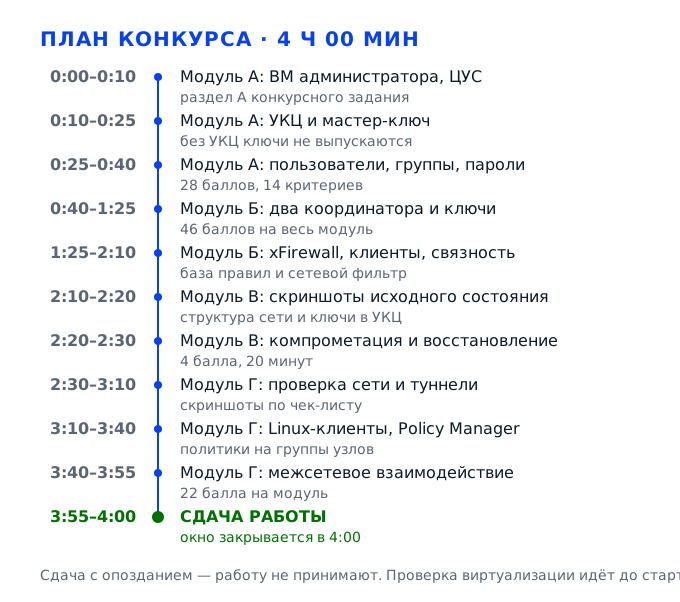
Задача 1. Построить защищённую сеть ViPNet (модуль А)Модуль А · 28 баллов · 40 минут
Модуль А — это сорок минут, за которые нужно превратить чистый набор виртуальных машин в работающую защищённую сеть: поднять машину администратора, поставить на неё серверную и клиентскую часть ЦУС, установить УКЦ с мастер-ключом сети, после чего создать пользователей Администратор и филиала, разложить их по группам и связать между собой. Из двадцати восьми баллов четырнадцать критериев по два, и почти каждый проверяется скриншотом, поэтому «сделал, но не показал» здесь равно «не сделал». Модуль фундаментальный: без живого ЦУС и без выпущенных ключей модули Б, В и Г просто нечем наполнять.
Действие 1.1. Поднять виртуальную машину администратора
Шаг 1.1.1
Создаём в VirtualBox новую машину с именем Abilympics-ADM: два процессора, не меньше четырёх гигабайт оперативной памяти, диск на сорок гигабайт с динамическим выделением. Тип и версию системы берём из методички площадки, потому что ЦУС и УКЦ ставятся под Windows и подменять её на Linux нельзя. Имя компьютера задаём латиницей без пробелов: оно попадёт в имена ключевых файлов, и после установки ЦУС переименование потребует перенастройки узлов.
Машина администратора — это два балла из двадцати восьми, но за ними стоит вся ключевая инфраструктура: на ней одновременно работают серверная часть ЦУС, консоль администратора и УКЦ. Если дать меньше четырёх гигабайт, при запуске УКЦ службы начнут выгружаться по нехватке памяти, и вы потеряете ещё и баллы за работоспособность УКЦ. Имя компьютера экономит время в модуле Б, где координаторы ищут ЦУС именно по нему.
Машина запускается до рабочего стола за время не больше двух-трёх минут, в диспетчере задач видно два ядра и около четырёх гигабайт памяти. Имя компьютера проверяем командой hostname в консоли: ответ должен совпадать с тем, что записан в вашем плане. В свойствах машины убеждаемся, что тип ОС выставлен под Windows, а не оставлен по умолчанию.
Самая частая ошибка — оставить один гигабайт или один процессор по умолчанию: установка ЦУС проходит, а на запуске УКЦ всё встаёт. Вторая — назвать машину кириллицей или с пробелом, после чего инсталлятор УКЦ падает на создании базы, и разбираться с этим приходится в середине модуля А, когда каждая минута на счету.
Эксперт подходит к вам уже на пятой минуте и смотрит на свойства машины в VirtualBox, а не на окно внутри неё: имя, память, число процессоров он сверяет с заданием на площадке.
Шаг 1.1.2
Настраиваем сетевые интерфейсы: первый адаптер смотрит в сеть площадки через NAT, второй — во внутреннюю сеть офиса. Первому задаём адрес из выданной подсети с шлюзом и DNS площадки, второму — статический адрес вида 192.168.10.10 с маской 255.255.255.0 и без шлюза, потому что шлюзом для этой сети будет координатор. Проверяем, что оба адаптера включены и ни один не висит в состоянии «кабель не подключён».
Взаимодействие узлов — отдельный критерий на два балла, и оно физически невозможно, если адаптеры смотрят не туда: координатор с двумя интерфейсами должен видеть администратора снаружи и внутреннюю сеть изнутри. Кроме того, адрес администратора понадобится при создании узлов в ЦУС, и если он не совпадёт с фактическим, координатор не установит с ним связь.
Открываем командную строку и делаем ipconfig /all: у первого адаптера есть шлюз по умолчанию и DNS, у второго шлюза нет, адреса статические. Проверяем связность пингом до шлюза площадки и до адреса, который по плану отдан координатору, — если он ещё не поднят, пинг не ответит, это нормально, важна отсутствующая ошибка «сеть недоступна».
Типичная ошибка — оставить DHCP на внутреннем адаптере: адрес поменяется после перезагрузки, и ЦУС перестанет видеть собственный узел. Вторая — включить оба адаптера в одну подсеть, из-за чего Windows выбирает маршрут наугад и защищённая сеть работает через раз.
Эксперт смотрит вывод ipconfig на экране и сверяет адреса с заданием: два интерфейса, статика, никаких лишних шлюзов. Отдельно он спрашивает, какой адаптер смотрит наружу, а какой внутрь, и ждёт ответа с адресами, а не «это для связи».
Шаг 1.1.3
Сразу после установки ОС делаем снимок состояния с именем Clean-OS и включаем режим отключения сна вместе с отключением автоматических обновлений. Дальше работаем по правилу одного снимка на модуль: перед установкой ЦУС — снимок Before-CUS, перед УКЦ — Before-UKC. Если установка пошла криво, откат занимает три минуты вместо сорока. Снимок делаем до установки любого компонента — иначе точка не будет чистой.
На установку компонентов и на ошибки в этом модуле отведено ровно сорок минут, а снимок — единственный способ вернуться назад без потери уже сделанного. Практика показывает, что откат нужен почти каждому второму участнику: конфликт версий, неверный каталог, отказавшая служба. Баллы за это не начисляют, но без снимков вы гарантированно не укладываетесь в тайминг.
В менеджере снимков VirtualBox видно три подписанные записи, каждая с датой и временем. Машина не уходит в сон, если оставить её на десять минут: проверяется просто — отойдите и вернитесь, экран должен быть тот же. Центр обновления Windows отключён вручную, а не «отложен на неделю».
Ошибка — сделать снимок после установки ЦУС и считать его чистой точкой: откат вернёт вам полуживой ЦУС. Вторая — не отключить обновления, из-за чего машина уходит в перезагрузку точно в момент загрузки ключей на координатор.
Эксперт заглядывает в менеджер снимков в конце модуля А и считает наличие чистой точки признаком осознанной работы. Если снимков нет, он спрашивает, что участник будет делать при отказе установки, и по ответу видно, готовился ли тот к модулю.
Действие 1.2. Установить ЦУС и убедиться, что она работает
Шаг 1.2.1
Запускаем инсталлятор ViPNet ЦУС и выбираем установку серверной части. Каталог оставляем по умолчанию — так пути совпадут с методичкой, учётную запись службы берём локальную систему, пароль администратора задаём тот, что указан в задании. После копирования файлов мастер предложит перезагрузку: соглашаемся и после неё проверяем, что в оснастке служб появилась служба ViPNet ЦУС со статусом «Выполняется».
Серверная часть ЦУС — центральный элемент: она хранит справочники узлов, пользователей и групп, и только через неё выпускаются ключи. Установка и работоспособность серверной части — это два отдельных критерия по два балла, то есть четыре балла из двадцати восьми. Служба, которая не стартует автоматически, обнуляет и клиентскую часть: консоль просто некуда подключить.
Открываем services.msc и находим службу ViPNet ЦУС: тип запуска «Автоматически», состояние «Выполняется». В журнале приложения нет ошибок с кодом, относящимся к базе данных. Перезагружаем машину и убеждаемся, что служба поднялась сама, без ручного запуска.
Классика — оставить тип запуска «Вручную» и после первой перезагрузки получить мёртвую сеть: координаторы не могут скачать настройки, и половина модуля Б разваливается. Вторая ошибка — установить серверную часть поверх уже стоящей другой версии, после чего база справочников остаётся от старой версии и консоль выдаёт несовместимость схемы.
Эксперт проверяет службу двумя движениями: открывает оснастку служб и перезагружает машину у себя на глазах, если сомневается. Дальше он смотрит тип запуска — «Автоматически», а не «Вручную», потому что ручной запуск обнуляет половину модуля Б.
Шаг 1.2.2
Ставим клиентскую часть — консоль администратора ViPNet. Мастер спросит адрес сервера и учётные данные: указываем 127.0.0.1 и администратора, созданного инсталлятором. После входа в левом дереве должна появиться ваша сеть с корневым узлом, а справа — пустой список узлов, готовый к заполнению. Если инсталлятор предлагает создать демонстрационную сеть, отказываемся: она сбивает нумерацию узлов.
Клиентская часть — это ваш единственный рабочий инструмент на все четыре модуля: в ней создаются узлы, пользователи, группы и политики. Установка и работоспособность клиентской части — ещё четыре балла. Отдельная тонкость: консоль должна подключаться к серверу по имени, а не по адресу из другой подсети, иначе часть операций отработает вхолостую.
После входа в консоли видно корневой узел сети и счётчик узлов. Пробуем открыть любой справочник — например, список пользователей: он открывается без сообщений об ошибке. Закрываем консоль и открываем снова: настройки подключения сохранились, повторный ввод не требуется.
Ошибка — подключиться к серверу под локальным администратором Windows вместо администратора ЦУС: консоль откроется, но половина кнопок будет недоступна, и вы решите, что «так и должно быть». Вторая — оставить подключение по временному адресу, который изменится после перезапуска сети.
Эксперт просит показать дерево сети в консоли и убедиться, что это ваша сеть, а не демонстрационный пример из комплекта поставки. Второй вопрос — под каким администратором выполнен вход: ответ «под локальным» означает, что часть справочников ему недоступна.
Шаг 1.2.3
Проверяем, что серверная и клиентская части видят друг друга на уровне служебного протокола: в консоли открываем свойства корневого узла и смотрим, что заполнены поля адреса и версии, а в журнале операций есть запись о подключении администратора. Эту же проверку повторяем после перезагрузки машины — журнал должен пополниться новой записью. Заодно сверяем, что версия клиентской части совпадает с серверной.
Именно эта связка даёт баллы за работоспособность, а не за факт установки: два одинаковых на вид критерия в оценочном листе разделены на «установлена» и «работоспособна», и второй проверяется действием. Если журнал пуст, значит клиентская часть работала автономно, и все созданные позже узлы не попадут в реальную сеть.
В журнале операций ЦУС есть записи с вашим именем администратора и временем, совпадающим с текущим. Перезагрузка добавляет ещё одну запись. Счётчик активных подключений в свойствах сервера не равен нулю.
Ошибка — принять за работоспособность открывшееся окно консоли: окно открывается и при неработающей службе, просто данные в нём не обновляются. Вторая — не проверить журнал после перезагрузки, из-за чего проблема обнаруживается только в модуле Б.
Эксперт открывает журнал операций и смотрит время последней записи: если оно старше вашего действия, критерий работоспособности не зачитывается. Он просит назвать, что изменилось после перезагрузки, и ждёт конкретной записи, а не слова «поднялось».
Действие 1.3. Установить УКЦ и выпустить мастер-ключ
Шаг 1.3.1
Запускаем установщик ViPNet УКЦ и выбираем серверную часть с локальной базой. На вопрос о мастер-ключе отвечаем созданием нового: мастер-ключ — это корень доверия всей сети, из него выводятся персональные ключи всех узлов. Пароль на мастер-ключ задаём по заданию площадки и записываем его на бумагу, а не «запоминаем»: восстановить забытый мастер-ключ нельзя, сеть придётся строить заново.
УКЦ — удостоверяющий и ключевой центр, без него не выпускается ни один персональный ключ, а значит не работает ни один узел. Установка и работоспособность УКЦ — четыре балла из двадцати восьми, и это тот случай, когда ошибка на первом шаге делает невозможными ещё двадцать с лишним баллов в модулях Б и В.
В оснастке служб появилась служба УКЦ со статусом «Выполняется», в консоли УКЦ открывается список ключей с одной записью мастер-ключа и датой создания. Пробный выпуск ключа для тестового узла проходит без ошибок, после чего тестовый ключ удаляем.
Ошибка — выбрать внешнюю СУБД, не имея её на машине: установка доходит до создания базы и останавливается, а время уходит. Вторая — задать пароль мастер-ключа кириллицей или со спецсимволами, которые инсталлятор молча обрезает, и потом ключ не подходит при выпуске персональных.
Эксперт смотрит на дату создания мастер-ключа: она должна быть сегодняшней, а не оставшейся от демонстрационной сети, которая идёт в комплекте. Пароль мастер-ключа он не спрашивает, но проверяет, записан ли он в лист контроля, — без этого сеть невозможно восстановить.
Шаг 1.3.2
Связываем УКЦ с ЦУС: в настройках ЦУС указываем адрес УКЦ и учётные данные служебной учётной записи, затем в консоли УКЦ регистрируем ЦУС как потребителя ключей. Порядок именно такой — сначала ЦУС узнаёт адрес УКЦ, потом УКЦ разрешает ему запросы, иначе ЦУС будет получать отказ и показывать пустой список ключей. Пароль служебной учётной записи записываем в лист контроля рядом с паролем мастер-ключа.
Связка двух центров — необязательный на вид, но критичный шаг: без неё ЦУС создаёт узлы, но не может выпустить для них ключи, и координаторы в модуле Б останутся без дистрибутивов. В оценочном листе это попадает в критерий работоспособности УКЦ, то есть в те же четыре балла, но фактически блокирует ещё двадцать три критерия модуля Б.
В консоли ЦУС при создании тестового узла кнопка выпуска ключа активна и выпуск проходит. В журнале УКЦ есть запись о запросе от ЦУС с вашим именем сети. Если в списке ключей ЦУС видит мастер-ключ, связка работает.
Частая ошибка — зарегистрировать ЦУС в УКЦ под другим именем, чем то, что прописано в настройках ЦУС: запросы отклоняются, а сообщение об ошибке выглядит как проблема лицензии. Вторая — сделать связку после создания узлов, из-за чего первым узлам ключи уже не выпустятся без пересоздания.
Эксперт просит показать журнал УКЦ и список ключей в ЦУС одновременно: так видно, что связка живая, а не нарисована на словах. Если в списке ЦУС мастер-ключа нет, он просит повторить регистрацию и смотрит, сколько времени участник на это тратит.
Шаг 1.3.3
Проверяем УКЦ на реальной операции: создаём временный узел, выпускаем для него персональный ключ, смотрим, что в списке ключей появилась запись с серийным номером и сроком действия, затем узел удаляем. Этой же процедурой потом пользуемся для всех настоящих узлов, поэтому тренировка на временном экономит минуты в модуле Б. Временный узел удаляем сразу, чтобы он не попал в дистрибутивы и не сбил нумерацию.
Ключ — то, чем узел доказывает свою подлинность в защищённой сети, и именно ключи компрометируются в модуле В. Понимание того, где они лежат и как выпускаются, приносит баллы дважды: сейчас за работоспособность УКЦ и позже за грамотное восстановление после компрометации.
В списке ключей временного узла видно серийный номер, дату выпуска и срок действия. После удаления узла запись исчезает из активного списка, но остаётся в архиве — это нормальное поведение, и оно подтверждает, что журнал ведётся.
Ошибка — выпускать ключи пачкой «на будущее» до создания настоящих узлов: ключи привязываются к идентификатору узла, и перенести их потом нельзя. Вторая — удалить мастер-ключ, приняв его за тестовый, после чего сеть теряет корень доверия целиком.
Эксперт проверяет, умеет ли участник объяснить разницу между мастер-ключом и персональным ключом: этот вопрос он задаёт почти всегда. Верный ответ — мастер-ключ хранится в УКЦ и служит корнем доверия, а персональный выпускается для узла и лежит в дистрибутиве.
Действие 1.4. Создать пользователей, группы и настроить взаимодействие
Шаг 1.4.1
В консоли ЦУС создаём узел администратора: в свойствах указываем имя по заданию, тип узла — рабочая станция администратора, адрес из внутренней сети, тот самый 192.168.10.10. Затем создаём для этого узла пользователя с теми же учётными данными и привязываем его к узлу. Сохраняем и выпускаем персональный ключ — он появится в дистрибутиве для этого узла.
Пользователь Администратор — четыре балла: два за создание и настройку пользователя и два за пароли в соответствии с заданием. Это единственный узел, которому разрешено администрировать сеть, и от его корректности зависит, сможете ли вы управлять координаторами. Ошибка в привязке пользователя к узлу — самая коварная: узел есть, пользователь есть, а ключ не выпускается.
В дереве сети узел администратора виден в группе, у него заполнены имя, тип и адрес. В свойствах пользователя указана привязка к этому узлу, в списке ключей — выпущенный ключ с серийным номером. Пробная загрузка дистрибутива кладёт файл с расширением dst в папку, которую вы укажете.
Ошибка — создать пользователя без узла, рассчитывая, что узел появится сам: в ViPNet это разные объекты, и без узла пользователю некуда ставить ключ. Вторая — задать адрес администратора из подсети филиала, из-за чего координатор не сможет его маршрутизировать.
Эксперт открывает свойства узла и пользователя по очереди: его интересует связка между ними и совпадение имени с заданием, буква в букву. Он же смотрит, выпущен ли для узла ключ, потому что узел без ключа в модуле Б работать не будет.
Шаг 1.4.2
Создаём узел и пользователя филиала по той же схеме, но с адресом из подсети филиала — например, 192.168.20.20 — и типом «рабочая станция», а не «координатор»: иначе адрес попадёт в другую маршрутизацию. Имя пользователя берём из задания, регистр и раскладку не меняем. Ключ выпускаем сразу после сохранения, пока связка с УКЦ ещё тёплая и вы помните пароль мастер-ключа.
Пользователь филиала — второй обязательный объект, ещё четыре балла. Между администратором и филиалом в модуле Г строится туннель и проверяется взаимодействие, поэтому адрес филиала должен лежать в отдельной подсети: если оба узла окажутся в одной, вы не сможете показать межсетевую маршрутизацию и потеряете баллы модуля Г.
В дереве два узла в разных группах, у каждого свой пользователь и свой ключ с разными серийными номерами. Адреса не пересекаются. В свойствах сети видно, что узлы относятся к разным площадкам, а не свалились в корень.
Ошибка — скопировать узел администратора и поменять только имя: адрес и ключ останутся прежними, и в сети появится двойник. Вторая — дать филиалу адрес из подсети администратора, после чего проверка взаимодействия покажет успех, но межсетевого взаимодействия не будет.
Эксперт сверяет адреса двух узлов с заданием и смотрит, различаются ли их ключи по серийным номерам. Одинаковые номера означают, что узел скопирован вместе с ключом, и это он отмечает отдельно, потому что такая сеть неработоспособна.
Шаг 1.4.3
Создаём группы: группу центрального офиса и группу филиала, в каждую кладём соответствующий узел и пользователя. На них потом назначаются политики безопасности в модуле Г, поэтому имена делаем осмысленными: CO и Filial, без пробелов. Вложенность не усложняем: две группы на одном уровне читаются экспертом мгновенно. В свойствах каждой группы указываем площадку, чтобы в модуле Г политика легла на верную группу.
Группы узлов и пользователей центрального офиса и филиала — это четыре балла, по два за каждую группу, и одновременно заготовка под централизованные политики. Если свалить всё в корень, политику придётся назначать каждому узлу отдельно, а на это в модуле Г нет времени. Эксперт смотрит именно на структуру дерева.
В дереве сети видны две группы с узлами и пользователями внутри. В свойствах каждой группы указано, что она содержит и узел, и пользователя — а не только узел. Пустых групп, созданных «на всякий случай», нет.
Ошибка — положить в группу только узел, забыв пользователя: политики применяются к пользователям, и правило просто не сработает. Вторая — назвать группы по-русски с пробелами, из-за чего часть служебных операций завершается ошибкой разбора имени.
Эксперт разворачивает дерево и проверяет, что каждая группа непустая и содержит оба типа объектов. Он же смотрит на имена групп: латиница без пробелов говорит о том, что участник понимает, где эти имена будут использоваться дальше, в политиках модуля Г.
Шаг 1.4.4
Настраиваем пароли по заданию: для администратора и для пользователя филиала — длина, состав символов, срок действия и требование смены при первом входе. Пароли фиксируем в листе контроля, который сдаёте вместе с работой, потому что эксперт должен иметь возможность проверить вход. После этого выгружаем дистрибутивы ключей для обоих узлов и проверяем, что файлы создались.
Критерий «настроены пароли пользователей и администраторов в соответствии с заданием» — два балла, и его снимают чаще всего, потому что участники ставят привычный пароль и не сверяют его с требованиями. Кроме того, без выгруженных дистрибутивов модуль Б встанет на первом же координаторе: загружать в узел будет нечего.
Пароли проходят проверку политики: система не выдаёт предупреждений при сохранении. В папке выгрузки лежат два файла dst, по одному на узел, с именами, содержащими имя узла. Вход под каждым пользователем выполняется тем паролем, который записан в листе контроля.
Ошибка — задать пароль, который политика принимает с предупреждением, и не заметить этого: критерий считается невыполненным. Вторая — выгрузить дистрибутив до настройки паролей, из-за чего в файл попадает старый пароль и координатор отказывается его принимать.
Эксперт просит войти под пользователем филиала вашим паролем: это самая быстрая проверка, и она же самая безжалостная. Пароль он сверяет с листом контроля, а не с памятью, и любое расхождение трактует как невыполненный критерий на два балла.
Задача 2. Развернуть узлы сети (модуль Б)Модуль Б · 46 баллов · 1 час 30 минут
Модуль Б — самый дорогой: сорок шесть баллов, двадцать три критерия по два, полтора часа на всё. За это время нужно поднять два координатора (центрального офиса и филиала), два межсетевых экрана xFirewall, двух клиентов и убедиться, что защищённая сеть действительно работает. Логика простая: каждый узел проходит те же четыре шага — виртуальная машина, установка, настройка интерфейсов и защищённого адреса, загрузка дистрибутива ключей. Ошибка на любом шаге не даёт баллов за следующие, поэтому порядок работ лучше держать одинаковым для всех четырёх узлов и не перескакивать между ними.
Действие 2.1. Поднять координатор центрального офиса
Шаг 2.1.1
Создаём в VirtualBox машину Coordinator-CO с двумя гигабайтами памяти и диском на двадцать гигабайт, ставим ОС и настраиваем два адаптера. Первый смотрит во внешнюю сеть 192.168.10.0/24 и получает адрес 192.168.10.1 — по нему координатор доступен снаружи. Второй смотрит во внутреннюю сеть офиса: ему даём отдельную подсеть, например 10.10.10.1, чтобы клиенты видели шлюз именно здесь.
Настроенная виртуальная машина координатора — два балла, и они открывают ещё четыре: установку и настройку того же узла. Координатор — точка входа в защищённую сеть для всех узлов офиса, и если его интерфейсы смотрят не в те подсети, клиенты не найдут шлюз, а туннель в модуле Г не построится физически. Два адаптера — обязательное требование: один для защищённого трафика, второй для открытой сети.
ipconfig /all показывает оба адаптера с разными подсетями и статическими адресами. В свойствах машины в VirtualBox видно два включённых адаптера, тип первого — NAT или мост, второго — внутренняя сеть. Пинг с машины администратора до 192.168.10.1 проходит.
Ошибка — посадить оба адаптера в одну подсеть: координатор не сможет различить, откуда пришёл пакет, и половина соединений будет отбрасываться. Вторая — оставить адрес по DHCP, из-за чего после перезагрузки координатор исчезает из сети, а вы ищете причину в настройках ViPNet.
Эксперт проверяет именно количество и адреса адаптеров, а не версию ОС: два разных сегмента — признак понимания схемы сети. Он просит назвать, какой адаптер смотрит в открытую сеть и какой во внутреннюю, и сверяет ответ с тем, что видит на экране.
Шаг 2.1.2
Запускаем инсталлятор ViPNet Coordinator и выбираем роль координатора, а не клиента. Мастер спросит каталог и учётную запись службы — оставляем локальную систему. После копирования файлов перезагружаем машину и проверяем, что служба координатора запущена и имеет тип запуска «Автоматически». Демонстрационные узлы из комплекта не ставим. Роль координатора проверяем по названию продукта на экране установки.
Установленный координатор — ещё два балла. Координатор отвечает за установление соединений между узлами, за маршрутизацию защищённого трафика и за приём настроек из ЦУС, поэтому без него защищённая сеть остаётся набором изолированных машин. Служба, которая не поднимается после перезагрузки, — самая обидная потеря: всё настроено, но связи нет.
Через пять минут после перезагрузки в оснастке служб координатор в состоянии «Выполняется», а в каталоге установки появились файлы настроек. Сетевой экран самой ОС не блокирует входящие пакеты на служебный порт: проверить это можно временным отключением фильтра и повторной установкой связи.
Ошибка — поставить координатор на ту же машину, где уже работает ЦУС: службы конфликтуют за порты, и координатор не стартует. Вторая — выбрать при установке роль клиента, тогда координатор не примет настройки узла и в консоли ЦУС будет помечен как неактивный.
Эксперт смотрит на название установленного продукта и роль: клиент вместо координатора — это потеря шести баллов, и глазами это видно сразу. Затем он проверяет, что служба поднялась после перезагрузки, и только после этого идёт дальше по чек-листу.
Шаг 2.1.3
Настраиваем координатор: задаём защищённый адрес узла из плана сети (например, 10.0.0.1), маску защищённой сети, адрес ЦУС по открытой сети и внешний адрес самого координатора. В списке разрешённых сервисов оставляем служебный протокол управления и защищённый трафик: UDP и TCP 55777. Если в задании указаны другие порты, берём их, но тогда меняем и на клиентах, иначе соединение не установится.
Настроенный координатор — два балла, и здесь же лежит причина большинства провалов в модуле Б: несовпадение защищённого адреса с планом сети или закрытый порт. Защищённая сеть работает только тогда, когда у каждого узла адрес из одного плана и все они видят служебный порт друг друга. Номера портов в задании иногда меняют — это как раз те тридцать процентов вариативной части.
В консоли координатора заполнены оба адреса, список сервисов содержит строки для UDP и TCP 55777. С машины администратора проверяем доступность порта: telnet 192.168.10.1 55777 должен подключаться, а не висеть в ожидании. В журнале координатора нет записей об отказе в регистрации.
Ошибка — оставить порт закрытым в брандмауэре Windows и искать проблему в ЦУС: пакеты просто не доходят. Вторая — задать защищённый адрес из другой подсети, чем у остальных узлов, из-за чего координатор видит сеть, но не видит клиентов.
Эксперт открывает список сервисов координатора и сверяет порты с заданием — это проверка на тридцать секунд, которую он делает у всех. Особое внимание он уделяет брандмауэру, потому что закрытый порт при формально верных настройках — самая частая причина неработающей сети.
Шаг 2.1.4
Загружаем в координатор дистрибутив ключей, выгруженный из ЦУС в модуле А: в консоли координатора выбираем загрузку из файла, указываем путь к dst и подтверждаем замену настроек. После загрузки обязательно перезапускаем службу координатора, иначе новые настройки не применятся. Затем в окне защищённой сети смотрим, появился ли в списке администратор.
Загруженный дистрибутив — фактическая граница между «установлен» и «настроен»: без него координатор знает о сети только то, что вы ввели руками, и не имеет ключей для связи с ЦУС. Критерий проверки работоспособности защищённой сети тоже опирается на этот шаг: пока координатор не принял ключи, проверять нечего.
В окне защищённой сети координатора виден администратор и его защищённый адрес. Служба перезапущена после загрузки — по времени в журнале. Пинг защищённого адреса администратора проходит с координатора, а обычный пинг по открытой сети до него же не обязан проходить, и это нормально.
Ошибка — загрузить дистрибутив и не перезапустить службу: в интерфейсе всё выглядит настроенным, а соединения нет. Вторая — загрузить файл, выгруженный для другого узла: координатор примет его, но ключ не совпадёт, и связь будет рваться через несколько секунд после установления.
Эксперт просит показать окно защищённой сети координатора с администратором в списке — это ключевой скриншот всего модуля. Затем он смотрит время перезапуска службы: если оно раньше времени загрузки ключей, настройки не применились, и он просит повторить.
Действие 2.2. Поднять координатор филиала
Шаг 2.2.1
Повторяем ту же последовательность для филиала: машина Coordinator-FL, два гигабайта памяти, два адаптера, внешний адрес 192.168.20.1 во внешней сети и внутренний 10.20.20.1 для сети филиала. ОС ставим и настраиваем сразу, а установку координатора запускаем вторым окном, пока первый координатор уже работает, — это экономит пять-семь минут на полутора часах модуля.
Виртуальная машина и установка координатора филиала — четыре балла из сорока шести, и они нужны для проверки межсетевого взаимодействия в модуле Г. Филиал — второй сегмент сети, и вся идея задания в том, чтобы трафик между офисами шёл внутри защищённой сети, а не по открытым каналам. Без второго координатора показывать это будет не на чем.
Оба адаптера видны в ipconfig с разными подсетями, адреса статические. Служба координатора запущена автоматически. Пинг с координатора центрального офиса до внешнего адреса филиала проходит — это значит, что открытая сеть между офисами есть.
Ошибка — скопировать виртуальную машину центрального офиса и поменять только имя: MAC-адреса и адреса интерфейсов останутся прежними, и два координатора начнут конфликтовать. Вторая — поставить филиал в ту же подсеть 192.168.10.0/24, из-за чего межсетевое взаимодействие станет бессмысленным.
Эксперт сравнивает подсети двух координаторов: они должны различаться, иначе модуль Г проверить нечем. Он же смотрит, не совпадают ли MAC-адреса виртуальных машин, потому что клонирование в VirtualBox — самая частая ошибка именно на втором координаторе.
Шаг 2.2.2
Настраиваем координатор филиала: защищённый адрес из плана сети — например, 10.0.1.1, маска защищённой сети, адрес ЦУС в открытой сети и внешний адрес филиала. В списке сервисов разрешаем те же UDP и TCP 55777. Отдельно проверяем, что координатор филиала видит координатор центрального офиса как соседний узел в плане сети — если в ЦУС связи между узлами не заданы, здесь её тоже не будет.
Настроенный координатор филиала — два балла. Дальше именно через него пойдёт туннель для открытых узлов, а в модуле Г вы будете строить межсетевое взаимодействие между офисами. Соседство узлов задаётся в ЦУС, и если в модуле А вы не связали узлы, сделать это придётся сейчас, потратив минуты из модуля Б.
В окне защищённой сети филиала видны оба координатора и администратор. Список сервисов содержит нужные порты. Проверка доступности порта с машины администратора до внешнего адреса филиала проходит. Соседство узлов подтверждаем в свойствах каждого координатора, а не на словах.
Ошибка — оставить защищённый адрес филиала в подсети 10.0.0.0/24, той же, что у центрального офиса: адреса пересекутся, и один из координаторов будет недоступен. Вторая — не разрешить порт в брандмауэре филиала, из-за чего связь есть внутри офиса, но не между офисами.
Эксперт открывает окно защищённой сети на обоих координаторах — по заданию это отдельное требование модуля В, и лучше, чтобы к тому моменту оба окна уже были заполнены.
Шаг 2.2.3
Загружаем дистрибутив ключей для филиала и перезапускаем службу. Затем проверяем связь в обе стороны: с координатора филиала пингуем защищённый адрес администратора, с администратора — защищённый адрес координатора филиала. Если пинг идёт в одну сторону, проблема почти всегда в ключе или в настройках сервисов на одном из узлов, а не в маршрутизации.
Двусторонняя проверка — это фактическая проверка работоспособности защищённой сети, отдельный критерий на два балла в конце модуля Б. Односторонний пинг считается невыполненной проверкой: эксперт смотрит на оба направления, потому что защищённая сеть по определению симметрична.
Пинг проходит в обе стороны, по четыре пакета без потерь. В окне защищённой сети у обоих координаторов в списке есть все остальные узлы. Время отклика не растёт от пакета к пакету — рост означает нестабильный ключ или потерю пакетов на порту.
Ошибка — проверять связь только по открытой сети и радоваться ответу: открытая сеть работает и без ViPNet. Вторая — остановиться на первом успешном пинге и не проверить обратное направление, где как раз и обнаруживается, что ключ филиала не загружен.
Эксперт просит повторить пинг при нём и смотрит на адреса: они должны быть защищёнными, из плана сети, а не 192.168-ными. Односторонний пинг он считает невыполненной проверкой и просит объяснить, где именно теряются пакеты.
Действие 2.3. Настроить xFirewall центрального офиса
Шаг 2.3.1
Создаём машину xFirewall-CO с двумя адаптерами: внешний в сеть 192.168.10.0/24 с адресом 192.168.10.2 и внутренний в сеть офиса. Ставим ОС, а затем ViPNet xFirewall как отдельный продукт — по заданию он разворачивается на своей машине, а не поверх координатора. После установки перезагружаемся и проверяем, что служба xFirewall запущена автоматически.
Виртуальная машина xFirewall центрального офиса и его установка — четыре балла. xFirewall стоит на границе сегмента и фильтрует трафик по базе решающих правил, то есть выполняет роль межсетевого экрана с мандатным контролем. Ставить его на машину координатора нельзя: функции пересекаются, и защищённая сеть начинает работать непредсказуемо.
В оснастке служб видно службу xFirewall в состоянии «Выполняется» после перезагрузки. Оба адаптера имеют адреса из своих подсетей. Консоль управления xFirewall открывается и показывает пустую базу правил — это правильное исходное состояние.
Ошибка — поставить xFirewall на ту же виртуальную машину, где уже стоит координатор: конфликт за порты, и оба продукта теряют работоспособность. Вторая — дать межсетевому экрану один адаптер, после чего фильтрация между сегментами физически невозможна.
Эксперт смотрит на список виртуальных машин: xFirewall должен быть отдельной строкой, а не пунктом внутри координатора. Дальше он проверяет, что у экрана два адаптера, и если адаптер один, критерий фильтрации он сразу считает невыполнимым.
Шаг 2.3.2
Настраиваем xFirewall центрального офиса: включаем режим фильтрации, назначаем интерфейсы внешним и внутренним, задаём защищённый адрес узла из плана сети. В параметрах узла указываем адрес ЦУС и координатора, через который xFirewall будет получать настройки. Сохраняем конфигурацию и перезапускаем службу, чтобы настройки применились целиком, а не частично.
Настроенный xFirewall — два балла. Здесь важно не перепутать роли интерфейсов: если внешний назначить внутренним, правила фильтрации начнут применяться к трафику не с той стороны, и защищённая сеть просто перестанет проходить через экран. Восстанавливать приходится по консоли, а это время из модуля Б.
В консоли xFirewall интерфейсы подписаны как внешний и внутренний, защищённый адрес заполнен, адрес ЦУС указан. Служба перезапущена. В журнале xFirewall появляются записи о загрузке конфигурации, а не сообщения об ошибке разбора правил.
Ошибка — назначить интерфейсы наоборот и не заметить этого: сеть работает, пока правил нет, и ломается сразу после установки базы правил. Вторая — не указать адрес ЦУС, из-за чего централизованные политики из модуля Г до экрана не доедут.
Эксперт открывает свойства интерфейсов и смотрит подписи: внешний и внутренний — первое, что он проверяет на xFirewall. Ему важно услышать, почему внешний интерфейс не может быть внутренним, и ответ по делу он отмечает отдельно.
Шаг 2.3.3
Устанавливаем базу решающих правил: создаём правила для защищённой сети — разрешить служебный протокол управления от координатора, разрешить защищённый трафик UDP и TCP 55777 между сегментами, запретить всё остальное по умолчанию. Правила располагаем от частного к общему: сначала конкретные разрешения с адресами, потом общий запрет. После сохранения проверяем, что порядок именно такой.
База решающих правил — два балла, и это содержательная часть работы с xFirewall: именно она отличает настроенный межсетевой экран от установленного. Порядок правил критичен, потому что обработка идёт сверху вниз, и общий запрет, поставленный первым, перекрывает все разрешения ниже. На вариативной части в задание часто добавляют отдельное правило — читайте свой лист.
В списке правил сверху конкретные разрешения с адресами и портами, ниже — запрет по умолчанию. Счётчик срабатываний на разрешающих правилах растёт, когда вы пингуете соседний сегмент. Защищённая сеть после применения базы продолжает работать — это и есть главная проверка.
Ошибка — поставить запрет по умолчанию в начало списка: всё, что ниже, никогда не сработает, и сеть «умирает» на глазах. Вторая — разрешить весь трафик без ограничения по адресам, что эксперт отмечает как отсутствие фильтрации.
Эксперт читает базу правил сверху вниз и смотрит, есть ли ограничение по адресам и портам, а не разрешение «всё всем». Отдельно он проверяет порядок: запрет по умолчанию должен стоять последним, иначе разрешения ниже становятся мёртвыми.
Шаг 2.3.4
Настраиваем сетевой фильтр для работы защищённой сети: в правилах явно прописываем адрес координатора и порт служебного протокола, чтобы xFirewall мог получать обновления, и разрешаем защищённый трафик только из доверенных подсетей. Затем проводим проверку в три шага: связь до установки правил, после установки, после попытки запрещённого соединения.
Сетевой фильтр — отдельные два балла, и его проверяют действием: эксперт смотрит, что разрешённое соединение проходит, а запрещённое не проходит. Без этого критерия база правил остаётся декларацией. Именно здесь видно, понимает ли участник разницу между «правило написано» и «правило работает».
Разрешённое соединение проходит, запрещённое блокируется, и в журнале xFirewall есть запись о блокировке с указанием адреса и порта. Счётчик заблокированных пакетов увеличивается при каждой попытке. Защищённая сеть при этом жива: пинг защищённых адресов идёт.
Ошибка — написать правило и не проверить его: половина участников обнаруживает, что блокируется нужное, только на сдаче. Вторая — заблокировать служебный протокол и потерять управление экраном, после чего править приходится локально за консолью.
Эксперт просит показать журнал блокировок: наличие записи подтверждает, что фильтр реально работает, а не просто настроен. Он же просит повторить запрещённое соединение при нём и смотрит, вырос ли счётчик заблокированных пакетов.
Действие 2.4. Настроить xFirewall филиала
Шаг 2.4.1
Создаём машину xFirewall-FL по той же схеме: два адаптера, внешний адрес 192.168.20.2, внутренний в сети филиала, установка ViPNet xFirewall, перезагрузка. Защищённый адрес берём из плана сети филиала, например 10.0.1.2. Интерфейсы подписываем сразу, до установки правил, чтобы потом не перепутать стороны фильтрации. Сразу после установки делаем снимок чистой машины.
Виртуальная машина и установка xFirewall филиала — четыре балла из сорока шести, и здесь работает правило симметрии: то, что вы сделали в центральном офисе, должно быть повторено в филиале, иначе межсетевой трафик будет проходить в одну сторону. Эксперт сравнивает две конфигурации между собой, и расхождения видны сразу.
Машина запущена, служба xFirewall работает, оба адаптера с адресами из разных подсетей. Защищённый адрес не пересекается с адресом экрана центрального офиса. Пинг внешнего адреса с координатора филиала проходит.
Ошибка — скопировать машину экрана центрального офиса целиком, включая конфигурацию: правила останутся с адресами другого сегмента, и фильтрация в филиале будет работать наугад. Вторая — забыть поменять защищённый адрес, из-за чего два экрана начнут конфликтовать за один идентификатор.
Эксперт сверяет защищённые адреса двух экранов по плану сети — они должны различаться. Он также смотрит, поменяли ли вы правила после копирования машины: правила с адресами центрального офиса в филиале он считает невыполненной настройкой.
Шаг 2.4.2
Загружаем базу решающих правил для филиала: разрешаем служебный протокол от координатора филиала, защищённый трафик между сегментами и доступ к сервисам из задания, всё остальное запрещаем. Порты берём из своего листа задания, а не из правил центрального офиса. Правило для служебного протокола ставим первым, иначе экран не получит обновлений из ЦУС.
База решающих правил филиала — два балла. Задания на площадках отличаются набором разрешённых сервисов, и механическое копирование правил из центрального офиса — самая частая причина потери этих баллов. Правила филиала обычно строже: в них меньше разрешённых направлений.
Список правил содержит разрешения с адресами филиала, ниже стоит запрет по умолчанию. Счётчики срабатываний растут при проверочных соединениях. Конфигурация сохранилась и переживает перезапуск службы — проверяем это отдельно.
Ошибка — оставить в правилах адреса центрального офиса: соединения не совпадают ни с одним правилом и блокируются запретом по умолчанию. Вторая — не сохранить конфигурацию перед перезапуском, из-за чего после перезагрузки правил нет вовсе.
Эксперт открывает правила филиала и ищет в них адреса именно филиальской подсети. Если правила совпадают с центральным офисом символ в символ, он спрашивает, какие сервисы разрешены в филиале по заданию, и по ответу видит, читал ли участник свой лист.
Шаг 2.4.3
Настраиваем сетевой фильтр филиала и проверяем его так же, как в центральном офисе: разрешённое соединение проходит, запрещённое блокируется с записью в журнале. Отдельно проверяем, что защищённая сеть между офисами жива после применения фильтра: пинг защищённых адресов координаторов в обе стороны. Если в задании указан отдельный порт для проверки фильтра, используем именно его.
Сетевой фильтр филиала — два балла, и вместе с правилами это шесть баллов, которые почти всегда теряются целиком, если участник не успел дойти до второго экрана. Полтора часа модуля Б позволяют сделать оба, если не задерживаться на установке операционных систем: их лучше ставить параллельно на двух окнах VirtualBox.
В журнале есть запись о блокировке запрещённого соединения с адресом и портом, разрешённое проходит. Пинг защищённых адресов между офисами идёт в обе стороны. Счётчик заблокированных пакетов увеличивается.
Ошибка — заблокировать защищённый трафик между офисами и не заметить: пинг внутри офиса работает, а между офисами нет, и вы ищете причину в координаторах. Вторая — проверить фильтр только на одном направлении.
Эксперт проверяет фильтр филиала тем же способом, что и в центральном офисе, и сравнивает результат с вашим рассказом. Он просит показать одну запись журнала с адресом и портом — по ней видно, что блокируется именно то, что должно.
Действие 2.5. Поднять клиентов и проверить сеть целиком
Шаг 2.5.1
Создаём машину клиента администратора: один адаптер во внутренней сети офиса, адрес из той же подсети, что у внутреннего интерфейса координатора, шлюз — адрес координатора. Ставим ОС, проверяем пинг до координатора по открытой сети, и только после этого запускаем установку ViPNet Client. Порядок важен: клиент при установке сразу ищет координатор, и если сети нет, он сохранит пустые настройки.
Сетевые интерфейсы машины клиента и сам клиент — четыре балла: два за интерфейсы, два за установку. Клиент — это рабочее место пользователя, и в модуле Г на нём же будут проверяться политики безопасности. Если шлюз указан неверно, клиент не найдёт координатор и будет висеть в состоянии «нет связи».
Пинг до координатора по открытой сети проходит, адрес и шлюз совпадают с планом. Служба клиента после установки запущена. В окне клиента есть поле для загрузки дистрибутива ключей — значит, установка дошла до конца.
Ошибка — поставить клиент до настройки сети: мастер не находит координатор и записывает адрес-заглушку, которую потом никто не ищет. Вторая — задать клиенту шлюз, равный адресу самого клиента, из-за чего пинг идёт «в себя» и создаёт ложное впечатление связи.
Эксперт смотрит на шлюз клиента: он должен указывать на координатор, а не на что попало. Затем он проверяет время установки клиента относительно настройки сети — если клиент поставлен раньше, он почти наверняка сохранил пустые настройки.
Шаг 2.5.2
Загружаем дистрибутив ключей клиента и проверяем, что клиент подключился: в окне состояния появляется список узлов сети, а рядом с именем клиента — признак установленного соединения. Для клиента филиала повторяем с его ключом и адресом из его подсети. Ключи не переставляем местами — это частая путаница. Дистрибутивы берём из папки выгрузки, а не из архива со старыми версиями.
Настроенный клиент администратора и клиент филиала — ещё четыре балла. Загруженный ключ превращает установленный клиент в полноценный узел защищённой сети, и до этого момента критерий «настроен» не выполнен. Путаница с ключами приводит к тому, что оба клиента подключаются, но видят только себя.
В окне клиента видны другие узлы сети, состояние соединения — установлено. Список узлов у клиента администратора и у клиента филиала совпадает по составу, различаются только адреса. Пинг защищённого адреса противоположного клиента проходит.
Ошибка — загрузить в клиент филиала дистрибутив администратора: клиент заработает, но с чужим ключом, и в сети появится второй узел с тем же идентификатором. Вторая — не проверить состояние соединения и считать настройку законченной по факту загрузки файла.
Эксперт открывает окно клиента и смотрит список узлов: если там только сам клиент, критерий не зачитывается. Он просит назвать, какой ключ загружен в каждый клиент, и путаница между ними обнаруживается на первом же вопросе.
Шаг 2.5.3
Проводим итоговую проверку модуля: с клиента администратора пингуем защищённые адреса координатора филиала и клиента филиала, затем повторяем в обратную сторону. Снимаем скриншоты, на которых одновременно видны окно защищённой сети и результат пинга с адресами из плана сети. Каждый скриншот подписываем по схеме модуль-шаг, чтобы на сдаче не искать нужный файл.
Проверка работоспособности защищённой сети — отдельный критерий на два балла, и это же основание для всех двадцати двух баллов модуля Г. Скриншот, на котором видны и окно сети, и результат пинга, экономит объяснения на защите: эксперт видит связь между картинкой и действием. Скриншот одного окна без адресов доказательством не считается.
Пинг идёт в обе стороны по защищённым адресам, по четыре пакета без потерь. На скриншотах читаются адреса и имена узлов, размер файла не нулевой. Файлы лежат в папке с понятным именем, а не в корне рабочего стола.
Ошибка — снять скриншоты без адресов на экране: доказать, что пинг шёл по защищённой сети, невозможно. Вторая — проверять только администратора и забыть филиал, из-за чего межсетевое взаимодействие остаётся неподтверждённым.
Эксперт смотрит скриншоты и просит повторить пинг при нём: расхождение между картинкой и живой проверкой — худшее, что может случиться на защите. Он проверяет, есть ли на снимках адреса, потому что снимок без адресов доказательством не считается.
Задача 3. Скомпрометировать ключи и восстановить связь (модуль В)Модуль В · 4 балла · 20 минут
Модуль В занимает двадцать минут и стоит всего четыре балла, но именно он показывает, понимаете ли вы, как устроена ключевая система: два балла за то, что ключи пользователя действительно скомпрометированы средствами УКЦ и ЦУС, и два за то, что тот же пользователь после этого снова работает в сети. Последовательность жёсткая: сначала зафиксировать состояние скриншотами, потому что после компрометации доказать прежнюю работоспособность будет нечем, потом провести саму процедуру, потом выпустить новый ключ и вернуть узел в строй. Времени на раздумья нет, порядок лучше запомнить до старта.
Действие 3.1. Зафиксировать исходное состояние
Шаг 3.1.1
Открываем консоль ЦУС и снимаем скриншот дерева сети целиком: группы центрального офиса и филиала, узлы, пользователи, защищённые адреса. На снимке должно быть видно всю структуру без прокрутки, поэтому окно разворачиваем на весь экран, а ненужные панели закрываем. Файл называем так, чтобы через десять минут не искать: модуль-В-структура-до. Снимок подписываем датой и временем.
Снимок имеющейся структуры сети — прямое требование задания, и без него первый балл модуля остаётся незакрытым, а вместе с ним и второй: доказать, что сеть работала до компрометации, будет нечем. Эксперт сверяет снимок с текущим состоянием консоли, и любое расхождение толкуется не в вашу пользу. Двадцать минут модуля не оставляют времени снимать ещё раз.
На скриншоте читаются имена обоих координаторов, обоих клиентов и администратора, а также защищённые адреса. Дерево развёрнуто полностью, ни одна группа не свёрнута. Файл сохранён в папку со скриншотами, а не на рабочий стол.
Ошибка — снять скриншот свёрнутого дерева, где видно только корень сети: структуры на нём нет. Вторая — сделать снимок после начала компрометации, когда статус пользователя уже изменился, и получить доказательство самому себе во вред.
Эксперт сверяет снимок с консолью в момент проверки и отмечает, все ли узлы попали в кадр. Он же смотрит на время создания файла: снимок, сделанный после компрометации, он не принимает как исходное состояние.
Шаг 3.1.2
Открываем окно УКЦ с вариантами персонального ключа того пользователя, которого будете компрометировать, и снимаем его отдельным скриншотом. В кадре должны быть имя пользователя, серийный номер ключа, дата выпуска и статус. Если вариантов ключа несколько, показываем все: задание требует зафиксировать именно варианты, а не один текущий. Окно открываем на вкладке ключей, а не на списке узлов.
Снимок окна УКЦ с вариантами персонального ключа — вторая часть требования о фиксации исходного состояния. Он же служит точкой отсчёта: после компрометации старый ключ помечается скомпрометированным, появляется новый серийный номер, и без снимка «до» вы не покажете, что именно изменилось. Эти снимки эксперт смотрит в паре.
На снимке видны имя пользователя и серийный номер ключа, а также дата выпуска. Статус ключа — активен. Снимок сделан до любых операций с ключом: проверяется по времени создания файла, которое видно в свойствах.
Ошибка — открыть в УКЦ не того пользователя и снять скриншот с чужим ключом: пара «до и после» не сойдётся, и оба балла окажутся под вопросом. Вторая — закрыть окно со списком вариантов и снять только сводку, где серийного номера не видно.
Эксперт открывает УКЦ и сравнивает серийный номер на вашем снимке с тем, что видит на экране сейчас, — они должны различаться, если компрометация выполнена правильно.
Шаг 3.1.3
Открываем на обоих координаторах экран защищённой сети и снимаем по скриншоту с каждого, а затем — общий снимок, где видны оба окна рядом. На каждом должно быть видно, что координатор видит остальные узлы и соединения установлены. Скриншоты делаем до компрометации, потому что после неё картина изменится и доказать исходную связность будет невозможно.
Скриншоты экрана защищённой сети на двух координаторах — тоже требование задания, и они закрывают часть баллов за работоспособность узлов, которые иначе пришлось бы доказывать словами. Два координатора нужны потому, что связь — свойство пары: снимок с одного доказывает только половину.
На обоих снимках в списке узлов есть все остальные узлы сети, состояние соединений — установлено. Имена координаторов различаются. Время создания файлов раньше времени начала компрометации. Файлы называем до-ЦО и до-ФЛ, чтобы пара читалась без открытия.
Ошибка — снять экран защищённой сети на координаторе, у которого нет соединений: такой снимок не доказывает ничего. Вторая — сделать один снимок и обрезать его так, что второго координатора не видно, а задание требует именно двух.
Эксперт смотрит оба снимка и проверяет, что на них разные координаторы, а не одно окно, снятое дважды. Дальше он просит показать состояние соединений на каждом: если хотя бы на одном список пуст, второй балл модуля В оказывается под угрозой.
Действие 3.2. Провести компрометацию ключей
Шаг 3.2.1
В консоли ЦУС выделяем пользователя, чьи ключи компрометируем, и запускаем процедуру компрометации ключей. В открывшемся окне указываем причину — например, утеря носителя или подозрение на копирование, — подтверждаем и ждём, пока УКЦ обработает запрос. Процедуру запускаем именно для пользователя, а не для узла: ключи принадлежат пользователю, и компрометация узла без пользователя ничего не даст.
Скомпрометированные ключи пользователя — два балла, и это единственный критерий модуля, который проверяется по статусу в УКЦ, а не по работоспособности. Смысл процедуры в том, что старый ключ помечается недействительным во всей сети: узлы, у которых он ещё загружен, перестают устанавливать соединения. Именно это и нужно показать.
В списке ключей УКЦ статус старого ключа изменился на «скомпрометирован», появилась запись о причине и времени. В журнале ЦУС есть соответствующая операция с вашим именем администратора. Пользователь при этом остаётся в дереве сети — он не удалён, а лишён действующего ключа.
Ошибка — удалить пользователя вместо компрометации ключей: критерий не зачитывается, потому что удаление и компрометация — разные операции с разными последствиями. Вторая — скомпрометировать ключ молча, без указания причины, из-за чего запись в журнале неполная и эксперт не может её сопоставить с заданием.
Эксперт открывает список ключей и ищет пометку о компрометации с сегодняшней датой: это первое, что он проверяет в модуле В. Затем он смотрит, указана ли причина, и просит объяснить, чем компрометация отличается от удаления пользователя.
Шаг 3.2.2
Убеждаемся, что компрометация действительно сработала: на клиенте пользователя смотрим состояние соединения — оно должно прерваться, в окне защищённой сети узлы пропадут или станут недоступны. Снимаем скриншот этого состояния. Если соединение осталось, значит ключ ещё не разошёлся по сети, и нужно подождать или принудительно обновить настройки на узле.
Без этого шага невозможно отличить настоящую компрометацию от имитации в интерфейсе: критерий требует, чтобы ключи были скомпрометированы, а не помечены. Оборванная связь — объективное доказательство, которое видно на экране. Этот же снимок понадобится вам в паре со снимком восстановленной связи.
На клиенте состояние соединения — не установлено, список узлов пуст или узлы помечены как недоступные. Пинг защищённого адреса администратора не проходит. Время на скриншоте позже времени компрометации в журнале.
Ошибка — остановиться на записи в журнале и не проверить узел: часто ключ уже скомпрометирован, а клиент продолжает работать на старом до перезапуска службы. Вторая — перепутать отсутствие соединения из-за компрометации с обрывом из-за выключенной машины.
Эксперт просит показать клиент пользователя в нерабочем состоянии — это доказательство того, что процедура выполнена, а не описана. Если клиент продолжает работать, он просит перезапустить службу и посмотреть снова, и только после этого принимает решение.
Действие 3.3. Восстановить работоспособность пользователя
Шаг 3.3.1
Выпускаем для пользователя новый персональный ключ: в консоли ЦУС открываем свойства пользователя и запускаем выпуск нового ключа взамен скомпрометированного. Указываем, что ключ выпускается для того же узла и с тем же защищённым адресом. После выпуска проверяем, что в списке ключей появился новый серийный номер, а старый остался в архиве со статусом скомпрометированного.
Выпуск нового ключа — техническая основа второго балла модуля: пользователь должен снова стать работоспособным, а без действующего ключа это невозможно. Старый ключ удалять из архива нельзя, иначе пропадёт след процедуры, которую проверяет эксперт. Защищённый адрес при перевыпуске сохраняется, иначе узел окажется в другой части плана сети.
В списке ключей два серийных номера: старый со статусом «скомпрометирован» и новый со статусом «активен». Новый ключ привязан к тому же узлу и адресу. В журнале УКЦ есть запись о выпуске с текущим временем.
Ошибка — создать нового пользователя с тем же именем вместо перевыпуска ключа: в сети появятся два объекта, и политики безопасности начнут применяться непредсказуемо. Вторая — выпустить ключ без привязки к узлу, после чего загрузить его будет некуда.
Эксперт проверяет, что новый ключ выпущен именно для того пользователя, чей ключ был скомпрометирован, — совпадение имени и узла обязательно. Он же смотрит, сохранился ли старый ключ в архиве со статусом компрометированного.
Шаг 3.3.2
Выгружаем новый дистрибутив ключей для этого узла и загружаем его на клиент пользователя вместо старого. Старый файл не оставляем рядом в той же папке: клиент может взять не тот. После загрузки перезапускаем службу клиента и ждём установления соединения — обычно это занимает от десяти секунд до минуты, в зависимости от того, как быстро координатор получил обновление.
Загрузка нового дистрибутива — то действие, которое превращает выпущенный ключ в работающий узел. На этом шаге чаще всего теряют второй балл модуля: ключ выпущен, а узел продолжает работать со старым файлом. Перезапуск службы обязателен, потому что настройки читаются один раз при старте.
На клиенте в свойствах узла виден новый серийный номер ключа, совпадающий с тем, что в УКЦ. Состояние соединения — установлено. В журнале клиента есть запись об успешной регистрации с новым ключом, а не сообщение об ошибке проверки.
Ошибка — загрузить дистрибутив, но не перезапустить службу, и потом полчаса искать причину. Вторая — оставить на клиенте старый файл ключа, который подхватывается при следующем перезапуске и снова обрывает связь.
Эксперт сравнивает серийный номер на клиенте с номером в УКЦ: расхождение означает, что загружен старый ключ. Он же смотрит, не осталось ли в папке загрузки обоих файлов, потому что это типичная причина возврата к нерабочему состоянию после перезапуска.
Шаг 3.3.3
Проверяем восстановление в полном объёме: с клиента пингуем защищённые адреса администратора и координатора филиала, открываем окно защищённой сети и снимаем скриншот, на котором видны и список узлов, и результат пинга. Снимок кладём рядом со снимком нерабочего состояния — вместе они образуют пару «до и после», которую эксперт смотрит на защите. Тот же пинг повторяем с координатора филиала.
Скомпрометированный пользователь работоспособен — это второй критерий модуля на два балла, и проверяется он действием. Пара скриншотов «оборвано — восстановлено» закрывает вопрос целиком, тогда как одиночный снимок рабочего состояния ничего не доказывает: сеть работала и до процедуры. На весь модуль отведено двадцать минут, и снимать нужно сразу.
Пинг идёт в обе стороны по защищённым адресам, окно сети заполнено, статус ключа на клиенте — активен. Снимки сохранены, время создания второго позже первого. Файлы подписаны так, что понятно, где какое состояние.
Ошибка — показать только восстановленную связь и не сохранить снимок нерабочего состояния: доказательство процедуры теряется. Вторая — восстановить связь у администратора, а компрометировали ключ филиала, из-за чего критерий формально не выполнен.
Эксперт смотрит пару снимков и просит повторить пинг при нём; также он проверяет журнал УКЦ, чтобы убедиться, что новый ключ выпущен после компрометации, а не до неё.
Задача 4. Показать работоспособность сети и внедрить политики (модуль Г)Модуль Г · 22 балла · 1 час 30 минут
Модуль Г — это полтора часа и двадцать два балла: одиннадцать критериев по два, часть из которых регион формулирует сам, поэтому в вашем листе задания они могут называться иначе, чем здесь. Общий смысл один: доказать, что сеть работает, и добавить то, чего не было в предыдущих модулях, — туннелирование для открытых узлов, клиенты под Linux, централизованные политики безопасности через ViPNet Policy Manager и межсетевое взаимодействие между офисами. Порядок здесь важнее скорости: сначала проверка и скриншоты, потом новые функции, иначе в конце не останется времени на доказательства.
Действие 4.1. Проверить сеть и снять доказательства
Шаг 4.1.1
Проходим по всем парам узлов и проверяем связность: администратор — координатор центрального офиса, администратор — координатор филиала, клиент филиала — клиент администратора. Пингуем по четыре пакета, каждый раз смотрим на адрес, а не только на факт ответа. Результаты фиксируем в черновике: пара, адрес, число принятых пакетов, время отклика. Черновик ведём от руки, чтобы не переключаться между окнами.
Проверка работоспособности сети — первый критерий модуля на два балла, и он же фундамент для остальных: если связность не подтверждена, одиннадцать следующих критериев выглядят неубедительно. Черновик с результатами нужен на защите, потому что эксперт спрашивает, между какими узлами проверяли, и ждёт адресов. На модуль полтора часа, и десять минут на такую таблицу находятся.
Все пары отвечают по защищённым адресам, потери пакетов нулевые, время отклика стабильное. В черновике заполнены все строки, ни одна пара не пропущена. Если какая-то пара не отвечает, причина найдена до того, как вы начнёте новые настройки.
Ошибка — проверить только одну пару и считать, что сеть работает: межсетевое взаимодействие проверяется как раз на дальних узлах. Вторая — пинговать по открытым адресам 192.168-ной подсети и не заметить, что защищённый канал при этом не задействован.
Эксперт просит назвать проверенные пары и адреса: ответ по черновику звучит убедительно, ответ по памяти — нет. Он же смотрит, проверял ли участник дальние узлы, потому что связность внутри одного офиса ничего не говорит о межсетевом взаимодействии.
Шаг 4.1.2
Снимаем серию скриншотов по чек-листу задания: окно защищённой сети на координаторе центрального офиса, то же на координаторе филиала, список узлов в клиенте, результат пинга. На каждом снимке должно быть видно имя узла и адрес, иначе снимок нечитаем. Подписываем файлы по схеме модуль-Г-номер и складываем в одну папку. Снимок делаем целиком, а не обрезаем по окну: обрезка иногда отрезает имя узла.
Скриншоты — это то, чем вы отчитываетесь: часть критериев модуля Г регион формулирует как «на усмотрение», и проверяются они именно по предъявленным доказательствам. Окно защищённой сети на двух координаторах и список узлов в клиенте — минимальный набор, который эксперт ищет в первую очередь. Снимок без имени узла и адреса не доказывает ничего.
На каждом снимке читаются имя узла, защищённый адрес и состояние соединения. Все файлы в одной папке, имена по порядку. Открываем два-три файла на другом компьютере или в просмотрщике, чтобы убедиться, что они не битые.
Ошибка — снимать окна целиком с обоями рабочего стола и мелкими деталями: эксперт не видит адресов. Вторая — делать снимки в конце модуля, когда часть окон уже перекрыта другими программами и состояние изменилось.
Эксперт открывает папку со скриншотами и смотрит, есть ли в ней все окна, которые вы называете в отчёте. Снимки без имени узла и адреса он не принимает, а снимок, сделанный в конце модуля, часто показывает уже изменённое состояние.
Шаг 4.1.3
Проверяем устойчивость: перезагружаем координатор филиала и клиент, ждём две-три минуты и повторяем пинг. Службы должны подняться сами, соединение — восстановиться без ручных действий. Если после перезагрузки что-то не поднимается, исправляем сейчас, пока есть время, а не на защите, когда эксперт перезагрузит машину сам. Перед перезагрузкой сохраняем скриншоты, чтобы было с чем сравнить состояние после.
Устойчивость к перезагрузке — то, что отличает собранную сеть от настроенной на один раз. Эксперт почти всегда перезагружает один из узлов при проверке, и если после этого сеть рассыпается, часть баллов модуля Г снимается сразу. Автозапуск служб включается при установке, но тип запуска иногда сбивается на «вручную» после ручных правок.
После перезагрузки обеих машин пинг по защищённым адресам идёт в обе стороны в течение трёх минут. В оснастке служб видно тип запуска «Автоматически» у координатора и у клиента. Соединение восстанавливается без вашего вмешательства.
Ошибка — проверить только клиент и не проверить координатор: именно у координатора чаще всего остаётся ручной запуск службы. Вторая — перезагрузить узел и сразу пинговать, не дав службам подняться, после чего сделать вывод, что сеть сломана.
Эксперт при проверке перезагружает узел и смотрит на вашу реакцию: спокойное ожидание двух-трёх минут он отмечает как признак опыта. Если после перезагрузки что-то не поднялось, он фиксирует потерю баллов за устойчивость.
Действие 4.2. Настроить туннелирование для открытых узлов
Шаг 4.2.1
Открываем консоль координатора центрального офиса и настраиваем туннель: указываем открытый узел, для которого строится туннель, адрес туннеля на координаторе, адрес назначения внутри защищённой сети и порт. Туннель должен быть создан именно на координаторе, в чью сторону смотрит открытый узел, иначе пакеты просто некуда будет заворачивать. Сохраняем и перезапускаем службу.
Туннелирование между открытыми узлами — отдельный критерий на два балла, и в части регионов это задание из вариативной части, то есть его формулировка может отличаться. Смысл один: открытый узел, на котором нет клиента ViPNet, получает доступ в защищённую сеть через координатор. Без туннеля такой узел видит только свою подсеть.
В списке туннелей координатора есть созданная запись, она активна. На открытом узле в таблице маршрутов появился маршрут до защищённой подсети через адрес координатора. Порт туннеля открыт в брандмауэре, проверяется подключением.
Ошибка — создать туннель на координаторе, который не видит открытый узел: запись есть, работать не будет. Вторая — забыть про маршрут на открытом узле и ждать, что трафик пойдёт сам: без маршрута пакеты уходят в шлюз по умолчанию и теряются.
Эксперт открывает список туннелей и просит показать таблицу маршрутов на открытом узле — только вместе они доказывают настройку. Он же спрашивает, почему туннель создан на этом координаторе, и ждёт ответа про сторону, в которую смотрит открытый узел.
Шаг 4.2.2
Проверяем второй способ — настройку туннеля из ЦУС: в свойствах узла координатора задаём параметры туннеля и рассылаем настройки в узел. Задание допускает оба пути, и умение показать централизованный вариант ценится выше, потому что именно так туннели настраиваются в реальной сети из десятков узлов. После рассылки обязательно проверяем, что настройки доехали до координатора, а не остались в очереди.
Централизованная настройка через ЦУС — тот же критерий, но с другой стороны: он показывает, что вы умеете управлять сетью, а не только отдельным узлом. На чемпионате это часто встречается в вариативной части. Кроме того, при рассылке из ЦУС меньше шансов ошибиться в адресах: они берутся из справочника.
В свойствах узла в ЦУС параметры туннеля заполнены, статус рассылки — выполнен. На координаторе появилась та же запись, что и при локальной настройке. Повторная проверка туннеля даёт тот же результат.
Ошибка — заполнить параметры в ЦУС и не выполнить рассылку: в консоли всё красиво, на узле ничего нет. Вторая — сделать и локальную, и централизованную настройку с разными адресами, из-за чего координатор выбирает одну из них непредсказуемо.
Эксперт смотрит статус рассылки настроек в ЦУС: зелёная отметка о доставке для него важнее слов. Затем он просит открыть свойства узла на координаторе и показать, что параметры туннеля пришли из центра, а не введены вручную.
Шаг 4.2.3
Проверяем туннель действием: с открытого узла обращаемся к ресурсу в защищённой сети — например, открываем сетевую папку или подключаемся к веб-интерфейсу узла, — и снимаем скриншот с адресом в строке. Затем проверяем обратное направление из защищённой сети к открытому узлу, если это разрешено заданием. Отсутствие ответа в запрещённом направлении — тоже результат, его фиксируем.
Туннель считается настроенным только тогда, когда через него реально проходит трафик. Скриншот с адресом защищённого узла в строке браузера — самое убедительное доказательство, которое невозможно подделать случайно. Проверка обоих направлений показывает, что вы понимаете разницу между туннелем и двусторонней маршрутизацией.
Со стороны открытого узла ресурс открывается, в строке адреса виден защищённый адрес из плана сети. Скриншот сохранён в общую папку. В журнале координатора есть записи о прохождении трафика через туннель.
Ошибка — проверять туннель пингом только до координатора: это доказывает доступ к самому координатору, а не проход трафика вглубь сети. Вторая — оставить на открытом узле старый маршрут, который перекрывает новый и уводит пакеты в сторону.
Эксперт просит открыть ресурс при нём: браузер с адресом в строке он считает доказательством, а рассказ о том, что всё работает, — нет. Он же смотрит журнал координатора на записи о прохождении трафика через туннель.
Действие 4.3. Установить клиенты под Linux
Шаг 4.3.1
Готовим машину под Linux: минимальная установка, статический адрес во внутренней сети офиса, шлюз — координатор. Проверяем пинг до координатора по открытой сети и доступность порта служебного протокола. Устанавливаем пакет ViPNet Client для Linux из дистрибутива, выданного на площадке: сначала зависимости, потом сам пакет, чтобы установщик не остановился на середине.
Установленные клиенты для Linux — отдельный критерий модуля Г на два балла, и он же есть в вариативной части в виде требования поставить ViPNet Client 4U или 5. Linux-клиент нужен, чтобы показать, что сеть не привязана к одной платформе. Зависимости — главная причина провала: без них пакет ставится частично, и служба потом не стартует.
Пакет установлен без ошибок, команда проверки установленных пакетов показывает нужную версию. Каталог конфигурации создан. Пинг до координатора по открытой сети проходит до запуска клиента, а не после.
Ошибка — ставить пакет без зависимостей и потом искать причину, почему служба не запускается: сообщение об ошибке при этом невнятное. Вторая — использовать готовую виртуальную машину с предустановленным клиентом, если задание требует установки своими руками: эксперт проверяет журнал установки.
Эксперт смотрит на версию пакета и на дату установки: клиент должен быть поставлен сегодня, а не привезён с собой. Он же проверяет зависимости, потому что частичная установка даёт невнятную ошибку при первом запуске службы.
Шаг 4.3.2
Настраиваем клиент: загружаем дистрибутив ключей, проверяем сетевые настройки и запускаем службу. Имя службы зависит от версии — в четвёртой это vipnetclient, в пятой vipnet, поэтому сначала ищем службу фильтром по слову vipnet и только потом запускаем. Включаем автоматический запуск, чтобы клиент поднимался после перезагрузки. Без графического интерфейса состояние смотрим по журналу службы.
Настроенный Linux-клиент — вторая половина тех же двух баллов: установленный, но не настроенный клиент баллов не даёт. Угадывание имени службы — типичная потеря времени: участник запускает несуществующую службу, получает ошибку и начинает искать проблему в ключе. Автозапуск нужен по той же причине, что и на Windows: эксперт перезагрузит машину.
Служба в состоянии «работает», тип запуска — автоматически. В журнале клиента есть запись о загрузке ключа и об установлении соединения. Список узлов в интерфейсе клиента заполнен. Проверяем и то, что служба переживает перезапуск машины.
Ошибка — запустить службу без загруженного ключа: она поднимется, но соединения не будет, и результат выглядит как проблема сети. Вторая — не включить автозапуск, из-за чего после перезагрузки клиент молчит и критерий не подтверждается.
Эксперт проверяет состояние службы командой в консоли, а не в графическом интерфейсе: командная проверка не оставляет места для интерпретаций. Он же смотрит тип запуска, потому что без автозапуска критерий после перезагрузки не подтвердится.
Шаг 4.3.3
Проверяем работу Linux-клиента: пингуем защищённые адреса администратора и клиента филиала, смотрим список узлов и снимаем скриншот консоли с результатом пинга. Скриншот обязательно делаем с видимым приглашением командной строки и именем узла, иначе непонятно, с какой машины шла проверка. Результат заносим в тот же черновик, что и остальные проверки.
Работающий Linux-клиент закрывает критерий целиком и добавляет вес отчёту о взаимодействии узлов: видно, что сеть собрана из разных платформ. Проверка по защищённым адресам отличает эту проверку от простого пинга по открытой сети. Черновик с результатами нужен, потому что вопросы на защите задают именно по проверкам.
Пинг по защищённым адресам идёт с Linux-машины, в списке узлов видны остальные участники сети. На скриншоте читаются имя узла и адреса. Запись в черновике сделана сразу, а не «потом вспомню». Отдельно убеждаемся, что пинг идёт с Linux-машины: имя узла должно быть её.
Ошибка — пинговать открытые адреса и радоваться: к защищённой сети это отношения не имеет. Вторая — снять скриншот без имени машины, после чего невозможно доказать, что проверка шла с Linux-клиента, а не с Windows-машины.
Эксперт просит выполнить пинг при нём и смотрит на адреса и на приглашение командной строки. Ему важно видеть защищённые адреса из плана сети: пинг по открытой сети он считает проверкой чего угодно, только не защищённого канала.
Действие 4.4. Внедрить централизованные политики безопасности
Шаг 4.4.1
Открываем ViPNet Policy Manager и подключаемся к ЦУС: указываем адрес сервера и учётные данные администратора. После подключения в дереве слева появляются группы узлов, созданные в модуле А, — центральный офис и филиал. Если групп нет, значит связка с ЦУС не настроена, и начинать нужно не с политик, а с неё. Проверяем, что версия Policy Manager совпадает с версией ЦУС, иначе часть правил не сохранится.
Централизованные политики безопасности — это то, чем категория «Специалисты» отличается от двух других: в задании прямо сказано про внедрение централизованных политик и защиту рабочих мест. В модуле Г на это приходится заметная часть из двадцати двух баллов, причём критерии регион формулирует сам. Policy Manager работает поверх ЦУС, поэтому группы из модуля А здесь и нужны.
В дереве Policy Manager видны обе группы с узлами и пользователями. Список существующих политик пуст или содержит только шаблон. Соединение с сервером в статусе — активно, без предупреждений о версии.
Ошибка — подключиться к Policy Manager локально, без ЦУС: политики создаются, но никуда не рассылаются. Вторая — начать с политик, не имея групп, и потом вручную перечислять узлы, теряя время на каждом.
Эксперт смотрит на дерево групп в Policy Manager: оно должно совпадать с деревом в ЦУС. Если групп нет, он просит вернуться к модулю А и объяснить, зачем они нужны, и по ответу видит, понимает ли участник, как работает централизованное управление.
Шаг 4.4.2
Создаём политику для центрального офиса: разрешаем защищённый трафик внутри группы, разрешаем служебный протокол от координатора, ограничиваем доступ к административным сервисам только адресом администратора, всё остальное запрещаем. Правила задаём по принципу минимальных привилегий, а не «разрешить всё внутри, запретить снаружи»: именно конкретика оценивается.
Содержание политики — это и есть защита рабочих мест: правила ограничивают то, что пользователь может делать в сети, и это прямо названо в задании для специалистов. Политика с общим разрешением внутри группы выглядит как отсутствие политики, и эксперт это отмечает. Минимальные привилегии — принцип, который в оценочном листе стоит за критерием «настроены политики безопасности».
В политике пять-семь правил с конкретными адресами и портами, порядок от частного к общему, запрет по умолчанию ниже разрешений. Политика сохранена и видна в списке с вашим именем автора. Проверка на конфликт правил не выдаёт предупреждений.
Ошибка — оставить в политике разрешение «любой трафик внутри группы»: это не политика, а её имитация. Вторая — поставить запрет по умолчанию первым правилом, из-за чего все разрешения ниже перестают работать.
Эксперт открывает правила политики и ищет ограничения по адресам: наличие конкретных адресов для него главный признак осмысленной работы. Он также смотрит на запрет по умолчанию — политика без него считается имитацией настройки.
Шаг 4.4.3
Назначаем политику на группу центрального офиса, создаём отдельную, более строгую политику для филиала и назначаем её на группу филиала. Публикуем изменения и ждём доставки на узлы. Затем проверяем применение: на xFirewall в списке правил должны появиться правила из политики, а на клиенте — ограничения, которые вы задали. Без публикации политика остаётся черновиком в консоли.
Назначение политик на группы и их доставка — завершающая часть работы, без которой политики остаются текстом в консоли. Разные политики для офиса и филиала показывают, что вы умеете работать с централизованным управлением, а не настраивать каждый узел отдельно. Именно доставку проверяют на защите, потому что её нельзя имитировать.
В списке политик у каждой группы своя запись, статус публикации — выполнен. На xFirewall видны правила из политики с пометкой источника. Запрещённое политикой соединение не проходит, разрешённое проходит, и оба факта зафиксированы скриншотами.
Ошибка — опубликовать политику и не проверить доставку: часто узлы получают её только после перезапуска службы, и на защите выясняется, что правил нет. Вторая — назначить одну политику на обе группы, из-за чего филиал получает лишние разрешения.
Эксперт открывает xFirewall и ищет правила с пометкой о централизованном источнике: это доказательство того, что политика доехала. Затем он проверяет одно запрещённое соединение, чтобы убедиться, что политика не только доставлена, но и применяется.
Действие 4.5. Показать межсетевое взаимодействие и сдать работу
Шаг 4.5.1
Проверяем межсетевое взаимодействие между офисами: с клиента центрального офиса обращаемся к ресурсу в сети филиала и наоборот, причём трафик должен идти через координаторы, а не напрямую. Смотрим таблицы маршрутов на координаторах и убеждаемся, что сети офисов связаны друг с другом. Результат и скриншоты добавляем к общей папке. Проверяем обе стороны, а не только одну.
Межсетевое взаимодействие — отдельный критерий модуля Г, и в задании для специалистов он назван прямо. Проверять его нужно через ресурсы, а не только пингом: пинг доказывает доступность узла, а взаимодействие — доступность сервисов в чужой сети. Маршруты на координаторах показывают, что связь не случайна.
Ресурс в сети филиала открывается с клиента центрального офиса, и наоборот. В таблицах маршрутов обоих координаторов есть маршруты в сети друг друга через защищённые адреса. Скриншоты сохранены вместе с остальными.
Ошибка — проверять взаимодействие пингом до координатора: это доступность шлюза, а не взаимодействие сетей. Вторая — оставить маршруты, указывающие в открытую сеть, из-за чего трафик уходит мимо защищённого канала, а эксперта интересует именно канал.
Эксперт просит открыть ресурс в чужой сети и одновременно посмотреть таблицу маршрутов: совпадение двух картинок он считает доказательством. Он же смотрит, через какие адреса идёт трафик, — маршрут через открытую сеть он считает невыполненным критерием.
Шаг 4.5.2
Сдаём работу по чек-листу: проверяем, что все скриншоты на месте и подписаны, что в папке нет случайных файлов, что лист контроля с паролями заполнен. Проходим по одиннадцати критериям модуля Г и отмечаем, какой чем подтверждён. Сдаём за пять минут до конца окна, а не в последнюю минуту, потому что сдача с опозданием означает, что работу не принимают.
Финальная сверка — это те баллы, которые теряются не из-за неумения, а из-за спешки: ненайденный скриншот, незаполненный лист, неотвеченный критерий. Окно сдачи в плане конкурса занимает последние пять минут, и приходить в него нужно с готовым набором. Одиннадцать критериев модуля Г удобно проверять по списку, а не по памяти.
Каждый из одиннадцати критериев имеет подтверждение: скриншот, журнал или работающий сервис. Лист контроля заполнен. Работа сдана в пределах окна, факт сдачи зафиксирован экспертом. Рабочее место приведено в исходное состояние.
Ошибка — доделывать настройку в последние минуты и сдавать с опозданием: по правилам чемпионата такая работа не принимается. Вторая — сдать папку со скриншотами без подписей, после чего эксперт не может сопоставить снимки с критериями, и часть баллов снимается.
Эксперт принимает работу по чек-листу и отмечает время сдачи: всё, что не подтверждено на момент сдачи, не зачитывается, даже если было сделано раньше.