Разработка мобильных приложений (Р)
Задания ниже — официальные файлы «Абилимпикс» (источник: abilympics-russia.ru), разложенные по категориям. Решения написаны по тексту задания, регламенту и критериям оценки; в них указано, что именно проверяет эксперт.
Школьник
14–16 лет, базовый уровень заданияВыдержка из официального конкурсного задания: страницы, относящиеся к категории «Школьник» (стр. 5–7 источника).
Пошаговое решение
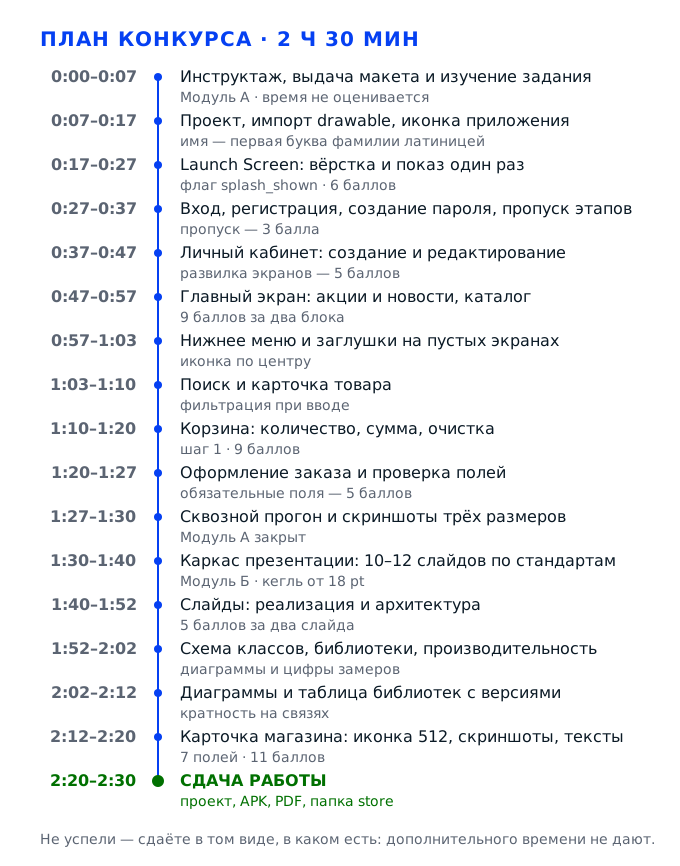
Категория «Школьники» — два модуля на два с половиной часа: полтора часа на вёрстку мобильного приложения по макету и час на презентацию продукта, сто баллов в сумме. Приложение делается в Android Studio по макету из Figma: заставка, вход и регистрация, создание пароля, личный кабинет, главный экран с акциями и каталогом, поиск, карточка товара, корзина и оформление заказа. Отдельно проверяют легко упускаемое: заставка показывается только один раз, два этапа онбординга можно пропустить, профиль сам выбирает между созданием и редактированием, сумма в корзине пересчитывается при шаге количества в единицу, а форма заказа подсвечивает пустые обязательные поля. Во втором модуле нужна презентация со схемой классов, библиотеками, архитектурой и данными о производительности, плюс заполненная карточка приложения для магазина. Ниже — разбор по шагам, с баллами из задания и типичными ошибками.
Задача 1. Развернуть проект и собрать Launch ScreenМодуль А · 10 баллов
Модуль А начинается не с вёрстки, а с проекта: пока в нём не настроены шрифты, цвета и не импортирована графика из макета, каждый следующий экран придётся переделывать. Здесь вы создаёте пустое приложение, привязываете к нему ресурсы, ставите правильное имя и собираете Launch Screen — первый экран, который эксперт увидит и на защите, и при проверке. В этом же блоке лежат три балла, которые теряют чаще всего: заставка должна появиться ровно один раз за всё время работы приложения, а не при каждом возврате из фона.
Действие 1.1. Создать проект и подготовить ресурсы
Шаг 1.1.1
Открываем Android Studio, выбираем New Project, шаблон Empty Views Activity, язык Kotlin и задаём имя проекта одной латинской буквой — первой буквой своей фамилии. В поле Package пишем что-то вида ru.abilimpics.k, Minimum SDK ставим 24, Build configuration language оставляем Kotlin DSL. После создания открываем res/values/strings.xml и меняем app_name на ту же букву, потому что подпись под иконкой на устройстве берётся именно оттуда, а не из названия проекта в студии.
Название приложения первой буквой фамилии латиницей — отдельный измеримый критерий на 1 балл, и проверяют его буквально: эксперт смотрит подпись под иконкой, титульный слайд и карточку магазина. Один и тот же символ должен стоять во всех трёх местах, иначе в магазине появится третье имя и балл уйдёт. Minimum SDK 24 заодно избавляет от половины проблем с библиотеками: всё нужное для вёрстки по макету здесь уже работает.
В манифесте в атрибуте android:label стоит @string/app_name, а в самом файле строк — одна латинская буква. Собираем проект через Build, внизу нет красных сообщений об ошибках, приложение запускается на эмуляторе и в списке приложений подписано этой буквой.
Самая частая ошибка — назвать проект осмысленным словом, а букву оставить только в презентации: критерий не выполняется, потому что проверяют именно приложение. Вторая — написать букву кириллицей: визуально она похожа на латинскую, но формально это другой символ, и балл не ставят.
Эксперт смотрит подпись под иконкой на устройстве и сверяет её с титулом презентации — это первые две минуты проверки. Её же он ищет на титульном слайде презентации.
Шаг 1.1.2
Распаковываем архив с макетом и переносим картинки в res/drawable: имена файлов только строчными латинскими буквами, цифрами и подчёркиванием — ic_logo, promo_1, product_2. Растровые картинки кладём в drawable-xxhdpi в тройном размере от размера на макете, векторные вставляем через File, New, Vector Asset, если они пришли в SVG. Каждую картинку сразу открываем в превью и сверяем пропорции с макетом, а не после того, как экран уже свёрстан.
Критерий «графические ресурсы корректно импортированы, Android — drawable» стоит 1 балл, но без него разваливаются все экраны: ресурс с заглавной буквой или дефисом в имени просто не соберётся, а картинка, растянутая не по пропорции, даёт те самые искажения, за которые снимают ещё 2 балла. Тройной запас по плотности нужен потому, что макет нарисован под один экран, а показывать его будут и на планшете, и на маленьком телефоне.
В окне Build, Analyze APK видно, что картинки попали в пакет, а в списке ресурсов нет имён с заглавными буквами и дефисами. Пропорции сверяем арифметикой: ширина, делённая на высоту, должна совпадать с макетом до второго знака.
Классическая ошибка — перетащить файлы мышкой прямо в папку drawable с именами вида «Акция 1.png»: студия подчёркивает их красным, но проект иногда собирается, и потом картинка не находится в разметке. Вторая — положить все картинки в одну плотность и растянуть их на весь экран: на планшете они мылятся, и балл за импорт не ставят.
Эксперт открывает папку res/drawable на вашем экране и смотрит имена и состав: если половина картинок лежит в mipmap или во вложенной папке, балл за импорт не засчитывают.
Шаг 1.1.3
Собираем иконку приложения: в res/mipmap-anydpi-v26 кладём adaptive-icon из двух слоёв — foreground с логотипом и background с цветом фона, каждый слой 108 на 108 dp, а сам рисунок вписываем в центральные 72 на 72 dp. В манифесте проверяем android:icon со значением @mipmap/ic_launcher и android:roundIcon. Отдельно готовим ту же иконку в PNG 512 на 512 для карточки магазина и кладём её в папку store внутри проекта.
Иконка приложения — 1 балл за соответствие конкурсному заданию и ещё 1 балл за загруженную иконку для магазина, то есть один и тот же рисунок оценивают дважды в разных модулях. Безопасная зона в 72 dp нужна потому, что разные лаунчеры обрезают иконку по-разному: круг, скруглённый квадрат, squircle — всё, что вылезло за центр, просто исчезнет на чужом телефоне.
В эмуляторе зажимаем иконку и смотрим превью в трёх формах: круглая, скруглённый квадрат, квадрат. Логотип целиком виден во всех трёх, края не срезаны. Файл 512 на 512 открывается без прозрачных полос по краям и без белой рамки.
Нарисовать иконку одним слоем 512 на 512 и положить в mipmap: на Android 8 и выше её обрежет по маске, и от логотипа останется угол. Вторая ошибка — оставить дефолтную зелёную иконку Android: два балла уходят сразу, потому что несоответствие видно без увеличения.
Эксперт сравнивает иконку с образцом из конкурсного задания на экране устройства и отдельно проверяет, что она же загружена в карточку магазина. И проверяет, что на иконке нет дефолтного зелёного робота.
Действие 1.2. Сверстать Launch Screen
Шаг 1.2.1
Создаём SplashActivity с разметкой на FrameLayout: фон берём пипеткой из макета и записываем в colors.xml, логотип ставим по центру через layout_gravity со значением center и ширину 160 dp, ниже — название приложения тем же шрифтом, что в макете. Отступы от краёв не задаём фиксированными: на маленьком экране логотип должен ужиматься, поэтому ширину ставим 0dp с ограничениями по бокам в 64 dp и центрированием по вертикали.
За «Launch Screen реализован» дают 2 балла и ещё 1 балл за соответствие макету — это самый дешёвый блок во всём модуле, и теряют его чаще всего из-за спешки в первые минуты. Центрирование через ограничения, а не через margin, нужно потому, что при повороте и на планшете фиксированные отступы дают перекос: логотип уезжает вверх или вниз, и соответствие макету снимается.
Открываем layout в режиме Design с панелью Preview и переключаем устройство на 5.0 и на 10.1: логотип остаётся по центру по обеим осям, отступы сверху и снизу равны. Цвет фона сверяем пипеткой в макете и значением в XML — они должны совпадать посимвольно.
Поставить логотип с фиксированным marginTop 300 dp: на телефоне он окажется в середине, на планшете — в верхней трети, и балл за соответствие макету снимается. Вторая ошибка — забыть прописать тему без ActionBar: сверху появляется фиолетовая полоса с названием, которой в макете нет.
Эксперт запускает приложение с нуля и смотрит первый экран: важны цвет, положение логотипа и отсутствие лишних элементов вроде заголовка окна. Отдельно смотрит, нет ли над заставкой полосы с названием приложения.
Шаг 1.2.2
Пишем в SplashActivity проверку флага: читаем из SharedPreferences ключ splash_shown, и если он false — показываем экран, ставим true и через 1500 миллисекунд переходим на следующий экран; если true — сразу открываем главный. Переход делаем через startActivity с флагом CLEAR_TASK и обязательным finish(), чтобы системная кнопка «назад» не возвращала на заставку.
«Launch Screen отображается только один раз» — 3 балла, самый дорогой пункт в блоке заставки. Логика простая: заставка нужна при холодном старте, а не при каждом возврате из фона, и эксперт проверяет это буквально — сворачивает приложение, разворачивает и смотрит, появился ли экран снова. Флаг в SharedPreferences переживает перезапуск процесса, в отличие от переменной в активити.
Запускаем приложение, ждём переход на главный экран, нажимаем «Домой» и возвращаемся — заставки нет. Полностью закрываем приложение через «Недавние» и запускаем заново: заставка появляется ровно один раз и больше не повторяется при переходах внутри приложения.
Показывать заставку по таймеру в главной активити без флага: она будет мелькать при каждом возврате, и 3 балла снимут. Обратная ошибка — не вызвать finish() у заставки: пользователь нажимает «назад» и снова попадает на логотип, что эксперт тоже считает повторным показом.
Эксперт делает ровно два действия: холодный старт и возврат из фона. На первом заставка должна быть, на втором — нет. Возврат после блокировки экрана он тоже считает поводом проверить флаг.
Шаг 1.2.3
Запускаем приложение на трёх конфигурациях: Pixel 4 с экраном 411 на 891 dp, маленький экран 320 на 568 dp и планшет 800 на 1280 dp. На каждом смотрим заставку, поворачиваем экран в альбомную ориентацию и обратно, после чего делаем три скриншота в отдельную папку — они пригодятся и для презентации, и для карточки магазина. Скриншоты сохраняем с именем, в котором есть размер экрана.
Адаптивность без искажений — 2 балла, и проверяют её именно на разных размерах, а не на одном эмуляторе, который открыт по умолчанию. Кроме того, эти же три скриншота потом нужны в карточке магазина, поэтому работа делается один раз и работает в двух модулях: и в оценке вёрстки, и в балле за скриншоты приложения.
На всех трёх размерах логотип не обрезан, фон заполняет экран целиком, нет белых полос по краям. В альбомной ориентации экран не растянут: если альбомной версии в макете нет, ставим android:screenOrientation со значением portrait в манифесте и фиксируем это решение.
Проверить только на одном эмуляторе: на узком экране 320 dp подпись под логотипом переносится на две строки и наезжает на край. Вторая ошибка — оставить поворот включённым и получить в альбомной ориентации пустую белую половину экрана.
Эксперт сам меняет размер экрана в эмуляторе или берёт планшет со стола площадки и смотрит, поплыли ли отступы и остался ли логотип по центру. Если устройство одно, он меняет размер экрана прямо в настройках разработчика.
Действие 1.3. Настроить шрифты, цвета и единицы измерения
Шаг 1.3.1
Кладём файлы шрифтов из макета в res/font, имена только строчными латинскими буквами, и создаём font family в XML. В теме приложения задаём android:fontFamily, а в разметке размеры ставим только в sp: заголовок 24 sp, основной текст 16 sp, подпись 12 sp — ровно как в макете. Если в макете один шрифт на все экраны, объявляем его один раз в теме и больше не повторяем в каждом layout.
«Использовать шрифты согласно макету» — прямое требование модуля А, и оно входит в оценку каждого экрана на соответствие макету, а таких экранов девять. Размеры в sp, а не в dp, нужны из-за системной настройки размера текста: при увеличении шрифта интерфейс должен расти, а не обрезать подписи, и на площадке это проверяют на реальном устройстве.
В настройках эмулятора ставим размер шрифта «Крупный»: текст увеличивается, но не выходит за границы карточек и не наезжает на соседние элементы. Сверяем с макетом начертание и насыщенность — шрифт не должен подменяться системным Roboto.
Прописать размеры в dp или в px: при системном увеличении шрифта подписи останутся мелкими, и эксперт на планшете увидит, что кегль не соответствует макету. Вторая ошибка — положить шрифт с именем вида Jost-Regular.ttf: проект не соберётся, потому что в именах ресурсов запрещены заглавные буквы и дефисы.
Эксперт сравнивает начертание и размеры с макетом на своём экране и отдельно проверяет поведение при увеличенном системном шрифте. Мелкий кегль или подменённый шрифт он замечает ещё до сравнения с макетом.
Шаг 1.3.2
Переносим палитру макета в colors.xml: каждому цвету даём смысловое имя — color_primary, color_on_primary, color_surface, color_outline — и записываем hex с полной прозрачностью, восемь знаков. В themes.xml наследуемся от Theme.Material3.Light.NoActionBar и подставляем свои цвета, статусбар красим в цвет фона экрана и ставим тёмные иконки через windowLightStatusBar со значением false.
Цвет — первое, что бросается в глаза при сравнении с макетом, и он входит в баллы за соответствие каждого экрана. Отдельная тема нужна, чтобы не перекрашивать элементы вручную: когда цвет меняется в одном месте, обновляется всё приложение, и на защите можно показать, что палитра управляется централизованно, — это плюс к слайду об архитектуре.
Открываем приложение и любой экран рядом с макетом на втором мониторе: оттенки совпадают, нет «почти такого же» серого. В Layout Inspector выбираем элемент и смотрим его background: значение должно приходить из colors.xml, а не из дефолтной темы Material.
Красить элементы прямо в разметке через android:background с hex-значением: при смене темы половина экранов останется старого цвета, и на защите это заметят. Вторая ошибка — оставить дефолтную фиолетовую тему Material: она перекрашивает кнопки и поля ввода, и соответствие макету теряется целиком.
Эксперт смотрит на экран и на макет рядом: если палитра «примерно похожа», но кнопки сиреневые, баллы за соответствие снижаются. Ему достаточно одного экрана, чтобы понять, собрана палитра в теме или рассыпана по разметке.
Шаг 1.3.3
Выносим все повторяющиеся размеры в dimens.xml: отступ экрана 16 dp, между блоками 24 dp, радиус карточки 16 dp, высота кнопки 48 dp. Разметку строим на ConstraintLayout, привязывая элементы друг к другу, а не к краям, и для растягиваемых блоков ставим высоту 0dp с ограничениями сверху и снизу. Ширину карточек в сетке считаем через проценты, а не фиксированным числом в dp.
Требование «избегать большого пустого пространства, следить за отсутствием искажений» проверяется на разных экранах, и держится оно именно на связях, а не на отступах. Когда элемент привязан к соседу, он переезжает вместе с ним при изменении ширины; когда отступ фиксированный, остаётся дырка. Это же решение потом описывается на слайде про архитектуру вёрстки, и оно стоит 2 балла в критерии об адаптации графических элементов.
Меняем в эмуляторе размер экрана и смотрим: между блоками нет провалов больше 24 dp, ни один элемент не вылез за границу, текст не обрезан. В Layout Inspector у каждого растягиваемого элемента размер 0dp и заданы обе связи — вертикальная или горизонтальная.
Собрать экран на LinearLayout с жёсткими margin: на планшете контент прижимается к левому краю, справа остаётся полоса пустоты, и за это снимают балл за адаптивность. Вторая ошибка — задать высоту карточки фиксированной: при крупном шрифте текст внутри неё обрезается.
Эксперт меняет размер экрана на глазах участника и смотрит, поплыла ли разметка, отдельно проверяя, нет ли пустых полос. Пустые полосы и обрезанный текст он находит быстрее любых других дефектов вёрстки.
Задача 2. Свёрстать онбординг и личный кабинетМодуль А · 17 баллов
Онбординг — это четыре экрана, через которые пользователь проходит до первого товара: вход и регистрация, создание пароля, создание личного кабинета и его редактирование. Здесь оценивают и внешнее соответствие макету, и логику: два этапа можно пропустить, а экран профиля должен сам решать, показать создание или редактирование. Именно на этой развилке теряют пять баллов чаще всего, потому что проверка на пустоту делается «по одному полю» или без обрезки пробелов.
Действие 2.1. Сверстать экран «Вход и регистрация»
Шаг 2.1.1
Собираем экран входа по макету: сверху логотип 96 dp, ниже заголовок, два поля TextInputLayout с TextInputEditText — почта и пароль, под ними кнопка «Войти» высотой 48 dp на всю ширину с отступом 16 dp от краёв и текстовая кнопка «Зарегистрироваться». Расстояние между полями 12 dp, между кнопкой и полями 24 dp; числа берём из макета, а не на глаз. Всё это — один файл разметки без вложенных include.
Соответствие экрана макету — 2 балла, и на этом экране проверяют именно порядок элементов и отступы: эксперты кладут макет и телефон рядом. TextInputLayout берём не из любви к Material, а потому что он даёт плавающий заголовок и место под текст ошибки, который понадобится в оформлении заказа на пять баллов.
Скриншот экрана накладываем на макет в графическом редакторе при прозрачности 50 процентов: границы полей и кнопки совпадают, отступы читаются одинаково. При открытой клавиатуре кнопка не уезжает под неё — для этого экран обёрнут в ScrollView.
Сделать поля обычными EditText без подписей: в макете подпись есть, и экран сразу перестаёт соответствовать. Вторая ошибка — поставить кнопку вплотную к полям: на маленьком экране при открытой клавиатуре её не видно, и эксперт не сможет проверить переход.
Эксперт открывает экран и сравнивает с макетом по трём признакам: состав элементов, порядок и отступы. После сравнения он проверяет, доступны ли поля при открытой клавиатуре, иначе сценарий не пройти.
Шаг 2.1.2
У поля почты ставим inputType со значением textEmailAddress, autofillHints со значением emailAddress и imeOptions со значением actionNext, у поля пароля — textPassword, password и actionDone. Включаем автозаполнение через importantForAutofill со значением yes и проверяем, что клавиатура показывает собаку и точку, а пароль скрыт точками и есть глазок показа в конце поля.
Правильный тип ввода — это не украшение: на нём держится проверка почты и удобство работы эксперта, который будет вводить данные на вашем устройстве. Кроме того, автозаполнение экономит минуты: если система подставляет адрес, участник быстрее проходит сценарий и успевает проверить больше экранов в модуле А.
Нажимаем на поле почты: клавиатура открывается в режиме email с символом собаки, курсор переходит на пароль по кнопке «Далее». В поле пароля символы скрыты, глазок работает, автозаполнение предлагает сохранённый аккаунт.
Оставить тип text по умолчанию: на поле почты нет собаки, участник тратит время на переключение раскладки, а на защите ввод выглядит неуверенно. Вторая ошибка — поставить textVisiblePassword для пароля: символы видны, и это сразу читается как небрежность.
Эксперт сам вводит тестовые данные и смотрит, как ведёт себя клавиатура и переходы между полями. Ошибку в типе ввода видно сразу: на поле почты нет символа собаки, и это первое, что он отметит.
Шаг 2.1.3
По кнопке «Войти» вешаем обработчик, который через findNavController().navigate с action login_to_password открывает экран создания пароля, а в nav_graph прописываем этот action с popUpTo на loginFragment. Кнопку «Зарегистрироваться» ведём туда же, но с аргументом, который меняет заголовок на «Регистрация», чтобы не делать второй экран-клон и не поддерживать две разметки.
Грамотный переход между экранами — прямое требование задания, и он входит в оценку навигации. popUpTo нужен, чтобы стек не рос бесконечно: после трёх переходов туда-обратно кнопка «назад» не должна прокручивать историю по кругу, иначе эксперт на защите увидит петлю и снизит оценку навигации.
Проходим цепочку вход, пароль, назад: возврат идёт на вход, а не на главный экран и не в пустоту. После пяти переходов туда-обратно стек не вырос: приложение закрывается по «назад» с главного экрана, а не мотает историю.
Переходить через startActivity на новую активити без finish(): стек растёт, кнопка «назад» возвращает на форму входа после регистрации, и это выглядит как ошибка навигации. Вторая ошибка — сделать два одинаковых экрана для входа и регистрации: правки вносятся дважды, и один из них обязательно отстаёт от макета.
Эксперт проходит сценарий и смотрит на поведение системной кнопки «назад» — это самый быстрый способ увидеть проблемы навигации. Петля в истории навигации — одна из самых заметных ошибок на защите.
Действие 2.2. Сверстать «Создание пароля» и сделать пропуск этапов
Шаг 2.2.1
Верстаем экран создания пароля по макету: заголовок, поясняющий текст, одно поле с типом textPassword, под ним индикатор из четырёх полосок, ниже кнопка «Продолжить» и текстовая кнопка «Пропустить». Полоски делаем четырьмя View высотой 4 dp с радиусом 2 dp и меняем им цвет по длине пароля: меньше шести символов — серый, шесть и больше — цвет акцента.
Соответствие макету — 2 балла, и здесь важно не забыть индикатор: в макете он есть, а в спешке его выкидывают первым. Индикатор заодно даёт понятную обратную связь и показывает эксперту, что участник думал о пользователе, а не только о пикселях и отступах.
Сверяем с макетом количество полосок, их длину и отступы: четыре штуки, равной ширины, с зазором 4 dp. Вводим пароль из пяти и из десяти символов — цвет полосок меняется, кнопка «Продолжить» остаётся активной и не блокируется.
Заменить индикатор одним TextView с надписью «слабый пароль»: экран перестаёт соответствовать макету, и 2 балла не ставятся. Вторая ошибка — блокировать кнопку до ввода длинного пароля: в задании длина не регламентирована, и участник на защите застревает на собственном экране.
Эксперт сравнивает экран с макетом и проверяет, что индикатор реагирует на ввод, а не нарисован статично. Отдельно он проверяет, что индикатор меняется при вводе, а не нарисован как картинка.
Шаг 2.2.2
Кнопке «Пропустить» назначаем переход сразу на главный экран: navigate с action password_to_main, popUpTo на корень графа и popUpToInclusive со значением true, чтобы весь онбординг вылетел из стека. Вторую кнопку «Продолжить» ведём на экран создания личного кабинета, а «Пропустить» на нём — на главный, с тем же очищением стека. Оба обработчика проверяем сразу после написания.
«Реализована возможность пропуска этапов создания пароля и создания личного кабинета» — 3 балла, и это отдельный критерий, а не мелочь: эксперт нажимает «Пропустить» на обоих экранах и смотрит, попал ли он на главный. Очистка стека нужна, чтобы после пропуска кнопка «назад» не возвращала на этап, который пользователь сознательно обошёл.
Нажимаем «Пропустить» на экране пароля — открывается главный экран, «назад» из него закрывает приложение. Повторяем на экране создания кабинета — результат тот же. Оба пути проверены после полного перезапуска приложения, а не только в первый запуск.
Сделать «Пропустить» кнопкой без обработчика или с переходом на экран кабинета: эксперт нажимает и видит, что этап не пропускается, — 3 балла уходят целиком. Вторая ошибка — не очистить стек: после пропуска «назад» возвращает на пропущенный экран.
Эксперт проходит оба пути пропуска и отдельно смотрит на поведение кнопки «назад» после него. Путь пропуска он проходит дважды: с экрана пароля и с экрана кабинета.
Шаг 2.2.3
На экране создания личного кабинета ставим «Пропустить» рядом с «Сохранить», визуально слабее — текстовая кнопка без фона, как в макете. Проверяем, что после пропуска данные не сохраняются: поля остаются пустыми, а при следующем входе в «Профиль» снова открывается экран создания, а не редактирования. Кнопку «Пропустить» делаем шириной по тексту, а не на всю строку.
Это то же требование на 3 балла, но проверяется оно в связке с логикой личного кабинета на 5 баллов: если после пропуска записать в хранилище пустые строки, приложение решит, что профиль заполнен, и откроет редактирование с пустыми полями. Ошибка тихая, на глаз не видна, но ломает сразу два критерия.
Нажимаем «Пропустить», заходим в «Профиль»: открывается экран создания с пустыми полями. Перезапускаем приложение и повторяем — результат не меняется, то есть в хранилище действительно ничего не записалось.
Сохранять объект профиля с пустыми полями при пропуске: дальше приложение всегда открывает редактирование, и 5 баллов за развилку экранов не ставятся. Вторая ошибка — повесить «Пропустить» и «Сохранить» на один обработчик: нажатие сохраняет черновик профиля.
Эксперт проверяет цепочку «пропустил, зашёл в профиль» и смотрит, какой экран открылся. Если после пропуска в профиле остались пустые поля, он сразу видит: данные не записались.
Действие 2.3. Вызвать личный кабинет из пункта «Профиль»
Шаг 2.3.1
Добавляем в BottomNavigationView пункт «Профиль» с иконкой 24 dp и подписью, id пункта — nav_profile, и в nav_graph заводим одноимённый destination. Обработчик нажатия вручную не пишем: связываем меню с контроллером навигации через setupWithNavController, и переход происходит по совпадению идентификаторов пункта и экрана. Иконку берём из той же папки drawable, что и остальную графику.
«Возможность вызова личного кабинета из пункта Профиль» — 3 балла, и проверяется это одним нажатием. Связка через setupWithNavController экономит код и убирает целый класс ошибок: не нужно помнить, какой пункт на какой экран ведёт, потому что идентификаторы совпадают и навигация собирается сама.
Нажимаем «Профиль» с любого экрана: открывается личный кабинет, пункт подсвечивается. Повторное нажатие не создаёт второй экземпляр экрана в стеке, а «назад» возвращает на предыдущий раздел, а не закрывает приложение.
Сделать пункт меню без destination: он подсвечивается, но ничего не открывает, и 3 балла снимаются. Вторая ошибка — вести «Профиль» на новую активити: нижнее меню исчезает, и вернуться в каталог можно только через «назад».
Эксперт нажимает «Профиль» из каждого раздела и смотрит, открывается ли кабинет и сохраняется ли нижнее меню на экране. Отсутствие реакции на нажатие он замечает с первого касания.
Шаг 2.3.2
В ProfileFragment перед показом разметки читаем сохранённый профиль и проверяем, пусты ли все поля: имя, фамилия, телефон, почта. Если хотя бы одно заполнено — открываем режим редактирования с подставленными значениями, если все пусты — режим создания с пустыми полями и заголовком «Создание личного кабинета». Проверку делаем по trim(), чтобы строка из одних пробелов считалась пустой.
Это самый дорогой пункт блока — 5 баллов, столько же, сколько за всю корзину и за проверку полей заказа. Формулировка в критериях буквальная: если ни одно поле не заполнено, отображается экран создания, иначе редактирования, поэтому проверять надо все поля, а не только имя, и не забывать про пробелы.
Чистая установка: «Профиль» открывает создание. Заполняем только телефон, сохраняем, заходим снова — открывается редактирование с заполненным телефоном. Стираем все поля и сохраняем — снова создание, то есть пустое сохранение не считается заполненным профилем.
Проверять только имя: пользователь заполнил телефон, а приложение упорно показывает создание, и 5 баллов не ставятся. Вторая ошибка — считать профиль заполненным, если в поле осталась одна пробелка: trim() не сделан, и логика ломается на ровном месте.
Эксперт проделывает три прохода: пустой профиль, частично заполненный, полностью заполненный, — и смотрит, какой экран открывается в каждом случае. Это самая частая точка потери баллов во всём блоке.
Шаг 2.3.3
Верстаем экран создания по макету: круглая заглушка аватара 96 dp с иконкой камеры, поля «Имя», «Фамилия», «Телефон», «Почта» в две колонки, если так в макете, ниже кнопка «Сохранить» на всю ширину и текстовая «Пропустить». Поля оборачиваем в TextInputLayout с подсказками из макета и ставим тип phone для телефона. Высоту полей не фиксируем, её задаёт TextInputLayout.
Экран входит в блок личного кабинета и оценивается на соответствие макету вместе с редактированием: 2 балла за редактирование и общее впечатление от всего блока. Двухколоночная раскладка в макете — не прихоть: на маленьком экране она экономит вертикаль, и без неё кнопка «Сохранить» уходит под клавиатуру, а сценарий обрывается.
Сверяем с макетом состав полей, порядок и подписи; на 320 dp по ширине поля не сжимаются до нечитаемого состояния, а перестраиваются в одну колонку, если так задумано в макете. Кнопка «Сохранить» видна при открытой клавиатуре.
Сделать все поля в одну колонку: на узком экране кнопка уезжает вниз, и эксперт не может завершить сценарий без прокрутки. Вторая ошибка — не поставить тип ввода для телефона: цифровая клавиатура не появляется, ввод занимает втрое больше времени.
Эксперт сравнивает экран с макетом и проверяет, что все поля доступны и кнопка сохранения работает. Он проверяет, что кнопка сохранения не уходит под клавиатуру при вводе.
Действие 2.4. Сверстать «Редактирование личного кабинета» и сохранить данные
Шаг 2.4.1
Экран редактирования собираем на той же разметке, что и создание, но с заголовком «Редактирование личного кабинета» и с крестиком закрытия в тулбаре вместо «Пропустить». Аватар показываем из сохранённого файла, если он есть, иначе заглушку; поля заполняем значениями из модели, а кнопку «Сохранить» оставляем на том же месте, чтобы экраны читались как одна пара.
Соответствие макету — 2 балла, и проверяется оно вместе с логикой: эксперт видит два экрана подряд и сравнивает их между собой и с макетом. Единая разметка экономит время в модуле А: правки отступов делаются один раз и применяются к обоим состояниям, а не расходятся по двум файлам.
Открываем редактирование после заполнения профиля: все поля заполнены, аватар на месте, заголовок отличается от экрана создания. Крестик закрывает экран без сохранения, изменения не применяются. Заголовок и кнопка стоят на тех же местах, что на экране создания.
Сделать отдельную разметку для редактирования и разойтись в отступах: эксперты видят два похожих, но разных экрана, и балл снижается. Вторая ошибка — не показать сохранённый аватар: пользователь видит заглушку и решает, что данные не сохранились.
Эксперт открывает оба экрана и сравнивает их с макетом и между собой, отдельно проверяя аватар. Расхождение отступов между двумя экранами он видит, даже если смотрит на них по очереди.
Шаг 2.4.2
Храним профиль в DataStore Preferences или в SharedPreferences в виде JSON: data class Profile с полями name, surname, phone, email и avatarPath. Во ViewModel читаем поток профиля и подставляем значения в поля через setText, а не через android:text в разметке, чтобы не потерять ввод при повороте экрана и возврате из фона. Ключ хранения называем profile_json, чтобы не путать с флагом заставки.
Без сохранения данных развилка на 5 баллов не работает: приложение каждый раз видит пустые поля и открывает создание. Кроме того, хранение в ViewModel переживает поворот экрана, а в DataStore — перезапуск приложения, и эксперт проверяет оба сценария подряд, потому что это две минуты работы.
Заполняем профиль, сохраняем, поворачиваем экран: значения на месте. Полностью закрываем приложение и открываем снова: значения на месте и открывается редактирование, а не создание с пустыми полями. Поле с телефоном сохраняет формат после перезапуска.
Хранить профиль в переменной активити: после поворота всё обнуляется, и приложение решает, что профиль пуст. Вторая ошибка — выводить данные через android:text в разметке: при редактировании ввод перезаписывается старым значением на каждом обновлении экрана.
Эксперт поворачивает экран и перезапускает приложение — два самых быстрых способа проверить, что данные действительно сохраняются. Если после поворота поля опустели, вопрос о сохранении данных закрыт не в вашу пользу.
Шаг 2.4.3
По кнопке «Сохранить» собираем объект из полей, обрезаем пробелы по краям, записываем в хранилище и показываем короткое подтверждение через Snackbar, затем возвращаемся на предыдущий экран. Если обязательные поля пусты, не сохраняем и подсвечиваем их красным, но экран не закрываем — введённые данные остаются в полях. Кнопку на время записи не блокируем: запись занимает миллисекунды.
Сохранение — точка, где проверяются сразу два критерия: развилка экранов на 5 баллов и работа кнопки. Возврат на предыдущий экран после сохранения нужен, чтобы сценарий не заканчивался тупиком: эксперт должен иметь возможность продолжить проверку каталога и корзины, а не искать выход из профиля.
Сохраняем заполненный профиль: появляется подтверждение, экран закрывается, при повторном входе данные на месте. Пробуем сохранить с пустым именем: сохранения нет, поле подсвечено, введённый телефон не стёрт.
Очищать поля при ошибке валидации: пользователь теряет введённое и вводит заново, а на конкурсе это ещё и минуты из модуля. Вторая ошибка — сохранять без trim(): в профиле остаются пробелы, и проверка на пустоту в следующий раз срабатывает неправильно.
Эксперт смотрит на реакцию приложения на неполные данные и на то, остаётся ли ввод в полях после ошибки. Потерю введённых данных при ошибке он считает небрежностью, а не технической мелочью.
Задача 3. Собрать главный экран, каталог и нижнее менюМодуль А · 13 баллов
Главный экран — то, что эксперт видит сразу после онбординга, и от него зависит первое впечатление от всей работы. Здесь два блока с данными, акции и новости на пять баллов и каталог на четыре, нижнее меню на два и заглушки на два. Задача не столько в красоте, сколько в том, чтобы блоки не конфликтовали за прокрутку, карточки не прыгали по высоте, а неиспользуемые разделы не выглядели пустыми белыми экранами.
Действие 3.1. Реализовать блок «Акции и новости»
Шаг 3.1.1
Блок «Акции и новости» на главном экране делаем горизонтальной каруселью: RecyclerView с LinearLayoutManager в горизонтальной ориентации и карточками шириной 280 dp, либо ViewPager2 с отступами между страницами через ItemDecoration. Высоту блока фиксируем по карточке — 180 dp, чтобы соседние секции не прыгали, пока список подгружается. Тень карточкам не добавляем.
«Реализован блок Акции и новости» — 5 баллов, второй по стоимости пункт модуля А. Горизонтальная прокрутка выбрана не для красоты: в макете видно, что карточки выглядывают за край экрана, и это подсказка пользователю, что список можно листать; вертикальный список из трёх карточек такой подсказки не даёт и читается как обычный список.
Листаем блок влево и вправо: карточки прокручиваются плавно, край следующей виден на 16 dp, соседние секции не дёргаются. В логах нет предупреждений о вложенной прокрутке, а первая карточка полностью видна при открытии экрана.
Сделать блок обычным вертикальным списком внутри вертикального: прокрутка конфликтует, и карусель заедает, а 5 баллов под угрозой. Вторая ошибка — задать карточке высоту wrap_content: карточки получаются разной высоты, и блок прыгает при листании.
Эксперт листает блок и смотрит на плавность и на то, соответствует ли он макету по размеру карточек. Рывки при листании он замечает сразу, потому что карусель трогают на защите первой.
Шаг 3.1.2
Карточку собираем из MaterialCardView с радиусом 16 dp, нулевым elevation и обрезкой по контуру: сверху изображение в пропорции 16 на 9 через ShapeableImageView с centerCrop, ниже заголовок в две строки с maxLines 2 и ellipsize end, под ним дата мелким кеглем. Отступы внутри 12 dp, между карточками 12 dp, тень не рисуем — в макете её нет. Дату берём из того же data-класса, что и заголовок.
Карточка — единица оценки блока на 5 баллов, и именно по ней видно, попали ли пропорции: если фото растянуто, а заголовок обрезан многоточием не там, блок считается несоответствующим. centerCrop нужен, чтобы фото не искажалось при разной ширине экрана, — это прямо связано с критерием об адаптации графических элементов без искажения.
На трёх размерах экрана фото сохраняет пропорции, заголовок занимает не больше двух строк, дата не наезжает на заголовок. Радиус скругления совпадает с макетом — 16 dp, проверяем линейкой в Layout Inspector.
Использовать fitXY для фото: картинка растягивается, и на широком экране люди на акции выглядят приплюснутыми. Вторая ошибка — не ограничить строки заголовка: длинный текст выдавливает дату за пределы карточки.
Эксперт смотрит на одну карточку вблизи и сравнивает пропорции фото, кегль и радиус с макетом. Растянутое фото видно даже на маленьком превью, поэтому пропорции проверяют первыми.
Шаг 3.1.3
Заводим data class Promo с полями id, title, date и imageRes и список из пяти элементов прямо в коде — на этом модуле сервер не нужен. Адаптер делаем на ListAdapter с DiffUtil.ItemCallback, разметку карточки выносим в отдельный item_promo.xml, а пустое состояние показываем отдельной вью с текстом «Пока нет акций» по центру блока. Картинки для акций берём из drawable, без сетевых запросов.
ListAdapter с DiffUtil — это не только про 5 баллов за блок, но и про слайд о производительности во втором модуле: там нужно показать, что вы понимаете, зачем нужен DiffUtil и чем он лучше полного обновления списка. Отдельная разметка карточки нужна, чтобы блок можно было переиспользовать на других экранах без копирования.
Список отображается целиком, при обновлении данных не мигает. Временно очищаем список — показывается заглушка «Пока нет акций», а не пустой белый блок высотой в 180 dp. При пустом списке высота блока не схлопывается в ноль.
Писать адаптер на RecyclerView.Adapter без DiffUtil и вызывать notifyDataSetChanged: список мигает, а на защите нечего сказать про производительность. Вторая ошибка — верстать карточку прямо в коде: правки отступов занимают втрое больше времени.
Эксперт смотрит, что блок заполнен данными, а не пустыми карточками, и что заглушка есть при пустом списке. Пустой блок без заглушки он читает как неработающую загрузку данных.
Действие 3.2. Реализовать блок «Каталог»
Шаг 3.2.1
Блок «Каталог» верстаем сеткой из двух колонок: RecyclerView с GridLayoutManager на две колонки и ItemDecoration, который добавляет по 8 dp между карточками и по 16 dp от краёв экрана. Карточку товара делаем с квадратным фото, чтобы сетка читалась ровно, и не задаём фиксированную ширину — её считает менеджер раскладки сам. Число колонок выносим в ресурс integer, чтобы менять его в одном месте.
«Реализован блок Каталог» — 4 балла. Две колонки взяты из макета, и на планшете их должно стать три: GridLayoutManager позволяет поменять число колонок по ширине экрана одной строкой кода, а вручную собранная сетка на планшете даст две растянутые карточки на весь экран, что расходится с макетом.
На телефоне видно ровно две колонки, на планшете — три, отступы между карточками одинаковые по горизонтали и вертикали. Прокручиваем до конца: последняя карточка не обрезана и не прижата к краю без отступа.
Собирать сетку через LinearLayout с weight: карточки разной высоты ломают ряды, и сетка выглядит рваной. Вторая ошибка — задать отступы внутри карточки вместо ItemDecoration: крайние карточки прижимаются к краю экрана, и это расходится с макетом.
Эксперт сравнивает число колонок и отступы с макетом и проверяет, не поехала ли сетка на планшете. Число колонок он сверяет с макетом и отдельно смотрит на отступы у крайних карточек.
Шаг 3.2.2
В карточке товара: фото квадратом через ShapeableImageView с centerCrop и радиусом 12 dp, название в две строки, цена жирным кеглем 16 sp, под ней старая цена зачёркнутым и серым, если скидка есть в макете. Высоту карточки не фиксируем — она складывается из содержимого, а фото растягиваем по ширине с соотношением 1 к 1 через layout_constraintDimensionRatio.
Фото товара — отдельный критерий на 2 балла, и он проверяется и на карточке в каталоге, и в корзине. Соотношение 1 к 1 через dimensionRatio, а не фиксированная высота, нужно для адаптивности: на узком экране фото уменьшается вместе с карточкой и не обрезается по важной части.
Фото видно у всех карточек, оно не растянуто и не обрезано по важной части. Название не выходит за две строки, цена не переносится на вторую строку. На 320 dp карточка остаётся читаемой. На планшете фото остаётся квадратным.
Поставить фото с фиксированной высотой 160 dp: на планшете карточка становится широкой и низкой, фото обрезается по бокам. Вторая ошибка — не задать maxLines для названия: длинное имя товара выдавливает цену за пределы карточки.
Эксперт смотрит на фото и цену в карточке и сверяет их расположение с макетом. Фото и цену он ищет в карточке первыми: без них блок считается несделанным.
Шаг 3.2.3
Главный экран оборачиваем в NestedScrollView, внутри — вертикальный LinearLayout с блоками, а у вложенных RecyclerView ставим nestedScrollingEnabled со значением false и высоту wrap_content. Прокрутка тогда идёт целым экраном: сначала акции, потом каталог, и шапка уезжает вверх вместе с содержимым. Высоту блоков вручную не задаём, её считает разметка по содержимому.
Если оставить прокрутку внутри каждого списка, пользователь прокручивает каталог, не видя акций, а на защите это выглядит как два независимых экрана в одном. Кроме того, конфликт вложенной прокрутки даёт рывки, а плавность входит в оценку адаптивности и в рассказ о производительности во втором модуле.
Прокручиваем главный экран одним движением: сначала уезжает блок акций, затем каталог, без рывков и без залипания. Быстрый свайп вверх и вниз не оставляет список в промежуточном положении. Шапка уезжает вверх вместе с содержимым, а не остаётся на месте.
Оставить nestedScrollingEnabled по умолчанию: жест съедается внутренним списком, и до каталога не добраться, если акций много. Вторая ошибка — поставить RecyclerView высоту match_parent внутри ScrollView: список схлопывается до одной строки.
Эксперт прокручивает экран одним жестом и смотрит, нет ли рывков и обрезанных блоков. Залипание прокрутки он проверяет быстрым свайпом, и это видно без всяких инструментов.
Действие 3.3. Собрать нижнее меню и заглушки
Шаг 3.3.1
Нижнее меню собираем на BottomNavigationView: ровно столько пунктов, сколько в макете, иконки 24 dp в двух состояниях — обычном и активном, подписи кеглем 12 sp. Ставим labelVisibilityMode со значением labeled, а цвета иконок и текста задаём селектором: активный пункт цветом акцента, остальные серым, как в макете. Высоту меню не задаём, её держит стандартный размер компонента.
«Нижнее меню навигации соответствует макету» — 2 балла, но от него зависит вся проверка остальных экранов: если пункт не нажимается или подсвечивается неправильно, эксперт теряет время и снижает оценку навигации. Селектор цвета нужен потому, что дефолтная подсветка Material даёт свой оттенок и с макетом не совпадает.
Нажимаем каждый пункт: он подсвечивается цветом акцента, остальные остаются серыми, иконка меняется на активную. Сверяем порядок и состав пунктов с макетом: количество, подписи и иконки совпадают. Иконки не подменяются на дефолтные из темы.
Поставить пять пунктов, когда в макете четыре: меню сжимается, подписи обрезаются многоточием. Вторая ошибка — оставить дефолтные цвета Material: активный пункт сиреневый, и соответствие макету не засчитывается.
Эксперт сверяет меню с макетом по составу, порядку и цвету активного пункта. Неправильный цвет активного пункта он замечает раньше, чем состав меню. И сверяет подписи пунктов с макетом посимвольно.
Шаг 3.3.2
Каждый пункт меню связываем со своим фрагментом через nav_graph и setupWithNavController, а переходы между разделами делаем только через контроллер навигации, без ручных транзакций replace. Для разделов, которые ещё не реализованы, заводим отдельный фрагмент-заглушку и вешаем на него тот же пункт меню, чтобы меню не оставалось мёртвым. Экран-заглушку называем placeholderFragment.
Грамотный переход между экранами — требование задания, и оно проверяется по всем пунктам меню сразу. Единый контроллер навигации даёт правильное поведение кнопки «назад» и сохранение состояния разделов, а ручные транзакции почти всегда приводят к тому, что после возврата экран перерисовывается с нуля.
Проходим по всем пунктам туда и обратно: каждый открывается, состояние не теряется, «назад» ведёт в предыдущий раздел. После пяти переключений приложение не падает и не открывает дубли экранов. Выбранный пункт остаётся подсвеченным после возврата из другого раздела.
Переключать фрагменты через beginTransaction().replace: кнопка «назад» выходит из приложения с любого раздела, и навигация считается неверной. Вторая ошибка — забыть добавить destination в nav_graph: меню подсвечивает пункт, но экран не меняется.
Эксперт проходит по меню и проверяет «назад» — самая частая точка, где видно, что навигация собрана вручную. Поведение кнопки «назад» он проверяет на каждом разделе, а не только на главном.
Шаг 3.3.3
На неиспользуемых экранах ставим заглушку: иконка приложения 96 dp ровно по центру экрана, без текста, на фоне цвета поверхности из макета. Разметку заглушки делаем один раз в fragment_placeholder.xml и подключаем через include в каждый пустой фрагмент, чтобы иконка везде была одного размера и в одном месте. Текст на заглушку не добавляем, в требовании речь только об иконке.
«На неиспользуемых экранах должна быть заглушка в виде иконки приложения по центру экрана» — 2 балла, и это буквальное требование, которое проверяют на всех разделах, кроме главного. Заглушка заодно спасает от пустых белых экранов, которые выглядят как ошибка приложения и портят впечатление от всей работы.
Открываем каждый неиспользуемый раздел: иконка по центру, размер одинаковый, фон не белый и не чёрный, а цвет поверхности из макета. Проверяем центрирование на планшете — иконка должна остаться в центре, а не уехать в левый верхний угол.
Писать в заглушке текст «Раздел в разработке»: требование про иконку, и текст его не заменяет, поэтому 2 балла не ставятся. Вторая ошибка — центрировать иконку через marginTop: на планшете она оказывается в верхней трети экрана.
Эксперт открывает неиспользуемые разделы и смотрит именно на центрирование иконки. Смещённая от центра иконка заметна сразу, потому что заглушка занимает весь экран.
Задача 4. Свёрстать поиск, карточку товара, корзину и оформление заказаМодуль А · 32 балла
Самая дорогая часть модуля А — покупка целиком, от поиска до подтверждения заказа. Здесь проверяют не пиксели, а поведение: фильтрация при вводе, пересчёт суммы при изменении количества, очистка корзины одним нажатием и проверка обязательных полей. Ошибки тут стоят по четыре и пять баллов каждая, и почти все они возникают из одного: логика живёт в адаптере или в активити, а не в одном месте, поэтому цифры на экране и в модели расходятся.
Действие 4.1. Реализовать поиск и карточку товара
Шаг 4.1.1
Экран поиска собираем по макету: поле ввода на всю ширину с иконкой лупы слева и крестиком очистки справа, ниже — список результатов на RecyclerView. Крестик показываем только тогда, когда в поле есть текст, и по нажатию очищаем и поле, и список, возвращая экран в исходное состояние. Высоту поля задаём через dimens, чтобы менять её в одном месте для всех экранов.
Соответствие экрана поиска макету — 2 балла, и проверяется оно вместе с выводом результатов при вводе. Крестик, который виден всегда, — типичная мелочь, из-за которой экран отличается от макета: в макете он появляется по факту ввода, а не висит с пустым полем.
Сверяем с макетом положение иконок, высоту поля 48 dp и отступы. Вводим символ — крестик появился; нажимаем — поле пустое, крестик исчез, список вернулся в исходное состояние. При пустом запросе список пуст, а не показывает все товары сразу.
Сделать поиск отдельной активити с дефолтным тулбаром: появляется лишняя панель, которой нет в макете. Вторая ошибка — не реализовать очистку: пользователь стирает текст вручную, теряя время на сценарии, а эксперт видит недоделанный элемент.
Эксперт сравнивает экран с макетом и проверяет работу крестика и поля. Крестик, который висит при пустом поле, он считает расхождением с макетом, а не мелочью.
Шаг 4.1.2
На поле вешаем doAfterTextChanged: берём строку, обрезаем пробелы, приводим к нижнему регистру и фильтруем список товаров по вхождению подстроки в название. Фильтр применяем к полному списку, а не к уже отфильтрованному, иначе после стирания символа результаты не возвращаются. При пустом результате показываем по центру текст «Ничего не найдено». Список товаров держим в ViewModel, а не в адаптере.
«Реализован вывод результатов поиска при вводе символов» — 4 балла, и это одна из самых заметных функций на защите: эксперт вводит три буквы и смотрит, появились ли товары. Фильтрация от полного списка нужна, чтобы поиск работал и при стирании, а не только при наборе, — именно на стирании ломается половина решений.
Вводим «науш» — в списке остаются только наушники, вводим «наушник» — результат тот же, стираем до «на» — список расширяется. Вводим «ыыы» — появляется «Ничего не найдено», приложение не падает. Поиск работает и после очистки поля, без перезапуска экрана.
Фильтровать текущий список: после двух символов назад результаты не возвращаются, и поиск выглядит сломанным. Вторая ошибка — сравнивать без приведения регистра: запрос «Наушники» с заглавной буквы ничего не находит.
Эксперт вводит запрос и стирает его по символу — так сразу видно, фильтруется полный список или уже отфильтрованный. Стирание запроса по одному символу — его стандартная проверка поиска.
Шаг 4.1.3
Карточку товара верстаем по макету: большое фото сверху с соотношением 1 к 1, под ним название, цена, описание в три-четыре строки, кнопка «В корзину» на всю ширину с отступом 16 dp и стрелка назад в тулбаре. Переход в карточку делаем по клику на элемент каталога, передавая идентификатор товара через Bundle, а не через глобальную переменную. Кнопку «В корзину» делаем MaterialButton с радиусом из макета.
«Экран Карточка товара соответствует макету» — 2 балла, плюс 2 балла за отображаемое фото товара, которое проверяют именно здесь. Передача идентификатора через Bundle нужна для корректного восстановления экрана после поворота и возврата из фона — иначе карточка откроется пустой, и оба балла за фото и соответствие потеряются.
Открываем карточку из каталога и из поиска: показываются данные того товара, по которому нажали. Фото отображается, описание не обрезано, кнопка «В корзину» видна без прокрутки на 411 dp. Поворот экрана не сбрасывает карточку.
Передавать объект товара целиком через статическую переменную: после перезапуска процесса карточка открывается пустой или приложение падает. Вторая ошибка — не показать фото: 2 балла за фото товара снимаются сразу.
Эксперт открывает карточку из разных точек и проверяет фото, цену и кнопку. Пустая карточка после поворота экрана сразу выдаёт, что данные переданы неправильно.
Действие 4.2. Реализовать корзину
Шаг 4.2.1
Заводим data class CartItem с полями productId, title, price и quantity и ViewModel с MutableStateFlow со списком добавленных товаров. В корзину добавляем по productId: если товар уже есть, увеличиваем quantity на единицу, а не создаём вторую строку. Хранение делаем в памяти ViewModel плюс сохранение в DataStore, чтобы корзина пережила перезапуск приложения.
Без единой модели корзины невозможно ни посчитать сумму на 4 балла, ни менять количество на 5 баллов: каждая функция начнёт считать по-своему, и цифры разойдутся. Объединение по идентификатору товара — ровно то, что проверяет эксперт, добавляя один и тот же товар дважды подряд.
Добавляем один и тот же товар дважды: в корзине одна строка с количеством 2, а не две строки. Закрываем и открываем приложение: корзина на месте, количество сохранилось. Проверяем и обратный случай: удаление товара убирает строку целиком.
Хранить корзину в списке внутри адаптера: при пересоздании экрана список теряется, и сумма обнуляется. Вторая ошибка — не объединять дубли: в корзине появляются две строки одного товара, и итог считается дважды.
Эксперт добавляет товар дважды и смотрит на список — объединение строк видно сразу. Двойное добавление одного и того же товара — первое, что он делает в корзине.
Шаг 4.2.2
Верстаем корзину по макету: список позиций, где каждая строка содержит фото 64 dp, название, цену, блок количества с минусом и плюсом и иконку удаления; внизу закреплённая панель с итоговой суммой и кнопкой «Оформить заказ», а над списком кнопка «Очистить». Панель итога прижимаем к низу через ConstraintLayout, чтобы она не уезжала при прокрутке. Кнопку «Очистить» ставим текстовой, как в макете.
Соответствие экрана корзины — 2 балла, и здесь важно, что панель с суммой закреплена: именно на неё смотрит эксперт, проверяя сумму заказа на 4 балла. Кнопка «Очистить» должна быть видна без прокрутки, иначе её просто не найдут при проверке и очистку не засчитают.
Сверяем с макетом состав строки, положение кнопок количества и закреплённую панель. При добавлении десяти товаров панель остаётся на месте, список прокручивается под ней, ничего не перекрывается. Кнопка «Оформить заказ» не перекрывает последнюю строку списка.
Поместить сумму в конец списка: при длинной корзине её не видно, и эксперт не сможет быстро проверить 4 балла. Вторая ошибка — забыть кнопку «Очистить» на экране: 4 балла за очистку проверить нечем. Эксперт считает кнопку отсутствующей и баллы не ставит.
Эксперт смотрит на экран целиком и сразу ищет сумму и кнопку очистки. Если суммы не видно без прокрутки, он не станет её проверять, и 4 балла останутся недоступными.
Шаг 4.2.3
Кнопки плюс и минус меняют quantity ровно на единицу: минус не опускается ниже единицы, при количестве 1 кнопка становится неактивной или удаляет позицию — как задано в макете. После каждого изменения пересчитываем итог как сумму цены, умноженной на количество по всем строкам, и обновляем текст в панели, форматируя число через DecimalFormat с разделителем разрядов.
Изменение количества с шагом 1 — 5 баллов, соответствие суммы итогу — 4 балла, вместе девять, почти десятая часть всех баллов модуля. Пересчёт в одном месте ViewModel гарантирует, что цифра на экране и цифра в модели совпадают: расхождение — самая частая причина потери этих баллов.
Добавляем товар за 1200 рублей, ставим количество 3 — сумма 3600. Меняем на 4 — 4800, нажимаем минус — 3600, ещё раз — 2400, ещё — 1200, кнопка минус неактивна. Добавляем второй товар — сумма складывается, ручной пересчёт на калькуляторе совпадает.
Считать сумму по количеству строк, а не по quantity: при количестве 3 сумма показывается как за один товар. Вторая ошибка — позволить количеству уйти в ноль или в минус: сумма становится отрицательной, и это видно на защите.
Эксперт нажимает плюс и минус и сверяет сумму на калькуляторе — это проверка на два критерия сразу. Пересчёт он делает на калькуляторе вслух, чтобы поймать расхождение в момент.
Шаг 4.2.4
Иконка корзины в строке удаляет позицию целиком с подтверждением через AlertDialog или сразу, если так в макете. Кнопка «Очистить» очищает весь список одним действием: спрашиваем подтверждение, при согласии очищаем поток данных и показываем пустое состояние с иконкой и текстом «Корзина пуста», а панель с суммой скрываем или обнуляем. Пустое состояние верстаем тем же блоком, что и заглушки разделов.
«Корзину можно очистить полностью при нажатии на кнопку Очистить» — 4 балла, и проверяется это буквально одним нажатием. Подтверждение нужно не для красоты: случайная очистка на защите лишает участника возможности показать сумму заказа, а восстановить корзину будет нечем.
Добавляем три товара, нажимаем «Очистить», подтверждаем: список пуст, сумма 0, показано пустое состояние. Удаляем одну позицию иконкой: остальные остаются, сумма пересчитана. После очистки кнопка «Оформить заказ» неактивна или скрыта.
Очищать только видимые элементы адаптера: после перезапуска корзина возвращается, и 4 балла не ставятся. Вторая ошибка — оставлять панель с суммой при пустой корзине: на экране висит итог за товары, которых нет.
Эксперт нажимает «Очистить» и смотрит, что именно очистилось — список, сумма и состояние экрана. После очистки он возвращается на главный экран и снова открывает корзину.
Действие 4.3. Сверстать оформление заказа и проверить поля
Шаг 4.3.1
Верстаем экран оформления по макету: поля «Имя», «Телефон», «Адрес», «Комментарий», блок с итоговой суммой и кнопка «Подтвердить» внизу. Обязательные поля помечаем звёздочкой, как в макете, и оборачиваем в TextInputLayout, чтобы под каждым было место под текст ошибки. Экран делаем прокручиваемым, а кнопку закрепляем снизу. Поля идут в том же порядке, что в макете, без перестановок.
Соответствие экрана — 2 балла, а от разметки зависит проверка обязательных полей на 5 баллов: если поле без TextInputLayout, текст ошибки некуда вывести, и проверка выглядит как всплывающее окно. Закреплённая кнопка нужна, чтобы сценарий завершался без поиска кнопки в конце длинной формы.
Сверяем с макетом состав полей, порядок и подписи; на 320 dp форма прокручивается, кнопка остаётся видимой. Комментарий необязателен и не помечен звёздочкой. Комментарий остаётся пустым и не мешает подтверждению заказа.
Сделать все поля обязательными, включая комментарий: пользователь не может завершить заказ, и сценарий на защите застревает. Вторая ошибка — не закрепить кнопку: на маленьком экране её не найти без прокрутки.
Эксперт сравнивает форму с макетом и проверяет, какие поля помечены обязательными. Обязательные поля без звёздочки он считает ошибкой разметки, а не стиля.
Шаг 4.3.2
По нажатию «Подтвердить» проходим по обязательным полям и проверяем их на пустоту после trim(): пустому полю ставим isError в true и текст «Заполните поле», затем переводим фокус на первое незаполненное и прокручиваем к нему. Если все заполнены — снимаем ошибки, показываем подтверждение и очищаем корзину, имитируя оформленный заказ. Список обязательных полей держим одним массивом, чтобы не забыть поле при правках.
«Осуществляется проверка заполнения обязательных полей» — 5 баллов, столько же, сколько за всю корзину. Проверка должна быть видимой: подсветка поля и текст ошибки под ним, а не тост, который исчезает через две секунды, — эксперт может его не увидеть и решить, что проверки нет вовсе.
Нажимаем «Подтвердить» с пустой формой: все обязательные поля подсвечены, под каждым текст ошибки, фокус на первом. Заполняем только имя — ошибки остаются на остальных. Заполняем всё — ошибки исчезают, заказ подтверждается.
Проверять только одно поле или выводить одну общую надпись на всю форму: 5 баллов не ставятся, потому что требование про проверку заполнения каждого обязательного поля. Вторая ошибка — показывать тост вместо подсветки: на скриншоте защиты ничего не видно.
Эксперт нажимает «Подтвердить» с пустыми полями и смотрит, что произошло на экране. Тост он не засчитывает: проверка должна остаться на экране, чтобы её можно было показать.
Шаг 4.3.3
Для телефона ставим маску: в doAfterTextChanged оставляем только цифры, приводим к формату плюс семь, скобки, дефисы и не даём ввести больше одиннадцати цифр. Кнопку «Подтвердить» оставляем активной всегда, но при неполном телефоне она работает как валидатор и подсвечивает поле — так пользователь видит причину, а не серую кнопку без объяснений. Маску проверяем и на вставке номера из буфера обмена.
Маска — не отдельный критерий, но она напрямую влияет на проверку заполнения: без неё в поле попадают буквы, и заказ с телефоном из текста выглядит небрежно. Активная кнопка с валидацией лучше заблокированной: эксперт нажимает и сразу видит, что именно не так, и сценарий не застревает.
Вводим десять цифр: в поле появляется плюс семь, скобки и дефисы в нужных местах, курсор остаётся в конце. Пробуем ввести двенадцатую цифру — не вводится. Пробуем буквы — не вводятся, поле не ломается при стирании середины.
Форматировать текст внутри слушателя без сохранения позиции курсора: курсор прыгает в начало, и ввод становится невозможным. Вторая ошибка — блокировать кнопку до заполнения всех полей: непонятно, чего именно не хватает.
Эксперт вводит телефон вручную и смотрит, не прыгает ли курсор и не ломается ли формат. Прыгающий курсор в поле телефона он проверяет вводом с середины строки.
Действие 4.4. Прогнать сценарий целиком и проверить адаптивность
Шаг 4.4.1
Проходим сценарий на чистой установке: заставка, вход, создание пароля, пропуск, главный экран с акциями и каталогом, поиск, карточка товара, добавление в корзину, изменение количества, очистка, оформление заказа, проверка полей, профиль, сохранение. Каждый шаг отмечаем в блокноте галочкой и записываем время — так видно, сколько осталось на презентацию.
Сквозной прогон находит то, что не видно при проверке отдельных экранов: потерянные данные при переходах, неправильный «назад», обнулённую корзину. Кроме того, прогон даёт точный хронометраж: если он занимает больше пяти минут, значит в сценарии есть лишние шаги, и их надо упростить до сдачи.
Сценарий проходит от начала до конца без падений, все переходы работают, данные сохраняются. Время прогона не больше пяти минут. После прогона приложение перезапускается и показывает корректное состояние.
Проверять экраны по отдельности и не пройти цепочку: на защите выясняется, что из карточки товара «назад» ведёт не в каталог, а на главный, и сценарий рассыпается на глазах эксперта. Вторая ошибка — оставить прогон на последние минуты модуля.
Эксперт проходит сценарий сам, поэтому любая нестыковка между экранами будет видна сразу. Особенно внимательно он смотрит на возврат из карточки товара и на корзину после заказа.
Шаг 4.4.2
Проверяем все экраны на трёх конфигурациях: 320 на 568 dp, 411 на 891 dp и планшет 800 на 1280 dp, плюс поворот в альбомную ориентацию там, где он разрешён. Смотрим на три вещи: нет ли обрезанного текста, нет ли полос пустоты больше 32 dp и не вылезли ли элементы за границы экрана. Проблемные экраны правим через dimens и проценты, а не подгонкой отступов под один размер.
«Графические элементы адаптируются без искажения» — 2 балла, но реально от этого зависит оценка соответствия каждого экрана: на планшете видно всё, что было свёрстано под один телефон. Проверка на трёх размерах занимает десять минут и спасает десятки баллов, а скриншоты с неё идут в презентацию и в карточку магазина.
На 320 dp подписи не переносятся по одной букве, на планшете контент не прижат к левому краю, в альбомной ориентации нет белой полосы. Делаем по скриншоту с каждого размера и складываем их в папку store.
Оставить адаптивность на потом: на защите эксперт открывает планшет, и половина экранов выглядит растянутой. Вторая ошибка — прятать проблему фиксированной шириной в 360 dp: на маленьком экране появится горизонтальная прокрутка.
Эксперт почти всегда проверяет приложение на том устройстве, которое стоит на столе, а не на вашем эмуляторе. Если на планшете экран выглядит растянутым, он считает вёрстку неадаптивной.
Шаг 4.4.3
Ставим в эмуляторе размер шрифта «Крупный» и масштаб отображения 1.3, проходим главные экраны и смотрим, что подписи не обрезаются, кнопки не наезжают друг на друга, а строки в карточках переносятся. Затем проверяем тёмную тему: если её нет в макете, принудительно ставим светлую через setDefaultNightMode с константой MODE_NIGHT_NO. Проверку делаем на всех экранах, где есть текст мельче 16 sp.
Крупный системный шрифт — реальность на площадке, особенно для участников с нарушением зрения, и на нём ломается большинство вёрсток с фиксированными высотами. Принудительная светлая тема нужна потому, что в макете одна тема: если телефон включит тёмную, цвета разойдутся с макетом, и баллы за соответствие снизятся.
При крупном шрифте все подписи читаются, ничего не обрезано многоточием не по делу. При включённой тёмной теме в системе приложение остаётся светлым, как в макете. На всех проверенных экранах кнопки сохраняют высоту не меньше 48 dp.
Задать высоту кнопок и строк фиксированной: при крупном шрифте текст вылезает за пределы кнопки, и это видно на первом же экране. Вторая ошибка — оставить поддержку тёмной темы: половина экранов станет тёмной, а половина светлой.
Эксперт может включить крупный шрифт или тёмную тему — это две минуты, и они показывают, думал ли участник о пользователе. Крупный шрифт он включает сам, если видит, что подписи мелкие.
Задача 5. Сделать презентацию и заполнить карточку магазинаМодуль Б · 28 баллов
Второй модуль — час на презентацию и карточку приложения в магазине. Здесь двадцать восемь баллов, и почти все они берутся не талантом, а полнотой: описание реализации, схема классов, архитектура, библиотеки, производительность, корректные диаграммы, восемь полей карточки и подготовленная графика. Каждый пропущенный пункт — это минус баллы, которые невозможно восстановить, поэтому презентация собирается по чек-листу критериев, а не по вдохновению.
Действие 5.1. Собрать каркас презентации и описать реализацию
Шаг 5.1.1
Собираем презентацию из десяти-двенадцати слайдов в одной теме: титул, задача и макет, архитектура, экраны приложения, схема классов, библиотеки, производительность, тестирование и адаптивность, планы развития, финал. На каждом слайде не больше шести строк текста кеглем не меньше 18 пунктов, поля по 32 пикселя, один шрифт с макетом приложения и обязательный заголовок.
«Слайды презентации удовлетворяют стандартам» — 2 балла, и это самые простые баллы в модуле Б: их дают за соблюдение элементарных правил оформления. Шесть строк и 18 пунктов — не эстетика, а читаемость с проектора: эксперт смотрит на экран с расстояния трёх метров, и мелкий текст он просто не увидит, а значит не оценит содержание.
Открываем презентацию в режиме показа на весь экран и отходим на три метра: текст читается, заголовки отличаются от тела, ни один слайд не перегружен. Проверяем, что на всех слайдах одинаковые поля и один шрифт.
Сделать слайды с абзацами по десять строк кеглем 12: с проектора не читается ничего, и 2 балла не ставятся. Вторая ошибка — собрать презентацию из одних скриншотов без текста: описание реализации на 3 балла тоже не засчитают.
Эксперт смотрит презентацию в режиме показа, а не в редакторе, и оценивает читаемость с того места, где он сидит. Слайд, который не читается с трёх метров, он пропускает и содержание не оценивает.
Шаг 5.1.2
На титульном слайде ставим название приложения — ту же одну латинскую букву, что в app_name и package, ниже подзаголовок с компетенцией, фамилию и имя участника, регион и год. Название делаем крупно, кеглем 40 пунктов, и добавляем иконку приложения рядом, чтобы связь между названием и продуктом читалась сразу, без объяснений. Год и регион указываем тем же кеглем, что и подзаголовок.
«Названием приложения является первая буква в фамилии латиницей» — 1 балл, и проверяется он по трём местам: подпись под иконкой, титул презентации и карточка магазина. Расхождение между ними — самая обидная потеря: балл маленький, но он входит в блок презентации, где каждый пункт на счету.
Сверяем букву в трёх местах: файл строк приложения, титул презентации, карточка магазина. Буква одна и та же, латиницей, и это действительно первая буква фамилии. Иконка на титуле совпадает с иконкой приложения.
Назвать приложение осмысленным словом вроде ShopApp, а букву поставить только в презентации: критерий не выполняется. Вторая ошибка — написать букву кириллицей: визуально она похожа на латинскую, но формально это другой символ.
Эксперт открывает презентацию и приложение рядом и сверяет название. Расхождение буквы между приложением и титулом он проверяет первым делом, потому что это минута работы.
Шаг 5.1.3
Слайд «Реализация» собираем из трёх-четырёх скриншотов приложения в рамках устройства и коротких подписей: онбординг с пропуском этапов, главный экран с акциями и каталогом, корзина с пересчётом, оформление заказа с валидацией. Под каждым скриншотом одна строка о том, что именно реализовано, с числом: пропуск двух этапов, пересчёт суммы при шаге в единицу, проверка пяти обязательных полей.
«Презентация содержит описание реализации приложения» — 3 балла, самый дорогой пункт модуля Б. Подписи с числами работают лучше общих слов: эксперт видит, что участник понимает, что именно сделал, и это же помогает на защите отвечать на вопросы без подготовки, потому что цифры уже сформулированы.
На слайде видно все ключевые экраны, подписи читаются с трёх метров, скриншоты одинакового размера и в одной рамке. Каждая подпись содержит конкретику, а не «красивый интерфейс». Подписи не повторяют друг друга и не дублируют заголовок слайда.
Вставить десять скриншотов без подписей: описание реализации не засчитывается, потому что не показано, что реализовано. Вторая ошибка — использовать скриншоты из отладочной сборки, где видны служебные полосы и курсор.
Эксперт ищет на слайде ответ на вопрос, что именно сделано, и оценивает полноту ответа. Он ищет на слайде конкретику: без чисел подпись выглядит как общее обещание.
Шаг 5.1.4
Слайд «Архитектура» объясняет, как устроено приложение: слой представления на фрагментах и активити, слой модели на ViewModel и data-классах, слой данных на DataStore и репозитории, навигация через Navigation Component. Рисуем это тремя прямоугольниками со стрелками в одну сторону и подписываем, что каждый слой не знает о внутренностях соседнего. Схему вставляем картинкой, а не таблицей.
«Презентация содержит используемые архитектурные решения» — 2 балла, и это тот пункт, где видно разницу между «свёрстано по макету» и «сделано как приложение». Схема из трёх блоков читается за пять секунд, а рассказ об архитектуре на защите занимает минуту и добавляет уверенности при ответах на вопросы.
На слайде три слоя и стрелки, которые показывают направление зависимостей, а не хаос. Любой блок можно объяснить одним предложением: что в нём лежит и почему он отдельно. Стрелки идут в одну сторону: от представления к данным.
Написать «используется MVVM» без схемы: балл за архитектурные решения не ставят, потому что не показано, как именно. Вторая ошибка — нарисовать схему из десяти блоков со встречными стрелками: её невозможно объяснить за минуту.
Эксперт просит объяснить схему и смотрит, совпадает ли рассказ с тем, что нарисовано. Он просит объяснить схему и ловит расхождение между рисунком и кодом.
Действие 5.2. Нарисовать схему классов, показать библиотеки и производительность
Шаг 5.2.1
Схему классов рисуем в draw.io или в редакторе диаграмм: Product с полями id, title, price и imageUrl, CartItem со ссылкой на товар и quantity, Profile с полями name, surname, phone и email, Order со списком позиций и итогом, рядом классы ViewModel. У каждого класса указываем поля с типами, между классами ставим связи с кратностью: у корзины один ко многим к позициям, у позиции одна ссылка на товар.
«Презентация содержит схему классов» — 2 балла и «диаграммы выполнены корректно» — ещё 2, то есть схема стоит четыре балла из ста. Кратность — главный признак корректной диаграммы: без неё схема выглядит как набор прямоугольников и не объясняет, как связаны данные в корзине и заказе.
На схеме видно имена классов, поля с типами и связи с кратностью. Стрелки не пересекаются без необходимости. Схема совпадает с кодом: если в data-классе есть поле avatarPath, оно есть и на диаграмме. Поля совпадают по названиям с кодом.
Нарисовать схему из одних названий классов без полей и связей: 2 балла за схему могут поставить, но 2 балла за корректность диаграмм — нет. Вторая ошибка — нарисовать связи без кратности: непонятно, сколько позиций может быть в корзине.
Эксперт сверяет диаграмму с кодом и смотрит на связи и кратность. Отсутствие кратности на связях он считает ошибкой диаграммы, а не намеренным упрощением схемы для защиты.
Шаг 5.2.2
Слайд «Библиотеки» делаем таблицей из четырёх-пяти строк: RecyclerView и Material Components для интерфейса, Navigation Component для переходов, DataStore для хранения, Coil или Glide для картинок; у каждой строки версия и одна фраза, зачем она нужна в проекте. Версии берём из файла сборки, а не по памяти, чтобы на защите не спорить с собственным слайдом.
«Презентация содержит используемые библиотеки» — 2 балла, и здесь важна именно связка «библиотека плюс назначение»: список названий без объяснений читается как скопированный из документации. Версии показывают, что проект действительно собирался, а не рисовался в презентации.
В таблице нет строк без версии и без назначения. Любую строку можно объяснить: что библиотека делает и что было бы без неё. Версии совпадают с тем, что указано в dependencies проекта. Ни одна строка не остаётся без версии в правой колонке.
Перечислить библиотеки без версий: балл снижается, потому что непонятно, чем именно собран проект. Вторая ошибка — вписать библиотеку, которой в проекте нет: эксперт открывает файл сборки и видит расхождение.
Эксперт смотрит, может ли участник назвать версии и объяснить, зачем нужна каждая библиотека. Вопрос про версию библиотеки он задаёт почти всегда, поэтому цифры лучше держать под рукой.
Шаг 5.2.3
Слайд «Производительность» строим на измерениях: DiffUtil вместо полного обновления списка, ViewBinding вместо findViewById, ленивая загрузка картинок с кешем, включённая минификация R8 в релизной сборке, размер APK в мегабайтах и время холодного старта в миллисекундах. Цифры берём из Android Studio: размер из Analyze APK, время старта из Logcat по метке Displayed.
«Презентация содержит описание производительности» — 2 балла, и требование здесь именно про описание с цифрами, а не про утверждение, что всё быстро. Измеренные значения показывают, что участник умеет смотреть на своё приложение со стороны и понимает, откуда берётся задержка.
На слайде есть минимум две измеренные цифры: размер сборки в мегабайтах и время холодного старта в миллисекундах, полученные на вашем устройстве. Каждое решение объяснено одной фразой: что было бы без него.
Написать «приложение работает быстро» без цифр: описание производительности не засчитывается. Вторая ошибка — указать цифры с чужого телефона или из интернета: эксперт может попросить повторить замер.
Эксперт смотрит на цифры и на то, связаны ли они с решениями, перечисленными рядом. Измеренные цифры он может попросить повторить, поэтому замер лучше делать на своём устройстве.
Действие 5.3. Заполнить карточку приложения и сдать работу
Шаг 5.3.1
Готовим графику для карточки: иконку 512 на 512 пикселей в PNG без прозрачности по краям и минимум два скриншота 1080 на 1920 без рамок устройства и без служебных панелей. Скриншоты делаем с реальных экранов приложения на трёх размерах, чтобы показать адаптивность, и складываем в отдельную папку store. Иконку сохраняем в той же папке, что и скриншоты, чтобы не искать её в конце модуля.
«Загружена иконка приложения для магазина» и «добавлены скриншоты приложения» — по 1 баллу, но они закрываются за пять минут, если графика подготовлена заранее. Скриншоты без рамок устройства нужны потому, что магазин добавляет рамку сам: двойная рамка выглядит небрежно и снижает впечатление от карточки.
Иконка 512 на 512 открывается без артефактов, скриншоты ровно 1080 на 1920, на них нет курсора, отладочных полос и уведомлений. Файлы названы латиницей и лежат в одной папке. Иконка и скриншоты лежат в одной папке и весят разумно.
Сделать скриншот через кнопку питания с панелью уведомлений: на карточке видно время и заряд батареи, и скриншот приходится переделывать. Вторая ошибка — растянуть иконку из 108 dp до 512: она мылится, и балл за иконку под угрозой.
Эксперт открывает карточку магазина и смотрит на иконку и скриншоты как пользователь. Карточку он открывает как пользователь магазина и смотрит, читаются ли скриншоты на телефоне.
Шаг 5.3.2
Заполняем карточку в консоли: название для пользователя — та же латинская буква, тип «Приложение», категория «Покупки» или ближайшая по смыслу из списка, возрастная категория по содержанию, краткое описание до 80 символов и основное до 4000. В кратком описании одна фраза о пользе, в основном три абзаца: что делает приложение, какие экраны есть, что планируется.
Семь отдельных критериев на 11 баллов в сумме: название, тип, категория, возрастная категория, краткое и основное описание, плюс сама карточка. Каждый проверяется буквально по наличию заполненного поля, поэтому пустая строка стоит балла, даже если всё остальное сделано отлично.
Все семь полей заполнены и не превышают лимиты: название до 30 символов, краткое до 80, основное до 4000. Категория выбрана из списка, тип — «Приложение», возрастная категория указана. Название совпадает с тем, что на титуле и под иконкой.
Оставить краткое описание пустым, потому что «основного хватит»: 2 балла теряются на пустом месте. Вторая ошибка — вписать в название длинную фразу: консоль обрежет её на 30 символах, и название перестанет совпадать с приложением.
Эксперт открывает карточку в консоли и проверяет заполненность каждого поля по списку критериев. Каждое пустое поле он вычёркивает из списка критериев по очереди.
Шаг 5.3.3
За десять минут до конца собираем всё в одну папку: проект, APK, презентацию в PDF, папку store с иконкой и скриншотами, и называем файлы по шаблону с фамилией. Открываем презентацию в режиме показа, приложение — на устройстве, и ждём сигнала главного эксперта; по сигналу сдаём работу и отвечаем на вопросы коротко: что сделано, какие библиотеки, что планируется дальше.
Порядок выполнения задания требует предоставить результаты работы перед экспертами и ответить на их вопросы, а если работа не сдана в отведённое время, её принимают в том виде, в каком она есть, без права на дополнительное время. PDF нужен потому, что презентация на чужом компьютере может не открыться или переверстать шрифты.
В папке лежат пять артефактов: проект, APK, PDF, папка store и короткий файл с составом. Презентация открывается в режиме показа на площадке, приложение запускается на устройстве, заряд аккумулятора не меньше половины.
Оставить экспорт в PDF на последнюю минуту: шрифты заменяются, вёрстка едет, и слайды перестают удовлетворять стандартам. Вторая ошибка — сдавать проект без APK: эксперт не сможет запустить приложение, если студия на площадке не откроет проект.
Эксперт принимает работу по факту сдачи и задаёт два-три вопроса о реализации — ответы входят в общее впечатление. Ответы на вопросы он оценивает как часть защиты, а не как формальность.
Студент
учащиеся колледжей и техникумовВыдержка из официального конкурсного задания: страницы, относящиеся к категории «Студент» (стр. 5–7 источника).
Пошаговое решение
Задание для категории «Студенты» — три с половиной часа на приложение магазина: полтора часа модуля А на адаптивную вёрстку по макету Figma и два часа модуля Б на клиент-серверное взаимодействие. В модуле А собираются Launch Screen, вход и регистрация, создание пароля с пропуском этапов, личный кабинет в двух состояниях, блоки акций и каталога, поиск, карточка товара, корзина и оформление заказа — 40 баллов. В модуле Б те же экраны начинают жить на данных сервера: акции и каталог, карта с получением и отправкой координат, адрес по геокодированию, поиск с трёх символов, авторизация, регистрация, заказы и фото товара — ещё 60 баллов. Модули связаны жёстко: без готовой корзины не отправить заказ, а без сетевого слоя не набрать ни одного балла модуля Б. Главная ловушка — время: модуль А закрывается на отметке 1:30.
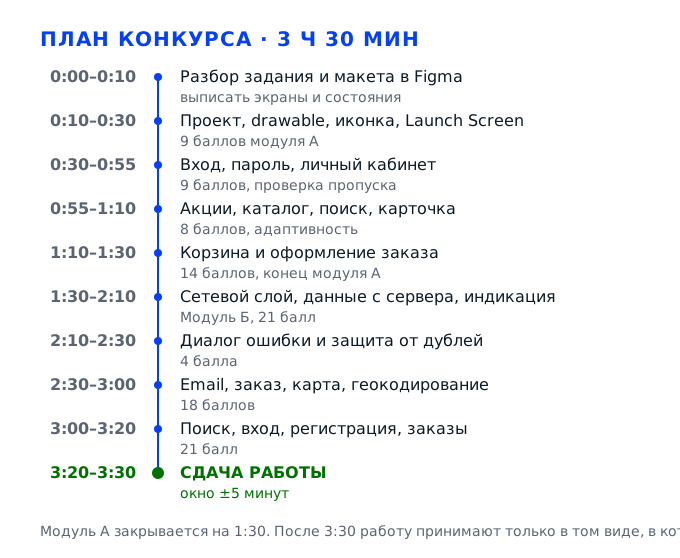
Задача 1. Поднять проект, собрать Launch Screen и навигациюМодуль А · 9 баллов · 0:00–0:30
Первые полчаса модуля А — фундамент: пустой проект превращается в приложение с ресурсами, иконкой, экраном запуска и нижней навигацией. Здесь разыгрываются четыре балла, но цена ошибки выше: кривая структура пакетов и графика, положенная в drawable «как попало», отнимают время в каждом следующем экране, а на переделку навигации в середине модуля Б времени уже не будет.
Действие 1.1. Развернуть проект и привести ресурсы в порядок
Шаг 1.1.1
Открываем Android Studio, создаём проект Empty Views Activity на Kotlin, имя пакета пишем латиницей без пробелов, minSdk ставим 24, compileSdk и targetSdk оставляем те, что предлагает среда на площадке. Сразу включаем ViewBinding в build.gradle модуля app, чтобы дальше не искать элементы через findViewById. Внутри пакета создаём четыре папки: ui, data, network, model — по одной на слой приложения, и первую же Activity кладём в ui.
Проект — не формальность: критерий «Графические ресурсы корректно импортированы в проект (Android — drawable)» стоит 1 балл и проверяется буквально, эксперт открывает дерево ресурсов. Разделение на слои экономит минуты позже: в модуле Б сетевой слой добавляется в готовую папку, а не ищется среди двадцати классов в корне.
Сборка проходит без ошибок, на устройстве открывается пустой экран, в дереве проекта видны четыре пакета, ViewBinding включён и класс ActivityMainBinding доступен в коде. Проверьте, что в имени пакета нет кириллицы, заглавных букв и дефисов.
Частая ошибка — оставить всё в корневом пакете и назвать проект по-русски: переименование позже ломает манифест и сгенерированные классы, а уходит на это десять минут из модуля Б. Вторая — не включить ViewBinding и писать findViewById в каждом фрагменте, теряя по минуте на экран.
Эксперт на демонстрации смотрит структуру проекта и манифест, отдельно отмечает, лежат ли ресурсы в drawable, а не в assets и не в корне. Отдельно уточняет, почему пакеты названы именно так, и слушает ответ.
Шаг 1.1.2
Складываем графику из макета в res/drawable: фотографии товаров и баннеры — в drawable-nodpi, если они приходят с сервера в одном размере, иконки — векторами в drawable, шрифт из макета — файлом в res/font. Имена файлов только строчными латинскими буквами, цифрами и подчёркиванием: ic_cart, img_banner_promo, bg_card. Для фото товара заранее готовим placeholder того же размера, что и карточка, чтобы список не прыгал при загрузке.
За импорт отвечает 1 балл, за адаптивность графики без искажения — ещё 2 балла, и оба видны в дереве ресурсов. Если картинка лежит в одной папке без плотностей, на планшете она мылится, а на маленьком экране обрезается: эксперт сравнивает с макетом и фиксирует искажение.
Все ресурсы видны в drawable, сборка не ругается на имена, R.drawable подставляется в разметке без ошибок. Откройте любой файл двойным щелчком: превью показывает картинку, а не серый квадрат. Так видно, что ресурс реально доступен сборке, а не только лежит на диске.
Кириллица и заглавные буквы в именах валят сборку сообщением про lowercase. Вторая ошибка — тянуть фото прямо из сети в ImageView без placeholder: карточка меняет высоту на глазах, и вёрстка «дышит». Имена проверяйте сразу при сохранении файла, а не в конце модуля.
Смотрит дерево drawable при сдаче модуля, отмечает имена файлов и наличие векторных иконок вместо растровых. Отдельно спрашивает, в какой папке лежат фотографии товаров и почему именно там.
Шаг 1.1.3
Собираем adaptive icon: в mipmap-anydpi-v26 кладём ic_launcher.xml с foreground и background, foreground — вектор или PNG 108 на 108 dp с логотипом в центральных 72 dp, background — сплошной цвет из макета. Старые плотности mipmap-hdpi, xhdpi, xxhdpi, xxxhdpi заполняем растровыми версиями от 48 до 192 px, иначе на Android 7 иконка окажется пустой. Не забудьте про монохромную версию для тёмных обоев и тему Android 13.
«Иконка приложения соответствует Конкурсному Заданию» — 1 балл, и проверяют его на домашнем экране, а не в коде. Adaptive icon нужен потому, что лаунчеры Android 8 и новее обрезают иконку по маске: логотип, нарисованный от края до края, потеряет углы и будет выглядеть чужим.
Иконка появляется в списке приложений, не обрезана ни круглой, ни квадратной маской, фон совпадает с макетом по цвету. Если на устройстве два лаунчера, проверьте оба. Если маска срезает логотип, уменьшите его до 60 dp внутри холста 108 dp.
Одна растровая иконка в mipmap без папки anydpi — на Android 12 и новее она попадает в белый круг и смотрится чужой. Вторая ошибка — логотип во весь холст 108 dp: маска срезает края. Третья — осталась стандартная зелёная иконка Android Studio, её видно сразу.
Смотрит иконку на устройстве при сдаче модуля и сверяет с макетом по цвету и форме логотипа. Отдельно проверяет, что иконка читается на светлых обоях и не сливается с фоном рабочего стола.
Действие 1.2. Собрать экран запуска и показывать его один раз
Шаг 1.2.1
Подключаем androidx.core:core-splashscreen, в themes.xml объявляем тему Theme.App.Splash с родителем Theme.SplashScreen, задаём windowSplashScreenBackground — цвет, снятый пипеткой с макета и записанный в colors.xml, windowSplashScreenAnimatedIcon — логотип, postSplashScreenTheme — рабочую тему приложения. В манифесте у MainActivity ставим тему splash, а в onCreate вызываем installSplashScreen() до super.onCreate().
На этом экране держатся сразу три критерия модуля А: реализован Launch Screen (1 балл), соответствует макету (1 балл) и показывается только один раз (2 балла). Штатный SplashScreen API даёт системный экран, который нельзя сломать версткой, тогда как отдельная Activity со своей картинкой на медленном устройстве мигает белым и выдаёт самоделку.
Холодный запуск показывает фон нужного цвета и логотип по центру, без белой вспышки между splash и главным экраном. Логотип не обрезан: системная маска оставляет круг диаметром 192 dp внутри области 288 dp.
Класть логотип размером во весь экран — его срежет круг. Вторая ошибка — не вызвать installSplashScreen(): тема применится, а переход на рабочую тему не произойдёт, и приложение останется в цвете заставки.
Эксперт запускает приложение при вас и смотрит первые две секунды: цвет фона, положение логотипа, отсутствие мигания. Отдельно проверяет, нет ли белой вспышки между заставкой и главным экраном.
Шаг 1.2.2
Заводим в DataStore Preferences ключ splash_seen. После installSplashScreen() читаем его: если false — держим заставку через setKeepOnScreenCondition, пока грузится первый экран, и записываем true; если true — сразу уходим на главный экран. Проверяем тремя запусками: первый, второй и после «Очистить данные» в настройках приложения. Флаг записывайте только после того, как главный экран действительно отрисован.
«Launch Screen отображается только один раз» — 2 балла, самый дорогой критерий этого действия. Смысл простой: заставка нужна для первого знакомства, а при каждом возврате в приложение она раздражает и читается экспертом как недоработка навигации, а не как забота о пользователе.
Первый запуск — заставка видна, второй — сразу главный экран, после очистки данных заставка возвращается. Если флаг живёт в памяти процесса, второй запуск после смахивания из недавних снова покажет splash.
Хранить флаг в обычной переменной или в static — после перезапуска процесса заставка появляется снова, и 2 балла теряются. Вторая ошибка — записывать флаг до показа главного экрана: при падении на старте заставка больше не появится никогда.
Просит перезапустить приложение дважды подряд и смотрит результат; отдельно проверяет очистку данных. Если заставка появляется каждый раз, просит показать код записи флага и смотрит, где он хранится.
Действие 1.3. Настроить нижнюю навигацию и заглушки
Шаг 1.3.1
Собираем нижнюю навигацию по макету: четыре пункта — «Главная», «Каталог», «Корзина», «Профиль». Высоту панели задаём 56 dp плюс отступ под системную панель, иконки 24 dp, подпись 12 sp, активный цвет — акцентный из макета, неактивный — серый. Навигацию ведём через NavHostFragment и bottomNavigationView.setupWithNavController, тогда выбранный пункт подсвечивается сам, без ручной логики.
«Нижнее меню навигации соответствует макету» — 1 балл, но через него эксперт добирается до всех остальных экранов: сломанный пункт превращается в минус по трём-четырём критериям сразу. setupWithNavController снимает рассинхрон подсветки и экономит код, который иначе пришлось бы писать в каждом фрагменте.
Все четыре пункта открывают свои экраны, подсветка переключается, при повороте выбранный пункт сохраняется. Сверьте с макетом высоту панели и расстояние от иконки до подписи — при наложении скриншота расхождение видно сразу.
Самодельные кнопки с ручной подсветкой: после возврата с карточки товара горит не тот пункт. Вторая ошибка — панель перекрывает контент, потому что список не получил padding снизу и последний товар не виден.
Проходит по всем четырём пунктам при демонстрации, отмечает порядок, подписи и цвет активного пункта. Отдельно сверяет подписи пунктов с макетом: «Главная», «Каталог», «Корзина», «Профиль».
Шаг 1.3.2
Для экранов, которые по заданию не реализуются, делаем один общий фрагмент-заглушку: иконка приложения 96 dp строго по центру, под ней серый текст-пояснение, фон — цвет фона из макета. Подключаем его в граф навигации вместо пустого экрана и переиспользуем для всех неиспользуемых пунктов, чтобы не плодить пять одинаковых файлов разметки. Размер иконки не меняйте при переносе на планшет.
«На неиспользуемых экранах должна быть заглушка в виде иконки приложения по центру экрана» — 2 балла. Пустой белый экран эксперт читает как незаконченную работу, а заглушка показывает, что раздел оставлен осознанно, а не забыт в спешке. К тому же заглушка экономит силы: один файл вместо пяти почти одинаковых.
Заглушка занимает весь экран, иконка стоит по центру и не съезжает при повороте и на планшете, текст не обрезается. Проверьте на двух размерах — 5,5 и 10 дюймов. Отдельно проверьте альбомную ориентацию: иконка должна остаться по центру.
Ставить иконку с отступом сверху «чтобы было видно» — по макету она по центру, и 2 балла снимаются. Вторая ошибка — оставить пустой фрагмент без разметки: экран чёрный, а не с иконкой. Третья — заглушка с текстом «В разработке» вместо иконки приложения.
Открывает неиспользуемый пункт меню и смотрит, что там; отмечает центровку иконки и читаемость подписи. Спрашивает, почему выбран именно этот экран для заглушки, и слушает объяснение.
Задача 2. Сверстать вход, создание пароля и личный кабинетМодуль А · 9 баллов · 0:30–0:55
Двадцать пять минут на три экрана, где легче всего потерять баллы из-за спешки: вход и регистрация, создание пароля с возможностью пропуска, личный кабинет в двух состояниях. Здесь девять баллов, и три из них — за логику «ни одно поле не заполнено → создание, иначе редактирование», которую эксперт проверяет руками, очищая данные приложения.
Действие 2.1. Сверстать экран «Вход и регистрация»
Шаг 2.1.1
Верстаем экран в ConstraintLayout: логотип сверху, поля «Телефон или email» и «Пароль» с подписями над полем, кнопка «Войти» на всю ширину, ниже текстовая ссылка «Зарегистрироваться». Отступы берём из макета и выносим в dimens.xml кратными 4 dp, шрифт подключаем из res/font, размеры — 24 sp заголовок и 16 sp поля. Поля оборачиваем в TextInputLayout с outline-рамкой, цвет рамки в фокусе — акцентный из макета.
«Экран „Вход и регистрация“ соответствует макету» — 1 балл, и критерий оценочный: эксперт ставит экран рядом с макетом. Отступы, вынесенные в dimens, потом не приходится править в каждом файле, а единый шрифт даёт ту собранность, которая видна с первого взгляда и стоит дороже одного балла.
Наложите скриншот на макет в Figma: заголовок, поля и кнопка должны совпасть по вертикали с точностью до 2–4 dp. На планшете поля не растягиваются во всю ширину — ограничьте их 480 dp и центрируйте. Заодно сверьте цвет текста подсказок с макетом.
Жёсткие margin прямо в разметке вместо dimens: правка одного отступа тянет шесть файлов. Вторая ошибка — белый фон поля на белом фоне экрана: рамка теряется, и эксперт считает, что поля нет. Третья — шрифт по умолчанию вместо шрифта из макета.
Сравнивает экран с макетом целиком, а не по отдельным элементам; смотрит шрифт, цвет кнопки и вертикальные отступы. Отдельно смотрит, как экран выглядит при системном шрифте увеличенного размера.
Шаг 2.1.2
Делаем кнопку «Войти» неактивной, пока оба поля пустые: слушаем TextWatcher, меняем isEnabled и alpha 0,4. При нажатии показываем круговой индикатор внутри кнопки и блокируем повторные нажатия на время запроса. Ошибки полей выводим через TextInputLayout.setError, а не тостом, и снимаем их при следующем вводе. Отдельный TextWatcher на каждое поле, иначе кнопка не заметит ввод во втором.
Отдельного балла за это нет, но здесь тренируется привычка, которая приносит 2 балла за проверку обязательных полей и 4 балла за индикацию при обмене данными. Индикатор внутри кнопки — самый дешёвый способ показать обмен с сервером: он не занимает места и не перекрывает форму.
Пустые поля — кнопка серая и не нажимается, заполненные — активна. Двойной быстрый тап отправляет один запрос, а не два: проверьте по логу сети или по счётчику запросов на сервере. Проверьте также, что после ошибки кнопка снова активна.
Оставлять кнопку активной и валидировать уже после ответа сервера: сервер получает мусор, а вы тратите минуты на разбор ошибки. Вторая ошибка — тост вместо setError: текст исчезает через две секунды, и эксперт его не видит.
Нажимает «Войти» с пустыми полями и смотрит, что произойдёт, а затем — с заполненными. Отдельно смотрит, что происходит при двойном нажатии: второй запрос уходить не должен, иначе на сервере появятся дубли.
Действие 2.2. Сделать экран создания пароля с пропуском
Шаг 2.2.1
Верстаем экран «Создание пароля»: заголовок, пояснение с требованиями к паролю, два поля — «Пароль» и «Повторите пароль», чекбокс согласия, кнопка «Продолжить» и ссылка «Пропустить». Поля ставим с типом password и иконкой «глаз» для показа, под полями — индикатор сложности из трёх сегментов, цвет которых меняется по мере выполнения требований. Оба поля связываем между собой проверкой на совпадение введённых значений.
«Экран „Создание пароля“ соответствует макету» — 1 балл. Индикатор сложности не украшение: он показывает, что участник понимает валидацию, а не копирует прямоугольники, и это же место потом оценивают при разборе модуля Б, где email проверяется по шаблону.
Все элементы из макета на месте: заголовок, два поля, чекбокс, две кнопки. Пароль скрыт точками, «глаз» переключает видимость, индикатор реагирует на ввод и меняет цвет на втором и третьем сегменте. Заодно сверьте цвет сегментов индикатора с макетом.
Забыть второе поле «Повторите пароль»: экран работает, но макету не соответствует, балл снят. Вторая ошибка — оставить тип text вместо password: пароль виден всем, кто стоит рядом с рабочим местом. Третья — чекбокс согласия не связан с кнопкой и не блокирует её.
Сверяет набор полей с макетом, отмечает наличие индикатора и его реакцию на ввод. Отдельно нажимает «Продолжить» с несовпадающими паролями и смотрит, появится ли сообщение под вторым полем.
Шаг 2.2.2
Ссылка «Пропустить» ведёт не назад, а сразу на главный экран: в графе навигации делаем действие с popUpTo(startDestination) и inclusive = false, чтобы кнопка «Назад» не возвращала на пароль. На экране создания личного кабинета ставим такую же ссылку, ведущую в «Профиль» или на главную — как в макете. Флаг «пароль создан» пишем в DataStore, чтобы экран не возвращался после перезапуска.
«Реализована возможность пропуска этапов создания пароля и создания личного кабинета» — 2 балла, критерий измеримый: эксперт нажимает «Пропустить» и смотрит, куда попал. Пропуск нужен и по смыслу задания: пользователь не обязан заводить пароль, чтобы посмотреть каталог, иначе приложение теряет половину аудитории на первом экране.
Нажатие ведёт на главный экран, «Назад» не возвращает на пароль, повторный запуск приложения не показывает пароль снова. Проверьте оба экрана — пароль и личный кабинет. Отдельно проверьте, что после пропуска личный кабинет остаётся пустым, а не заполняется мусором.
Простой finish() без очистки стека: пользователь возвращается на пароль кнопкой «Назад» и проходит его заново. Вторая ошибка — «Пропустить» без сохранения флага: экран показывается при каждом запуске.
Нажимает «Пропустить» на обоих экранах и проверяет поведение кнопки «Назад» после перехода. Отдельно смотрит, куда ведёт «Пропустить» с экрана личного кабинета: по заданию это тоже проверяется.
Шаг 2.2.3
Пропуск делаем видимой текстовой кнопкой высотой не меньше 48 dp и с contentDescription «Пропустить создание пароля», а не крестиком 16 dp в углу. Подпись ставим крупным шрифтом из макета и следим, чтобы ссылка не уезжала под системную панель на устройствах с жестовой навигацией: проверяем на профиле 360 dp по ширине. Ширину кнопки задавайте по содержимому с отступом 16 dp, а не растягивайте на весь экран.
Чемпионат проходит по правилам Абилимпикс, и площадка по заданию обеспечивает доступность: текст задания дублируется крупным шрифтом, рабочее место — 3000 на 1900 мм с проходом 1,5 м. Кнопка-крестик этому противоречит по смыслу, а эксперт-наставник видит разницу между «работает» и «доступно».
Кнопка не меньше 48 dp по высоте, читается без увеличения, озвучивается TalkBack как «Пропустить создание пароля». На экране шириной 360 dp ничего не обрезается и не наезжает на другие элементы. Проверьте также контраст текста кнопки с фоном.
Крестик в правом верхнем углу без подписи: половина пользователей его не находит, а эксперт считает пропуск неочевидным. Вторая ошибка — кнопка уезжает под системную панель на жестовой навигации. Третья — подпись «Пропустить» серым по серому, её не видно на ярком экране.
Смотрит на очевидность пропуска, размер интерактивной зоны и поведение при крупном системном шрифте. Отдельно смотрит на экран с включённым крупным системным шрифтом: подпись не должна обрезаться.
Действие 2.3. Сделать личный кабинет в двух состояниях
Шаг 2.3.1
Перед открытием личного кабинета читаем сохранённый профиль из DataStore. Если ни одно поле не заполнено — открываем экран «Создание личного кабинета» с пустыми полями и заголовком «Создание», иначе — «Редактирование личного кабинета» с подставленными значениями. Проверку делаем по всем полям сразу: имя, телефон, email, адрес. Состояние профиля храните признаком в DataStore, а не булевым флагом в памяти: так оно переживёт и перезапуск, и смену пользователя.
«Если ни одно поле не заполнено, то отображается экран „Создание личного кабинета“, иначе „Редактирование“» — 3 балла, самый дорогой критерий модуля А. Логика проверяется руками: эксперт очищает данные приложения и открывает профиль, поэтому флаг «я уже регистрировался» здесь не работает.
Свежая установка — заголовок «Создание», поля пустые. Заполнили и сохранили — при следующем открытии заголовок «Редактирование» и данные на месте. После «Очистить данные» — снова «Создание». Проверьте также частично заполненный профиль: одно поле есть — это уже «Редактирование».
Проверять только имя или только телефон: пользователь заполнил email, а экран всё равно «Создание», и 3 балла уходят. Вторая ошибка — определять состояние по флагу регистрации, который не сбрасывается при очистке полей.
Открывает профиль до и после заполнения, отдельно — после очистки данных приложения. Отдельно заполняет только email и открывает профиль снова: по заданию этого достаточно, чтобы экран стал «Редактированием».
Шаг 2.3.2
Верстаем форму по макету: аватар кругом 88 dp с кнопкой «Изменить», поля «Имя», «Телефон», «Email», «Адрес» с подписями сверху, ниже переключатель уведомлений и кнопка «Сохранить», закреплённая внизу над системной панелью. Всю форму оборачиваем в NestedScrollView, чтобы на маленьком экране кнопка не уезжала за край. Поля связываем с моделью через ViewModel, чтобы поворот экрана не стирал введённое.
«Экран „Редактирование личного кабинета“ соответствует макету» — 1 балл, но именно здесь же проверяют обязательные поля и email по шаблону. Кнопка, закреплённая внизу, экономит прокрутку и не даёт потерять сохранение на пятидюймовом экране, где форма выше видимой области.
Все поля из макета на месте, кнопка видна без прокрутки на 5,5 дюйма, клавиатура не закрывает активное поле — пройдите по полям по очереди и проверьте каждое. Отдельно проверьте, что после поворота экрана введённые данные остаются на месте.
Кнопка в конце длинной формы без прокрутки: на маленьком экране её не видно, и участник считает, что сохранения нет. Вторая ошибка — поля без подписей, только placeholder: после ввода непонятно, что за поле перед вами.
Сверяет форму с макетом и проверяет, доступна ли кнопка сохранения без прокрутки. Отдельно смотрит на форму при открытой клавиатуре: активное поле должно прокручиваться в видимую область.
Шаг 2.3.3
Пункт «Профиль» в нижнем меню открывает личный кабинет напрямую, без промежуточного списка. Если профиль пуст, тот же пункт ведёт на «Создание», а после сохранения экран перерисовывается в «Редактирование» без перезапуска приложения — просто перечитываем DataStore в onResume. Если пользователь пришёл из корзины за оформлением заказа, после сохранения возвращайте его обратно в корзину, а не на главную: так сценарий не рвётся.
«Реализована возможность вызова личного кабинета из пункта „Профиль“ нижнего меню» — 1 балл. Проверяется в один тап: эксперт жмёт «Профиль» и ждёт форму, а не меню второго уровня с выбором раздела. Достаточно не сделать профиль стартовым экраном пункта — и балл остаётся вашим без отдельной работы над навигацией.
Тап по «Профиль» открывает форму сразу, заголовок соответствует состоянию, после сохранения данные видны без перезапуска. Пункт меню остаётся подсвеченным, пока экран открыт. Проверьте также, что повторный тап по «Профиль» не открывает второй экран поверх первого.
Промежуточный экран «Мой профиль → Личные данные»: лишний тап и несоответствие критерию. Вторая ошибка — после сохранения экран показывает старые данные, потому что фрагмент не перечитывает хранилище.
Нажимает «Профиль» из любого экрана и смотрит, что открывается и с какими данными. Отдельно открывает профиль, заполняет его, возвращается на главную и заходит снова: данные должны сохраниться.
Задача 3. Собрать витрину: акции, каталог, поиск, карточка товараМодуль А · 8 баллов · 0:55–1:10
Пятнадцать минут на четыре экрана витрины. Здесь важно не рисовать каждый экран с нуля, а собрать один переиспользуемый элемент карточки и один список, который потом наполнится данными с сервера в модуле Б. Восемь баллов складываются из двух блоков по 2 балла, двух экранов по 1 баллу и 2 баллов за адаптивность без искажений.
Действие 3.1. Сделать блок «Акции и новости»
Шаг 3.1.1
Собираем секцию на главном экране: заголовок «Акции и новости» 20 sp, справа ссылка «Все», под ним горизонтальный RecyclerView высотой 160 dp с карточками шириной 280 dp и отступом 12 dp между ними. Карточка — баннер 16:9, поверх затемнение 30 процентов и заголовок белым 16 sp в две строки, скругление 16 dp. Высоту задаём фиксированно, иначе блок прыгает при подгрузке картинок.
«Реализован блок „Акции и новости“» — 2 балла, критерий измеримый: эксперт видит блок на главном экране и проверяет, что он не пустой. Фиксированная высота важна потому, что в модуле Б эти же карточки придут с сервера, и без неё экран перестроится в момент ответа.
Блок виден на главном экране сразу под шапкой, карточки прокручиваются вбок, текст не обрезается по середине слова. Проверьте на пустом списке: блок не должен схлопываться в ноль и оставлять дыру. Проверьте также отступ от шапки до заголовка блока.
Растянуть карточку на всю ширину экрана: на планшете баннер превращается в полосу, а на телефоне обрезается заголовок. Вторая ошибка — картинка без фиксированного соотношения сторон: список дёргается при прокрутке.
Смотрит блок на главном экране, отмечает соответствие макету и то, что он заполнен данными, а не заглушкой. Отдельно проверяет, что блок не пустой и что карточки прокручиваются, а не обрезаны по краю.
Шаг 3.1.2
Прокрутку делаем через LinearLayoutManager с горизонтальной ориентацией и PagerSnapHelper, чтобы карточка останавливалась по центру, а не посередине между двумя. Под списком — индикатор из точек: количество точек равно числу акций, активная точка акцентного цвета. Точки пересчитываем в адаптере после submitList, а не в разметке. Ширину карточки считайте от ширины экрана минус два отступа, а не фиксируйте в dp.
Точки и снап — это та деталь, по которой видно, доведён ли экран до состояния макета: в макете прокрутка постраничная, и эксперт листает блок рукой. Без снапа карточки встают вполоборота, и блок читается как небрежный даже при верных цветах. К тому же точки видно на скриншоте при разборе модуля.
Карточка после свайпа останавливается целиком, активная точка совпадает с номером карточки, при трёх акциях ровно три точки. Пролистайте до конца и обратно — индикатор не должен «залипать» на последней.
Считать точки по размеру списка в момент создания адаптера: после обновления данных с сервера точек больше, чем карточек. Вторая ошибка — HorizontalScrollView вместо RecyclerView: на десяти акциях просадка по памяти и рывки.
Листает блок при демонстрации и смотрит, останавливается ли карточка целиком. Отдельно листает блок до последней карточки и смотрит, доходит ли индикатор до последней точки и не залипает ли он.
Шаг 3.1.3
Готовим три состояния блока: загрузка — три серых плейсхолдера той же высоты, пусто — иконка и текст «Пока нет акций», ошибка — текст и кнопка «Повторить». Состояния переключаем в одном месте, по sealed-классу UiState, а не флагами isVisible в трёх разных местах фрагмента. Плейсхолдеры делайте той же формы, что и карточки: серый прямоугольник со скруглением 16 dp, без текста внутри, чтобы экран не мигал при подгрузке.
Это прямо готовит 4 балла за «данные акций и новостей берутся с сервера» и 4 балла за диалог ошибки: эксперту важно увидеть, что приложение переживает отсутствие данных, а не падает. Пустой белый блок эксперт трактует как незаконченную верстку. Это видно на первом же включении сети, поэтому проверять долго не придётся.
На эмуляторе с выключенным интернетом блок показывает текст ошибки и кнопку, а не пустоту. После нажатия «Повторить» с включённой сетью данные появляются без перезапуска приложения. Проверьте также переход из ошибки в успех без перезапуска приложения.
Оставлять пустой RecyclerView: пользователь не понимает, грузится что-то или сломалось. Вторая ошибка — три независимых флага видимости, из-за которых одновременно видны и плейсхолдер, и текст ошибки.
Смотрит поведение блока при выключенной сети — это его стандартная проверка в модуле Б. Отдельно выключает сеть при демонстрации и смотрит, что покажет блок: текст ошибки с кнопкой или пустоту.
Действие 3.2. Собрать каталог с адаптивной сеткой
Шаг 3.2.1
Каталог делаем сеткой RecyclerView с GridLayoutManager: на телефоне две колонки, отступ 8 dp по краям и 8 dp между карточками. Карточка товара — фото 1:1, название в две строки 14 sp, цена 16 sp акцентным цветом, кнопка «В корзину» 40 dp высотой. Разметку карточки выносим в отдельный item_product.xml, потому что она же понадобится в поиске и в корзине.
«Реализован блок „Каталог“» — 2 балла, и это самый заметный блок модуля А: он занимает весь экран. Один item на три экрана экономит минут пять, а единый вид карточки в каталоге, поиске и корзине эксперт отмечает как аккуратность реализации. К тому же так проще поддерживать единый стиль карточки на трёх экранах.
В сетке ровно две колонки на 360 dp, карточки одной высоты, цены выровнены по одной линии. Пролистайте до конца: последняя карточка не обрезана панелью навигации. Отдельно проверьте, что при пустом каталоге показывается сообщение, а не пустая сетка.
Три колонки на телефоне «чтобы влезло больше»: название сжимается до одной буквы в строке. Вторая ошибка — разная высота карточек из-за названия в одну и две строки, из-за чего сетка идёт волной. Третья — отступы только по краям, без промежутков между карточками.
Смотрит каталог целиком, сверяет число колонок, размеры и отступы с макетом. Отдельно считает колонки на экране и сверяет с макетом: две на телефоне, три-четыре на планшете, без «плавающих» размеров.
Шаг 3.2.2
Адаптивность делаем через ресурсы: в values задаём целое число columns = 2, в values-sw600dp — 3, в values-sw720dp — 4, и читаем его в GridLayoutManager. Фото товара ставим scaleType = centerCrop, а не fitXY, иначе картинка растягивается. Высоту карточки не фиксируем в dp, а привязываем к ширине через ConstraintLayout с ratio 1:1. Те же значения продублируйте в values-land, если макет предусматривает альбомную ориентацию.
«Графические элементы адаптируются без искажения» — 2 балла, оценочный критерий: эксперт запускает приложение на планшете или в эмуляторе с большой диагональю. Квоты по sw-ресурсам — самый предсказуемый способ: одна цифра на конфигурацию вместо расчётов в коде.
На 5,5 дюйма две колонки, на 10 дюймов три-четыре, фото не растянуто и не сплющено, пропорции 1:1 сохраняются. Сравните скриншот планшета с макетом планшетной версии, если он есть. Проверьте также, что при повороте экрана число колонок пересчитывается.
fitXY на фото: лица и упаковки растягиваются, эксперт фиксирует искажение и снимает 2 балла. Вторая ошибка — фиксированная высота карточки 220 dp: на планшете получается гигантский пустой блок под фото.
Проверяет каталог на втором размере экрана и отдельно смотрит пропорции фотографий. Отдельно запускает приложение на планшете или в эмуляторе с диагональю 10 дюймов и смотрит на пропорции фото.
Шаг 3.2.3
Наполняем каталог локальными данными-заглушками: 12 товаров в listOf с полями id, name, price, imageRes, чтобы сетка выглядела как в макете уже в модуле А. Модель Product кладём в пакет model с полями, которые совпадают с полями будущего ответа сервера, — тогда в модуле Б замена источника займёт одну строку. Цену храните в копейках целым числом, чтобы потом не ловить ошибки округления при пересчёте суммы.
Без наполнения блок «Каталог» нечем оценить: 2 балла ставят за работающий список, а не за пустой экран. Совпадение полей модели с ответом сервера — это те же 5 баллов за «данные каталога берутся с сервера», только заложенные заранее, а не переделанные в спешке.
В сетке 12 карточек, прокрутка плавная, все поля заполнены, ни одной пустой картинки. Нажмите на карточку — открывается карточка товара с теми же данными. Отдельно проверьте, что у всех двенадцати товаров заполнены цена и картинка, иначе сетка выглядит дырявой.
Хардкодить тексты прямо в адаптере: при переходе на сервер приходится переписывать половину класса. Вторая ошибка — модель без id: в корзине невозможно отличить два одинаковых товара. Третья — картинки разного размера, из-за чего сетка идёт волной.
Смотрит, что каталог заполнен и что переход в карточку товара работает. Отдельно открывает карточку товара из каталога и проверяет, что название, цена и фото совпадают с тем, что было в сетке.
Действие 3.3. Сделать поиск и карточку товара
Шаг 3.3.1
Экран поиска верстаем по макету: строка поиска с иконкой и подсказкой «Поиск товаров», под ней — история запросов чипами и блок «Часто ищут». Строку делаем TextInputLayout с endIcon «Очистить», клавиатуру настраиваем imeOptions = actionSearch, чтобы на кнопке был значок поиска, а не «Готово». Историю запросов храните в DataStore последними пятью строками: она нужна и для макета, и как подсказка при повторном поиске.
«Экран „Поиск“ соответствует макету» — 1 балл, но этот же экран приносит 4 балла за вывод результатов при вводе и 3 балла за запросы с трёх символов. Кнопка поиска на клавиатуре нужна, чтобы участник с нарушением моторики мог отправить запрос одним движением, а не искать кнопку на экране.
Строка поиска на месте, иконка очистки появляется только при вводе, клавиатура открывается сразу при входе на экран. На пустом запросе видна история, а не пустой список. Отдельно проверьте, что при пустом вводе история не дублируется и чипы не наезжают друг на друга.
Поле без endIcon: очистить запрос можно только стиранием посимвольно. Вторая ошибка — экран поиска открывается с уже открытой клавиатурой, закрывающей половину макета, и эксперт не видит композицию. Третья — чипы истории без переноса на вторую строку, из-за чего последний обрезается.
Сверяет экран с макетом и проверяет, как ведёт себя клавиатура. Отдельно вводит запрос и смотрит, что происходит: обновляется ли список, показывается ли счётчик и появляется ли подсказка при двух символах.
Шаг 3.3.2
Карточку товара собираем по макету: большое фото 1:1 сверху с кнопкой «Назад» поверх, ниже название, цена, рейтинг, описание, характеристики списком и кнопка «В корзину», закреплённая внизу. Переход делаем с shared element на фото, чтобы карточка «вырастала» из сетки — это две строки кода и заметно поднимает впечатление от приложения. Кнопку «Назад» дублируйте в тулбаре, если макет её предусматривает.
«Экран „Карточка товара“ соответствует макету» — 1 балл, а фото товара на этом экране отдельно стоит 2 балла в модуле Б, где проверяют, что картинка приходит с сервера. Кнопка, закреплённая внизу, нужна потому, что описание длинное и кнопка иначе уезжает на три экрана вниз.
Все блоки из макета на месте, фото не обрезано по лицу товара, кнопка видна без прокрутки, «Назад» возвращает в ту же позицию списка, откуда пришли. Отдельно проверьте карточку товара без описания: блок характеристик не должен схлопываться, а экран — прыгать.
Кнопка в конце описания без закрепления: на длинном тексте её не найти. Вторая ошибка — возврат по «Назад» сбрасывает каталог в начало, и эксперт теряет контекст при проверке. Третья — фото обрезано по краям из-за фиксированной высоты контейнера.
Смотрит карточку рядом с макетом и проверяет возврат в каталог. Отдельно сравнивает карточку с макетом по порядку блоков и проверяет, что кнопка «В корзину» меняет подпись после нажатия.
Задача 4. Сделать корзину, пересчёт суммы и оформление заказаМодуль А · 14 баллов · 1:10–1:30
Двадцать минут на самую плотную по баллам часть модуля А: четырнадцать баллов в корзине и на оформлении заказа. Здесь всё проверяется нажатиями — эксперт добавляет товар, меняет количество, очищает корзину и смотрит, сходится ли итог. Логику пересчёта лучше держать в одном месте, иначе кнопка «плюс» и кнопка «минус» начнут считать по-разному.
Действие 4.1. Реализовать добавление и удаление товаров
Шаг 4.1.1
Добавление делаем из карточки товара и из каталога: кнопка «В корзину» кладёт товар в хранилище и меняет подпись на «В корзине» с галочкой, повторное нажатие удаляет. Состояние кнопки берём из общего потока корзины, а не из локальной переменной экрана, чтобы каталог и карточка не расходились. Счётчик на иконке корзины обновляйте из того же потока, иначе он разойдётся с содержимым после удаления товара на другом экране.
«Реализовано добавление, удаление товаров из корзины» — 3 балла. Кнопка, которая меняет состояние, нужна ещё и для скорости проверки: эксперт видит результат сразу, не переходя в корзину, и это экономит ему минуту, а вам — нервы при демонстрации. Это видно при первой же проверке, поэтому расхождение не спрятать.
Нажали — счётчик на иконке корзины в нижнем меню вырос на единицу, повторное нажатие вернуло его назад. Состояние сохраняется при переходе между экранами и при повороте устройства. Проверьте также, что счётчик обнуляется после очистки корзины.
Локальный флаг в адаптере: ушли на другой экран и вернулись — кнопка снова «В корзину», хотя товар в корзине есть. Вторая ошибка — добавлять дубликат вместо увеличения количества. Третья — кнопка не реагирует на повторное нажатие, и товар добавляется дважды.
Нажимает «В корзину» дважды и смотрит на счётчик и на подпись кнопки. Отдельно добавляет товар из каталога и из карточки: подпись и счётчик должны меняться в обоих местах одинаково.
Шаг 4.1.2
Удаление делаем двумя способами: свайпом влево по строке корзины с появлением красного фона и иконки корзины, и кнопкой-крестиком в строке для тех, кому свайп неудобен. Свайп реализуем через ItemTouchHelper с onSwiped и удалением из источника данных, а не только из списка адаптера. Фон под свайпом рисуем через onChildDraw, красный прямоугольник с иконкой корзины и белым крестом, иначе жест выглядит как случайное исчезновение строки.
Удаление свайпом — привычный жест, но для участника с нарушением моторики он недоступен, поэтому дублируем кнопкой: чемпионат проходит с учётом нозологий, и рабочее место по заданию организуют под них. Технически же важно, что удаление идёт из источника: иначе после обновления списка удалённый товар возвращается.
Свайп убирает строку и не оставляет пустого места, крестик делает то же самое, сумма пересчитывается сразу. Проверьте удаление последнего товара: должен открыться экран пустой корзины, а не белый список. Отдельно проверьте удаление при одном товаре в корзине: экран не должен показывать остатки итога.
Удалять только из списка адаптера: после pull-to-refresh товар возвращается, и эксперт считает удаление неработающим. Вторая ошибка — свайп без фона: строка исчезает непонятно куда, пользователь думает, что приложение зависло. Третья — свайп срабатывает при горизонтальной прокрутке блока количества.
Пробует удалить товар обоими способами и смотрит, что осталось в корзине. Пробует удалить товар свайпом и крестиком и смотрит, одинаково ли ведёт себя сумма после каждого способа.
Шаг 4.1.3
Экран «Корзина» верстаем по макету: строки высотой 96 dp с фото 72 на 72 dp, названием, ценой и блоком количества, снизу закреплённая панель с суммой и кнопкой «Оформить заказ», сверху кнопка «Очистить». Пустое состояние — иконка корзины, текст «Корзина пуста» и кнопка «Перейти в каталог». Строки собирайте через ConstraintLayout с фиксированной высотой 96 dp и разделителем 1 dp, чтобы список не «дышал» при разной длине названий.
«Экран „Корзина“ соответствует макету» — 1 балл, и на этом экране эксперт проводит больше всего времени: он проверяет шаг количества, сумму и очистку. Закреплённая панель с итогом нужна потому, что при десяти товарах кнопка оформления иначе уезжает далеко вниз.
Строки одной высоты, фото не растянуто, итог виден без прокрутки, пустое состояние отличается от состояния загрузки. Сверьте отступы с макетом наложением скриншота. Отдельно проверьте корзину с десятью товарами: панель с итогом остаётся на месте при прокрутке.
Строки «плывут» по высоте из-за названия в одну и две строки — задайте maxLines = 2 и ellipsize = end. Вторая ошибка — пустая корзина показывает белый экран без пояснения. Третья — фото в строке растянуто по ширине, хотя в макете оно квадратное.
Смотрит корзину с тремя товарами и отдельно пустую. Отдельно добавляет товар, меняет количество и смотрит, не съезжает ли строка при перерисовке списка.
Действие 4.2. Настроить количество, сумму и очистку
Шаг 4.2.1
Блок количества делаем из двух кнопок 40 на 40 dp и числа между ними: «минус» уменьшает на единицу, «плюс» увеличивает на единицу, на единице «минус» либо неактивен, либо спрашивает подтверждение удаления — как в макете. Каждое нажатие меняет количество в хранилище и обновляет строку через DiffUtil, без полной перезагрузки списка. Кнопки не должны срабатывать дважды при удержании: ставьте clickable = false на время анимации.
«Реализована возможность изменения количества товаров для каждого из добавленных в корзину с шагом 1» — 2 балла, критерий проверяется нажатиями: эксперт жмёт «плюс» три раза и смотрит, что стало 4, а не 5 и не 3. Шаг ровно единица — это буквальное требование, поэтому никаких «+10» и длинных нажатий.
Три нажатия «плюс» дают ровно 4, «минус» возвращает к 1, ниже единицы количество не уходит. Сумма по строке равна цене, умноженной на количество, и меняется вместе с числом. Отдельно проверьте, что при количестве 1 кнопка «минус» либо неактивна, либо спрашивает подтверждение.
Округлять или прыгать через единицу при быстрых нажатиях: обработчик срабатывает дважды из-за отсутствия debounce, и число уезжает. Вторая ошибка — менять только текст в TextView, не трогая данные: после прокрутки список перерисовывается и количество откатывается.
Жмёт «плюс» и «минус» на нескольких строках и сверяет числа и суммы. Отдельно жмёт «плюс» пять раз подряд и смотрит на число и на сумму: сбой на быстрых нажатиях виден сразу.
Шаг 4.2.2
Сумму считаем в одном месте — в репозитории корзины, как сумму price, умноженного на quantity по всем строкам, и отдаём наружу готовое значение. В интерфейсе подписываем «Итого» и выводим с разделителем разрядов и знаком рубля, формат — через NumberFormat с локалью ru, а не склейкой строк. Промежуточные вычисления делайте в Long, а на экран выводите уже отформатированное значение: так копейки не потеряются при больших суммах.
«Сумма заказа в корзине соответствует итоговой сумме выбранных товаров» — 3 балла. Ошибка в копейках или неучтённая строка видны эксперту мгновенно, потому что он складывает в уме две-три позиции. Форматирование через NumberFormat избавляет от «1299.0 руб» в интерфейсе.
Сложите три товара на бумаге и сравните с итогом: числа должны совпасть до копейки. После удаления строки и после изменения количества итог пересчитывается сразу, без перезапуска экрана. Проверьте также сумму при количестве 0, если такое состояние допускает макет.
Считать сумму во фрагменте по видимым элементам списка: ушедшие за экран строки не учитываются, и итог занижается. Вторая ошибка — хранить цену строкой и складывать как текст: получается «12991099». Третья — итог не пересчитывается после удаления строки.
Сверяет итог с ручным подсчётом и проверяет пересчёт после каждого изменения. Отдельно жмёт «плюс» на одной строке и смотрит, обновилось ли «Итого» внизу, а не только цена строки.
Шаг 4.2.3
Кнопку «Очистить» ставим в шапке корзины, по нажатию показываем диалог подтверждения с двумя кнопками и после согласия удаляем все строки одним вызовом репозитория. Диалог делаем MaterialAlertDialogBuilder с текстом «Удалить все товары?», а не мгновенное удаление по нажатию. После очистки показывайте пустое состояние с кнопкой «Перейти в каталог»: пустой экран без пояснения эксперт читает как сбой приложения.
«Корзину можно очистить полностью при нажатии на кнопку „Очистить“» — 2 балла. Подтверждение нужно, чтобы эксперт не потерял товары случайно во время проверки, а вы не оказались с пустой корзиной в момент демонстрации остальных критериев. К тому же так сохраняется демонстрация: корзина не остаётся пустой к моменту проверки остальных критериев.
После подтверждения корзина пуста, счётчик в меню равен нулю, показано пустое состояние, итог обнулён. Отмена в диалоге оставляет корзину нетронутой. Отдельно проверьте, что после очистки счётчик в нижнем меню равен нулю, а итог не остался прежним.
Очищать только видимые элементы: после перезапуска товары возвращаются, и критерий не засчитывают. Вторая ошибка — очистка без подтверждения: одно неверное нажатие стирает работу, а восстановить её нечем.
Нажимает «Очистить», проверяет диалог, отмену и результат после перезапуска приложения. Отдельно нажимает «Очистить», отменяет диалог и проверяет, что товары остались на месте, а затем очищает по-настоящему.
Действие 4.3. Сверстать оформление заказа и проверить поля
Шаг 4.3.1
Экран «Оформление заказа» собираем по макету: блок адреса с кнопкой «Указать на карте», поля «Имя», «Телефон», «Email», «Комментарий», способ получения и оплаты радио-кнопками, сводка заказа с итогом и кнопка «Подтвердить» внизу. Обязательные поля помечаем звёздочкой, поля с маской телефона — через InputFilter на 11 цифр. Сводку заказа собирайте из тех же данных корзины, а не из копии, иначе суммы разойдутся.
«Экран „Оформление заказа“ соответствует макету» — 1 балл, и на этом же экране живут 2 балла за проверку обязательных полей и 4 балла за отправку по кнопке «Подтвердить» в модуле Б. Сводка заказа с итогом нужна, чтобы пользователь видел сумму перед подтверждением, а эксперт — что данные не потерялись по дороге.
Все блоки из макета на месте, кнопка «Подтвердить» видна без прокрутки или закреплена внизу, маска телефона не даёт ввести буквы, сводка совпадает с корзиной. Отдельно проверьте экран с пустой корзиной: кнопка «Подтвердить» должна быть недоступна или вести в каталог.
Кнопка в самом низу длинной формы без закрепления: до неё не добраться на маленьком экране. Вторая ошибка — обязательные поля без пометки: пользователь узнаёт о них только по ошибке после нажатия. Третья — обязательные поля без звёздочки, о них узнают только после ошибки.
Сверяет экран с макетом и проверяет, доступна ли кнопка подтверждения. Отдельно смотрит, видна ли кнопка «Подтвердить» без прокрутки и совпадает ли сводка заказа с содержимым корзины.
Шаг 4.3.2
Проверку полей делаем перед отправкой: имя не короче двух символов, телефон ровно 11 цифр, email по шаблону, адрес непустой. Ошибку показываем под конкретным полем через setError, прокручиваем экран к первому проблемному полю и не отправляем запрос, пока ошибки есть. Кнопку при этом не блокируем — иначе пользователь не поймёт, почему она не работает.
«Осуществляется проверка заполнения обязательных полей» — 2 балла, критерий измеримый: эксперт оставляет поле пустым и жмёт «Подтвердить». Проверка на клиенте экономит запрос и показывает понимание того, что сервер — не единственный, кто валидирует данные.
Пустое поле — сообщение под ним и запрос не уходит. Заполнили всё — запрос уходит и кнопка показывает индикатор. Проверьте каждое обязательное поле по отдельности, а не только первое. Проверьте также, что ошибки исчезают после исправления поля.
Показывать одну общую ошибку «Заполните все поля»: непонятно, какое именно. Вторая ошибка — валидировать только на сервере: при отсутствии сети пользователь видит «нет соединения» вместо «введите телефон».
Очищает поля по одному и смотрит, как приложение реагирует на нажатие «Подтвердить». Отдельно оставляет пустым одно поле, жмёт «Подтвердить» и смотрит, куда прокрутился экран и что написано под полем.
Задача 5. Перевести приложение на клиент-серверное взаимодействиеМодуль Б · 60 баллов · 1:30–3:20
Два часа модуля Б — шестьдесят баллов за то, что приложение перестаёт быть макетом и начинает работать с сервером. Сначала поднимается сетевой слой и модели, затем витрина переводится на данные с сервера с индикацией загрузки и обновлением свайпом, потом разводятся ошибки сети и сервера, а в конце закрываются пользовательские сценарии: почта по шаблону, отправка заказа, карта с получением и отправкой координат, адрес по геокодированию, поиск с трёх символов, вход и регистрация через сервер, список заказов и фото товара. Почти каждый пункт проверяется отдельным действием эксперта, поэтому важно, чтобы всё работало на одном устройстве без перезапуска приложения.
Действие 5.1. Поднять Retrofit и описать модели
Шаг 5.1.1
Добавляем в build.gradle зависимости Retrofit, конвертер kotlinx.serialization или Gson, OkHttp с logging-interceptor. Базовый адрес выносим в BuildConfig через buildConfigField, для эмулятора ставим 10.0.2.2, для устройства — IP площадки, который выдал эксперт. Таймауты задаём явно: 15 секунд на соединение, 30 на чтение, иначе при недоступном сервере приложение висит минуту.
Без сетевого слоя не набирается ни один из шестнадцати критериев модуля Б, а вместе с ними и 60 баллов. Явные таймауты нужны, чтобы ошибка появлялась за 15 секунд и вы успевали показать диалог: критерий «при отсутствии соединения показать текст ошибки» — 4 балла, и он проверяется отключением Wi-Fi.
Запрос к /health или к списку акций возвращает 200 и тело ответа в логе. Проверьте на эмуляторе и на устройстве: адрес 10.0.2.2 работает только в эмуляторе, на телефоне нужен реальный IP. Проверьте также, что запрос уходит именно на нужный порт, а не на 80.
Оставить localhost: на устройстве запрос уходит в сам телефон и падает по таймауту. Вторая ошибка — не задать интернет-разрешение в манифесте: SecurityException вместо данных, и полчаса на поиск причины.
Смотрит, откуда приходят данные: открывает приложение с включённой сетью и проверяет, что списки не пустые. Отдельно смотрит, что приложение не падает без сети, а показывает ошибку и остаётся работоспособным.
Шаг 5.1.2
Описываем модели данных под реальный ответ сервера: data-классы Product, Promo, Order, User с полями, сериализуемыми именами через @SerializedName или @SerialName. Перед этим обязательно смотрим сырой ответ — через curl в терминале или в logging-interceptor — и копируем имена полей оттуда, а не придумываем по макету. Отдельно проверьте поля, которые сервер отдаёт как null: описание, рейтинг, старую цену.
Расхождение имён полей — самая частая причина пустых списков при формально работающем запросе: сервер отдаёт image_url, модель ждёт imageUrl, парсер молча кладёт null. Пять баллов за каталог с сервера снимаются при полностью исправном коде, и найти это на демонстрации уже нечем.
В логе видно тело ответа, в приложении в списке столько же элементов, сколько в ответе. Сверьте одно поле вручную: цена в приложении совпадает с ценой в JSON. Отдельно сверьте количество элементов: в списке должно быть столько же карточек, сколько объектов в JSON.
Писать модель по макету: название товара есть, картинки нет, потому что поле называется иначе. Вторая ошибка — nullable-поля без обработки: падение на первом же товаре без описания. Третья — цена приходит строкой, а модель ждёт число: парсер падает на первом товаре.
Смотрит, совпадают ли данные на экране с ответом сервера, и открывает лог при демонстрации. Отдельно просит показать сырой ответ сервера и сравнивает имена полей с моделью — это его стандартная проверка на этом этапе.
Шаг 5.1.3
Собираем репозиторий: класс ProductRepository с методами suspend getPromos(), getProducts(), getOrders(), который возвращает Result или собственный sealed-класс NetworkResult с вариантами Success, Error и Loading. Вызываем из ViewModel через viewModelScope, а фрагмент только рисует состояние — так одно и то же состояние используется на главном экране и в каталоге.
Единый тип результата — это те же 4 балла за индикацию и 4 балла за диалог ошибки, только полученные без дублирования кода в каждом экране. Когда состояние описано в одном месте, добавить новую ручку позже — пять минут, а не полчаса. К тому же так проще тестировать экран без сервера и подменять данные.
При выключенной сети репозиторий возвращает Error, а не бросает исключение в фрагмент. В логах нет непойманных исключений, приложение не падает при повторных запросах. Отдельно проверьте повторный вызов после ошибки: состояние должно сбрасываться в загрузку, а не висеть красным.
Вызывать сеть прямо из фрагмента и ловить исключение там же: при повороте экрана запрос дублируется, а ошибка теряется. Вторая ошибка — возвращать null вместо состояния ошибки, и экран показывает пустоту.
Смотрит структуру кода при разборе и спрашивает, где обрабатывается ошибка сети. Отдельно спрашивает, что произойдёт при повторном запросе и при повороте экрана: дубли запросов он замечает по логу.
Действие 5.2. Перевести витрину на данные сервера и показать загрузку
Шаг 5.2.1
Меняем источник блока «Акции и новости» с локального списка на ответ сервера: в ViewModel вызываем getPromos() в init, результат отдаём в адаптер через submitList. Заголовок, картинку и дату берём из ответа, а не из строковых ресурсов; если сервер отдаёт пустой список, показываем состояние «нет акций», а не пустой блок. Дату форматируйте для экрана, а не показывайте ISO-строку целиком: «12 марта, 10:00» читается сразу.
«Данные акций и новостей берутся с сервера» — 4 балла, и проверяются они просто: эксперт меняет данные на сервере или смотрит лог запроса. Локальные заглушки, оставшиеся в коде, видны сразу — блок не меняется при обновлении и не показывает новые акции.
В логе есть GET на список акций, на экране те же заголовки, что в ответе. Если добавить акцию на сервере и обновить экран, она появляется без пересборки приложения. Отдельно проверьте блок после добавления новой акции на сервере: она должна появиться без пересборки.
Оставить захардкоженный список и только имитировать загрузку задержкой: критерий не засчитывают, потому что данных с сервера нет. Вторая ошибка — брать картинку из drawable, хотя сервер отдаёт URL. Третья — название акции приходит в поле title, а модель ждёт name, и карточка остаётся пустой.
Открывает лог и сравнивает данные на экране с ответом сервера. Отдельно просит добавить акцию на сервере и обновить экран: если блок не изменился, значит данные не с сервера.
Шаг 5.2.2
Переводим каталог на сервер так же: getProducts() с параметрами страницы и категории, ответ маппим в тот же Product, что использовался в модуле А. Картинки грузим библиотекой — Glide или Coil — с placeholder и centerCrop, адрес берём из поля image_url. Ошибку загрузки одной картинки гасим локально, чтобы одна битая ссылка не ломала всю сетку. Проверьте также, что пагинация не дублирует товары при прокрутке до конца.
«Данные каталога берутся с сервера» — 5 баллов, самый дорогой критерий модуля Б. Библиотека загрузки картинок нужна не для красоты: она кеширует изображения, и при прокрутке списка из двадцати товаров не начинается повторная загрузка каждого фото, из-за которой экран дёргается.
В сетке столько товаров, сколько вернул сервер, фото подгружаются по URL, при прокрутке нет мигания белыми квадратами. Проверьте на медленной сети: плейсхолдер виден, пока грузится фото. Проверьте также, что при ошибке одной картинки сетка не ломается.
Грузить фото вручную в потоке: список тормозит, а при быстрой прокрутке картинки попадают не в те карточки. Вторая ошибка — падать на товаре без картинки, хотя остальные данные в порядке. Третья — кеш картинок без ключа, из-за чего фото путаются между товарами.
Смотрит каталог и лог: запрос уходит, данные на экране соответствуют ответу. Отдельно сравнивает число товаров на экране с ответом сервера и смотрит, подгружаются ли фото по ссылке, а не из ресурсов.
Шаг 5.2.3
Индикацию делаем одинаково на всех экранах: при состоянии Loading показываем ProgressBar по центру поверх контента или скелетоны-плейсхолдеры, кнопки на это время блокируем, при Success прячем. Для точечных операций — вход, оформление заказа — индикатор внутри кнопки, а не поверх всего экрана. Для списков вместо кружка допустимы скелетоны, но они должны быть той же формы, что и карточки, иначе экран дёргается при появлении данных.
«В процессе обмена данными с сервера осуществляется индикация» — 4 балла, оценочный критерий: эксперт включает медленную сеть и смотрит, видно ли, что приложение работает. Без индикатора пользователь жмёт кнопку повторно, и на сервер уходят дубли заказов.
При искусственной задержке 2 секунды индикатор виден всё время запроса и исчезает после ответа. Повторное нажатие во время загрузки не отправляет второй запрос. Отдельно проверьте, что индикатор скрывается и при ошибке, и при пустом ответе, а не только при успехе.
Показывать индикатор на 100 миллисекунд, чтобы «не мигал»: на медленной сети он исчезает раньше данных, и экран выглядит зависшим. Вторая ошибка — индикатор, который не скрывается при ошибке. Третья — индикатор поверх кнопки, которая остаётся нажимаемой.
Включает throttling в эмуляторе и смотрит на экран в момент загрузки. Отдельно просит переключить вкладку во время загрузки: индикатор не должен остаться на экране навсегда.
Шаг 5.2.4
Оборачиваем главный экран и каталог в SwipeRefreshLayout, ставим его первым элементом разметки, а RecyclerView — внутрь. По onRefresh вызываем тот же метод загрузки, что и при старте, и по завершении обязательно setRefreshing(false) в обоих случаях — и при успехе, и при ошибке. Цвет индикатора берём акцентный из макета. Обновление должно идти в сеть, а не в кеш, иначе данные не поменяются и эксперт решит, что свайп не работает.
«При вертикальном свайпе вниз из крайнего верхнего положения происходит обновление данных об акциях и новостях, а также товарах, сопровождаемое стандартным элементом индикации загрузки» — 4 балла. Стандартный элемент важен буквально: самодельная анимация не считается, эксперт ищет привычный кружок SwipeRefreshLayout.
Свайп из верхней точки списка запускает запрос, кружок крутится и исчезает после ответа, данные обновляются. Проверьте свайп в середине списка — он не должен срабатывать. Отдельно проверьте, что свайп не срабатывает при прокрутке списка вниз и в середине списка.
Забыть setRefreshing(false) в ветке ошибки: кружок висит вечно, и экран выглядит зависшим. Вторая ошибка — обновлять только акции, оставляя каталог старым, хотя критерий требует оба блока. Третья — индикатор остаётся висеть после ошибки сети.
Делает свайп при демонстрации и смотрит, обновились ли и акции, и товары. Отдельно проверяет, что после свайпа пропадает и старый список: дубли строк он замечает сразу.
Действие 5.3. Обработать ошибки и убрать дубли запросов
Шаг 5.3.1
Ошибки разводим на два типа: IOException и таймаут — «Нет соединения с интернетом. Проверьте сеть и повторите», код 4xx — текст, пришедший от сервера, код 5xx — «Сервер временно недоступен». Показываем MaterialAlertDialogBuilder с заголовком, текстом и кнопкой «Повторить», закрываем по «Отмена» и не показываем два диалога подряд. Диалог показывайте один раз на запрос, а не на каждую ошибку в цепочке.
«В случае получения ошибки от сервера или отсутствия соединения с сетью Интернет необходимо отобразить соответствующий текст ошибки в диалоговом окне» — 4 балла, и критерий оценочный: эксперт отключает сеть и ждёт именно диалог, а не тост и не пустой экран. Разные тексты для разных причин показывают, что участник различает типы отказа.
Выключите Wi-Fi — появляется диалог про интернет. Введите неверный логин — диалог с текстом от сервера. Включите сеть и нажмите «Повторить» — данные загружаются без перезапуска. Отдельно проверьте, что диалог не появляется повторно при возврате на экран.
Показывать один текст «Ошибка» на все случаи: эксперт не видит, что участник обработал разные сценарии. Вторая ошибка — падение приложения при не-JSON ответе сервера, например при HTML-странице ошибки прокси.
Отключает сеть при демонстрации — это его штатная проверка на 4 балла. Отдельно отключает сеть и ждёт именно диалог с текстом ошибки, а не тост, не пустой экран и не падение приложения.
Шаг 5.3.2
Добавляем защиту от повторных запросов: храним Job в ViewModel и отменяем предыдущий перед новым, а для кнопок ставим debounce 300 миллисекунд. Ответ кешируем в памяти на время сессии, чтобы возврат на главный экран не запускал загрузку заново, но свайп всегда шёл в сеть. Отменяйте и запросы поиска: при быстром вводе предыдущий ответ приходит позже и затирает свежий список, из-за чего результаты не соответствуют введённой строке.
Это те же баллы за индикацию и за данные с сервера, только без гонок: два параллельных запроса при быстром свайпе приходят в разном порядке, и на экран попадает устаревший ответ. Отмена предыдущего запроса — три строки, которые снимают целый класс ошибок на демонстрации.
Пять быстрых свайпов подряд дают один финальный результат, в логе видно отменённые запросы. Возврат на главный экран не вызывает нового запроса, если данные уже есть. Отдельно проверьте, что после отмены поиска список не мигает пустотой.
Запускать запрос в каждом onResume: при переходе между экранами уходит десяток запросов, а на слабой сети последний ответ приходит первым и затирает свежие данные. Третья — отмена без проверки isActive: корутина продолжает писать в UI после отмены.
Смотрит лог при быстрых переключениях экранов, отмечает лишние запросы. Отдельно делает пять быстрых свайпов подряд и смотрит лог: лишние запросы и гонки он замечает по порядку ответов.
Действие 5.4. Проверить email, отправить заказ и заполнить карту
Шаг 5.4.1
Проверку email делаем регулярным выражением из конкурсного задания: латиница, цифры, точка, дефис и подчёркивание до собаки, домен из двух частей с точкой и зоной от двух символов. Регулярку выносим в константу, применяем и на экране регистрации, и на оформлении заказа, а текст ошибки пишем «Введите корректный email, например name@mail.ru». Проверяйте шаблон и при входе, и при регистрации, одной и той же константой.
«Email проверяется на удовлетворение шаблону из Конкурсного задания» — 2 балла. Шаблон берут буквально из задания, а не из головы: слишком строгая регулярка отбрасывает рабочие адреса вроде user+tag@mail.ru, и эксперт на таком примере видит расхождение с заданием.
Проверьте четыре адреса: name@mail.ru проходит, name@mail — нет, name@.ru — нет, name space@mail.ru — нет. Ошибка появляется под полем, а не в диалоге. Отдельно проверьте адрес с плюсом и точкой в имени: user.name+tag@mail.ru должен проходить, если шаблон из задания это допускает.
Проверять только наличие собаки: адрес «a@b» проходит, и 2 балла снимаются. Вторая ошибка — валидировать email только при регистрации, забыв оформление заказа. Третья — ошибка выводится в диалоге, а не под полем, и эксперт не видит привязки к email.
Вводит заведомо неверный адрес и смотрит, появится ли сообщение под полем. Отдельно спрашивает, откуда взят шаблон: правильный ответ — из конкурсного задания, а не «подобрал по опыту».
Шаг 5.4.2
По кнопке «Подтвердить» собираем объект заказа из корзины и полей формы и отправляем POST на /orders с заголовком Authorization. Перед отправкой проверяем, что все обязательные поля заполнены и корзина не пуста; после успешного ответа очищаем корзину, показываем экран успеха с номером заказа и сохраняем номер в историю. Тело заказа собирайте из модели, а не склейкой строки JSON: так проще проверить состав полей.
«При нажатии на кнопку „Подтвердить“, в случае заполнения всех обязательных полей, осуществляется отправка запроса на сервер» — 4 балла. Очистка корзины после успеха нужна, чтобы повторное нажатие не создало второй заказ, а номер заказа — доказательство того, что запрос действительно ушёл и был принят.
В логе видно POST с телом заказа, сервер отвечает 201 и номером, корзина пуста, экран успеха показывает тот же номер. Проверьте, что заказ появился в списке заказов, который приходит с сервера. Проверьте также, что повторное нажатие не создаёт второй заказ.
Отправлять заказ без токена: сервер отвечает 401, а участник считает, что «сервер не работает». Вторая ошибка — очищать корзину до ответа сервера: при ошибке заказ теряется вместе с товарами. Третья — заказ уходит без координат и адреса, и сервер отклоняет его.
Нажимает «Подтвердить» и смотрит и на экран, и на список заказов после этого. Отдельно сверяет сумму в заказе с итогом в корзине: расхождение сразу видно на экране успеха.
Шаг 5.4.3
На экране оформления заказа открываем карту: подключаем MapKit или osmdroid по инфраструктурному листу площадки, ставим ключ в манифест, показываем точки выдачи, полученные с сервера запросом /points. Маркеры ставим по координатам из ответа, а не по заранее вбитым в код адресам, и центрируем карту на первом пункте с зумом 12. Ключ карты держите в local.properties, а не в репозитории: при разборе кода это видно.
«Реализовано получение данных карты с сервера» — 4 балла, критерий измеримый: эксперт смотрит лог и видит запрос координат. Точки, зашитые в код, выглядят на экране точно так же, но балл не дают, потому что данные не с сервера. К тому же так видно, что карта живая, а не нарисованная картинкой на весь экран.
В логе есть GET на точки, на карте столько маркеров, сколько вернул сервер, координаты совпадают с ответом. Если точек нет, показывается сообщение, а не пустая карта. Отдельно проверьте поведение без интернета: карта должна показать ошибку, а не пустое серое поле.
Хардкодить две-три точки: на демонстрации карта выглядит правильно, но запроса нет и 4 балла не начисляют. Вторая ошибка — отсутствие ключа API: карта серая, а время уходит на выяснение причины. Третья — маркеры без обработки нажатия, точка не выбирается.
Открывает карту и проверяет лог запроса точек выдачи. Отдельно открывает карту и смотрит лог: запрос точек выдачи должен быть, иначе карта считается нарисованной вручную и баллы не начисляют.
Шаг 5.4.4
Выбор точки на карте делаем явным: тап по маркеру подсвечивает его и заполняет адрес в форме, а координаты широты и долготы сохраняются в состоянии заказа. По «Подтвердить» эти координаты уходят на сервер в теле заказа полями lat и lng. Если пользователь не выбрал точку, кнопка показывает подсказку «Выберите пункт выдачи на карте». Координаты храните в Double, а не в String, иначе формат потеряется при отправке.
«Реализована отправка данных карты на сервер» — 4 балла. Явный выбор нужен, чтобы координаты не оказались нулевыми: сервер отклонит заказ с 0,0, и участник потеряет ещё и баллы за отправку заказа. Подсветка маркера показывает эксперту, какая точка выбрана.
В теле POST видны lat и lng выбранной точки, они совпадают с маркером. Повторный тап по другому маркеру меняет координаты в теле запроса. Отдельно проверьте, что координаты не обнуляются при повороте экрана.
Отправлять координаты центра карты вместо выбранного маркера: пользователь выбрал пункт на окраине, а заказ ушёл в центр города. Вторая ошибка — координаты в порядке lat/lng перепутаны, и точка уезжает в океан.
Проверяет тело запроса заказа и наличие в нём координат. Отдельно смотрит тело POST-запроса заказа и сверяет lat и lng с выбранным маркером на карте, а не с центром экрана.
Шаг 5.4.5
Адрес подставляем по местоположению устройства: запрашиваем разрешение ACCESS_FINE_LOCATION, берём последнюю известную точку через FusedLocationProviderClient и разворачиваем её в адрес системным Geocoder с getFromLocation. Результат кладём в поле «Адрес», а если геокодер вернул пусто — оставляем поле редактируемым и пишем «Адрес не определён, введите вручную». Геокодер вызывайте в фоновом потоке, иначе экран замрёт на секунду.
«Адрес формируется на основе геокодирования данных местоположения устройства» — 4 балла, и это единственный критерий, где проверяют именно обратное геокодирование. Разрешение нужно запрашивать в момент нажатия на кнопку «Моё местоположение», а не при старте: отказ в разрешении не должен блокировать оформление заказа.
Нажатие «Моё местоположение» заполняет адрес улицей и домом, а не координатами. Отказ в разрешении показывает пояснение, форма остаётся рабочей, приложение не падает. Отдельно проверьте отказ в разрешении: поле адреса остаётся редактируемым, приложение не падает.
Показывать в поле «Адрес» строку «55.75, 37.61» вместо адреса: критерий не засчитывают. Вторая ошибка — запрос разрешения при старте приложения: пользователь отказывает, и функция больше не работает. Третья — в поле адреса попадают координаты вместо улицы.
Нажимает «Моё местоположение» и смотрит, что попало в поле адреса. Отдельно смотрит, что будет при отключённом GPS: поле остаётся пустым и редактируемым, без падения.
Действие 5.5. Закрыть поиск, авторизацию, регистрацию и заказы
Шаг 5.5.1
В строке поиска вешаем TextWatcher, отменяем предыдущую задачу и запускаем новую через debounce 300 миллисекунд: если символов меньше трёх, запрос не уходит, а показывается подсказка «Введите минимум 3 символа». Для отмены держим Job в ViewModel и вызываем cancel() перед новым запуском. Подсказку держите под строкой поиска, чтобы она не перекрывала первые результаты.
«Запросы должны отправляться при наличии 3 и более символов» — 3 балла, проверяется по логу: эксперт вводит два символа и смотрит, есть ли запрос. Debounce нужен, чтобы на слово из восьми букв уходил один запрос, а не восемь, иначе на слабой сети ответы приходят вперемешку.
При двух символах запроса в логе нет, при третьем — ровно один. Быстрый ввод восьми символов даёт один запрос, а не восемь. Отдельно проверьте ввод с удалением: стёрли до двух символов — запросов больше нет, а список очищается или возвращается к истории.
Отправлять запрос на каждый символ: сервер получает восемь запросов, а список мигает промежуточными результатами. Вторая ошибка — обрезать строку до трёх символов и искать по ней, теряя точность. Третья — debounce 30 мс вместо 300, из-за чего запросы всё равно летят на каждый символ.
Вводит два символа, потом три, и смотрит лог запросов. Отдельно стирает символы обратно до двух и смотрит, очищается ли список результатов и возвращается ли подсказка с историей.
Шаг 5.5.2
Результаты выводим в тот же RecyclerView с item_product, что и каталог: по мере ввода список заменяется через submitList, над ним показывается счётчик «Найдено: N», а при пустом результате — «Ничего не найдено, попробуйте другой запрос». Строку с результатами не пересоздаём, чтобы не терять позицию прокрутки. При пустом результате показывайте подсказку с примером запроса, чтобы экран не выглядел сломанным.
«Реализован вывод результатов поиска при вводе символов» — 4 балла, то есть результат должен появляться без нажатия кнопки «Найти». Переиспользование item_product экономит время и даёт одинаковый вид карточки в каталоге и поиске, что эксперт отмечает как целостность интерфейса.
Ввели три символа — список обновился сам, без нажатия Enter. Счётчик совпадает с числом карточек, пустой результат даёт текст, а не белый экран. Отдельно проверьте поиск по части слова: три символа из середины названия должны находить товар, если сервер ищет по подстроке.
Показывать результаты только по нажатию кнопки: критерий требует вывода при вводе, и 4 балла не начисляют. Вторая ошибка — очищать список при каждом символе: экран мигает, а пользователь не успевает прочитать.
Вводит три буквы и смотрит, появились ли результаты без нажатия кнопки. Отдельно жмёт Enter после ввода: результат не должен дублироваться и список не должен перезагружаться заново.
Шаг 5.5.3
Авторизацию делаем через сервер: POST /login с email и паролем, в ответ приходит токен и профиль. Токен сохраняем в DataStore и подставляем в заголовок Authorization через OkHttp-интерсептор, профиль показываем в личном кабинете. Неверные данные — 401, и тогда показываем диалог с текстом от сервера, а не «что-то пошло не так». Профиль из ответа сохраняйте целиком, чтобы личный кабинет открывался без второго запроса.
«Авторизация происходит на основании данных, взятых с сервера» — 4 балла. Локальная проверка «пароль равен 12345» выглядит рабочей, но не проходит проверку: эксперт вводит данные существующего пользователя с сервера и ждёт входа. Интерсептор с токеном нужен, чтобы следующие запросы — заказы, карта — не отвечали 401.
Вход с валидными данными открывает главный экран, в логе видно POST /login и 200. Неверный пароль даёт диалог с текстом сервера, токен в хранилище при этом не появляется. Отдельно проверьте выход из аккаунта: токен должен удаляться, а экраны — возвращаться к гостевому состоянию.
Хранить пароль в открытом виде в DataStore: при разборе кода это видно, а по смыслу это утечка. Вторая ошибка — не подставлять токен в последующие запросы: заказы приходят пустыми. Третья — токен не прикладывается к запросам заказов, и список приходит пустым.
Входит под учётной записью с сервера и проверяет, что дальше открываются заказы. Отдельно проверяет, что после входа в профиле видны имя и email из ответа сервера, а не пустые поля.
Шаг 5.5.4
Регистрацию делаем через POST /register: отправляем имя, телефон, email и пароль, проверяем ответ 201 и сохраняем пришедший токен так же, как при входе. Перед отправкой валидируем поля теми же правилами, что и на форме, а ошибку 409 «пользователь уже существует» показываем под полем email. После регистрации сразу подставляйте токен в интерсептор, иначе первый же запрос заказов вернёт 401 и пользователь увидит пустоту.
«При регистрации данные клиента отправляются на сервер» — 4 балла. Без сохранения токена после регистрации пользователь попадает на главный экран неавторизованным, и следующий же запрос заказов возвращает 401 — эксперт видит разрыв между регистрацией и работой приложения.
В логе видно POST /register с телом без пароля в открытом логе, ответ 201, пользователь появляется в списке на сервере. После регистрации сразу доступны заказы и профиль. Отдельно проверьте регистрацию с уже существующим email: должен быть понятный текст, а не общая ошибка.
Регистрировать только локально, показывая «успех»: на сервере пользователя нет, и вход потом не работает. Вторая ошибка — отправлять пароль в лог через logging-interceptor уровня BODY: это видно при разборе.
Регистрирует нового пользователя и проверяет, что он появился на сервере. Отдельно смотрит, что после регистрации открывается главный экран с уже подставленным токеном.
Шаг 5.5.5
Список заказов берём с сервера: GET /orders с токеном, ответ маппим в Order и показываем в RecyclerView с номером, датой, суммой и статусом. Фото товара в карточке и в строке заказа грузим по URL через Glide или Coil с placeholder и error-заглушкой, чтобы битая ссылка не оставляла пустой квадрат. Статус заказа показывайте цветом и текстом: «В пути», «Доставлен», «Отменён» — так список читается без открытия заказа.
«Сведения о заказах берутся с сервера» — 4 балла, «Отображается фото товара» — 2 балла. Фото важно именно с сервера: локальная картинка из drawable на защите выглядит правильно, но при смене товара на сервере остаётся прежней, и эксперт это видит. Это видно при первом же взгляде на список, поэтому проверка занимает секунды.
Список заказов совпадает с тем, что отдаёт сервер, новый заказ появляется после оформления. Фото грузится по URL, при отключённой сети показывается заглушка, а не пустое место. Отдельно проверьте новый заказ: он должен появиться в списке после оформления.
Показывать заказы из локального кеша без запроса: после оформления нового заказа список не меняется. Вторая ошибка — фото товара из drawable, хотя сервер отдаёт ссылку. Третья — фото товара подгружается из drawable, а не по ссылке с сервера.
Смотрит список заказов и сравнивает его с ответом сервера, отдельно проверяет фото товара. Отдельно сравнивает список заказов с ответом сервера и проверяет, что фото товара приходит по URL, а не из ресурсов приложения.
Специалист
работающие профессионалыВыдержка из официального конкурсного задания: страницы, относящиеся к категории «Специалист» (стр. 5–15 источника).
Пошаговое решение
Конкурсное задание категории «Специалисты» — четыре часа и три модуля, которые идут строго друг за другом. В модуле А за полтора часа нужно сверстать по макету приложение магазина: заставку, вход и регистрацию, создание пароля с пропуском этапов, главный экран с акциями и каталогом, профиль в двух состояниях, поиск, карточку товара, корзину с пересчётом суммы и оформление заказа. В модуле Б за полтора часа приложение подключается к серверу: данные акций, каталога, карты и заказов приходят по сети, работают авторизация и регистрация с кодом на email, живой поиск от трёх символов, индикация обмена и диалоги ошибок. В модуле В за час собирается презентация со схемой классов, архитектурой, библиотеками и производительностью, а приложение готовится к публикации. Обратите внимание на распределение сил: половина баллов лежит в модуле Б, поэтому верстку нельзя тянуть до последней минуты.
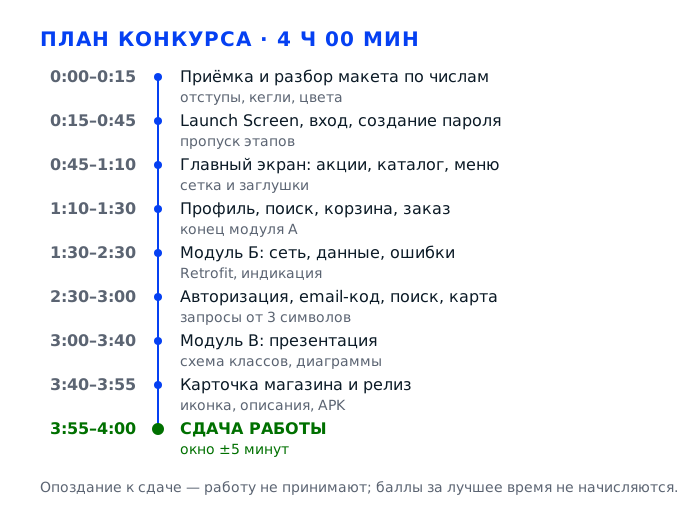
Задача 1. Поднять проект и сверстать вход в приложениеМодуль А · 12 баллов
Модуль А даёт полтора часа, и первые сорок минут уходят на фундамент: разобрать макет по числам, создать проект, импортировать графику и собрать три первых экрана — заставку, вход с регистрацией и создание пароля. Именно здесь решается, будет ли дальше верстка «похожей» или «совпадающей»: если отступы и кегли сняты с макета в первые минуты, остальные экраны собираются за десять минут каждый, а если верстать на глаз, придётся переделывать всё в конце, когда времени уже нет.
Действие 1.1. Создать проект и импортировать графику из макета
Шаг 1.1.1
Открываем макет из конкурсного задания в Figma, включаем режим разработки и переписываем в блокнот десять чисел, по которым потом будем верстать: ширину базового фрейма (как правило 360 или 375), боковые отступы (16), высоту нижнего меню (56 плюс системный инсет), размеры заголовков и подписей, радиусы кнопок и карточек, расстояние между блоками. Заодно нажимаем на каждый текстовый слой и смотрим не «на глаз», а в панели свойств, потому что шрифт в макете почти всегда отличается от дефолтного Roboto — чаще всего это Inter или Jost.
Критерий «соответствует макету» есть почти у каждого экрана, и в сумме эти пункты дают больше двадцати баллов из ста. Проверяют их сравнением с макетом рядом на экране, и расхождение в четыре-восемь пикселей по отступу видно сразу, даже если вы его не замечаете. Потраченные пять минут на выписывание чисел экономят полтора часа переверстки в конце модуля.
У вас на руках список из десяти чисел, и любое из них можно назвать без подглядывания в макет. Сверяем первое же: положите рядом фрейм макета и пустой экран эмулятора с той же шириной — боковые поля должны совпасть визуально, а не «примерно».
Самая частая ошибка — посмотреть макет целиком, кивнуть и начать верстать по памяти. Через час выясняется, что карточки на два пикселя шире, шрифт другой, и переделывать нужно все экраны сразу, а до сдачи остаётся сорок минут.
Эксперт открывает макет и эмулятор рядом и сравнивает по очереди отступы, кегли и радиусы. Смотрит он это в момент демонстрации, но вывод делает по первому же экрану.
Шаг 1.1.2
Создаём проект в Android Studio: Empty Views Activity, язык Kotlin, minSdk 24, targetSdk 34, package вида ru.abilympics.shop, сборка Gradle Kotlin DSL. Сразу добавляем в build.gradle зависимости, которые точно понадобятся в модуле Б: Retrofit, конвертер Gson, OkHttp с логгером, корутины, lifecycle-viewmodel-ktx, core-splashscreen, swiperefreshlayout, Glide и play-services-maps. Синхронизируем Gradle один раз и проверяем, что проект собирается на чистом эмуляторе без единой ошибки.
Каждая недобавленная библиотека в модуле Б — это остановка на пять-десять минут и правка Gradle под таймер, а модуль Б идёт всего полтора часа. Сборка «на пустом проекте» до старта верстки нужна, чтобы отделить проблемы окружения от проблем кода: если приложение не запускается сразу, вы ещё успеваете это исправить.
Проект синхронизирован, приложение установилось на эмулятор и открылось пустым экраном с надписью Hello World. В логкате нет красных строк, Gradle не предлагает обновиться перед сборкой, а в панели Build видно ровно одну задачу assembleDebug без предупреждений о зависимостях.
Тянуть с добавлением сетевых библиотек до модуля Б и потом искать, почему Retrofit не видит конвертер. Вторая ошибка — выбрать Compose вместо XML, когда в критериях прямо указано «графические ресурсы импортированы в drawable».
Эксперт смотрит на структуру проекта и на то, открывается ли приложение на устройстве. Падение на старте он фиксирует как отсутствие результата по всему модулю.
Шаг 1.1.3
Вытаскиваем из макета всю графику: иконку приложения, логотип для заставки, иконки нижнего меню, плейсхолдер товара, иконку корзины и поиска. В Figma выделяем слой и экспортируем в PNG с множителем 2x и 3x, а простые одноцветные иконки — в SVG и через Android Studio превращаем в векторный drawable. Складываем в res/drawable, для растровых копий раскладываем по mipmap-mdpi…xxxhdpi, имена пишем строчными буквами без пробелов: ic_cart, ic_search, img_logo, ph_product.
Отдельный критерий «графические ресурсы корректно импортированы в проект (Android — drawable)» даёт балл, но важнее другое: без правильно положенной графики не выполнить ни «иконка приложения соответствует конкурсному заданию», ни «отображается фото товара». Векторные иконки ещё и не мылятся при увеличении шрифта системы, а растровые в одной папке — мылятся.
Все имена ресурсов видны в автодополнении студии и начинаются с ic_ или img_, ни одного файла с дефисом или заглавной буквой. Иконка приложения на рабочем столе эмулятора выглядит как в макете, а не как зелёный робот.
Импортировать всё в одну папку drawable без множителей: на эмуляторе с плотностью xxxhdpi картинка растянется и поплывёт, а критерий «адаптируются без искажения» потеряет балл. Вторая ошибка — имя вида «Корзина 1.png»: такой файл просто не соберётся.
Эксперт проверяет папку res/drawable и запускает приложение на устройстве с другой плотностью экрана, чтобы увидеть, поплыла ли графика. Отдельно он смотрит иконку на рабочем столе: она должна совпадать с макетом, а не быть стандартной заглушкой студии.
Действие 1.2. Собрать Launch Screen, который показывается один раз
Шаг 1.2.1
Создаём тему заставки в themes.xml: родитель Theme.SplashScreen, в windowSplashScreenBackground ставим белый из макета, в windowSplashScreenAnimatedIcon — логотип приложения, в postSplashScreenTheme — рабочую тему приложения. Логотип берём размером 288 на 288 dp с прозрачными полями, потому что система обрезает иконку по кругу и без полей срежет края. В манифесте прописываем эту тему активности, которая открывается первой.
Критерии «реализован экран Launch Screen» и «Launch Screen соответствует макету» дают два балла, и они самые дешёвые в модуле: работа на семь минут. Обрезка по кругу — единственная причина, по которой заставка выглядит «не как в макете», хотя тема задана верно, поэтому поля нужно предусмотреть заранее, а не искать потом причину.
Запускаем приложение на холодную — через Stop в студии, а не перезапуском активности, — и видим белый экран с логотипом по центру, без обрезанных краёв и без серой полосы сверху. Дальше открывается первый экран приложения, а не пустая активность.
Поставить логотип вплотную к границам картинки: система обрежет его по кругу, и на заставке останется огрызок. Вторая ошибка — забыть postSplashScreenTheme, тогда после заставки приложение остаётся в теме заставки и все цвета съезжают.
Эксперт перезапускает приложение при вас и смотрит именно на первый кадр. Совпадение с макетом он оценивает по цвету фона и положению логотипа, а обрезанные края иконки отмечает отдельно, потому что это самая заметная ошибка в заставке.
Шаг 1.2.2
Ставим условие «показать один раз»: в SplashActivity читаем флаг isFirstLaunch из SharedPreferences, и если он уже true, сразу уходим на экран входа, не задерживая заставку. После первого показа записываем флаг и вызываем installSplashScreen().setKeepOnScreenCondition с условием, которое снимается, когда подгрузились настройки — не через Thread.sleep, а по готовности данных.
Критерий «Launch Screen отображается только один раз» стоит два балла и проверяется очень просто: эксперт закрывает приложение и открывает снова. Если заставка появляется каждый раз — балл снят, а вместе с ним и впечатление, что участник понимает жизненный цикл приложения. Фиксированная задержка в две секунды выглядит как зависание.
Первый запуск после установки показывает заставку, второй и третий — сразу экран входа. Проверяем так: удаляем приложение с эмулятора, ставим заново, считаем кадры; затем закрываем из недавних и открываем — заставки быть не должно.
Держать заставку две секунды «чтобы её заметили»: эксперт считает это зависанием и снимает балл за повторный показ, если флаг не записан. Вторая ошибка — писать флаг в onDestroy, который при снятии задачи может не вызваться.
Эксперт делает два запуска подряд при вас. Смотрит на секундомер: если между касанием иконки и первым экраном больше двух секунд, он отмечает задержку.
Действие 1.3. Сверстать экран «Вход и регистрация»
Шаг 1.3.1
Собираем разметку на ConstraintLayout: сверху логотип, под ним заголовок по макету, два поля ввода с TextInputLayout в стиле OutlinedBox, кнопка входа синим из брендбука, ниже текстовая ссылка на регистрацию. Все отступы берём из списка чисел, ширину кнопки ставим match_constraint с полями 16, высоту 52. Шрифт подключаем файлом в res/font, а не системным, и задаём его в теме, чтобы он применился ко всем экранам сразу.
Экран входа — первый, который эксперт сравнивает с макетом, и критерий «экран «Вход и регистрация» соответствует макету» стоит балл. Он же задаёт шаблон: если здесь шрифт подключён файлом и отступы вынесены в dimens, все следующие экраны собираются втрое быстрее и не расходятся по стилю между собой.
Разметка открывается в Layout Inspector без жёлтых и красных предупреждений, поля ввода одной ширины, кнопка прижата к низу блока и не уезжает при появлении клавиатуры. Сверяем кегль заголовка с макетом — он должен совпадать, а не быть «примерно таким».
Жёстко задавать высоту поля в 48 dp при кегле 16 и внутренних отступах: текст обрезается по нижнему краю, и это видно на первом же скриншоте. Вторая ошибка — оставить системный шрифт, тогда весь экран выглядит чужим рядом с макетом, хотя все размеры совпадают.
Эксперт сравнивает экран входа с макетом один к одному и отдельно смотрит, не съезжает ли разметка при открытой клавиатуре. Проверяет он и шрифт: подмену гарнитуры видно по начертанию заголовка.
Шаг 1.3.2
Оживляем экран: кнопка «Войти» проверяет, что оба поля непустые, и показывает ошибку прямо под полем, а не тостом. Ссылка «Регистрация» открывает экран создания пароля, кнопка-глазок переключает inputType на textPassword и обратно. На этом этапе авторизацию делаем локальной заглушкой, а к серверу подключаем в модуле Б — так верстка не ждёт сетевой слой.
Критерий «осуществляется проверка заполнения обязательных полей» стоит два балла и проверяется нажатием кнопки с пустыми полями. Ошибка под полем читается как часть интерфейса, а тост исчезает через две секунды и на скриншоте не виден — эксперт может решить, что проверки нет вовсе.
Нажимаем «Войти» с пустыми полями — под каждым появляется красная подпись, фокус переходит на первое незаполненное. Вводим символы — подпись исчезает. Глазок показывает пароль и снова скрывает его, курсор при этом остаётся на месте.
Сделать проверку только на кнопке входа и забыть про неё на остальных экранах: критерий сформулирован общо, и эксперт проверяет его там, где заполняются данные. Вторая ошибка — блокировать кнопку без объяснения, тогда непонятно, почему ничего не происходит.
Эксперт нажимает кнопку с пустыми полями и смотрит на реакцию. Отсутствие видимого сообщения он трактует как отсутствие проверки, а тост считает слабым решением: он исчезает раньше, чем эксперт успевает его прочитать.
Шаг 1.3.3
Проверяем адаптивность на трёх конфигурациях: узкий экран 320 dp, обычный 411 dp и планшет 600 dp. Для этого в Layout Inspector меняем устройство или запускаем эмуляторы Pixel 4 и планшетный, и смотрим, не обрезается ли заголовок, не растягивается ли логотип, остаются ли поля 16. Всё, что должно тянуться, ставим в 0dp с ограничениями, а картинки — в adjustViewBounds со scaleType fitCenter.
Критерий «графические элементы адаптируются без искажения» даёт балл, но он же косвенно влияет на все «соответствует макету»: на другом устройстве жёсткие размеры ломают композицию, и эксперт видит уже не макет. Проверка на трёх ширинах занимает пять минут и закрывает сразу группу рисков.
На 320 dp ни один текст не обрезан многоточием, логотип сохраняет пропорции, кнопка не выходит за поля. На 600 dp контент не растянут на всю ширину, а ограничен по центру или разложен в две колонки, при этом вертикальные отступы остаются прежними.
Задавать ширину элемента фиксированным числом в dp: на узком экране он вылезает за границу, на широком — стоит сиротой посреди пустого места. Вторая ошибка — scaleType fitXY для фото, который растягивает картинку и ломает пропорции лица или товара.
Эксперт может запустить приложение на своём устройстве, поэтому проверка на другой ширине — не формальность, а защита от потери баллов на демонстрации.
Действие 1.4. Сделать экран «Создание пароля» с пропуском этапов
Шаг 1.4.1
Верстаем экран создания пароля по макету: заголовок, поясняющий текст, поле пароля с глазком, поле повтора, индикатор сложности из трёх полосок, кнопка «Продолжить» и текстовая кнопка «Пропустить» под ней. Индикатор делаем тремя View с весом 1 и меняем цвет заливки по мере ввода: серый до восьми символов, синий при наличии цифры и заглавной, тёмно-синий при длине от десяти.
Критерий «экран «Создание пароля» соответствует макету» стоит балл, а индикатор сложности — единственный элемент, который в макете показан в трёх состояниях, и эксперты часто проверяют именно его. Полоски с весом вместо фиксированной ширины дают ровную картинку на любой ширине экрана.
Набираем пароль посимвольно и смотрим, как заполняются полоски: после восьми символов — одна, после цифры и заглавной — две, после десяти — три. Ширина полосок одинаковая, зазоры 4 dp, цвет совпадает с синим из макета.
Сделать индикатор статичной картинкой из макета: он не реагирует на ввод, и эксперт это видит с первого нажатия. Вторая ошибка — полоски фиксированной ширины, из-за чего на узком экране они переносятся на вторую строку.
Эксперт вводит пароль сам и смотрит на реакцию индикатора. Статичная картинка сразу читается как незавершённая работа, а полоски, которые загораются все сразу, он отмечает как формальную имитацию проверки.
Шаг 1.4.2
Делаем пропуск работоспособным: кнопка «Пропустить» сохраняет в SharedPreferences флаг skipped_password и переводит на следующий экран, не создавая пароль. Такой же флаг заводим для личного кабинета — skipped_profile. При возврате на экран проверяем флаги и, если этап пропущен, показываем его в режиме просмотра с кнопкой «Заполнить позже», а не заставляем проходить заново.
Критерий «реализована возможность пропуска этапов создания пароля и создания личного кабинета» стоит два балла и проверяется двумя нажатиями. Кнопка, которая просто закрывает экран, но не запоминает решение, приводит к тому, что при следующем входе пользователя снова тащат на тот же шаг — это уже не пропуск.
Нажимаем «Пропустить» — попадаем на главный экран, в настройках видно, что пароль не задан. Закрываем и открываем приложение снова: этап не запрашивается повторно, но в профиле есть пункт «Задать пароль».
Пропускать только визуально, оставляя экран в стеке: кнопка «Назад» возвращает пользователя на шаг, который он уже пропустил. Вторая ошибка — хранить флаг в памяти активности, тогда после перезапуска всё сбрасывается.
Эксперт проходит сценарий пропуска целиком и проверяет, что после перезапуска приложения этап не возвращается. Отдельно он смотрит, не заблокированы ли из-за пропуска остальные разделы приложения.
Шаг 1.4.3
Прогоняем четыре сценария подряд и записываем результат в блокнот: полный проход с паролем, пропуск пароля, пропуск личного кабинета, пропуск обоих этапов. Для каждого смотрим, куда попадает пользователь после нажатия и что видит при возврате через «Назад», а также перезапускаем приложение между сценариями. Если хоть один путь ведёт в тупик, правим навигацию сразу, пока экранов мало.
Модуль Б начинается с авторизации через сервер, и тупик в навигации размножится на все сетевые сценарии. Кроме того, «пропуск этапов» — измеримый критерий на два балла: эксперт проходит именно эти четыре пути, и любой из них может стоить обоих баллов сразу.
Все четыре сценария заканчиваются на главном экране, кнопка «Назад» не возвращает на пропущенный шаг, а в профиле видно, какие данные не заполнены. Ни один путь не приводит к пустому экрану или к повторному запросу уже пропущенного этапа.
Оставить пропуск только для пароля и не сделать его для личного кабинета: критерий перечисляет оба этапа, и половина работы не засчитывается. Вторая ошибка — не проверить возврат «Назад»: кнопка выводит на пропущенный экран, и пользователь застревает.
Эксперт проходит сценарии в случайном порядке и отмечает, воспроизводится ли результат со второго раза так же, как с первого. Плавает только то, что держится на памяти активности, а не на сохранённом состоянии.
Задача 2. Собрать главный экран с акциями, каталогом и менюМодуль А · 7 баллов
Главный экран — это витрина: блок акций и новостей сверху, каталог товаров ниже, нижнее меню из четырёх пунктов. Он же становится контейнером для всех остальных экранов, поэтому верстать его нужно так, чтобы блоки легко заменились на данные с сервера в модуле Б. Здесь важно не количество элементов, а совпадение с макетом по сетке, отступам и поведению при прокрутке.
Действие 2.1. Сверстать блок «Акции и новости»
Шаг 2.1.1
Кладём на главный экран RecyclerView с горизонтальной прокруткой: высота 168 dp, отступы по 16 слева и справа, между карточками 12. Карточку делаем MaterialCardView с радиусом 16 и тенью 2, внутри ImageView на всю ширину с соотношением 16 к 9, ниже заголовок в две строки с ellipsize end и подпись даты. Отступы внутри карточки 12, чтобы текст не лип к краю изображения.
Критерий «реализован блок «Акции и новости»» стоит балл, и он проверяется глазами: горизонтальная лента должна прокручиваться и не обрезать карточку на краю. Соотношение 16 к 9 — то, что в макете задано для баннеров, и при другом соотношении карточки выглядят приплюснутыми.
Лента прокручивается пальцем, крайняя карточка видна частично и подсказывает, что есть продолжение. Заголовок не выходит за две строки, дата стоит под ним в один ряд с иконкой, а высота карточки не меняется от длины заголовка.
Сделать вертикальный список вместо горизонтального: макет предполагает ленту, и расхождение видно сразу. Вторая ошибка — фиксированная высота карточки без ограничения строк текста, из-за чего карточки разной высоты.
Эксперт прокручивает ленту и сравнивает высоту и радиусы карточек с макетом. Отдельно он смотрит, видна ли часть следующей карточки на краю экрана: по ней понятно, что лента горизонтальная.
Шаг 2.1.2
Наполняем ленту пятью тестовыми карточками с локальными картинками из drawable, чтобы верстка проверялась без сети. Адаптер пишем на ListAdapter с DiffUtil по id, картинку грузим через Glide с placeholder и centerCrop. Заголовки делаем разной длины — короткий, средний и в две строки, — чтобы увидеть, не разъезжается ли высота карточки при подстановке реальных данных.
Тестовые данные нужны, чтобы отделить верстку от сетевого слоя: в модуле Б вы просто замените список, а разметку трогать уже не придётся. Разная длина заголовков выявляет главную проблему карточек — прыгающую высоту, которую эксперт замечает при прокрутке.
Пять карточек прокручиваются без рывков, высота у всех одинаковая, длинный заголовок обрезается многоточием на второй строке, а не выталкивает дату за пределы карточки. Плейсхолдер виден до загрузки и не оставляет белой дыры.
Задать карточке wrap_content по высоте: с разными заголовками лента получается рваной, и это видно при первой же прокрутке. Вторая ошибка — грузить картинку в ImageView без centerCrop, тогда фото искажается по пропорциям.
Эксперт листает ленту до конца и смотрит, одинаковы ли карточки по высоте и не растянуты ли фотографии. Рваная лента читается как небрежная верстка даже при совпадении цветов.
Действие 2.2. Сверстать блок «Каталог» с фотографиями товаров
Шаг 2.2.1
Под лентой акций ставим заголовок «Каталог» и RecyclerView с GridLayoutManager в две колонки, отступы 16 по краям и 12 между элементами. Карточка товара: фото квадратное, ниже название в две строки, цена синим полужирным, справа кнопка добавления в корзину диаметром 40. Всю сетку прокручиваем вместе с лентой, поэтому корневой контейнер — NestedScrollView, а оба списка получают nestedScrollingEnabled false.
Критерий «реализован блок «Каталог»» стоит балл, и сетка в две колонки — то, что отличает макет от простого списка. Вложенная прокрутка — самая частая причина, по которой каталог «залипает» на середине: без двух настроек списки начинают драться за жест и страница двигается рывками.
Сетка прокручивается одним движением вместе с акциями, карточки одинаковой высоты, фото квадратные и не обрезаны по краям. При повороте экрана количество колонок не ломается, а расстояние между карточками остаётся 12 dp.
Оставить два независимых скролла: пользователь крутит каталог, а страница стоит на месте, и до нижних товаров не добраться. Вторая ошибка — фиксированная высота карточки, из-за которой цена наезжает на кнопку при длинном названии.
Эксперт прокручивает главный экран целиком и проверяет, что оба блока двигаются согласованно, а сетка каталога доходит до последнего товара без обрывов.
Шаг 2.2.2
Настраиваем отображение фото товара: ImageView с фиксированным соотношением 1 к 1 через ConstraintLayout, scaleType centerCrop, placeholder серого цвета из макета и Glide с override под размер карточки, чтобы не тянуть в память снимок в четыре тысячи пикселей. Для локальной проверки кладём три картинки в drawable и одну битую ссылку, чтобы увидеть поведение при ошибке загрузки.
Критерий «отображается фото товара» стоит балл и проверяется на живом списке при прокрутке. Битая ссылка — реальный сценарий: если в placeholder не задан drawable, на её месте остаётся пустой белый прямоугольник, и эксперт считает, что фото не выводится вовсе.
Все карточки показывают картинку, при медленной сети виден серый плейсхолдер, а не пустота. При битой ссылке остаётся иконка-заглушка, карточка не прыгает по высоте, а список продолжает прокручиваться без подтормаживаний.
Грузить полный размер изображения в маленькую карточку: память растёт, список дёргается, на слабом эмуляторе приложение может упасть по нехватке памяти. Вторая ошибка — не задать placeholder, тогда при загрузке карточки прыгают.
Эксперт обращает внимание на то, как список ведёт себя при прокрутке: подгрузка фото не должна вызывать рывков, а сами фотографии должны быть одного размера во всех карточках.
Действие 2.3. Собрать нижнее меню и заглушки неиспользуемых экранов
Шаг 2.3.1
Прикручиваем BottomNavigationView к главной активности по макету: четыре пункта — «Главная», «Поиск», «Корзина», «Профиль», высота 56 плюс отступ под системную навигацию, иконки из drawable, подписи 10 sp, активный цвет синий из брендбука. Навигацию делаем через NavHostFragment и nav_graph, чтобы состояние вкладок сохранялось при переключении. Пункт «Корзина» сразу связываем с бейджем количества товаров.
Критерий «нижнее меню навигации соответствует макету» стоит балл, и это единственный элемент, который виден на всех экранах сразу. NavHostFragment вместо ручной замены фрагментов даёт бесплатное сохранение состояния: вернувшись на главную, пользователь видит ту же прокрутку.
Переключаем все четыре вкладки — каждая открывает свой экран, активный пункт подсвечен синим, подписи не обрезаны. При возврате на главную прокрутка сохраняется, меню не прыгает по высоте и не перекрывает контент.
Ручная замена фрагментов через FragmentTransaction без addToBackStack: прокрутка теряется, а кнопка «Назад» выходит из приложения с любого экрана. Вторая ошибка — иконки разного размера, из-за чего меню выглядит перекошенным.
Эксперт щёлкает по всем пунктам меню и проверяет подсветку активного и совпадение иконок с макетом. Отдельно он смотрит, не перекрывает ли меню последнюю карточку каталога при прокрутке до конца.
Шаг 2.3.2
Для экранов, которых в макете нет или которые ещё не сделаны, делаем один фрагмент-заглушку: белый фон и иконка приложения по центру экрана, размер 96 dp, без текста и без кнопок. Центрирование задаём ограничениями сверху и снизу от центра родителя, а не отступами, чтобы картинка не уезжала на другой высоте. Подключаем заглушку в nav_graph на те пункты, которые временно пустые, и подписываем в коде комментарием, чтобы не забыть заменить перед сдачей работы.
Критерий «на неиспользуемых экранах должна быть заглушка в виде иконки приложения по центру экрана» стоит балл и звучит как мелочь, но проверяется моментально: эксперт открывает каждую вкладку. Пустой белый экран он читает как недоделанную работу, хотя это может быть просто незаполненный раздел.
Все четыре вкладки открываются без падения, на пустых видна иконка строго по центру, а не в верхней трети. Проверяем на узком и широком экране — центрирование должно сохраняться, а иконка не должна растягиваться.
Оставить пустой фрагмент с белым фоном и надеяться, что не заметят: балл снимается сразу, как только эксперт откроет вкладку. Вторая ошибка — поставить заглушку с текстом «в разработке», которого в макете нет.
Эксперт открывает каждую вкладку по очереди, и заглушка — первое, что он ищет на пустых экранах. Он же проверяет, что на используемых экранах заглушки нет.
Задача 3. Сверстать профиль, поиск, карточку товара, корзину и заказМодуль А · 13 баллов
Последние двадцать пять минут модуля А уходят на пять экранов, которые несут основную логику магазина: личный кабинет в двух состояниях, поиск, карточка товара, корзина с пересчётом суммы и оформление заказа. Здесь важно не только попасть в макет, но и заложить поведение — шаг количества ровно один, очистка всей корзины одной кнопкой, проверка обязательных полей до отправки. Всё это отдельные измеримые критерии, и каждый проверяется нажатием.
Действие 3.1. Сверстать личный кабинет в двух состояниях
Шаг 3.1.1
Верстаем один фрагмент профиля, который умеет показывать два состояния: «Создание личного кабинета» с пустыми полями и подсказками внутри них и «Редактирование личного кабинета» с заполненными данными и кнопкой «Сохранить». Поля одинаковые: имя, фамилия, телефон, email, дата рождения, город. Разметку делаем одну, а состояние переключаем в коде — так не разъедется стиль и не придётся дублировать обработчики.
Критерии «экран «Редактирование личного кабинета» соответствует макету» и «если ни одно поле не заполнено, отображается создание, иначе редактирование» дают в сумме три балла, и оба проверяются одним открытием вкладки «Профиль». Два отдельных экрана почти всегда расходятся по отступам, и эксперт видит разницу сразу.
Открываем вкладку на чистой установке — видим пустые поля с подсказками и заголовок «Создание». Заполняем любое одно поле, сохраняем, возвращаемся — заголовок сменился на «Редактирование», значения на месте.
Сделать два разных фрагмента и перепутать условия перехода: пользователь с заполненным профилем снова видит экран создания, и два балла уходят. Вторая ошибка — сохранять данные только в памяти фрагмента, тогда после перезапуска всё пусто.
Эксперт открывает профиль на чистом приложении и после заполнения, сравнивая оба состояния с макетом. Он же проверяет, что заголовок экрана меняется вместе с состоянием, а кнопка сохранения не исчезает в режиме создания.
Шаг 3.1.2
Пишем условие выбора состояния: читаем из SharedPreferences или локальной базы все шесть полей и проверяем, что хотя бы одно непустое. Если пусто всё — показываем создание, если заполнено хоть одно — редактирование, причём пустые поля остаются пустыми, а не подставляют заглушки. Проверку выносим в отдельную функцию, чтобы её же использовать при входе через «Профиль».
Формулировка критерия дословно говорит «если ни одно поле не заполнено», то есть достаточно одного заполненного поля для режима редактирования. Проверка «все ли поля заполнены» выглядит логичнее, но даёт другой результат и стоит двух баллов: эксперт заполняет одно поле и смотрит, что произошло.
Проверяем четыре комбинации: ничего не заполнено, заполнено одно поле, заполнены все, заполнено только поле с пробелом. Во всех случаях, кроме первого, должен открываться режим редактирования, а введённое значение должно остаться на месте.
Считать пустую строку с пробелом заполненным полем: trim не сделан, и пользователь попадает в редактирование с пустым профилем. Вторая ошибка — хранить признак «профиль создан» отдельным флагом, который расходится с данными.
Эксперт специально заполняет одно поле и проверяет, что режим переключился. Это самый быстрый способ проверить критерий, и он им пользуется, поэтому условие «хотя бы одно поле» должно быть реализовано буквально.
Шаг 3.1.3
Привязываем вход в кабинет к пункту «Профиль» нижнего меню: по нажатию открывается фрагмент профиля в нужном состоянии, кнопка «Назад» возвращает на предыдущую вкладку, а не закрывает приложение. Проверяем, что меню остаётся на экране и активный пункт подсвечен. Из карточки товара и из оформления заказа тоже должен быть короткий путь в профиль — через пункт меню, без промежуточных экранов.
Критерий «реализована возможность вызова личного кабинета из пункта «Профиль» нижнего меню» стоит балл, и он проверяется одним нажатием. Отдельно стоит помнить, что навигация через нижнее меню — единственный предсказуемый путь для эксперта: он не будет искать кнопку в глубине экранов.
Нажимаем «Профиль» с любого экрана — кабинет открывается сразу, активный пункт меню подсвечен, нижнее меню на месте. Возврат по «Назад» ведёт на главную, а не выкидывает из приложения, и повторное нажатие на пункт не создаёт второй экземпляр фрагмента.
Открывать профиль отдельной активностью поверх главной: нижнее меню пропадает, и вернуться к каталогу можно только через «Назад», что ломает весь сценарий проверки. Вторая ошибка — не подсвечивать активный пункт.
Эксперт заходит в профиль именно через нижнее меню, как написано в критерии, и отмечает, сохраняется ли меню на экране. Отдельная активность без меню читается им как другой экран, а не как личный кабинет.
Действие 3.2. Сверстать экраны «Поиск» и «Карточка товара»
Шаг 3.2.1
Собираем экран поиска: сверху поле ввода с иконкой лупы и кнопкой очистки, под ним заголовок «Результаты» и вертикальный список найденных товаров с маленьким фото 56 на 56, названием и ценой. Пока запрос пустой, вместо списка показываем подсказку или историю поиска, если она есть в макете. Отступы те же 16, шрифты из темы, высота строки результата 72.
Критерий «экран «Поиск» соответствует макету» стоит балл, а сам экран в модуле Б получит живую логику с задержкой ввода и минимальной длиной запроса в три символа. Если разметка списка сделана заранее и правильно, подключение поиска займёт десять минут вместо тридцати, а индикация загрузки встанет в готовое место.
Поле ввода растянуто по ширине с полями 16, иконка очистки появляется при вводе и стирает текст. Пустой запрос показывает подсказку, а не пустой белый экран, и список результатов не прыгает при появлении клавиатуры.
Сделать поиск отдельной строкой без списка результатов: тогда в модуле Б придётся переверстывать экран под таймер. Вторая ошибка — жёсткая высота строки, из-за которой длинное название обрезается по буквам.
Эксперт открывает поиск до ввода и после, сравнивая оба состояния с макетом и проверяя, есть ли подсказка на пустом запросе. Отсутствие подсказки он не считает ошибкой, а вот сломанную очистку поля замечает сразу.
Шаг 3.2.2
Верстаем карточку товара: большое фото сверху с соотношением 1 к 1, название, цена крупным синим кеглем, описание, блок характеристик и кнопка «В корзину» внизу, закреплённая над системной навигацией. Экран прокручиваемый, кнопка не уезжает вместе с контентом. Переход на карточку делаем по нажатию на элемент каталога и на результат поиска — через один и тот же фрагмент с аргументом id.
Критерий «экран «Карточка товара» соответствует макету» стоит балл, и это экран, на котором сходятся каталог, поиск и корзина. Один фрагмент с аргументом вместо двух копий экономит время и гарантирует, что фото товара отображается одинаково из любого места.
Открываем карточку из каталога и из поиска — данные те же, кнопка на месте при прокрутке, фото не растянуто. Проверяем на товаре с длинным названием: цена и кнопка не наезжают друг на друга, а описание переносится на новую строку.
Класть кнопку в конец прокручиваемого контента: на длинном описании она уезжает за экран, и эксперт не может добавить товар в корзину. Вторая ошибка — передавать в карточку объект целиком через аргументы и падать на большом описании.
Эксперт открывает карточку из двух разных мест и проверяет, что кнопка добавления доступна без прокрутки. Он же смотрит, подставляется ли в карточку тот товар, по которому нажали, а не первый из списка.
Шаг 3.2.3
Проверяем связку экранов: из каталога в карточку, из карточки назад в каталог с сохранённой прокруткой, из поиска в карточку и назад в поиск с сохранённым запросом. Для этого состояние запроса храним в ViewModel фрагмента, а не в поле ввода, и не пересоздаём список при возврате. Всё, что не сохраняется, чиним сразу, пока экранов мало и правка стоит две минуты.
Критерии поиска и карточки проверяются в движении, а не на одном экране: эксперт идёт по цепочке и смотрит, не сбрасывается ли состояние. Потерянный запрос при возврате читается как небрежная навигация и портит впечатление от всей работы, даже если каждый экран по отдельности совпадает с макетом.
Проходим цепочку каталог — карточка — назад — поиск — карточка — назад. На каждом шаге видно то, что было до перехода, прокрутка и текст запроса сохраняются, а в нижнем меню подсвечен правильный пункт.
Хранить запрос в самом поле ввода: при пересоздании фрагмента оно очищается, и пользователь видит пустой экран. Вторая ошибка — пересоздавать список при каждом возврате, из-за чего прокрутка прыгает в начало и эксперту приходится искать товар заново.
Эксперт проходит цепочку переходов и смотрит на поведение кнопки «Назад» — самый частый источник потери баллов на навигации. Он же проверяет, не открывается ли один и тот же экран дважды подряд.
Действие 3.3. Собрать корзину с пересчётом суммы и очисткой
Шаг 3.3.1
Делаем корзину на общем хранилище: список позиций живёт в репозитории с синглтоном или в локальной базе, а не в адаптере. Добавление из карточки кладёт товар или увеличивает количество на единицу, удаление убирает позицию целиком. В строке корзины кнопки «плюс» и «минус» меняют количество строго на один, а при количестве один «минус» либо блокируется, либо удаляет позицию — по макету.
Критерии «реализовано добавление, удаление товаров из корзины» и «изменение количества с шагом 1» дают в сумме четыре балла. Шаг ровно один — не «примерно», а именно один: эксперт нажимает «плюс» дважды и смотрит на число, и любое другое поведение считается невыполненным.
Добавляем товар дважды — в корзине одна строка с количеством два. Нажимаем «плюс» три раза — количество выросло на три, «минус» — уменьшилось на один. Удаление убирает строку, счётчик в меню обновляется сразу.
Хранить корзину в адаптере или во фрагменте: при переходе на другую вкладку список обнуляется, и вся логика рассыпается. Вторая ошибка — менять количество на величину из настройки анимации или на два по инерции двойного нажатия.
Эксперт нажимает «плюс» и «минус» по очереди и считает вслух. Расхождение хотя бы на единицу он фиксирует как невыполненный критерий, а добавление одного и того же товара дважды проверяет отдельно — в корзине должна остаться одна строка с количеством два.
Шаг 3.3.2
Считаем итог: сумма заказа — это сумма произведений цены на количество по всем позициям, пересчитываемая при каждом изменении списка. Считаем в целых копейках или в BigDecimal, а на экран выводим форматированной строкой с разделителем разрядов и знаком рубля. Итог показываем и в корзине, и на экране оформления заказа, и в бейдже нижнего меню — количество позиций.
Критерий «сумма заказа в корзине соответствует итоговой сумме выбранных товаров» стоит балл, но проверяется арифметикой на глазах у эксперта: он складывает две-три позиции в уме. Ошибка на копейку из-за float выглядит как небрежность, а пересчёт «по кнопке» оставляет устаревшее число после изменения количества.
Берём три товара с ценами 1299, 450 и 199 по одной штуке — итог 1948. Увеличиваем второй до трёх — итог 2698. Сверяем с калькулятором, а не на глаз, и проверяем, что сумма меняется сразу после нажатия.
Считать сумму во float и форматировать через String.format без округления: появляются хвосты вида 1947.9999. Вторая ошибка — пересчитывать итог только при открытии корзины, тогда после изменения количества число врёт.
Эксперт складывает позиции сам и сверяет с экраном. Расхождение даже в рубль он трактует как ошибку логики, а сумму, которая не изменилась после нажатия «плюс», — как отсутствие пересчёта вовсе.
Шаг 3.3.3
Делаем кнопку «Очистить» с подтверждением: по нажатию показываем диалог с двумя кнопками, после подтверждения очищаем весь список одним действием, обнуляем сумму и бейдж, показываем заглушку пустой корзины с иконкой и кнопкой «В каталог». Кнопку размещаем в шапке корзины, как в макете, и держим активной только при непустом списке, а после очистки сразу делаем её неактивной.
Критерий «корзину можно очистить полностью при нажатии на кнопку «Очистить»» стоит балл и проверяется одним нажатием. Подтверждение нужно не для красоты: без него случайное касание стирает корзину, а эксперту важно видеть, что очистка удаляет всё, а не по одной позиции.
Нажимаем «Очистить», подтверждаем — список пуст, сумма ноль, бейдж исчез, на экране заглушка пустой корзины. Повторное открытие корзины не возвращает удалённые позиции, а кнопка «Очистить» становится неактивной.
Очищать по одной позиции в цикле с уведомлением адаптера на каждом шаге: список мигает, а последняя позиция иногда остаётся. Вторая ошибка — очищать только отображаемый список, оставляя данные в хранилище.
Эксперт нажимает «Очистить» и проверяет, что корзина пуста и после перезапуска приложения. Остаток позиции или сохранившийся бейдж он отмечает как потерянный балл.
Действие 3.4. Сверстать «Оформление заказа» и проверку обязательных полей
Шаг 3.4.1
Собираем экран оформления заказа по макету: блок адреса с полями города, улицы, дома и квартиры, блок доставки с выбором способа, блок оплаты, сводка заказа с итоговой суммой и кнопка «Подтвердить» внизу. Поля группируем в TextInputLayout с подсказками, для выбора способа доставки используем RadioButton в одной группе. Экран прокручиваемый, кнопка закреплена над навигацией.
Критерий «экран «Оформление заказа» соответствует макету» стоит балл, и это последний экран модуля А. От него зависит модуль Б: кнопка «Подтвердить» станет точкой отправки запроса на сервер, и её поведение при незаполненных полях уже описано в критериях.
Экран открывается из корзины при непустом списке, все блоки на месте, итоговая сумма совпадает с корзиной до рубля. Клавиатура не перекрывает активное поле, кнопка остаётся видимой на экране высотой 640 dp.
Поместить кнопку внутрь прокручиваемой области: на маленьком экране она уходит за границу, и до подтверждения заказа не добраться. Вторая ошибка — терять сумму при переходе из корзины и показывать ноль.
Эксперт проходит путь корзина — оформление и сверяет сумму и состав заказа с тем, что было в корзине. Он же смотрит, не появилась ли возможность открыть оформление с пустой корзиной.
Шаг 3.4.2
Настраиваем проверку перед отправкой: обязательными считаем город, улицу, дом, телефон и email, у каждого поля свой текст ошибки, а кнопка «Подтвердить» сначала прогоняет всю форму и подсвечивает все проблемные поля сразу, а не первое попавшееся. Ошибки снимаются по мере исправления, а не после повторного нажатия, и фокус переводится на первое пустое поле.
Критерий «осуществляется проверка заполнения обязательных полей» стоит два балла и в модуле Б превращается в условие отправки запроса: «при нажатии на кнопку «Подтвердить», в случае заполнения всех обязательных полей, осуществляется отправка запроса на сервер». Проверка «по одному полю за нажатие» раздражает и читается как недоделанная форма.
Нажимаем «Подтвердить» с пустой формой — подсвечены все обязательные поля, ни один запрос не ушёл. Заполняем только город и жмём снова — подсвечены остальные, а город больше не в ошибке и фокус ушёл на следующее пустое поле.
Проверять поля только по нажатию и не снимать ошибку после ввода: красная рамка остаётся на заполненном поле, и форма выглядит сломанной. Вторая ошибка — считать обязательным всё, включая квартиру, которой может не быть.
Эксперт жмёт «Подтвердить» на пустой форме и смотрит, сколько полей подсветилось. Одно поле вместо всех — верный признак формальной проверки, а исчезновение ошибки без ввода он отмечает как ложное срабатывание.
Задача 4. Подключить приложение к серверу и провести все обмены даннымиМодуль Б · 45 баллов
Модуль Б — половина всех баллов и полтора часа времени. Здесь приложение перестаёт быть картинкой: акции, новости, каталог, авторизация, регистрация, карта, заказы и поиск начинают ходить на сервер, а каждый обмен сопровождается индикацией и понятной ошибкой. Работать нужно от сетевого слоя к экранам: сначала один раз настроить Retrofit и модели, а потом по очереди подставлять данные в уже готовые разметки, которые вы сверстали в модуле А.
Действие 4.1. Настроить сетевой слой и подключение к серверу
Шаг 4.1.1
Создаём объект Retrofit один раз на всё приложение: базовый адрес сервера из конкурсного задания берём строкой в BuildConfig, добавляем OkHttpClient с таймаутами connect 15 секунд, read 20 секунд, write 20 секунд и HttpLoggingInterceptor уровня BODY только в debug-сборке. Конвертер — Gson с настройкой lenient, чтобы сервер мог прислать число строкой. Клиент складываем в object ApiClient и переиспользуем, а не создаём новый на каждый запрос.
Отдельный критерий прямо просит «настроить подключение к серверу для дальнейшего обмена данными», и от этого объекта зависят все последующие тридцать с лишним баллов модуля. Один клиент на приложение — не стилистика: новый OkHttpClient на каждый запрос плодит пулы потоков и через полчаса работы начинает подтормаживать.
В логкате видно строку запроса с полным адресом, кодом ответа и телом, а время ответа на список акций укладывается в две секунды. Если в логе адрес без базового пути или с двойным слешем, значит baseUrl задан без завершающей косой черты.
Забыть косую черту в конце baseUrl: Retrofit молча склеивает адрес неправильно, и все запросы уходят в 404. Вторая ошибка — включить логирование тела в релизной сборке, из-за чего в лог попадают пароли и токены.
Эксперт смотрит лог запросов при демонстрации и проверяет, что адрес соответствует заданию. Отсутствие запросов в логе он читает как локальные данные вместо серверных.
Шаг 4.1.2
Описываем модели данных под ответы сервера: NewsItem с id, заголовком, картинкой и датой, Product с id, названием, ценой, описанием и ссылкой на фото, User с полями профиля, Order с составом и суммой, CardData для данных карты. Поля называем так же, как в JSON, а расхождения закрываем аннотацией SerializedName. Все nullable-поля помечаем знаком вопроса, чтобы приложение не падало на неполном ответе.
Модели — это то, на чём держится вся вторая половина конкурса: акции с сервера, каталог с сервера, сведения о заказах, данные карты. Если имя поля не совпало с JSON, приходит null, и на экране появляется пустая карточка, за которую баллы не дают, хотя запрос формально ушёл.
Проверяем на реальном ответе: распарсили список акций и вывели в лог количество элементов и первое название. Количество совпадает с тем, что отдал сервер, ни одно поле не null там, где данные есть, а цена приходит числом, а не строкой.
Оставлять поля non-null без значения по умолчанию: Gson подставит null и приложение упадёт на первом же обращении к названию. Вторая ошибка — называть поля по-русски и надеяться, что конвертер разберётся по смыслу.
Эксперт смотрит, приходят ли данные с сервера, а не из локального списка: для этого он может отключить сеть и посмотреть, что изменится на экране. Совпадение структуры модели с ответом он проверяет по логу.
Шаг 4.1.3
Проверяем связку до того, как писать экраны: делаем тестовый вызов списка акций в отдельной функции и запускаем его из onCreate с логированием результата. Смотрим код ответа, время, размер тела. Если сервер отвечает 401, проверяем, нужен ли токен; если 500 — уточняем у эксперта адрес; если ответ приходит, но пустой — смотрим структуру JSON целиком.
Пять минут на проверку связки экономят полчаса слепой отладки на экранах: когда список пуст, невозможно понять, виноват запрос, парсер или адаптер. Кроме того, критерии «данные акций и новостей берутся с сервера» и «данные каталога берутся с сервера» дают семь баллов и проверяются именно фактом запроса.
В логе есть успешный ответ с непустым телом, и в консоли видно распарсенный объект с полями. Повторный вызов даёт тот же результат, а не ошибку авторизации, и время ответа не растёт от запуска к запуску.
Начинать с экранов и потом искать причину пустого списка: половина времени уходит на перебор версий адаптера. Вторая ошибка — тестировать на захардкоженном ответе и не заметить, что живой сервер отдаёт другую структуру.
Эксперт может попросить показать, откуда взялись данные на экране. Ответ «из массива в коде» сразу снимает баллы за серверные данные, поэтому лог запросов лучше держать открытым на втором мониторе.
Действие 4.2. Загрузить акции, новости и каталог с сервера
Шаг 4.2.1
Переносим загрузку акций и новостей в ViewModel: в init запускаем viewModelScope.launch, вызываем метод репозитория, результат складываем в StateFlow с состояниями Loading, Success и Error. Фрагмент подписывается на состояние через repeatOnLifecycle и передаёт список в существующий адаптер. Локальные тестовые карточки удаляем, но оставляем их в git-истории на случай проблем с сервером.
Критерий «данные акций и новостей берутся с сервера» стоит три балла, и проверяется он отключением сети: если лента продолжает показывать карточки, значит данные локальные. Схема с тремя состояниями нужна и для индикации загрузки, и для диалога ошибки, то есть закрывает ещё два критерия сразу.
После запуска приложения лента заполняется данными сервера, в логе виден запрос к списку акций. Меняем данные на сервере и перезапускаем приложение — лента показывает новое, а не сохранённую копию, и количество карточек совпадает с ответом.
Грузить данные в адаптер напрямую из колбэка без ViewModel: при повороте экрана запрос уходит повторно, а результат теряется. Вторая ошибка — оставить локальный список как запасной вариант, из-за чего подмена данных не видна.
Эксперт проверяет источник данных, отключая сеть: лента должна показать ошибку, а не прежние карточки. Это самый быстрый способ поймать локальную заглушку.
Шаг 4.2.2
То же делаем для каталога: запрос списка товаров, парсинг в List<Product>, передача в сетку, которую вы уже сверстали. Фотографии грузим по ссылке с сервера через Glide, а не из drawable, с placeholder и error-заглушкой. Если сервер отдаёт относительные пути, дописываем базовый адрес в модели или в репозитории, а не в адаптере, чтобы ссылка была корректной в любом месте приложения.
Критерий «данные каталога берутся с сервера» — самый дорогой в модуле, четыре балла, и он же связан с критерием «отображается фото товара». Ссылки на картинки почти всегда относительные, и без склейки с базовым адресом фотографии просто не загрузятся, хотя сами данные придут.
Сетка заполняется товарами с сервера, у каждого видно фото, а не серый плейсхолдер. В логе виден запрос картинки на тот же домен, что и запрос каталога, а количество товаров совпадает с ответом сервера.
Подставлять в ImageView строку с относительным путём: Glide считает её неверной ссылкой и показывает error-заглушку. Вторая ошибка — грузить фото в главном потоке синхронно, из-за чего список замирает при прокрутке.
Эксперт прокручивает каталог и смотрит, что все фотографии загрузились. Одинаковые картинки у всех товаров он отмечает как признак локальных ресурсов.
Шаг 4.2.3
Добавляем обновление свайпом: оборачиваем прокручиваемое содержимое главного экрана в SwipeRefreshLayout, в onRefresh вызываем тот же метод загрузки, а по завершении обязательно вызываем isRefreshing = false во всех ветках, включая ошибку. Индикатор оставляем стандартный, цвет задаём синим из брендбука через setColorSchemeResources, чтобы он не выбивался из макета.
Критерий «при вертикальном свайпе вниз из крайнего верхнего положения происходит обновление данных об акциях и новостях, а также товарах, сопровождаемое стандартным элементом индикации загрузки» стоит три балла и проверяется жестом. Забытый сброс индикатора в ветке ошибки — самая частая причина, по которой кружок висит вечно.
Свайп с самого верха страницы показывает кружок, данные перезагружаются, кружок исчезает через одну-две секунды. При выключенной сети кружок тоже исчезает, а вместо данных появляется сообщение об ошибке.
Оставить SwipeRefreshLayout без сброса в ветке ошибки: индикатор крутится бесконечно, и эксперту кажется, что приложение зависло. Вторая ошибка — вешать обновление на отдельную кнопку вместо жеста, которого требует критерий.
Эксперт делает свайп сам и смотрит на индикатор. Если он видит кружок без последующего обновления данных, балл не ставится, а жест, работающий только на главной вкладке, он проверяет отдельно.
Действие 4.3. Показать индикацию и обработать ошибки сети
Шаг 4.3.1
Делаем индикацию обмена данными: на время запроса показываем ProgressBar по центру контентной области или скелетоны вместо карточек, а на кнопках — состояние загрузки с блокировкой повторного нажатия. Индикатор привязываем к состоянию Loading во ViewModel, а не к факту вызова метода, чтобы он гарантированно исчезал при любом исходе запроса, включая ошибку и отмену корутины.
Критерий «в процессе обмена данными с сервера осуществляется индикация» стоит три балла и проверяется на медленной сети: эксперт смотрит, видно ли, что приложение работает. Индикатор, привязанный к состоянию, снимается сам, а флаг, выставленный руками в двух местах, почти всегда остаётся висеть.
При включённом в эмуляторе ограничении скорости виден кружок или скелетоны, после ответа они исчезают. Кнопка на время запроса неактивна и не отправляет второй запрос, а повторное нажатие после ответа работает снова.
Показывать индикатор только на первом экране: на остальных запросы идут без признака работы, и эксперт считает, что индикации нет. Вторая ошибка — блокировать весь экран модальным окном на каждую загрузку.
Эксперт включает в эмуляторе медленную сеть и смотрит на экран в момент запроса. Отсутствие видимой реакции он фиксирует как невыполненный критерий, а индикатор, который не исчез после ответа, — как зависание.
Шаг 4.3.2
Обрабатываем ошибку сервера: в состоянии Error храним текст и код, а на экране показываем MaterialAlertDialogBuilder с заголовком «Ошибка», понятным текстом и кнопкой «Повторить». Разные коды переводим в разные сообщения: 401 — «Требуется повторный вход», 404 — «Данные не найдены», 500 — «Сервер недоступен, попробуйте позже». Технический текст в диалог не выводим.
Критерий «в случае получения ошибки от сервера или отсутствия соединения с сетью необходимо отобразить соответствующий текст ошибки в диалоговом окне» стоит три балла и требует именно диалогового окна, а не тоста и не пустого экрана. Понятный текст важен потому, что эксперт читает его и оценивает, различает ли участник типы ошибок.
Отключаем сервер или подставляем неверный адрес — появляется диалог с текстом про недоступность и кнопкой повтора. Нажатие «Повторить» отправляет запрос заново и закрывает окно, а код ответа в тексте диалога соответствует реальному.
Показывать диалог с текстом исключения вида java.net.UnknownHostException: пользователь и эксперт ничего не понимают. Вторая ошибка — молча подставлять пустой список, из-за чего ошибка выглядит как отсутствие данных.
Эксперт намеренно ломает запрос и смотрит, что появится на экране. Тост или пустой экран вместо диалога — потеря трёх баллов, а технический текст исключения он отмечает как неумение работать с ошибками.
Шаг 4.3.3
Отдельно обрабатываем отсутствие сети: перед запросом проверяем состояние через ConnectivityManager и NetworkCapabilities, и если сети нет, показываем диалог «Нет подключения к интернету» сразу, не дожидаясь таймаута. Параллельно ловим IOException и UnknownHostException в репозитории и превращаем их в состояние Error с текстом про сеть, а не про сервер.
Таймаут OkHttp по умолчанию — десять секунд, и всё это время пользователь смотрит на кружок, а эксперт считает, что приложение зависло. Проверка до запроса даёт мгновенный ответ, а обработка исключений страхует случай, когда сеть пропала в процессе обмена.
Выключаем в эмуляторе передачу данных и жмём обновление — диалог появляется в пределах секунды, текст говорит именно про интернет. Включаем сеть и повторяем — данные загружаются без перезапуска приложения.
Проверять только факт наличия сети, не проверяя доступность сервера: Wi-Fi есть, а сервер недоступен, и пользователь видит неверное сообщение. Вторая ошибка — ловить общий Exception и показывать одну фразу на все случаи.
Эксперт выключает сеть и смотрит на реакцию приложения. Ожидание таймаута без сообщения он трактует как отсутствие обработки, а сообщение «ошибка сервера» при выключенной сети — как неверную диагностику.
Действие 4.4. Сделать авторизацию, регистрацию и отправку кода на email
Шаг 4.4.1
Переводим вход на сервер: отправляем POST с логином и паролем, получаем токен и профиль, сохраняем токен в SharedPreferences или EncryptedSharedPreferences и подставляем его в заголовок Authorization через интерсептор. При 401 показываем сообщение о неверных данных и остаёмся на экране входа, при успехе переходим на главный экран и подставляем имя в профиль.
Критерий «авторизация происходит на основании данных, взятых с сервера» стоит три балла, и проверяется он вводом пары из задания: при неверном пароле вход должен не пускать. Локальная проверка «пароль длиннее шести символов» выглядит похоже, но при неверной паре пропускает внутрь, и балл снимается.
Верная пара из задания пускает на главный экран, неверная — показывает сообщение и оставляет на форме. В логе виден запрос на вход и код 200 или 401 соответственно, а после входа имя подставляется в профиль с сервера.
Хранить пароль в открытом виде в SharedPreferences: это и небезопасно, и заметно эксперту, который смотрит настройки. Вторая ошибка — не сохранять токен, тогда следующий запрос приходит без авторизации и падает.
Эксперт пробует войти с неверным паролем и смотрит, пустило ли приложение. Пропуск внутрь при неверных данных он фиксирует как отсутствие серверной авторизации.
Шаг 4.4.2
Реализуем регистрацию: форма с именем, email и паролем отправляет POST на сервер, при успехе сохраняем полученный профиль и токен, показываем подтверждение и переходим на главный экран. Перед отправкой проверяем формат email и совпадение паролей, а ответ сервера об уже занятом адресе выводим под полем email, а не в общем диалоге, чтобы пользователь понимал, что править.
Критерий «при регистрации данные клиента отправляются на сервер» стоит три балла и проверяется по логу запросов: эксперту важно увидеть, что созданный пользователь появился на сервере, а не только в памяти телефона. Обработка занятого email — признак того, что ответ сервера действительно читается.
Регистрируем нового пользователя — в логе виден POST с телом запроса, после ответа 200 профиль доступен в разделе «Профиль». Повторная регистрация с тем же email показывает сообщение под полем, а не общий сбой.
Отправлять регистрацию только в локальную базу: критерий не выполняется, а на сервере пользователя нет. Вторая ошибка — не проверять ответ и показывать успех при коде 400, тогда человек уверен, что зарегистрирован, а войти не может.
Эксперт смотрит лог и повторяет регистрацию с тем же адресом. Отсутствие запроса на сервер он видит сразу по пустому логу, а успех при коде 400 — как неумение читать ответ.
Шаг 4.4.3
Делаем подтверждение по email: после регистрации или при восстановлении пароля вызываем метод отправки кода, показываем экран ввода из шести цифр с таймером повторной отправки на 60 секунд, отправляем введённый код на проверку и при успехе пускаем дальше. Email проверяем по шаблону из задания регулярным выражением, при несовпадении показываем ошибку под полем и не отправляем запрос.
Здесь сходятся три критерия на восемь баллов: отправка кода на email, проверка email на соответствие шаблону из конкурсного задания и проверка заполнения обязательных полей. Регулярное выражение должно пропускать адрес из задания и отсекать строки без собаки и без точки в домене.
Вводим адрес вида user@mail.ru — ошибки нет, запрос уходит, на экране появляется поле кода и таймер. Вводим user@mail — появляется ошибка формата, запрос не уходит. Неверный код даёт сообщение, верный пускает дальше.
Проверять email одной проверкой на наличие собаки: адрес user@mail проходит и код уходит в никуда. Вторая ошибка — не запускать таймер повторной отправки, из-за чего кнопка позволяет засыпать сервер запросами.
Эксперт вводит заведомо неверный адрес и смотрит, отправился ли запрос. Отправка без проверки формата — потеря двух баллов за шаблон, а отсутствие таймера повторной отправки он отмечает как небрежность.
Действие 4.5. Сделать живой поиск, карту и подтверждение заказа
Шаг 4.5.1
Делаем живой поиск: на каждое изменение текста запускаем запрос, но не чаще чем раз в 300 миллисекунд, через debounce в корутине с отменой предыдущей задачи. Запрос уходит только при длине строки от трёх символов, до этого показываем подсказку и не тревожим сервер. Результаты выводим в тот же список, что сверстали раньше, с индикацией загрузки между запросами и обработкой пустого ответа.
Критерии «реализован вывод результатов поиска при вводе символов» и «запросы должны отправляться при наличии 3 и более символов» дают шесть баллов и проверяются посимвольным вводом. Без debounce запрос уходит на каждую букву, ответы приходят вразнобой, и список мигает чужими результатами.
Вводим две буквы — запросов нет, видна подсказка. Вводим третью — уходит один запрос, появляются результаты. Быстро набираем слово из восьми букв — в логе не больше двух-трёх запросов, а не восемь, и список не мигает чужими результатами.
Отправлять запрос на каждый символ без задержки: сервер отвечает быстрее, чем человек печатает, и список перерисовывается по десять раз в секунду. Вторая ошибка — искать по одной букве и получать весь каталог вместо результата.
Эксперт печатает слово и считает запросы в логе. Запрос на первую букву — прямое нарушение условия «от трёх символов», а поиск, работающий только по кнопке, он отличает по отсутствию запросов при вводе.
Шаг 4.5.2
Подключаем карту: на экране оформления заказа размещаем MapView или SupportMapFragment, получаем последнее известное местоположение через FusedLocationProviderClient с разрешением ACCESS_FINE_LOCATION, ставим маркер и по координатам запрашиваем адрес у Geocoder, подставляя улицу и дом в поля формы. Изменённый вручную адрес отправляем на сервер отдельным запросом сохранения.
Критерии «реализовано получение данных карты с сервера», «реализована отправка данных карты на сервер» и «адрес формируется на основе геокодирования данных местоположения устройства» дают девять баллов — почти четверть модуля. Геокодирование нужно вызывать асинхронно и с проверкой на пустой список адресов, иначе на эмуляторе без сервисов Google адрес не подставится.
Карта отображается, маркер стоит на текущем местоположении, в поле адреса подставились улица и дом. После сохранения в логе виден запрос отправки координат и адреса, а после перезапуска адрес подтягивается с сервера.
Показывать карту без маркера и без геокодирования: три балла за адрес теряются, даже если карта видна. Вторая ошибка — запрашивать местоположение в главном потоке и получать подвисание на несколько секунд.
Эксперт смотрит, откуда взялся адрес в форме. Введённый вручную без геокодирования адрес он отличает по отсутствию маркера и по логу, а карту без маркера считает незавершённой работой.
Шаг 4.5.3
Доводим подтверждение заказа: кнопка «Подтвердить» проверяет обязательные поля, собирает объект заказа с составом, суммой, адресом и способом оплаты, отправляет POST на сервер, показывает индикацию, при успехе очищает корзину и открывает экран подтверждения с номером заказа, при ошибке — диалог с текстом. Историю заказов грузим отдельным запросом в профиль.
Здесь закрываются три критерия на девять баллов: отправка запроса по кнопке при заполненных полях, сведения о заказах с сервера и корректная обработка ошибок. Номер заказа из ответа — единственное доказательство, что заказ действительно ушёл на сервер, а не остался в памяти.
Заполняем форму, жмём «Подтвердить» — в логе виден POST с телом заказа, на экране номер, корзина пуста. В профиле в разделе заказов появляется та же запись, взятая с сервера, а сумма в ней совпадает с корзиной.
Показывать успех без отправки запроса: эксперт открывает историю заказов и не находит там новой записи. Вторая ошибка — очищать корзину до получения ответа, тогда при ошибке заказ теряется вместе с товарами.
Эксперт сверяет номер заказа на экране с тем, что пришло в ответе сервера. Локально сгенерированный номер он отличает по отсутствию запроса в логе, а пустую историю заказов — по отсутствию записи после успешного подтверждения.
Задача 5. Собрать презентацию и подготовить приложение к публикацииМодуль В · 20 баллов
Последний час отдан двум вещам, которые часто оставляют на «потом» и теряют на них до двадцати баллов: презентации для разработчиков и карточке приложения в магазине. Презентация оценивается по составу, а не по красоте — описание реализации, схема классов, архитектурные решения, библиотеки, производительность и корректные диаграммы. Карточка проверяется по списку полей: иконка, название, тип, категория, возрастной рейтинг, два описания и скриншоты.
Действие 5.1. Собрать каркас презентации и описание реализации
Шаг 5.1.1
Открываем пустую презентацию в том же редакторе, где делали макет, и сразу задаём структуру из девяти слайдов: титул, задача и макет, архитектура, схема классов, экраны приложения, работа с сервером, библиотеки, производительность, планы развития. На титул выносим название приложения — первую букву фамилии латиницей, как требует задание, — и подзаголовок «Разработка мобильного приложения». Слайды создаём пустыми, чтобы не переделывать оформление дважды.
Критерий «названием приложения является первая буква в фамилии латиницей» стоит балл и проверяется на титуле презентации и в карточке магазина одновременно. Заранее заданная структура из девяти слайдов закрывает почти все содержательные критерии модуля В: эксперту важно увидеть каждый раздел, а не листать в поисках.
На титуле название совпадает с первой буквой фамилии, на каждом слайде есть заголовок, всего слайдов девять, и ни один раздел из списка критериев не пропущен. Пролистываем презентацию с конца в начало и сверяем порядок разделов со списком.
Начинать с оформления и тратить сорок минут на фоны и переходы, а потом верстать содержание в спешке. Вторая ошибка — сделать презентацию из трёх слайдов: часть критериев просто негде показать, и они не засчитываются.
Эксперт листает презентацию целиком и отмечает наличие каждого раздела. Пропущенный слайд — минус балл, даже если приложение работает идеально, а название на титуле он сверяет с фамилией в протоколе.
Шаг 5.1.2
Наполняем содержательные слайды: на слайде о задаче — скриншот макета и список реализованных экранов, на слайде об экранах — четыре-пять скриншотов приложения с подписями, на слайде о сервере — перечень запросов с методами и адресами. Текст пишем короткими фразами по делу, без пересказа конкурсного задания: эксперт знает задание и ищет подтверждение, что именно вы сделали.
Критерии «презентация содержит описание реализации приложения» и «создана презентация» дают два балла, но описание реализации ещё и подпирает все остальные: по нему видно, понимает ли участник, что именно собрал. Скриншоты с подписями читаются быстрее текста и запоминаются лучше.
На слайдах видны реальные экраны вашего приложения, а не картинки из макета, подписи называют функции, а не «экран 1» и «экран 2». Список запросов совпадает с тем, что реально уходит на сервер в логе.
Вставить картинки макета вместо скриншотов: эксперт видит расхождение с тем, что запущено на устройстве, и делает вывод о невыполненной работе. Вторая ошибка — заполнить слайды абзацами текста мелким кеглем.
Эксперт сверяет скриншоты в презентации с приложением на устройстве. Расхождение он отмечает сразу, потому что сравнение занимает секунды, а подписи к слайдам читает как доказательство понимания работы.
Шаг 5.1.3
Приводим слайды к читаемому виду: заголовок не меньше 28 пунктов, основной текст не меньше 18, не больше шести строк на слайд, единая сетка с полями 40 по краям, один акцентный цвет — синий из брендбука, фон белый. Выравниваем всё по одной левой линии, убираем тени, градиенты и рамки, которые не несут смысла, и проверяем контраст текста с фоном на экране ноутбука.
Критерий «слайды презентации удовлетворяют стандартам» стоит балл и оценивается глазами: мелкий кегль, разнобой шрифтов и текст на всю ширину читаются как небрежность. Единая сетка ещё и экономит время — слайды копируются, а не верстаются заново, и презентация собирается за двадцать минут вместо сорока.
Смотрим презентацию в режиме показа на ноутбуке с расстояния полтора метра: заголовки читаются, текст не мельче 18, ничего не выходит за поля. Шрифтов не больше двух, цветов не больше трёх, а все блоки выровнены по одной линии.
Оставить дефолтную тему редактора с оранжевыми акцентами: презентация выбивается из брендбука и выглядит собранной на скорую руку. Вторая ошибка — текст 12 пунктов, который на проекторе не читается вовсе.
Эксперт смотрит презентацию в режиме показа и оценивает читаемость. Мелкий текст он не читает, а значит, и содержание этого слайда не засчитывает, поэтому кегль важнее красоты композиции.
Действие 5.2. Нарисовать схему классов, архитектуру и диаграммы
Шаг 5.2.1
Рисуем схему классов: слева слой данных с моделями NewsItem, Product, User, Order и CardData, в центре репозитории и ViewModel с состояниями, справа фрагменты и адаптеры. Показываем связи стрелками с подписями: ViewModel зависит от репозитория, фрагмент наблюдает за состоянием, адаптер получает список. Каждый класс — прямоугольник с именем и тремя ключевыми полями или методами, не больше.
Критерий «презентация содержит схему классов» стоит балл, и это единственный слайд, который показывает, что участник понимает структуру собственного проекта. Схема из десяти классов читается, из сорока — нет, поэтому оставляем только те, что реально участвуют в обмене данными.
На схеме есть все пять моделей, обе ViewModel и адаптеры, стрелки не пересекаются хаотично, подписи читаются без увеличения. Любой класс со схемы можно найти в проекте по имени за десять секунд, а количество классов на схеме не больше пятнадцати — иначе её невозможно прочитать с экрана.
Нарисовать схему «на память» после конкурса и перепутать имена классов: эксперт открывает проект и видит расхождение. Вторая ошибка — изобразить слои прямоугольниками без связей, тогда схема не показывает ничего.
Эксперт сравнивает имена на схеме с проектом. Расхождение он отмечает как формальную диаграмму, нарисованную для отчёта, а не как отражение реальной структуры приложения.
Шаг 5.2.2
Добавляем три слайда, которые легко пропустить: архитектурные решения с обоснованием выбора MVVM и одного Activity с фрагментами, список библиотек с версиями и назначением каждой, и производительность с числами — время холодного запуска, объём APK, потребление памяти в покое, отсутствие пропущенных кадров при прокрутке каталога. Числа берём из Logcat и профилировщика, а не придумываем.
Четыре критерия — «архитектурные решения» на два балла, «используемые библиотеки» на два, «описание производительности» на балл и «создана презентация» — закрываются этими тремя слайдами. Обоснование важнее перечисления: эксперт отличает «использую Retrofit, потому что он удобный» от «использую Retrofit, потому что нужен типизированный REST-клиент с корутинами».
На слайде библиотек перечислены все зависимости из build.gradle с версиями, на слайде производительности есть минимум три числа, на слайде архитектуры — причина выбора, а не только название схемы. Все числа можно перепроверить на устройстве.
Написать «используется чистая архитектура» и не показать её на схеме: эксперт считает это общими словами и балл не ставит. Вторая ошибка — указать библиотеки, которых нет в проекте, это проверяется по build.gradle за минуту.
Эксперт открывает build.gradle и сверяет список библиотек со слайдом. Лишние или отсутствующие позиции он отмечает как неточность, а числа производительности может перепроверить на устройстве.
Шаг 5.2.3
Рисуем диаграммы: последовательность обмена при загрузке каталога от нажатия до отрисовки списка и диаграмму состояний экрана с ветками Loading, Success и Error. Стрелки подписываем методами, блоки — участниками обмена. Диаграммы делаем в одном стиле с остальными слайдами, без объёмных теней и трёхмерных эффектов, и выравниваем по той же сетке, что и текст.
Критерий «диаграммы выполнены корректно» стоит два балла и проверяется именно на соответствие нотации: у стрелок есть подписи, у блоков — роли, направление не перепутано. Красивая, но неверная диаграмма оценивается ниже, чем простая и правильная, поэтому подписи важнее графики.
На диаграмме последовательности видно, кто инициирует запрос, кто отвечает и что происходит при ошибке. На диаграмме состояний три ветки, и все три встречаются в коде, а подписи стрелок совпадают с названиями методов.
Нарисовать диаграмму без подписей у стрелок: непонятно, какой метод вызывается, и балл снимается. Вторая ошибка — показать только успешный сценарий, забыв ветку ошибки, которую вы реализовали в модуле Б.
Эксперт проверяет диаграммы на соответствие коду. Он ищет ветку ошибки, потому что она есть в критериях модуля Б, и смотрит, подписаны ли стрелки методами.
Действие 5.3. Заполнить карточку приложения в консоли магазина
Шаг 5.3.1
Открываем консоль магазина и создаём черновик карточки: загружаем иконку 512 на 512 пикселей в PNG без прозрачности, заполняем название для пользователя — первую букву фамилии латиницей, выбираем тип «Приложение», категорию «Покупки» и указываем возрастную категорию по анкете. Название в консоли и на титуле презентации должно совпадать посимвольно.
Пять критериев на пять баллов проверяются буквально по полям карточки: «загружена иконка приложения для магазина», «добавлено название для пользователя», «добавлен тип», «выбрана категория», «указана возрастная категория». Ни один из них не требует кода, и все пять теряются, если до карточки не дойти.
Иконка загружена без ошибок валидации, название совпадает с требованием задания, тип и категория выбраны, возрастной рейтинг присвоен и виден в предпросмотре карточки. Предпросмотр выглядит так же, как будет в магазине.
Загрузить иконку с прозрачным фоном или размером 1024: консоль выдаёт ошибку, и поле остаётся пустым. Вторая ошибка — назвать приложение полным именем, а не первой буквой фамилии, и потерять балл за название.
Эксперт открывает карточку в консоли и проходит по полям. Пустое поле он фиксирует как невыполненный критерий, даже если всё остальное заполнено, а название сверяет с фамилией участника.
Шаг 5.3.2
Пишем два описания: краткое до 80 символов — одна фраза о том, что делает приложение, и полное до 4000 знаков с разделами о возможностях, работе с сервером и приватности. Добавляем четыре-восемь скриншотов с устройства в формате PNG или JPEG, снятых с реальных экранов: главная, каталог, карточка товара, корзина. Порядок скриншотов повторяет путь пользователя.
Критерии «добавлено краткое описание», «добавлено основное описание» и «добавлены скриншоты приложения» дают три балла и проверяются по наличию текста и картинок в карточке. Скриншоты, снятые с реального приложения, одновременно подтверждают работоспособность того, что описано в тексте.
Краткое описание укладывается в лимит и не обрезается многоточием, полное содержит не меньше трёх абзацев, скриншоты загружены без ошибок и видны в предпросмотре в правильном порядке. Все поля отмечены зелёной галочкой.
Написать краткое описание длиннее лимита: консоль обрежет его на середине слова, и карточка будет выглядеть небрежно. Вторая ошибка — загрузить скриншоты из макета, где интерфейс отличается от собранного приложения.
Эксперт открывает предпросмотр карточки и читает описания. Скриншоты он сверяет с приложением на устройстве, поэтому расхождение в интерфейсе заметно сразу и читается как подмена.
Действие 5.4. Собрать релизную сборку и сдать работу
Шаг 5.4.1
Собираем релиз: создаём keystore через Build, Generate Signed Bundle, прописываем signingConfigs в build.gradle, ставим minifyEnabled true с правилами ProGuard для Gson и Retrofit, задаём versionCode 1 и versionName 1.0. Собираем и APK для установки на устройство, и AAB для магазина, проверяем, что релизная сборка запускается и не падает на старте.
Публикация в магазине требует подписанного артефакта, и критерии модуля В проверяются вместе с работоспособностью приложения: если релизная сборка падает, часть баллов модуля А и Б тоже оказывается под вопросом. ProGuard без правил ломает парсинг JSON, и это самая обидная ошибка последних десяти минут.
Релизная сборка устанавливается на устройство, открывается и проходит путь от заставки до каталога с данными сервера. В логе нет ошибок парсинга, размер APK не вырос подозрительно, а подпись видна в свойствах пакета.
Собрать релиз и не запустить его: minify вырезает поля моделей, и приложение падает при первом ответе сервера. Вторая ошибка — забыть versionCode, из-за чего магазин не принимает загрузку и карточка остаётся черновиком.
Эксперт может попросить показать именно релизную сборку. Падение на старте он фиксирует как нерабочее приложение, а не как ошибку сборки, и баллы снимаются по всему модулю.
Шаг 5.4.2
Финальная проверка перед сдачей: проходим чек-лист из критериев по очереди — заставка один раз, пропуск этапов, акции и каталог с сервера, свайп, индикация, диалог ошибки, поиск от трёх символов, карта, подтверждение заказа, корзина, презентация, карточка магазина. Каждый пункт отмечаем в списке, а не по памяти, и оставляем две минуты на то, чтобы закрыть лишние окна и открыть нужные файлы.
Сдача идёт в окно последних пяти минут, и в это время уже нельзя ничего исправить, но можно потерять баллы на неубранных доказательствах. Чек-лист по критериям — единственный способ увидеть, что забыто, потому что в спешке память подводит именно на мелочах вроде заглушки или очистки корзины.
Все пункты чек-листа отмечены, приложение открыто на главном экране, презентация и карточка магазина открыты в отдельных окнах. Эксперт может проверить любой критерий за десять секунд, не дожидаясь, пока вы найдёте нужный файл.
Оставить открытым редактор с недописанным кодом и искать презентацию при эксперте: время уходит, а впечатление портится. Вторая ошибка — не отметить выполненное и на вопросе эксперта начать вспоминать.
Эксперт проходит по критериям подряд и просит показать каждый результат. Подготовленные окна и отмеченный чек-лист он воспринимает как завершённую работу.