Веб - разработка (программирование) (Р)
Задания ниже — официальные файлы «Абилимпикс» (источник: abilympics-russia.ru), разложенные по категориям. Решения написаны по тексту задания, регламенту и критериям оценки; в них указано, что именно проверяет эксперт.
Школьник
14–16 лет, базовый уровень заданияВыдержка из официального конкурсного задания: страницы, относящиеся к категории «Школьник» (стр. 6–9 источника).
Пошаговое решение
Задание для школьников — собрать одностраничный сайт, который анонсирует «Фестиваль возможностей»: три часа, три модуля, от пустой папки до готовой страницы на защищённом рабочем столе. В модуле А за час нужен каркас: навигация с логотипом и пятью якорями, заголовок, описание фестиваля не длиннее 300 слов, минимум пять компетенций с картинками, блок даты и места, три истории успеха и контакты организаторов, всё на Bootstrap и с alt у каждого изображения. Модуль Б — полтора часа на функционал: тултипы, счётчик дней до старта, слайдер из пяти фотографий с автопрокруткой, кнопки «поделиться», плавные переходы и увеличение шрифта до 200 % без развала вёрстки. Модуль В вариативный, полчаса, его содержание объявляет регион. Главный риск не в коде, а в порядке работ: если сесть за слайдер, не закрыв модуль А, баллы за структуру и доступность уже не вернуть — часы модулей не суммируются.
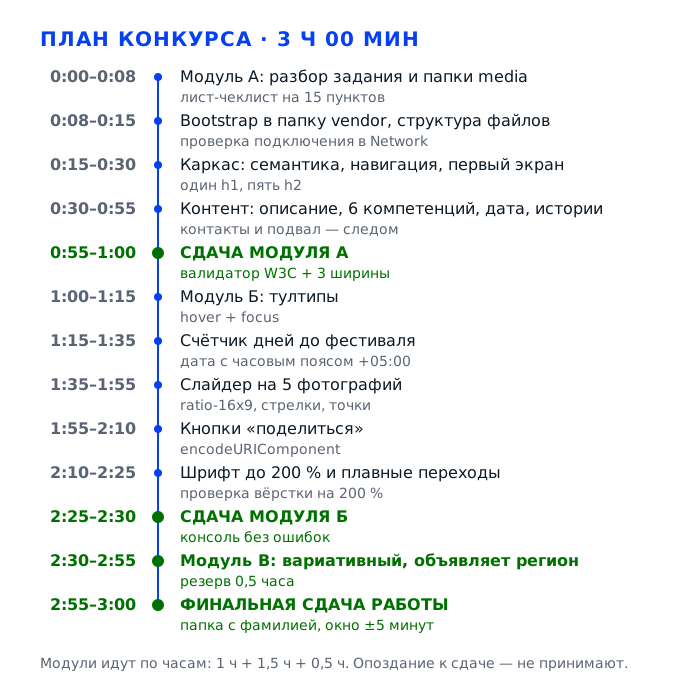
Задача 1. Разобрать задание и поднять рабочее окружениеМодуль А · 1 час · старт
Первый час модуля А уходит не на код, а на то, чтобы код было куда писать: понятая структура задания, скачанный Bootstrap, разложенные по папкам файлы и зафиксированная палитра из четырёх цветов. Двадцать минут на установку библиотек даются до старта, и это единственное время, когда окружение ещё не стоит баллов, — значит, ставить всё нужно там, а не в первые минуты конкурса.
Действие 1.1. Прочитать задание как техзадание
Шаг 1.1.1
Берём распечатку задания и размечаем её маркером в три цвета: зелёным — то, что нужно показать в готовой странице (навигация с пятью ссылками и логотипом, заголовок, описание, пять компетенций, дата и место, три истории успеха, контакты), жёлтым — технические ограничения (HTML плюс Bootstrap, адаптивность, не более четырёх цветов, ≤300 слов в описании), красным — то, что проверяют инструментом, а не глазами (валидатор W3C, контраст, alt, работа с клавиатуры).
Задание читают буквально и по пунктам, потому что критерии повторяют его формулировки: если в тексте написано «не менее 5 компетенций», то четыре карточки — это ноль по пункту, а не «почти». Разметка в три цвета сразу показывает, что зелёного больше всего и он даёт основную массу баллов модуля А, а красное дешевле сделать один раз в конце, чем переделывать по ходу.
На листе должно остаться не меньше пятнадцати отмеченных пунктов, и по каждому вы можете одной фразой сказать, чем именно он проверяется: наличием элемента на странице, подсчётом слов, инструментом или тестом с клавиатуры. Если про пункт нечего сказать — он не понят, идите перечитывать абзац.
Типичная ошибка — прочитать только раздел «Требования к структуре» и пропустить «Дополнительные требования», где лежат рабочие ссылки, отсутствие ошибок валидации, управление с клавиатуры и комментарии в коде. За них снимают баллы в конце, когда исправлять уже нет времени.
Эксперт в первые минуты смотрит, есть ли у участника план на бумаге и совпадает ли он с заданием; лист с разметкой обычно остаётся на столе до сдачи и помогает на защите.
Шаг 1.1.2
Открываем папку media и составляем её опись: сколько там изображений, какого они размера, что изображено на каждом и под какое требование оно подходит — фон первого экрана, карточки компетенций, пять слайдов, три портрета для историй успеха. Переименовывать файлы не нужно, но полезно выписать имена в столбик на том же листе, чтобы потом не искать глазами по превью.
Требование про фон верхней части страницы, пять слайдов и изображение к каждой компетенции закрывается именно материалами из media: своих фотографий у вас нет, а ссылки на внешние картинки в закрытом контуре могут не открыться. Опись экономит минут десять, которые иначе уходят на прокрутку папки снова и снова прямо посреди вёрстки.
В описи столько строк, сколько файлов в папке, и напротив каждого написано, куда он пойдёт. Проверьте размеры: если фото меньше 1200 пикселей по ширине, на первый экран его лучше не ставить — растянется и поплывёт.
Ошибка — начать вёрстку с пустыми src и «потом подставить»: к моменту сдачи половина картинок остаётся битой, а битая картинка — это одновременно минус за контент и минус за alt. Проверяйте папку media на старте и сразу переименуйте копии латиницей, чтобы пути не ломались при переносе на другую машину.
Эксперт ближе к концу модуля А смотрит на страницу и проверяет, что все изображения на месте и что фон hero — не серый прямоугольник от неудачного пути.
Действие 1.2. Поднять Bootstrap и структуру папок
Шаг 1.2.1
Создаём в рабочей папке четыре элемента: index.html в корне, папку css с файлом style.css, папку js с файлом main.js и папку vendor, куда кладём bootstrap.min.css и bootstrap.bundle.min.js. Библиотеку скачиваем с официального сайта getbootstrap.com, версию 5.3, и берём именно bundle — в нём уже есть Popper, без которого не работают тултипы, дропдауны и часть навигации.
Bootstrap по требованию задания обязателен, и локальная копия надёжнее CDN: интернет на площадке разрешён, но канал общий на всех участников, и одна потерянная секунда на загрузке CSS превращает страницу в набор чёрных ссылок на глазах у эксперта. Локальная папка vendor снимает этот риск полностью и позволяет открыть страницу даже без сети.
Откройте index.html в браузере и вызовите инструменты разработчика: на вкладке Network файлы bootstrap.min.css и bootstrap.bundle.min.js должны быть со статусом 200, а не 404. Второй признак — шрифт страницы стал системным без засечек, а отступы у абзацев перестали быть нулевыми.
Самая частая ошибка — подключить bootstrap.min.css, но забыть bundle-скрипт: сетка работает, а тултипы и слайдер в модуле Б молча не запускаются, и вы полчаса ищете ошибку в своём коде. Вторая — положить файлы в vendor, а в href написать путь от другой папки.
Эксперт проверяет подключение библиотеки одним взглядом на исходный код: наличие bootstrap в путях и версия 5.x — прямое попадание в техническое требование задания.
Шаг 1.2.2
Собираем базовый документ: объявление doctype, язык ru, кодировка utf-8, meta viewport с width=device-width и initial-scale=1, заголовок «Фестиваль возможностей — 2026», подключение bootstrap.min.css, затем своего style.css, в конце body — bootstrap.bundle.min.js и main.js. Порядок важен: свой CSS всегда после библиотеки, свой скрипт всегда после бандла.
Без meta viewport страница на смартфоне отрисуется в условные 980 пикселей и ужмётся, и требование о корректном отображении на телефонах не выполнится вообще, сколько бы брейкпоинтов вы ни написали. Порядок подключения — вторая по частоте причина, по которой «Bootstrap не работает»: свои правила перебиваются библиотечными или наоборот.
В исходном коде ровно две строки link и две строки script, doctype стоит первой строкой, а charset — в первых пятистах байтах документа. Откройте страницу и уменьшите окно до ширины телефона: если масштаб не скачет и нет горизонтальной прокрутки, viewport на месте.
Ошибка — поставить style.css до bootstrap.min.css: тогда ваши отступы и цвета будут перекрыты утилитами библиотеки, и вы будете добавлять !important там, где достаточно поменять две строки местами. Ещё одна — забыть charset и получить ромбики вместо русских букв.
Эксперт открывает исходник и смотрит шапку документа: порядок подключений и наличие viewport относятся к критерию «Техническая корректность». Отдельно он смотрит, нет ли в шапке второго подключения Bootstrap из CDN: двойное подключение сбивает порядок каскада и даёт непредсказуемые отступы.
Действие 1.3. Зафиксировать палитру и типографику
Шаг 1.3.1
Выбираем четыре цвета и записываем их hex-коды в переменные CSS в начале style.css: тёмный чернильный для текста, белый для фона, синий как основной брендовый и зелёный как акцент для кнопок и выделений. Дальше в коде пользуемся только этими переменными, а не вписываем hex руками в каждый блок — так палитра остаётся ровно четыре цвета, как рекомендует задание.
Требование «не более 4 основных цветов» проверяется глазами и по коду: если в файле двадцать разных оттенков, эксперт видит пестроту, а не единый стиль. Переменные дают ещё и скорость: передумали насчёт акцента — меняете одну строку, и вся страница перекрашивается согласованно.
В файле ровно четыре объявления в :root, и поиск по решётке выдаёт hex только в этом блоке. Откройте страницу и сравните оттенок кнопок и заголовков — они должны читаться как одна семья, а не как два разных сайта.
Ошибка — набрать цвета «на глаз» из картинок и получить десять близких, но разных синих. Вторая — использовать акцентный зелёный для текста на белом: он может не пройти по контрасту, и вы потеряете баллы за доступность.
Эксперт смотрит на страницу целиком и на блок :root в CSS; совпадение заявленной палитры с фактической — отдельный критерий дизайна. Если в файле остались цвета вне блока :root, он считает палитру незафиксированной и проверяет страницу внимательнее.
Шаг 1.3.2
Задаём шрифты: один шрифт без засечек для всего текста, размер базы 16 пикселей через font-size: 1rem на html, межстрочный интервал 1.6 для абзацев, ограничение длины строки примерно в 70 символов через max-width: 68ch у текстовых блоков. Заголовки делаем через классы Bootstrap h1–h5, чтобы не плодить собственные размеры. Проверьте начертания: двух весов — обычного и полужирного — достаточно, третий на такой странице обычно не нужен.
Читаемость на всех устройствах — прямое требование раздела «Дизайн и оформление», и оно проверяется на телефоне в первую очередь: строка во всю ширину экрана на 390 пикселях заставляет глаз терять начало следующей строки. База в 1rem нужна ещё и для модуля Б: кнопка увеличения шрифта будет менять размер корневого элемента, и всё, что задано в rem, вырастет пропорционально.
Абзац описания на экране 1440 занимает примерно половину контейнера, а не растянут от края до края. На телефоне текст читается без горизонтальной прокрутки, кегль не мельче 16 пикселей, а между строками видно воздух.
Ошибка — задать шрифт в пикселях на каждом блоке отдельно: при увеличении до 200 % такие надписи останутся прежнего размера, и требование модуля Б провалится. Вторая — взять декоративный шрифт с тонкими штрихами, который на телефоне рассыпается.
Эксперт листает страницу на своём ноутбуке и на телефоне; нечитаемый мелкий текст отмечается сразу, ещё до проверки функционала. Он специально смотрит на абзац описания: если строка растянута на весь контейнер, читать его на ноутбуке неудобно, и это отмечается как минус к типографике.
Задача 2. Собрать семантический каркас и навигациюМодуль А · каркас и первый экран
Каркас — это скелет, на который потом навешивается весь контент: header с навигацией, main с секциями, footer с контактами. Пока он не собран, любая вставка текста превращается в перестановку дивов, а требование о семантических тегах и управлении с клавиатуры закрывается в самом конце наспех и с потерями.
Действие 2.1. Разметить страницу семантическими тегами
Шаг 2.1.1
Внутри body ставим четыре смысловых блока: header для шапки с логотипом и меню, main для содержания, внутри main — пять section с идентификаторами about, skills, when, stories, contacts, и footer для контактов и копирайта. Каждой секции даём заголовок второго уровня h2, а заголовок страницы оставляем один — h1 в первом экране. Внутри каждой секции — свой контейнер и, где нужно, сетка row, чтобы отступы считались одинаково по всей странице.
Семантические теги перечислены в требованиях к доступности отдельным пунктом, и это же требование определяет, как страницу читает скринридер: по секциям и заголовкам пользователь незрячий или слабовидящий перемещается по документу так же, как зрячий по якорям. Один h1 и последовательные h2 — это ещё и структура, по которой эксперт за десять секунд понимает, всё ли на месте.
В дереве элементов ровно один h1, пять h2 по числу секций, теги header, main, footer, section и article использованы по назначению, а не заменены на div. Проверить иерархию можно расширением вроде HeadingsMap или просто свернув дерево в инструментах разработчика.
Ошибка — сделать все заголовки h3 «чтобы помельче»: иерархия ломается, скринридер объявляет уровни неверно, и пункт доступности закрывается с минусом. Вторая — обернуть всю страницу в один section без заголовка: семантика формально есть, смысла в ней нет.
Эксперт включает дерево доступности и смотрит список заголовков; ровная лестница h1 → h2 без пропусков читается как признак аккуратной работы. Если заголовок секции сделан через div с крупным шрифтом, он фиксирует это как отсутствие семантики, даже когда визуально всё выглядит правильно.
Шаг 2.1.2
В самое начало body добавляем ссылку «Перейти к содержанию»: обычный a с href="#main", классом visually-hidden-focusable из Bootstrap и текстом, который виден только при получении фокуса. Сразу после неё идёт header, а main получает id="main" и tabindex="-1", чтобы фокус действительно перескакивал на содержимое. Ссылку ставим до header, а не внутри меню, иначе она окажется в общем потоке фокуса после логотипа и потеряет смысл.
Управление с клавиатуры — отдельное требование задания, и первая же проверка эксперта обычно такая: нажать Tab и посмотреть, куда пойдёт фокус. Пять ссылок меню, которые надо пройти каждый раз заново, — классическая претензия к сайтам, и пропуск-ссылка её снимает за две строки кода, показывая, что участник понимает, зачем нужна доступность.
Нажмите Tab на свежезагруженной странице: первым появляется прямоугольник с текстом «Перейти к содержанию», а Enter переносит фокус в main и прокручивает страницу к началу содержания. Второй Tab уводит фокус в логотип.
Ошибка — сделать ссылку просто скрытой через display: none: она никогда не получит фокус, и проверка провалится. Вторая — забыть tabindex у main, из-за чего Safari не переносит фокус, и ссылка визуально работает, а по факту нет.
Эксперт почти всегда начинает проверку доступности с Tab; работающая пропуск-ссылка сразу задаёт высокую планку восприятия всей страницы. Он же смотрит, что после Enter фокус действительно уходит в main, а не остаётся на самой ссылке.
Действие 2.2. Собрать навигацию с логотипом и якорями
Шаг 2.2.1
Собираем шапку на готовом компоненте Bootstrap: nav с классами navbar navbar-expand-lg bg-white border-bottom, внутри контейнер, ссылка-логотип с картинкой и текстом «Фестиваль возможностей», кнопка-бургер navbar-toggler с data-bs-toggle="collapse", data-bs-target="#mainNav" и aria-controls="mainNav", и сам блок collapse navbar-collapse с id="mainNav". В нём — список ul.navbar-nav с пятью ссылками на о фестивале, компетенции, дату и место, истории успеха и контакты.
Навигация с пятью конкретными разделами и логотипом — первый пункт требований к структуре, и это самая заметная часть страницы: эксперт видит её, ещё не начав прокручивать. Готовый компонент Bootstrap закрывает и требование об адаптивности: на широком экране ссылки в строку, на телефоне — бургер, и ничего не надо писать руками.
На ширине 1440 ссылки стоят в одну строку справа от логотипа, на 390 видна только кнопка-бургер, и по нажатию меню раскрывается вниз, не перекрывая заголовок. Все пять пунктов ведут на существующие id, и после клика адрес получает соответствующий якорь.
Ошибка — написать свои стили для .navbar-nav с фиксированной высотой: при раскрытии на телефоне меню обрезается, и последний пункт «Контакты» недоступен. Вторая — не совпасть в id: ссылка ведёт на #contacts, а секция называется contact, и клик молча ничего не делает.
Эксперт кликает по каждому пункту меню на большом экране и один раз проверяет бургер на узком; неработающий якорь замечают сразу. Отдельно он проверяет, что при прокрутке страницы меню не теряет связи с разделами и хотя бы один пункт не выглядит сломанным.
Шаг 2.2.2
Делаем шапку липкой и настраиваем плавную прокрутку: header получает класс sticky-top, а в CSS на html пишем scroll-behavior: smooth и scroll-padding-top: 5rem. Отдельным блоком @media (prefers-reduced-motion: reduce) отключаем плавность и оставляем auto, чтобы пользователи, которым движение мешает, не страдали от анимации. Плавность включаем только для переходов по якорям: обычное колесо мыши должно работать так, как привык пользователь.
Плавные переходы по странице — прямой пункт модуля Б, и он же просит не сломать навигацию: без scroll-padding-top липкая шапка накрывает заголовок секции, и переход выглядит как прыжок в середину текста. Уважение к prefers-reduced-motion — признак зрелой работы: у части людей с ОВЗ анимация прокрутки вызывает тошноту и головокружение, а на этом чемпионате такая деталь ценится отдельно.
Клик по «Компетенции» приводит к заголовку секции, и он виден целиком, не спрятан под шапкой. В настройках системы включаем «уменьшить движение» и повторяем клик: страница переходит мгновенно, без плавного проезда.
Ошибка — поставить scroll-behavior: smooth на body вместо html: в части браузеров прокрутка остаётся резкой. Вторая — задать фиксированную высоту шапки в пикселях, из-за чего при увеличении шрифта до 200 % шапка вырастает, а отступ под ней остаётся прежним.
Эксперт проверяет плавность на глаз и в CSS ищет scroll-behavior и prefers-reduced-motion — по ним видно, писал ли участник осознанно. Если плавность сделана сторонним скриптом, он смотрит, не ломается ли переход при отключённом JavaScript.
Шаг 2.2.3
Проверяем навигацию с клавиатуры целиком: Tab проходит по логотипу, пяти ссылкам, кнопке-бургеру и дальше в содержимое, Enter активирует ссылку, а в раскрытом на телефоне меню фокус не проваливается в скрытые элементы. Для видимого фокуса добавляем в CSS правило :focus-visible с outline толщиной 3 пикселя контрастного цвета и offset 2 пикселя. Проверяем и обратный ход: Shift+Tab возвращает фокус в том же порядке, без перескоков через элементы.
Требование «все интерактивные элементы доступны и управляемы с клавиатуры» проверяется буквально кнопкой Tab, и это самая быстрая проверка из всех: если фокус не видно, эксперт считает, что навигация недоступна, даже когда технически работает. Bootstrap частично задаёт свой outline, но его легко случайно стереть глобальным сбросом.
Обойдите страницу только клавиатурой, ни разу не трогая мышь: на каждом элементе виден контрастный прямоугольник, порядок совпадает с визуальным, зацикливания нет. В раскрытом бургер-меню все пять пунктов достижимы Tab, а Esc закрывает меню.
Ошибка — глобальный сброс outline: none без замены: фокус есть, но его не видно, и это грубое нарушение доступности. Вторая — tabindex со значениями больше нуля, из-за которых порядок обхода перестаёт совпадать с порядком элементов.
Эксперт проходит по странице табом при включённом показе фокуса и отмечает, не теряется ли он в мобильном меню. На узком экране он раскрывает бургер и проходит по пунктам табом, отмечая, закрывается ли меню после выбора раздела.
Действие 2.3. Поставить первый экран с фоновой фотографией
Шаг 2.3.1
Собираем hero как section с модификатором: min-height 70vh, background-image с фотографией из media, background-size: cover, background-position: center. Поверх картинки кладём полупрозрачный слой тёмного цвета примерно на 65 % и уже на нём — контейнер с h1 «Фестиваль возможностей: открываем новые горизонты», абзацем-подзаголовком и двумя кнопками. Для слоя используем отдельный div с абсолютным позиционированием и position: relative у секции.
Фон в верхней части страницы — отдельное требование раздела «Дизайн и оформление», и без затемняющего слоя белый текст на фотографии читается через раз. Слой заодно спасает контраст: тёмный оверлей фиксированной плотности даёт предсказуемое соотношение яркостей независимо от того, какая фотография досталась.
Заголовок читается без напряжения на любой части фотографии, кнопки не сливаются с фоном, а на телефоне высота первого экрана не превышает примерно 70 % видимой области, оставляя намёк на следующий блок. Проверьте контраст текста к фону через пипетку в инструментах разработчика.
Ошибка — положить текст прямо на фотографию без оверлея: на светлом участке снимка надпись пропадает. Вторая — задать фон через тег img с width: 100 %, из-за чего картинка растягивает секцию и вытесняет заголовок за пределы экрана.
Эксперт смотрит первый экран в первую очередь, потому что это витрина работы: читаемость заголовка и аккуратность отступов он отмечает до всякой проверки кода.
Шаг 2.3.2
Заголовок h1 делаем крупным, но не бесконечным: clamp(2rem, 5vw, 3.5rem), чтобы на телефоне он не разваливался на восемь строк, а на мониторе не занимал полэкрана. Под ним — короткий абзац в 25–30 слов с датой и городом и две кнопки: основная «Как принять участие» со ссылкой на секцию компетенций и вторичная контурная «Программа» на блок с датой и местом. Кнопкам даём классы btn btn-lg, основной — btn-primary с нашим акцентным цветом.
Первый экран должен за десять секунд отвечать на три вопроса: что это, когда и что делать дальше. Кнопки ведут внутрь страницы, а не в пустоту, потому что требование о рабочих ссылках проверяется кликом по каждой. clamp здесь не украшение: фиксированные 64 пикселя на ширине 390 дают четыре слова в строке и выглядят как ошибка вёрстки.
На мониторе заголовок занимает две-три строки, на телефоне — не больше пяти, кнопки стоят друг под другом и обе имеют высоту не меньше 44 пикселей по высоте касания. Обе ссылки при клике приводят к нужным секциям, а не к началу страницы.
Ошибка — сделать кнопки через div с обработчиком: они не получают фокус и не открываются с клавиатуры. Вторая — поставить в кнопку ссылку без href, из-за чего она выглядит рабочей, но не кликается и не читается скринридером как ссылка.
Эксперт кликает обе кнопки первого экрана, потому что именно они показывают, работает ли связка навигации внутри страницы. Ещё он смотрит, не съедает ли первый экран весь обзор: если ниже не видно ни намёка на содержимое, страница кажется пустой.
Задача 3. Наполнить разделы содержаниемМодуль А · 5 разделов · основная масса баллов
Содержание — то, ради чего страница существует: описание фестиваля в пределах 300 слов, не меньше пяти компетенций с изображениями, дата и место, три истории успеха и контакты организаторов. Именно здесь проверяют текстом, а не кодом: считают абзацы, слова, карточки и истории, и недобор хотя бы на одну единицу обнуляет пункт целиком, каким бы красивым ни был каркас.
Действие 3.1. Написать описание фестиваля
Шаг 3.1.1
Пишем три абзаца общим объёмом до 300 слов: первый — что за событие и для кого, второй — цель (поддержка и продвижение инклюзивного образования и трудоустройства людей с инвалидностью и ОВЗ), третий — ожидаемые результаты для участника и для зрителя. Каждый абзац 60–90 слов, без перечисления компетенций — для них есть отдельная секция. Текст вставляем в section id="about" внутрь div с классом col-lg-8, чтобы строка не растягивалась на весь экран.
Требование звучит как «2–3 абзаца, не более 300 слов», и это ограничение сверху, а не снизу: за 320 слов пункт формально нарушен, и часть экспертов снижает балл за контент. Три абзаца по 80 слов дают ощущение полноты и одновременно запас по лимиту, а деление на цель и результат попадает в формулировку задания почти дословно.
Пересчитайте слова автоматически: выделите текст секции в браузере и выполните в консоли document.querySelector('#about').innerText.trim().split(/\s+/).length. Число должно быть в диапазоне 200–290, абзацев ровно три, и в тексте есть слова про цель и про ожидаемые результаты.
Ошибка — написать один длинный абзац на 280 слов: формально лимит соблюдён, но требование о 2–3 абзацах нарушено. Вторая — увлечься и уйти на 350 слов, а потом вырезать куски на скорость, ломая логику текста.
Эксперт читает первый абзац вдумчиво и сверяет объём; несоответствие по числу абзацев видно сразу, ещё до подсчёта слов. Если в тексте встречаются «синергия» и «инновационный подход» без конкретики, он просит объяснить цель своими словами.
Шаг 3.1.2
Дополняем описание тремя цифрами-фактами, которые делают текст убедительным: количество компетенций на площадке, число участников и число площадок или дней. Оформляем их не списком, а отдельной строкой-акцентом внутри секции — блок row с тремя col, в каждом крупная цифра классом display-6 и подпись под ней. Цифры берём только те, что есть в media или в брифе, и не придумываем новые.
Сухие абзацы про цели читаются как справка, а цифры дают глазу за что зацепиться и работают на критерий «привлекательный дизайн». Три цифры в ряд — это ещё и проверка сетки: если на телефоне они не выстраиваются в столбик, вы сразу видите ошибку до финального теста.
На широком экране три цифры стоят в ряд и выровнены по базовой линии, на 390 — друг под другом без обрезки. Каждая цифра подтверждается источником: если написали «более 300 участников», будьте готовы показать, откуда это число.
Ошибка — придумать красивые числа «для убедительности»: на защите спросят источник, и ответ «примерно» стоит дороже, чем отсутствие блока. Вторая — сделать цифры картинками, которые не читаются скринридером.
Эксперт может спросить, откуда взята цифра; честная ссылка на материалы фестиваля ценится выше круглого числа. Если цифры взяты из головы, второй вопрос будет про источник, и лучше сразу держать под рукой ссылку на материалы фестиваля.
Действие 3.2. Собрать сетку компетенций
Шаг 3.2.1
Делаем секцию id="skills" с заголовком «Компетенции фестиваля» и сеткой карточек: div class="row row-cols-1 row-cols-md-2 row-cols-lg-3 g-4", внутри шесть article с классом card h-100. В каждой карточке — изображение сверху, заголовок h3 с классом h5, два-три предложения описания и подпись категории участников. Шесть, а не пять: запас в одну карточку стоит десяти минут и снимает риск недобора, если одна из фотографий окажется битой.
Требование «не менее 5 компетенций с кратким описанием и изображением» — самое ёмкое в модуле А по количеству баллов: считают именно карточки с картинкой и текстом, а карточка без изображения не считается. row-cols-lg-3 сам раскладывает сетку на три колонки, а g-4 даёт ровные промежутки, которые не надо считать вручную.
На 1440 видно три карточки в ряд, на 768 — две, на 390 — одна во всю ширину. В каждой карточке есть img, h3 и минимум два предложения текста. Прокрутите до конца сетки: все шесть карточек одной высоты, низ не рваный.
Ошибка — положить карточки в row без h-100: они получаются разной высоты, и ряд выглядит небрежно. Вторая — сделать четыре карточки и добавить пятую «на потом», которое не наступает. Третья — оставить карточку с описанием в одну строку: формально она есть, но требование о кратком описании не выполнено.
Эксперт считает карточки и проверяет, у каждой ли есть изображение; недобор до пяти фиксируется сразу. Он же смотрит, не повторяются ли названия: шесть карточек с тремя разными компетенциями считаются тремя, а не шестью.
Шаг 3.2.2
Каждому изображению прописываем alt по существу: не «картинка», а «участница собирает макет сайта на ноутбуке во время соревнования по веб-разработке». Добавляем width и height в пикселях, loading="lazy" для карточек ниже первого экрана и класс card-img-top. Изображения заранее приводим к одному соотношению сторон 4:3, чтобы сетка не прыгала при загрузке.
Alt — отдельный пункт требований доступности, и проверяют его буквально: открывают исходник и ищут атрибут. Width и height вместе с lazy-loading убирают скачок вёрстки, из-за которого эксперт, прокручивающий страницу, видит, как карточки дёргаются, — а это читается как небрежность в адаптивности.
У всех шести карточек alt заполнен и описывает действие на фото, а не название файла. Отключите изображения в браузере: вместо картинок должен читаться осмысленный текст, а не пустые рамки. Заодно посмотрите, что alt не дублирует подпись под карточкой слово в слово — это считается избыточным.
Ошибка — alt="image1.jpg" или пустой alt у содержательного фото: скринридер прочитает имя файла или промолчит, и смысл потерян. Вторая — тянуть в карточку фото 4000 пикселей по ширине, из-за чего страница грузится секундами.
Эксперт включает отображение alt в инструментах разработчика и проходит по всем изображениям подряд — это одна из самых быстрых проверок. Отдельно он проверяет декоративные изображения: у них alt должен быть пустым, иначе скринридер читает лишний текст.
Шаг 3.2.3
Делаем карточки кликабельными целиком и добавляем hover-состояние: ссылка-обёртка через stretched-link внутри article и мягкая тень при наведении через transition на box-shadow за 0,2 секунды. Ссылки ведут на якорь секции с расписанием или на страницу описания компетенции, если она есть в media. Проверяем, что тень не появляется скачком и не двигает соседние карточки.
Ощущение отклика на наведение — часть требования о едином стиле и удобстве, и это самая дешёвая полировка внешнего вида: две строки CSS дают эффект, который замечают все. stretched-link из Bootstrap растягивает ссылку на всю карточку без вложенных блоков, а значит, область клика становится нормальной и для мыши, и для касания.
Наведите курсор на карточку: тень появляется плавно, соседние элементы не сдвигаются. Tab доводит фокус до ссылки в карточке, и она обведена контуром, как остальные элементы. Убедитесь, что при наведении подсвечивается именно карточка, а не вся секция целиком.
Ошибка — обернуть всю карточку в тег a: внутри окажутся заголовок и абзац, валидатор посчитает это ошибкой вложенности блочных элементов в ссылку. Вторая — анимировать margin или top, из-за чего карточки начинают дрожать при наведении.
Эксперт водит мышью по сетке и проверяет фокус: живая реакция на наведение и фокус относятся к критерию интерактивности интерфейса. Если тень появляется, а ссылка растянута на всю площадь, он проверяет клик по краю карточки, а не только по заголовку.
Действие 3.3. Показать дату и место проведения
Шаг 3.3.1
Собираем секцию id="when" из двух колонок: слева дата в теге time с атрибутом datetime="2026-04-15", разбитая на три строки — число, месяц, год, крупным кеглем; справа адрес в теге address и короткая инструкция «как добраться» в два предложения. Секцию подкрашиваем акцентным цветом фона на 8 % прозрачности, чтобы она читалась как отдельный блок. Дату пишем словами, без сокращений: «15 апреля 2026», а не «15.04.26».
Блок с датой и местом — обязательный пункт структуры, и на нём же держится счётчик дней из модуля Б: дата должна существовать в одном месте и в машинночитаемом виде, иначе счётчик придётся переписывать вручную и он разойдётся с текстом. Тег time с datetime — это как раз та машинная форма, которую видит и человек, и скрипт, и поисковик.
Дата в блоке и дата в счётчике совпадают до дня, адрес полный — город, улица, дом, название площадки. Проверьте, что на телефоне число и месяц не переносятся по слогам и читаются в две строки максимум.
Ошибка — написать «апрель 2026» без числа: счётчик дней посчитать не из чего, и вы либо придумываете дату в скрипте, либо получаете расхождение с текстом. Вторая — забыть город, и иногородний участник не понимает, куда ехать.
Эксперт сверяет дату на странице с заданием: расхождение хотя бы на день считается фактической ошибкой контента. Он же смотрит, что блок с датой не спрятан в самом низу: по заданию он должен идти до историй успеха.
Шаг 3.3.2
Добавляем к адресу практическую часть: строку с ближайшим транспортом, время работы площадки и кнопку «Показать на карте» — обычная ссылка на Яндекс.Карты с координатами площадки, открывающаяся в новой вкладке с rel="noopener noreferrer". Рядом ставим вторую кнопку «Добавить в календарь» — ссылку на файл .ics, который кладём в папку media и на который просто ссылаемся.
Требование о рабочих ссылках проверяется кликом, и внешние ссылки — самое частое место провала: половина участников ставит href="#" и получает минус. Ссылка на карту и файл календаря стоят двух минут работы, но превращают блок из справки в инструмент, а заодно дают живые внешние ссылки, которые эксперт обязательно откроет.
Обе ссылки открываются и ведут по адресу: карта показывает нужную точку, календарь скачивает файл. В новой вкладке открывается только карта, сама страница фестиваля не теряется из вида. Проверьте ссылку на карту в режиме инкогнито: иногда карта не открывается из-за настроек cookies.
Ошибка — ссылка на карту без координат: открывается карта мира, и эксперт считает ссылку нерабочей. Вторая — открывать внешние ссылки в той же вкладке без предупреждения, из-за чего участник теряет страницу.
Эксперт кликает внешние ссылки наугад; заготовка href="#" замечается моментально. Он открывает карту и календарь и смотрит, ведут ли они в нужную точку и на нужную дату.
Действие 3.4. Написать истории успеха
Шаг 3.4.1
Делаем секцию id="stories" с тремя карточками-историями: фотография участника, имя или инициалы, компетенция и год, два-три предложения о пути и одна конкретная цифра результата — место, балл или факт трудоустройства. Разметку берём семантическую: figure с img и figcaption, внутри figcaption — blockquote с цитатой и отдельная строка с подписью. Тексты и фотографии — из папки media, имена не выдумываем.
«Не менее 3 историй» — отдельный пункт структуры, и его проверяют подсчётом: две истории дают ноль, как и ноль. Семантическая связка figure и blockquote важна не для красоты: скринридер объявляет цитату как цитату и называет автора, а это ровно тот случай, когда доступность и содержание совпадают.
Три карточки, в каждой фотография с alt, имя, компетенция, год и цифра результата. На 1440 карточки стоят в ряд, на 390 — столбиком, цитата не обрезается по высоте и не вылезает за границу карточки. Цифра результата должна быть видна без прокрутки внутри карточки.
Ошибка — написать три обезличенные истории без деталей: «участник добился успеха» не убеждает и не отличается от второй такой же. Вторая — придумать имена и результаты, которые невозможно подтвердить.
Эксперт читает истории целиком: наличие конкретики — имени, года и результата — отличает этот блок от формальной заглушки. Если истории отличаются только именами, он спрашивает, чем именно отличался путь каждого участника.
Шаг 3.4.2
Выравниваем карточки историй по высоте через h-100 и d-flex flex-column, а подпись автора прижимаем к низу через mt-auto, чтобы три разных по длине цитаты заканчивались ровной линией. Фотографии кадрируем в квадрат 1:1 через object-fit: cover и фиксированную высоту в 220 пикселей. Между фотографией и текстом оставляем 12–16 пикселей отступа, чтобы блок не выглядел слипшимся.
Ровный низ карточек — визуальный признак аккуратной сетки, и его замечают даже те, кто не формулирует, что именно нравится. object-fit решает проблему разных пропорций исходников: без него одна фотография растянется, другая сплющится, и блок будет выглядеть собранным из разных сайтов.
Все три карточки заканчиваются на одной линии, лица на фотографиях не искажены, квадраты одинакового размера. Сузьте окно до 768 и проверьте, что при переносе в две колонки низ снова выравнивается. Проверьте на 390: квадраты не растягиваются на всю ширину и не превращаются в овалы.
Ошибка — задать фиксированную высоту карточке целиком: длинная цитата вылезает за границу или обрезается. Вторая — тянуть портреты в полный рост и кадрировать по центру, отрезая лица. Третья — оставить цитату в теге p без блочной цитаты: смысл сохранится, а семантика потеряется.
Эксперт смотрит на блок целиком, и рваный низ карточек читается как незавершённая вёрстка. Он смотрит на блок в целом и на одну карточку отдельно: важно, чтобы цитата читалась как речь человека, а не как справка из пресс-релиза.
Действие 3.5. Оформить контакты и подвал
Шаг 3.5.1
Собираем секцию id="contacts": почта ссылкой mailto с темой письма, телефон ссылкой tel в формате +7 без пробелов и скобок, три ссылки на соцсети с текстовыми названиями или иконками и обязательным aria-label. Ниже — короткая строка «Организатор: Региональный центр Абилимпикс Республики Башкортостан». Всё это в две колонки: слева контакты, справа короткая форма обратной связи из трёх полей с подписями через label.
Контакты организаторов с email, телефоном и соцсетями — последний обязательный пункт структуры, и проверяется он кликом: набирать номер руками эксперт не станет, а вот нажать на ссылку попробует. mailto и tel в правильном формате — единственный способ сделать так, чтобы с телефона звонок и письмо работали в одно касание.
Клик по почте открывает почтовый клиент с заполненным адресом, клик по телефону на смартфоне предлагает звонок. У каждой соцсети есть aria-label вида «Мы во ВКонтакте», и все три открываются в новой вкладке.
Ошибка — указать телефон текстом без ссылки: на телефоне он не кликается, и пункт про контакты закрыт наполовину. Вторая — иконки без подписи и без aria-label: скринридер объявляет три безымянные ссылки подряд.
Эксперт проверяет контакты на своём телефоне, если страницу открывают с него: работающий tel — быстрый плюс. Он же проверяет, что письмо открывается с заполненной темой, а не пустым черновиком без адреса.
Шаг 3.5.2
Заканчиваем страницу footer: логотип текстом, копирайт с годом через <small>, повтор трёх ключевых ссылок навигации и строка «Сайт сделан в рамках чемпионата «Абилимпикс» 2026». Ставим разделительную линию сверху, приглушённый цвет текста и отступы py-4. В CSS добавляем правило, чтобы подвал не прилипал к последней секции вплотную. Год в копирайте ставим текущий, 2026, а не тот, что остался в шаблоне.
Подвал закрывает страницу и повторяет навигацию — это требование единого стиля и удобства: человек, дочитавший до конца, не должен прокручивать наверх, чтобы уйти в другой раздел. Копирайт с годом — мелочь, по которой видно, что страница сделана в 2026 году, а не взята из старого шаблона.
Подвал отделён линией, текст в нём читается, но не спорит с содержимым, три ссылки работают и ведут к тем же секциям. На телефоне подвал не занимает больше одного экрана. Проверьте контраст текста в подвале: он приглушённый, но всё равно не ниже 4,5 к 1.
Ошибка — скопировать подвал с чужого сайта вместе с чужими контактами и годом: это видно и выглядит как плагиат. Вторая — сделать текст подвала светло-серым на белом, и он не проходит по контрасту. Третья — сделать подвал на всю ширину без контейнера, и на широком экране текст уезжает к самому краю.
Эксперт доходит до конца страницы и проверяет, что подвал не оборван и ссылки в нём живые. Он смотрит, совпадает ли набор ссылок в подвале и в шапке: расхождение читается как недоделка.
Задача 4. Довести адаптивность, доступность и валидностьМодуль А · три разрешения, контраст, W3C
К этому моменту страница уже выглядит готовой на вашем мониторе, и именно поэтому её нужно проверить на трёх ширинах, в контрастном анализаторе и в валидаторе. Эти проверки идут отдельными пунктами задания и стоят дешевле контента, но снимают баллы тихо: ни одна из них не видна на скриншоте, зато каждая фиксируется инструментом за две минуты.
Действие 4.1. Прогнать страницу на трёх ширинах
Шаг 4.1.1
Открываем инструменты разработчика, включаем режим устройства и по очереди выставляем 390, 768 и 1440 пикселей по ширине. На каждом размере проходим страницу сверху вниз и отмечаем три вещи: нет ли горизонтальной прокрутки, не вылезает ли текст за границы карточек, не наезжают ли друг на друга элементы шапки. Проверку ведём на реальных значениях, а не на «примерно как телефон».
Корректное отображение на ПК, планшетах и смартфонах — отдельный пункт требований, и проверяется он ровно так: тремя ширинами. 390 — это распространённый смартфон, 768 — планшет в портретной ориентации, 1440 — обычный ноутбук; если страница держится на этих трёх, она держится почти везде.
Горизонтальная прокрутка отсутствует на всех трёх ширинах, и это проверяется строкой в консоли: document.documentElement.scrollWidth === document.documentElement.clientWidth должно вернуть true. Ни одна карточка не выходит за пределы контейнера, шапка не перекрывает заголовок секции.
Ошибка — проверять только на своём мониторе, где всё идеально: половина проблем видна исключительно на 390. Вторая — лечить горизонтальную прокрутку через overflow-x: hidden на body, скрывая симптом вместо причины, — обрезанный контент остаётся обрезанным.
Эксперт открывает страницу на планшете или в режиме устройства и листает её; любая горизонтальная прокрутка фиксируется как провал адаптивности. Он также смотрит первый экран в портретной ориентации планшета, где чаще всего ломается высота, заданная в vh.
Шаг 4.1.2
Чиним найденные переполнения по одному: изображениям ставим max-width: 100 % и height: auto, длинные заголовки ограничиваем через overflow-wrap: break-word, широкие таблицы и блоки с фиксированной шириной переводим на относительные единицы. Если секция «ломается» на планшете, меняем количество колонок классом row-cols-md-2, а не пиксельной шириной в своём CSS.
Переполнение почти всегда рождается из двух причин: картинка шире контейнера или блок с жёстко заданной шириной. Bootstrap решает это утилитами, и правильное исправление занимает одну строку, а неправильное — фиксированную высоту и обрезание, из-за которого на телефоне пропадает часть текста.
После правок на 390 не остаётся ни одного элемента шире экрана, текст в карточках переносится по словам, а не обрезается. Проверьте ещё раз строкой scrollWidth: она должна совпадать с clientWidth. Отдельно проверьте блок с картой и слайдер: именно они чаще всего вылезают за границы контейнера.
Ошибка — поставить всем изображениям фиксированную высоту «чтобы сетка была ровной»: на узком экране фото сплющивается, лица деформируются. Вторая — прятать лишнее через display: none на мобильном, из-за чего часть контента исчезает совсем.
Эксперт сравнивает то, что видит на телефоне, с тем, что видит на ноутбуке: исчезнувший блок замечают сразу. Если на телефоне блок с цифрами превратился в один столбик и растянул страницу, он отмечает это как потерю адаптивности.
Шаг 4.1.3
Проверяем сетку при увеличенном до 200 % шрифте — это забегание в модуль Б, но делать его надо сейчас: в консоли выполняем document.documentElement.style.fontSize = '200%' и смотрим, что происходит с шапкой, карточками и кнопками. Если меню разъезжается, переводим отступы с пикселей на rem и разрешаем навигации переноситься. Смотрите и на кнопки: их высота должна расти вместе с текстом, а не оставаться фиксированной.
Требование модуля Б про увеличение шрифта до 200 % без потери функциональности и целостности дизайна проваливается именно на фиксированных пикселях, и обнаружить это лучше за час до сдачи, чем за пять минут. Заодно это проверка того, что вся типографика построена на rem, а не на абсолютных размерах.
При 200 % ни один текст не обрезан, кнопки не наезжают друг на друга, навигация переносится или сворачивается в бургер, горизонтальной прокрутки не появляется. После проверки не забудьте вернуть fontSize к пустой строке.
Ошибка — задать контейнеру фиксированную ширину в пикселях: при увеличении шрифта текст вылезает из блока. Вторая — проверить масштаб только на первом экране и не заметить, как развалились карточки компетенций.
Эксперт увеличивает шрифт на своей машине через настройки браузера, а не через кнопку сайта, и смотрит именно на карточки. Он смотрит именно на шапку: при 200 % она чаще всего занимает пол-экрана и закрывает содержимое.
Действие 4.2. Проверить контраст и управление с клавиатуры
Шаг 4.2.1
Проверяем каждую пару «текст — фон» анализатором контраста: основной текст на белом, текст на акцентном фоне, кнопки, подписи в подвале, текст поверх фотографии в первом экране. Норматив простой: 4,5 к 1 для обычного текста и 3 к 1 для крупного от 24 пикселей или от 18,66 пикселя полужирного. В инструментах разработчика удобно смотреть вкладку Accessibility у выбранного элемента.
Достаточный контраст текста с фоном — прямая формулировка в требованиях доступности, и это одна из немногих проверок с числом: либо 4,5, либо нет. Чаще всего проваливается не основной текст, а серые подписи, текст на цветных плашках и надпись поверх фотографии — там и надо смотреть в первую очередь.
Все проверенные пары дают не меньше 4,5 к 1, крупные заголовки — не меньше 3 к 1. Если значение ниже, меняем не шрифт, а цвет: затемняем серый или усиливаем оверлей на первом экране. Проверьте и текст на кнопках: белый на акцентном синем обычно проходит, а на зелёном — далеко не всегда.
Ошибка — оставить светло-серый текст #999 на белом: это 2,8 к 1, и пункт проваливается целиком. Вторая — положить белый текст на акцентный зелёный без проверки: контраст может оказаться ниже нормы именно на кнопках, которые все кликают.
Эксперт выборочно проверяет контраст пипеткой на двух-трёх элементах, и серые подписи — первое, что попадает под проверку. Он проверяет контраст на самом бледном элементе страницы, и обычно это подпись под карточкой.
Шаг 4.2.2
Проходим страницу только клавиатурой от начала до конца: Tab, Shift+Tab, Enter, пробел, стрелки в слайдере и Esc в раскрытом меню. Отмечаем на бумаге каждый элемент, где фокус пропал или ушёл не туда, и чиним: добавляем :focus-visible с контуром в 3 пикселя, убираем tabindex больше нуля, ставим aria-label там, где у ссылки нет текста. Список проблем записываем сразу, а не держим в голове: к концу обхода забывается половина.
Требование «все интерактивные элементы должны быть доступны и управляемы с клавиатуры» проверяется именно так, и на этом чемпионате оно важно не формально: часть участников и посетителей работает без мыши. Кнопки-иконки без подписи — самая частая дыра: визуально понятно, а скринридер объявляет пустоту.
Фокус виден на каждом элементе, порядок обхода совпадает с визуальным, все кнопки срабатывают с Enter или пробела, слайдер листается стрелками. Ни один элемент не требует мыши. Отдельно проверьте, что фокус не уходит за пределы страницы и не застревает в одном элементе.
Ошибка — убрать фокус у ссылок в подвале, потому что «контур портит вид»: пункт доступности проваливается, а пользователь теряет ориентацию. Вторая — сделать кнопки-иконки на div: они не получают фокус вообще.
Эксперт начинает проверку со ссылок в первом экране и идёт табом вниз, отмечая каждый пропущенный элемент. Он останавливается на иконках соцсетей и на стрелках слайдера: там чаще всего нет подписи.
Действие 4.3. Прогнать валидаторы и привести код в порядок
Шаг 4.3.1
Открываем validator.w3.org/nu, вставляем код страницы целиком и запускаем проверку; затем то же самое делаем с CSS на jigsaw.w3.org/css-validator. Каждое сообщение читаем и правим по существу: незакрытый тег, дублирующийся id, вложенный блочный элемент внутри ссылки, отсутствующий alt, неэкранированный амперсанд в ссылке. После правок прогоняем заново до нуля ошибок.
Отсутствие ошибок валидации HTML и CSS — отдельное дополнительное требование, и это единственный пункт, который проверяется без человека: эксперт может просто вставить код в валидатор и получить список. Ошибки копятся от копирования чужих фрагментов и от спешки, а стоят они дешевле всего в исправлении.
Валидатор показывает ноль ошибок и ноль предупреждений, либо предупреждения объяснены. Отдельно проверьте ссылки: амперсанд в адресах вида ?a=1&b=2 должен быть записан как &, иначе валидатор выдаст ошибку.
Ошибка — оставить одну-две ошибки «они неважные»: пункт звучит как «не должно быть ошибок», и любая ошибка его обнуляет. Вторая — править код наугад, не читая сообщение, и добавлять новые ошибки вместо старых.
Эксперт вставляет страницу в валидатор при сдаче модуля А; чистый результат виден на экране за пять секунд. Он смотрит на число ошибок, а не на их текст: две красные строки для него равны провалу пункта.
Шаг 4.3.2
Приводим код в порядок: выравниваем отступы в два пробела, разбиваем документ на секции комментариями вида <!-- Шапка: логотип и навигация -->, <!-- Секция «Компетенции»: сетка карточек -->, в CSS группируем правила по блокам с заголовками-комментариями, в JS оставляем по одному комментарию на функцию. Удаляем мёртвый код, закомментированные куски и неиспользуемые классы.
Требование «код должен быть хорошо структурирован и прокомментирован» проверяется чтением: эксперт открывает исходник и за минуту понимает, где шапка, где секции и за что отвечает скрипт. Это же спасает вас на защите, когда надо показать конкретное место, а не листать четыреста строк подряд.
В исходнике каждый крупный блок начинается с комментария, отступы одинаковые, нет строк длиннее примерно 120 символов. Откройте файл в редакторе с подсветкой: структура читается по вертикали, а не по горизонтали.
Ошибка — оставить в коде куски от экспериментов и закомментированные альтернативы: выглядит как неубранное рабочее место. Вторая — комментировать очевидное (<!-- закрывающий тег -->) и не комментировать сложное.
Эксперт открывает исходник именно на этом этапе, и аккуратность файла влияет на впечатление от всей работы. Он открывает файл и ищет комментарии к секциям: их наличие экономит ему время при оценке структуры.
Задача 5. Добавить интерактив модуля Б и сдать работуМодуль Б · 1,5 часа · функционал
Модуль Б — это шесть функций, каждая из которых проверяется вручную: наведение на элемент, ожидание счётчика, прокрутка слайдера, клик по кнопке «поделиться», нажатие на кнопку размера шрифта и переход по меню. Полтора часа на шесть пунктов означает примерно пятнадцать минут на каждый, и порядок здесь арифметический: сначала то, что даёт балл наверняка, потом то, что можно улучшать бесконечно.
Действие 5.1. Включить всплывающие подсказки
Шаг 5.1.1
Размечаем три-пять элементов с подсказками: кнопку «Как принять участие», блок с датой, кнопку увеличения шрифта, ссылки на соцсети и карточку компетенции. Каждому добавляем data-bs-toggle="tooltip" и data-bs-title с коротким текстом в 5–9 слов, например «Откроет расписание площадок фестиваля». Дополнительно прописываем data-bs-placement="top" для элементов у нижней кромки экрана.
Тултипы — первый пункт функционала и самый быстрый балл модуля Б: разметка занимает пять минут, а проверяется наведением мыши, то есть наглядно. Подсказка нужна там, где смысл не очевиден из текста, — над иконкой или сокращённой подписью; над полным предложением она раздражает и мешает.
Наведите курсор на размеченные элементы: подсказка появляется через долю секунды, не обрезается краем экрана и исчезает при уходе курсора. Текст подсказки короче строки в 60 символов, иначе она выглядит как второй абзац.
Ошибка — поставить data-bs-toggle без инициализации: атрибут есть, подсказки нет, и вы ищете причину в CSS. Вторая — разметить тултипом каждую ссылку страницы, и тогда при простом движении мыши экран мигает подсказками.
Эксперт наводит курсор на первый же элемент с подсказкой; отсутствие реакции фиксируется как невыполненный пункт. Он проверяет и то, что подсказка не закрывает сам элемент: если она перекрывает кнопку, нажать её нельзя.
Шаг 5.1.2
Инициализируем подсказки в main.js после загрузки документа: берём все элементы с data-bs-toggle="tooltip" через querySelectorAll и создаём для каждого new bootstrap.Tooltip(el, {trigger: ['hover', 'focus'], delay: {show: 300, hide: 100}}). Вызов оборачиваем в слушатель DOMContentLoaded, потому что скрипт подключён в конце body, а библиотека должна быть уже загружена.
Подсказка, которая появляется только по наведению, недоступна с клавиатуры, и пункт про управление без мыши закрыт наполовину. Параметр trigger с focus решает это одной строкой: элемент получает фокус по Tab — подсказка показывается. Задержка в 300 миллисекунд убирает мигание при быстром движении курсора.
Tab до кнопки с подсказкой — подсказка появляется, Esc — скрывается. В консоли нет ошибки «bootstrap is not defined», а на вкладке Elements у элемента есть класс tooltip, пока он показан. Проверьте и мобильный вид: на телефоне подсказка должна появляться по касанию, а не висеть постоянно.
Ошибка — инициализировать тултипы до подключения bundle-скрипта: консоль выдаёт ошибку, и весь остальной JS в файле не выполняется. Вторая — забыть про prefers-reduced-motion и анимацию появления, которая мешает части пользователей.
Эксперт проверяет подсказку и мышью, и табом; работа только по наведению считается половиной пункта. Он смотрит, инициализированы ли подсказки один раз: двойная инициализация даёт мигание при наведении.
Действие 5.2. Сделать счётчик дней до фестиваля
Шаг 5.2.1
В разметке счётчика ставим четыре ячейки с идентификаторами days, hours, minutes, seconds и подписями под ними, а рядом — скрытый абзац с итоговым текстом. Дату старта задаём в самом скрипте одной константой: const START = new Date('2026-04-15T10:00:00+05:00'), где +05:00 — часовой пояс Уфы. Ту же дату дублируем в атрибуте datetime блока с расписанием, чтобы текст и счётчик не разошлись.
Счётчик дней до начала — обязательный пункт модуля Б, и его проверяют ожиданием: эксперт смотрит, меняются ли секунды, и сверяет число дней с датой в задании. Часовой пояс в строке даты нужен обязательно: без него браузер посчитает время по местному поясу машины, и на другом компьютере счётчик разойдётся на часы.
В разметке четыре ячейки с правильными id и подписями «дней», «часов», «минут», «секунд». Дата в константе совпадает с датой в блоке расписания до дня и часа, и обе дают 15 апреля 2026 года. Сверьте и часовой пояс: в строке даты должно стоять +05:00, а не Z.
Ошибка — вписать new Date('15.04.2026'): такой формат не разбирается однозначно, и в части браузеров получается Invalid Date, а в счётчике — NaN. Вторая — продублировать дату в трёх местах и обновить только два.
Эксперт сверяет число дней на странице со своим расчётом от даты в задании; расхождение на день заметно сразу. Он смотрит на подписи под цифрами: «дней», а не «день», иначе при пяти получается «5 день».
Шаг 5.2.2
Пишем функцию tick: берём разницу между START и текущим моментом, переводим миллисекунды в дни, часы, минуты и секунды через деление на 86400000, 3600000, 60000 и 1000 с остатком, округляем вниз через Math.floor и подставляем в ячейки через padStart(2, '0'), чтобы получалось «05», а не «5». Запускаем функцию сразу и дальше через setInterval с шагом 1000 миллисекунд.
Живое обновление раз в секунду — то, что отличает работающий счётчик от статичной надписи, и эксперт это проверяет, просто постояв рядом. padStart решает косметическую проблему, из-за которой цифры прыгают по ширине при переходе от 9 к 10, а вся плашка начинает дёргаться.
Секунды уменьшаются каждую секунду, минуты переключаются на 59, часы и дни не меняются в пределах минуты. Через минуту наблюдения счётчик не отстал и не начал считать в обратную сторону. Вернитесь на вкладку после переключения: счётчик должен догнать реальное время, а не отстать на минуту.
Ошибка — забыть Math.floor и получить «2.7 дня» с дробной частью. Вторая — запускать setInterval без сохранения идентификатора и потом не суметь остановить таймер, когда дата прошла. Третья — считать секунды от загрузки страницы, а не от текущего времени: счётчик начнёт отставать на всю длину сессии.
Эксперт стоит у стенда 5–10 секунд и смотрит на секунды: замерший счётчик — невыполненный пункт. Он же смотрит, не съедает ли счётчик первый экран: четыре крупные цифры не должны вытеснять заголовок.
Шаг 5.2.3
Обрабатываем два края: если разница отрицательная, показываем вместо чисел текст «Фестиваль уже начался — добро пожаловать!» и очищаем интервал; если до старта меньше суток, оставляем часы и минуты крупно, а дни не показываем как ноль. Числовые блоки помечаем aria-hidden="true", а рядом держим абзац с полным текстом для скринридера, который обновляем раз в минуту, а не каждую секунду.
Проверка краёв — то, что отличает рабочую функцию от демонстрации: счётчик, который после даты уходит в минус на «-3 дня», выглядит как ошибка. Отдельный момент — доступность: скринридер, читающий обновление каждую секунду, превращает страницу в непрерывную трансляцию, и пользователь не может ничего услышать.
Подставьте в константу вчерашнюю дату и перезагрузите страницу: вместо чисел появляется текст о начале фестиваля, консоль без ошибок. Верните дату обратно и убедитесь, что счётчик снова считает вперёд.
Ошибка — оставить отрицательные значения: эксперт проверяет и этот случай, и «-1 дней» читается как небрежность. Вторая — aria-live="assertive" на блоке секунд, из-за которого скринридер перебивает сам себя.
Эксперт может подменить системную дату; корректная реакция на прошедшую дату отмечается отдельно. Он проверяет и то, что после наступления даты страница не выглядит сломанной: текст вместо нулей читается как забота о посетителе.
Действие 5.3. Собрать слайдер из пяти фотографий
Шаг 5.3.1
Собираем карусель на компоненте Bootstrap: div id="carouselFest" с классами carousel slide, data-bs-ride="carousel" и data-bs-interval="5000"; внутри carousel-inner с пятью carousel-item, у первого класс active; под каждым изображением — подпись carousel-caption с датой и названием события. Ниже — carousel-indicators с пятью кнопками, у каждой data-bs-target="#carouselFest" и data-bs-slide-to от нуля до четырёх, и пара carousel-control-prev с carousel-control-next.
Слайдер с автопрокруткой и элементами управления из пяти фотографий — самый трудоёмкий пункт модуля Б, и он же самый заметный: эксперт видит его сразу, как только прокрутит страницу. Готовый компонент даёт и автопрокрутку, и стрелки, и точки, и остановку при наведении — писать это руками значит потратить полчаса и получить менее надёжный результат.
Слайды переключаются сами примерно раз в пять секунд, стрелки и точки работают, при наведении курсора автопрокрутка останавливается. Счётчик точек совпадает с числом фотографий: пять точек, а не четыре и не шесть.
Ошибка — забыть класс active у первого слайда: карусель открывается пустой рамкой, и выглядит это как сломанная страница. Вторая — подключить carousel.css, но не bundle-скрипт, и тогда стрелки не реагируют.
Эксперт нажимает стрелку и ждёт автопрокрутку; пустая карусель — одна из самых частых потерь баллов на этом модуле. Он проверяет, что при наведении автопрокрутка останавливается: иначе листать слайдер вручную невозможно.
Шаг 5.3.2
Приводим все пять изображений к одному размеру 1600 на 900 и оборачиваем карусель в div class="ratio ratio-16x9", чтобы блок не прыгал по высоте при смене слайдов. Каждому изображению пишем alt по содержанию, а стрелкам и точкам — aria-label вида «Предыдущий слайд», «Слайд 3 из 5». Автопрокрутку оставляем включённой, но проверяем, что она останавливается при фокусе с клавиатуры.
Требование про пять фотографий легко выполнить формально и потерять на качестве: слайды разной высоты заставляют страницу дёргаться, а карусель без подписей у стрелок превращается для скринридера в четыре безымянные кнопки. Соотношение 16:9 — стандарт для фотографий с мероприятий, и приведение к нему заранее снимает искажения.
Все пять слайдов одной высоты, при переключении страница не смещается ни на пиксель. Стрелки и точки имеют читаемые aria-label, у каждого изображения заполнен alt. Tab доводит фокус до стрелок, автопрокрутка на это время останавливается.
Ошибка — оставить фотографии разного формата: один слайд высокий, другой низкий, и блок скачет. Вторая — подписать слайды только точками без aria-label, и навигация слайдера становится недоступной с клавиатуры.
Эксперт листает слайдер стрелками и с клавиатуры; совпадение размеров слайдов и подписи кнопок он отмечает как качество исполнения. Он также смотрит, не растянуты ли фотографии: искажённые лица на слайде читаются как ошибка вёрстки.
Действие 5.4. Добавить кнопки «поделиться»
Шаг 5.4.1
Ставим блок из трёх-четырёх кнопок: ВКонтакте, Telegram, WhatsApp и «Скопировать ссылку». Для каждой соцсети собираем адрес вида https://vk.com/share.php?url=АДРЕС, https://t.me/share/url?url=АДРЕС&text=ТЕКСТ, https://wa.me/?text=ТЕКСТ, где АДРЕС и ТЕКСТ подставляются через encodeURIComponent от location.href и заранее заданной строки «Фестиваль возможностей — 15–17 апреля 2026, Уфа».
Возможность поделиться страницей с предустановленными текстами — отдельный пункт модуля Б, и слово «предустановленными» здесь ключевое: пустая ссылка без текста пункт не закрывает. encodeURIComponent обязателен, иначе кириллица в адресе превращается в набор символов, и получатель видит вместо заголовка мусор.
Клик по каждой кнопке открывает новую вкладку с формой публикации, где уже стоит ссылка на вашу страницу и текст анонса. В строке адреса нет символов %D0 вперемешку с пробелами — адрес закодирован целиком.
Ошибка — вписать адрес страницы руками как http://localhost:5500: у получателя такая ссылка не откроется. Вторая — открывать окно без rel="noopener", и внешняя страница получает доступ к вашему окну. Третья — сделать кнопки ссылками без href, и тогда ни одна из них не открывается.
Эксперт нажимает одну из кнопок и смотрит, что открылось: окно с готовым текстом считается выполнением, пустая форма — нет. Он смотрит, подставлен ли текст анонса: окно с одной голой ссылкой он считает половиной пункта.
Шаг 5.4.2
Кнопку «Скопировать ссылку» делаем через navigator.clipboard.writeText(location.href) с обработкой результата: при успехе меняем подпись кнопки на «Ссылка скопирована» на две секунды, при отказе показываем поле с выделенным адресом, чтобы можно было скопировать вручную. Кнопки оформляем через btn btn-outline-primary и группируем в btn-group с подписью группы через aria-label="Поделиться страницей".
Копирование — то, чем люди пользуются чаще, чем формами соцсетей, и обратная связь после нажатия избавляет от вопроса «сработало ли». Запасной вариант с полем нужен потому, что clipboard API работает только в защищённом контексте, а страницу могут открыть просто с диска.
Нажатие меняет текст кнопки на две секунды и возвращает обратно, в буфере обмена действительно лежит адрес страницы. При отключённом разрешении на буфер появляется поле с адресом, и его можно выделить.
Ошибка — вызвать clipboard без обработки ошибки: в браузере без разрешения нажатие молча ничего не делает, и участник считает кнопку сломанной. Вторая — менять подпись навсегда, без таймера возврата. Третья — копировать строку из константы вместо адреса страницы, и получатель открывает совсем другой сайт.
Эксперт проверяет одну соцсеть и кнопку копирования; работающая обратная связь заметна и добавляет впечатления. Он нажимает кнопку и смотрит, меняется ли подпись: без обратной связи её легко нажать дважды.
Действие 5.5. Сделать увеличение шрифта и плавные переходы
Шаг 5.5.1
Ставим в шапку группу из трёх элементов: кнопка «A−», кнопка «A+» и кнопка сброса, с aria-label вида «Увеличить размер текста». Логика простая: переменная scale начинается со 100, по нажатию «A+» прибавляет 25 и на каждом шаге применяется document.documentElement.style.fontSize = scale + '%'. Потолок — 200 %, кнопка на этом значении становится disabled, «A−» опускает до 100 %.
Увеличение шрифта не менее чем до 200 % без потери функциональности и целостности дизайна — самый коварный пункт модуля Б: кнопку сделать легко, а вот сохранить вёрстку при двойном размере получается только у тех, кто изначально строил всё на rem. Именно поэтому проверку на 200 % мы делали ещё в модуле А.
Три нажатия «A+» дают 200 %, текст увеличивается вдвое, кнопка упирается в потолок и становится неактивной. При 200 % меню, карточки и кнопки остаются рабочими, ничего не обрезано и не наезжает друг на друга.
Ошибка — менять font-size у body: часть элементов, заданных в пикселях, останется прежней, и страница станет неоднородной. Вторая — разрешить уходить выше 200 %, и на 300 % hero разваливается на глазах у эксперта.
Эксперт нажимает «A+» до предела и прокручивает страницу целиком: на 200 % он ищет обрезанный текст и наложение элементов. Он проверяет, работает ли навигация при 200 %: если меню свернулось в бургер, это правильное поведение.
Шаг 5.5.2
Дописываем плавность: у ссылок навигации и кнопок — transition на цвет и тень за 0,2 секунды, у появления секций при прокрутке — либо ничего, либо мягкое изменение прозрачности через IntersectionObserver с порогом 0,2. Если делаем анимацию появления, добавляем в CSS правило для prefers-reduced-motion, которое отключает её полностью. Анимацию подключаем только к появлению блоков, но не к прокрутке: параллакс на такой странице мешает читать.
Плавные переходы — это и про навигацию внутри страницы, и про ощущение живости интерфейса; но анимация, которая дёргает содержимое при каждой прокрутке, раздражает сильнее, чем её отсутствие. Порог 0,2 у наблюдателя означает, что блок проявляется, когда виден на пятую часть, — так он не мигает на границе экрана.
Переходы по меню плавные, при наведении на кнопки цвет меняется без рывка, секции появляются один раз и не исчезают при прокрутке назад. С включённым режимом «уменьшить движение» анимации нет, а содержимое видно сразу.
Ошибка — ставить анимацию на все элементы через * { transition: all 0.3s }, из-за чего страница начинает «плыть» даже при прокрутке. Вторая — прятать секции через opacity: 0 без скрипта, и при отключённом JS страница остаётся пустой.
Эксперт прокручивает страницу и оценивает, не мешает ли анимация читать; дёргающиеся блоки он отмечает как минус. Он прокручивает страницу быстро, как обычный посетитель: если блоки не успевают проявиться, он отмечает это как минус.
Действие 5.6. Проверить всё по списку и сдать работу
Шаг 5.6.1
Проходим по чек-листу из задания, ставя галочку напротив каждого пункта: навигация с пятью ссылками и логотипом, заголовок, три абзаца до 300 слов, шесть компетенций с изображениями и alt, блок даты и места, три истории успеха, контакты с почтой, телефоном и соцсетями, тултипы, счётчик, кнопки «поделиться», увеличение шрифта, плавные переходы, слайдер из пяти фото, адаптивность на трёх ширинах, нулевые ошибки валидации, комментарии в коде.
Задание проверяется по пунктам, и человек, сдающий работу, теряет баллы не на сложном, а на забытом: чаще всего это alt у одной картинки, четвёртая история вместо пятой или кнопка «поделиться» без предустановленного текста. Чек-лист на бумаге занимает семь минут и возвращает больше баллов, чем любая доработка дизайна в это же время.
В списке не меньше пятнадцати галочек, и ни одна не поставлена «на глаз»: каждая проверена открытием страницы. Если напротив пункта стоит вопрос — это и есть то, что надо чинить в оставшиеся минуты. Отметьте и то, чего в списке нет: пустые ссылки, битые изображения, забытые console.log.
Ошибка — проверять по памяти, а не по списку: память пропускает ровно те пункты, которые делались в спешке. Вторая — начать с косметики и обнаружить недобор контента за три минуты до сдачи. Третья — отложить валидатор на потом и обнаружить, что исправление одной ошибки тянет за собой три.
Эксперт при сдаче идёт по тому же списку, и недобор по любому пункту фиксируется в протоколе. Он смотрит, есть ли у участника список: работа без него обычно даёт два-три пропущенных пункта.
Шаг 5.6.2
Проверяем работу в двух браузерах и в двух режимах: обычное открытие файла с диска и через локальный сервер, если он запущен. Отдельно смотрим консоль на ошибки — любая красная строка означает, что часть скрипта не выполнилась. Убеждаемся, что все пути относительные и страница открывается двойным кликом по index.html. Если локальный сервер не запущен, проверьте страницу просто двойным кликом — так её и будет открывать эксперт.
Сдавать работу, которая открывается только через редактор с настроенным сервером, опасно: эксперт откроет файл напрямую, и половина скриптов не сработает. Ошибки в консоли — прямой сигнал о сломанном функционале, даже если внешне всё выглядит нормально, и найти их на защите будет нечем.
Консоль чистая в обоих браузерах, страница открывается двойным кликом, все изображения и стили подгружаются, счётчик и слайдер работают. Ни одной ссылки со статусом 404 на вкладке Network. Проверьте, что при отключённом JavaScript страница остаётся читаемой: контент не должен зависеть от скриптов.
Ошибка — оставить абсолютные пути вида C:/Users/...: на другой машине страница откроется без стилей. Вторая — не заметить ошибку в консоли, из-за которой не работает только один скрипт из пяти. Третья — оставить console.log с отладкой: консоль засорена, и работа выглядит незавершённой.
Эксперт открывает работу у себя, а не на вашем компьютере, — путь и отсутствие ошибок в консоли он проверит первым делом. Он запускает страницу именно двойным кликом, как обычный пользователь, и смотрит на результат.
Шаг 5.6.3
Сдаём по регламенту: сохраняем все файлы, закрываем лишние вкладки и редактор, проверяем, что папка проекта лежит там, где требует эксперт, и называем её по фамилии. Распечатанный чек-лист оставляем на столе. Если до сдачи остаётся меньше пяти минут, ничего не переписываем — только сохраняем и закрываем. Уточните у эксперта, нужна ли архивная копия: иногда просят и папку, и zip с тем же именем.
Порядок сдачи — часть регламента: работу ищут по папке с фамилией, а не по открытому окну редактора, и несохранённый файл не существует, сколько бы ни было написано в памяти. Правки в последние пять минут — самая частая причина потерянного функционала: одна незакрытая кавычка в скрипте гасит всё, что было сделано за полтора часа.
Файлы сохранены, папка на месте и названа по фамилии, страница открывается с рабочего стола. До сдачи остаётся время, а не «дописываю последнюю строку». Проверьте, что в папке нет временных файлов и старых версий вроде index-old.html — их видно сразу.
Ошибка — дорабатывать слайдер за минуту до сигнала и потерять рабочий скрипт. Вторая — оставить проект в папке загрузок с именем site-final-2. Третья — закрыть редактор, не сохранив вкладку: файл на диске остаётся вчерашним.
Эксперт принимает работу по факту наличия папки и файла; опоздание к сдаче означает, что работу не принимают. Он смотрит на время сдачи в протоколе: даже идеальная работа, сданная после сигнала, не оценивается.
Красные флаги: за это теряют всё
- Ссылка href="#" вместо рабочего адреса: требование о рабочих ссылках проверяется кликом, и каждая заглушка читается как невыполненный пункт.
- Изображение без alt или с alt вида image1.jpg: пункт доступности снимается целиком, даже если сама картинка на месте.
- Слайдер, счётчик и тултипы без подключённого bootstrap.bundle.min.js: разметка есть, реакции нет, и три пункта модуля Б уходят сразу.
- Вёрстка на фиксированных пикселях: кнопка увеличения шрифта работает, но на 200 % карточки и меню разъезжаются, и пункт про целостность дизайна не засчитывается.
- Ошибки в валидаторе W3C, оставленные «потому что некогда»: пункт сформулирован как полный ноль ошибок, а не «почти ноль».
Студент
учащиеся колледжей и техникумовВыдержка из официального конкурсного задания: страницы, относящиеся к категории «Студент» (стр. 6–11 источника).
Пошаговое решение
Задание категории «Студенты» — собрать работающее веб-приложение «Фестиваль возможностей» за четыре часа: полтора часа на клиентскую часть, полтора на серверную и час на вариативный модуль, содержание которого объявляет регион. Приложение должно включать главную со слайдером и счётчиком дней, разделы «Компетенции» со спойлерами и скачиванием заданий, «Участники» с четырьмя фильтрами, «Контакты», регистрацию с загрузкой фото, авторизацию, личный кабинет с заявкой и админпанель с управлением компетенциями. Роли распределены жёстко: гость видит публичные страницы, участник и эксперт — кабинет, администратор — систему управления контентом, и вход под логином admin с паролем passadmin проверяют в первую очередь. Ниже — порядок работы по минутам, с типичными ошибками и тем, на что смотрит эксперт.
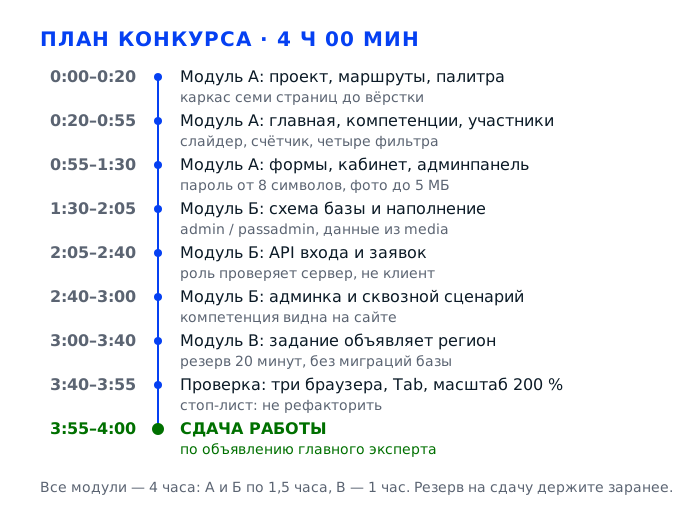
Задача 1. Развернуть проект и заложить каркас приложенияМодуль А · 1 ч 30 мин · 0:00–0:20
Первый отрезок модуля А — не про вёрстку, а про то, чтобы к двадцатой минуте был работающий проект, понятная карта адресов и договорённость с собой о качестве кода. Всё, что здесь сделано правильно, дальше экономит минуты на каждой странице; всё, что пропущено, возвращается ошибками 404, конфликтами зависимостей и переделкой навигации в тот момент, когда время уже уходит на формы и бэкенд.
Действие 1.1. Поднять окружение до старта
Шаг 1.1.1
Открываем терминал до объявления старта и проверяем окружение тремя командами: node -v, npm -v и git --version. Нужна Node не ниже 20 LTS, потому что на старых версиях часть современных сборщиков просто не запускается. Дальше одной строкой разворачиваем проект: npx create-next-app@latest festival с флагами --typescript --app --eslint, остальные вопросы мастера принимаем по умолчанию. Мастер скачает шаблон и поставит базовые пакеты, на это уходит от трёх до восьми минут, и тратить их нужно в те двадцать минут, которые дают на установку библиотек до начала выполнения задания.
Двадцать минут на библиотеки дают один раз и до старта, в конкурсное время они не пересчитываются. Если начать установку после старта, первый модуль из полутора часов потеряет четверть, а Модуль А — это каркас всех страниц приложения. Готовый стартер сразу даёт маршрутизацию, сборку и TypeScript, то есть именно то, что вручную собирается дольше и с ошибками в конфиге.
node -v печатает v20 или выше, npm run dev поднимает сервер, и на localhost:3000 открывается стартовая страница без красной плашки ошибки. В терминале нет строк ERR! и предупреждений о peer dependencies, а папка проекта появилась там, где вы её ждёте, а не в домашнем каталоге рядом с чужими файлами.
Типичная ошибка — ставить пакеты по одному уже после старта и поймать конфликт версий на середине вёрстки. Вторая — запустить create-next-app без имени папки и получить проект в корне домашнего каталога. Третья — не проверить, что dev-сервер вообще стартует: ошибка в конфиге всплывает через сорок минут, когда переписывать уже нечего.
Эксперт подходит в первые минуты модуля А и смотрит на две вещи: открыт ли проект в редакторе и запускается ли dev-сервер. Наличие кода на этом этапе его не интересует, интересует работоспособное окружение.
Шаг 1.1.2
Доставляем то, чего нет в стартере: клиент для запросов, схему валидации и компонент слайдера. Ставим одной командой npm i axios zod и, если не хотите писать карусель руками, npm i swiper; для серверной части сразу же npm i prisma @prisma/client bcrypt jsonwebtoken multer. После установки один раз запускаем npm run build и коммитим package.json вместе с package-lock.json, чтобы версии зафиксировались, а не подтягивались заново при каждом запуске.
Слайдер, валидация и загрузка файлов — прямые пункты функциональных требований, и каждая попытка написать их с нуля съедает по десять-пятнадцать минут. Библиотека здесь не роскошь, а способ уложиться в полтора часа на модуль. Зафиксированный lock-файл нужен и для защиты: проект должен собираться у эксперта командой npm ci, а не только на вашей машине.
npm ls --depth=0 показывает установленные версии без unmet peer dependency. npm ci на чистой копии проходит без ошибок, npm run build завершается словом Compiled successfully. Все новые пакеты видны в разделе dependencies, а не в devDependencies.
Поставить пакет без версии и получить мажорное обновление с другим API — код перестаёт компилироваться за час до сдачи. Вторая ошибка — тащить тяжёлую UI-библиотеку ради одной карусели и потом полчаса бороться с её стилями, которые перебивают вашу палитру.
Эксперт проверяет воспроизводимость: просит показать package.json и спрашивает, какой командой поднимается проект с нуля. Ответ «у меня стоит глобально» читается как отсутствие навыка.
Шаг 1.1.3
Раскладываем папки так, чтобы через три часа в них не пришлось разбираться: app или pages для маршрутов, components для переиспользуемых блоков, lib для запросов к API и утилит, public для изображений, styles для глобальных стилей. Каждый компонент — отдельный файл с одним экспортом, имя файла совпадает с именем компонента и пишется с большой буквы. Инициализируем git, делаем первый коммит с пустым каркасом и дальше коммитим после каждой готовой страницы.
Требование «код должен быть хорошо структурирован и прокомментирован» звучит мягко, но проверяется быстро: эксперт открывает случайный файл и смотрит, можно ли по имени понять, что внутри. Коммиты по страницам спасают в аварийной ситуации: если эксперимент со слайдером сломает сборку, откат до последнего рабочего состояния занимает одну команду, а не полчаса.
В корне лежат пять-шесть папок, в каждой не больше десяти-двенадцати файлов. git log показывает осмысленные сообщения, git status — чистое дерево перед следующим этапом. Файл page.tsx не длиннее двухсот строк: если больше, часть блоков пора вынести в components.
Свалить всё в один page.tsx на восемьсот строк: работает, но правки в конце конкурса становятся опасными, а эксперт видит отсутствие компонентного мышления. Вторая ошибка — не инициализировать git и потерять рабочую версию при первом же неудачном рефакторинге.
Смотрит структуру проекта в первые пять минут и возвращается к ней на защите, когда просит показать, где лежит логика запросов к API. Отдельно смотрит, есть ли папка components: если весь интерфейс лежит в одном файле, это видно по дереву проекта и обсуждается на защите.
Действие 1.2. Спланировать маршруты по ролевой модели
Шаг 1.2.1
Выписываем на бумаге все адреса, которые требует задание: главная, компетенции, участники, регистрация, авторизация, личный кабинет и админпанель. К ним добавляем о фестивале и контакты, потому что эти разделы перечислены в структуре сайта. Напротив каждого адреса ставим роли из таблицы КЗ: незарегистрированный пользователь, участник, эксперт, администратор, и одной строкой пишем, что на странице обязательно должно быть.
Ролевая модель — отдельный блок задания, и оценивают её не по рассказу, а по поведению приложения: гость не должен видеть личный кабинет, участник — админпанель. Список адресов на бумаге ловит пропуски за две минуты; без него типичная потеря — страница авторизации, которую вспоминают в самом конце, когда навигация уже свёрстана.
В списке девять-десять адресов, у каждого отмечена роль и три-пять обязательных элементов из КЗ. Сверьте список с заданием построчно: каждая страница из перечня должна найтись в вашем списке, и наоборот.
Начать сразу с вёрстки главной и вспомнить про регистрацию к третьему часу — тогда навигация и переходы переделываются на ходу. Вторая ошибка — сделать админпанель обычной страницей без ограничения по роли и потерять баллы за ролевую модель.
Эксперт проходит по приложению как гость и отмечает, какие пункты меню ему видны. Лишний пункт «Админпанель» у гостя — заметная потеря. Отдельно проверяет, что после входа в меню появляется личный кабинет, а у администратора — админпанель.
Шаг 1.2.2
Настраиваем маршрутизацию и общий каркас: в Next.js это app/layout.tsx с шапкой и подвалом, в React — react-router-dom с BrowserRouter, Routes и общим Layout-компонентом. Шапку и подвал выносим в отдельные компоненты и подключаем один раз, чтобы меню не дублировалось на семи страницах. Для защищённых адресов сразу заводим обёртку ProtectedRoute, которая пока недоступна гостю, но уже принимает роль параметром.
Общий layout — это не удобство, а экономия: правка меню в одном месте вместо семи. Кроме того, маршрутизация прямо названа в технических требованиях модуля А, а переходы по ссылкам без перезагрузки страницы — то, что эксперт проверяет первым делом при демонстрации.
Клик по каждому пункту меню меняет адрес в строке браузера и содержимое без полной перезагрузки. Кнопка «назад» возвращает на предыдущую страницу, а прямой переход по вставленному адресу открывает ту же страницу, а не ошибку.
Сделать навигацию через обычные теги a href на разные html-файлы: работает, но приложение перестаёт быть одностраничным и теряет состояние. Вторая ошибка — продублировать шапку в каждой странице и потом править меню семь раз.
Смотрит, как ведёт себя приложение при переходах: мигает ли белым экраном, сохраняется ли прокрутка, работает ли история. Отдельно проверяет, что активный пункт меню подсвечен: это мелочь, по которой видно, думали ли о навигации.
Шаг 1.2.3
Создаём по файлу на каждый маршрут и кладём внутрь заголовок первого уровня и одну строку о том, что здесь будет. Это занимает десять минут и даёт полный обход приложения без единой ошибки 404. Заглушки сразу оформляем в общем каркасе, чтобы было видно, как страница выглядит в шапке и подвале, и не пришлось потом подгонять отступы под готовый контент.
Пустой маршрут — это не ошибка 404, но и не страница: эксперт, который проверяет структуру сайта по списку разделов, должен увидеть каждый раздел хотя бы в виде заголовка. Заглушки ещё и страхуют: если время кончится на бэкенде, приложение останется навигационно целым и не будет выглядеть недоделанным.
Пройдите все адреса подряд, в том числе вставив их вручную в строку браузера. Ни один не должен дать 404 или белый экран. В консоли браузера при этом нет красных ошибок гидратации. Проверьте также, что в заголовке вкладки браузера меняется название страницы.
Оставить маршрут вообще без файла: переход из меню даёт 404, и это первое, что попадается на глаза при проверке. Вторая ошибка — заглушка без общего каркаса, из-за чего потом приходится менять разметку на каждой странице.
Эксперт прокликивает меню сверху вниз и фиксирует, сколько разделов реально открывается. Это самая быстрая проверка структуры. Если какой-то раздел открывается пустым, он делает пометку: заглушка без содержимого считается невыполненным пунктом.
Действие 1.3. Заложить стиль и доступность
Шаг 1.3.1
Выбираем палитру из четырёх цветов и записываем её в CSS-переменные: тёмно-синий для текста и шапки, тёплый жёлтый или оранжевый как акцент, светлый песочный фон и белый для карточек. Сразу проверяем контраст каждой рабочей пары — текст на фоне, белый текст на акценте, ссылка на фоне — в DevTools или любом контраст-чекере. Переменные объявляем в :root, чтобы менять оттенок в одном месте, а не искать hex-коды по всему проекту.
Требование к контрастности текста и фона в задании есть отдельным пунктом, и проверяется оно объективно: 4,5 к 1 для обычного текста и 3 к 1 для крупного. Палитра из четырёх цветов при этом не украшение — она держит единый стиль, который тоже оценивают, и не даёт странице рассыпаться на разноцветные блоки.
Все пары «текст — фон» дают не меньше 4,5 к 1, акцентный жёлтый используется только как фон под тёмным текстом, а не как цвет текста на белом. В CSS нет случайных hex-значений вне блока переменных. Отдельно посмотрите подписи мелким текстом: именно на них контраст чаще всего падает ниже порога.
Жёлтый или светло-зелёный текст на белом фоне: выглядит нарядно, контраст около двух к одному, и половина требований по доступности снимается сразу. Вторая ошибка — задать цвета инлайн в каждом компоненте и потом не найти, где правится оттенок кнопки.
Эксперт открывает страницу с включённой проверкой контраста и смотрит на кнопки и подписи полей — именно там чаще всего проваливается акцентный цвет. Если акцентный цвет используется как фон кнопки, он проверяет, читается ли на ней белый текст.
Шаг 1.3.2
Берём один шрифт с полноценной кириллицей и подключаем его локально или через next/font, чтобы страница не ждала внешний сервер. Задаём шкалу размеров через clamp: заголовок первого уровня от 32 до 48 пикселей, второй — от 24 до 32, текст — 16–18, межстрочный интервал 1,5–1,6. Контейнер ограничиваем шириной 1180 пикселей, брейкпоинты ставим на 360, 768 и 1280 пикселях и проверяем каждый на реальном сужении окна.
Читаемость и адаптивность прямо перечислены в требованиях к дизайну и технических требованиях: приложение должно корректно выглядеть на ПК, планшете и смартфоне. Один шрифт и шкала на clamp дают предсказуемый результат без медиазапросов на каждый размер, а значит экономят время на самом дорогом участке — вёрстке семи страниц.
На ширине 360 пикселей нет горизонтальной прокрутки, текст не обрезается, кнопки не наезжают друг на друга. На 768 и 1280 сетка перестраивается предсказуемо: две колонки превращаются в одну, меню складывается в бургер.
Фиксированная ширина 1200 пикселей и шрифты в абсолютных пикселях без адаптации: на телефоне страница уезжает вправо, и требование адаптивности не выполняется. Вторая ошибка — три разных шрифта, которые конкурируют и замедляют загрузку.
Эксперт сужает окно браузера до мобильного размера и смотрит на шапку, карточки и формы. Это одна из самых быстрых проверок адаптивности. Смотрит на карточки участников и компетенций: именно в сетках с длинным текстом вылезают проблемы адаптива.
Шаг 1.3.3
Договариваемся о правиле и держим его до конца: каждая страница начинается с main, каждый section подписан заголовком второго уровня, у каждого изображения есть alt по смыслу, а декоративные иконки получают пустой alt и aria-hidden. Интерактивные элементы делаем кнопками и ссылками, а не div с обработчиком клика, и проверяем видимый фокус через :focus-visible с обводкой в два пикселя.
Семантика и alt — требования доступности, которые проверяются без запуска приложения: достаточно поиска по коду. Ссылки и кнопки вместо div дают управление с клавиатуры бесплатно, а это отдельный пункт задания: все интерактивные элементы должны быть доступны и управляемы с клавиатуры.
Поиск по проекту строки img без alt не даёт ни одного совпадения, axe DevTools не выдаёт ошибок по alt и подписям полей. Пройдите страницу клавишей Tab: фокус виден на каждом элементе и не уходит в невидимые блоки.
alt вида image1.png или «фото»: формально атрибут есть, по смыслу его нет, и на проверке доступности это читается как отсутствие. Вторая ошибка — кликабельный div, который не работает с клавиатуры и не объявляется скринридером как кнопка.
Эксперт проверяет alt и заголовки выборочно, на двух-трёх страницах, и отдельно пробует пройти форму клавишей Tab. Отдельно пробует открыть спойлер и слайдер без мыши: если они не реагируют на Enter, требование не выполнено.
Задача 2. Собрать публичную часть: главная, компетенции, участникиМодуль А · 1 ч 30 мин · 0:20–0:55
Публичная часть — это то, что эксперт увидит первым и по чему составит впечатление обо всей работе. На главной должны сойтись шапка с меню, слайдер, счётчик дней, анонсы и подвал; на компетенциях — спойлеры и скачивание задания; на участниках — четыре фильтра и фотографии. Здесь же проверяются требования доступности и адаптивности, поэтому разметку делаем сразу правильной, а не «потом поправим».
Действие 2.1. Собрать главную страницу
Шаг 2.1.1
Собираем шапку: логотип слева как ссылка на главную, справа меню из трёх пунктов — компетенции, участники, регистрация, плюс вход для тех, кто уже зарегистрирован. Шапку делаем липкой через position: sticky с верхним отступом в ноль и фоном без прозрачности, иначе при прокрутке текст просвечивает сквозь меню. На ширине меньше 768 пикселей пункты прячем в бургер, у кнопки ставим aria-expanded и aria-controls, а закрытие по Escape и по клику вне меню добавляем сразу.
Логотип-ссылка и навигация с тремя пунктами — это пункты 1.1.1 и 1.1.2 структуры главной страницы, их проверяют буквально по списку. Липкая шапка нужна не для красоты: на длинной главной со слайдером и анонсами до меню иначе приходится прокручивать вверх, а эксперт оценивает удобство навигации.
Клик по логотипу с любой страницы возвращает на главную. В мобильном размере меню открывается по кнопке, закрывается по Escape, и фокус после закрытия возвращается на бургер. В шапке нет горизонтального скролла на 360 пикселях.
Сделать логотип картинкой без ссылки: пункт 1.1.1 не выполнен, хотя выглядит всё нормально. Вторая ошибка — бургер без aria-expanded, из-за чего состояние меню не озвучивается и не проверяется автоматическими аудитами.
Эксперт первым делом кликает по логотипу и проходит по меню, отмечая, совпадают ли подписи с требуемыми разделами. Смотрит на высоту шапки: на телефоне она не должна занимать треть экрана и выдавливать содержимое.
Шаг 2.1.2
Ставим слайдер на пять изображений: ширина во всю колонку, соотношение сторон 16 к 9, автопрокрутка каждые пять секунд, стрелки по краям и точки-индикаторы под кадром. Автопрокрутку останавливаем при наведении, при фокусе внутри слайдера и при включённой системной настройке reduce motion. Каждой кнопке даём aria-label вида «Следующий слайд», контейнеру — aria-roledescription=«карусель», а смену кадра объявляем через aria-live=«polite».
Слайдер с ключевыми изображениями прямо назван и в структуре главной, и в функциональных требованиях. Автопрокрутка без паузы — известная проблема доступности: человек не успевает прочитать подпись, а при нарушении вестибулярного аппарата движение мешает. Пауза при наведении и фокусе стоит три строки кода и снимает сразу два замечания.
Пять кадров листаются стрелками, точками и стрелками клавиатуры, активная точка подсвечена и связана с кадром. При наведении курсора прокрутка останавливается, после ухода возобновляется. Изображения не растянуты и не обрезаны по лицам.
Пять одинаковых картинок-заглушек вместо тематических фотографий: требование к содержанию слайдера не выполнено. Вторая ошибка — автопрокрутка, которая дёргает страницу каждые две секунды и не останавливается, из-за чего эксперт не успевает прочитать подписи.
Эксперт смотрит, листается ли слайдер мышью и клавиатурой, и проверяет, что подписи читаемы на светлых кадрах. Смотрит на подписи под кадрами и на то, не перекрывают ли стрелки лица на фотографиях.
Шаг 2.1.3
Пишем компонент счётчика: дату начала фестиваля храним одной константой в формате ISO, разницу считаем в миллисекундах и переводим в дни через деление на 86400000 с округлением вверх. Обновляем значение раз в минуту через setInterval, а таймер обязательно очищаем в возвращаемой функции эффекта, иначе после перехода между страницами останутся висеть несколько интервалов. Если дата уже прошла, показываем не отрицательное число, а строку «Фестиваль идёт».
Счётчик дней до начала — обязательный элемент главной страницы, и его отсутствие видно сразу: это один из немногих элементов с числом, который эксперт проверяет глазами. Округление вверх нужно, чтобы за день до старта показывался один день, а не ноль; очистка таймера — чтобы приложение не текло при переходах.
На экране число, которое уменьшается на единицу в полночь, а не прыгает случайно. При подмене даты в константе на вчерашнюю счётчик показывает «Фестиваль идёт», а не минус один. В консоли нет предупреждений об утечке таймеров при переходах.
Считать разницу между датами как вычитание строк или забыть про часовой пояс: счётчик ошибается на день, и это заметно на фоне объявленной даты. Вторая ошибка — таймер без очистки, из-за которого число начинает мигать и уменьшаться в несколько раз быстрее.
Эксперт сверяет число на экране с датой, объявленной в задании, и смотрит, не обновляется ли счётчик рывками. Если число явно не сходится с датой из задания, он проверяет константу в коде, а не спорит о подсчёте.
Шаг 2.1.4
Дальше по главной идёт содержательная часть: абзац о концепции и ценностях фестиваля, блок анонсов ключевых мероприятий с датами в виде карточек, короткий блок об организаторах и команде с фотографиями и подписями. Завершает страницу подвал: колонка ссылок на основные разделы, контакты организаторов с телефоном, почтой и соцсетями, строка с годом проведения. Анонсы берём из тех же данных, что и календарь, чтобы не расходились даты.
Пункты 1.2.2, 1.2.3, 1.2.4 и весь подвал — это четыре отдельных требования к главной, и каждое проверяется наличием блока. Единый источник данных для анонсов экономит время на бэкенде: календарь мероприятий из модуля Б потом просто подключается к этому же массиву, и даты не приходится править дважды.
На главной последовательно присутствуют концепция, три-четыре анонса с датами, организаторы и подвал с контактами. Все ссылки в подвале ведут на существующие разделы, телефон и почта кликабельны через tel: и mailto:.
Оставить главную из одного слайдера и заголовка: половина требований к структуре не закрыта, а страница выглядит пустой. Вторая ошибка — контакты в подвале картинкой, из-за чего номер нельзя скопировать и он не читается скринридером.
Эксперт прокручивает главную до конца и отмечает наличие каждого блока по списку из задания, включая контакты в подвале. Отдельно смотрит на подвал: ссылки должны вести на существующие разделы, а не на заглушки с решёткой.
Действие 2.2. Сделать страницу «Компетенции»
Шаг 2.2.1
Выводим список компетенций карточками в сетке: на широком экране три колонки, на планшете две, на телефоне одна. В карточке — иконка или изображение, название, краткое описание в две строки и кнопка скачивания задания. Данные берём из API, а на время загрузки показываем скелетоны, а не пустой экран; если запрос упал, выводим понятное сообщение и кнопку повтора. Список рендерим через map с уникальным key по идентификатору компетенции.
Раздел «Компетенции» с перечнем, кратким описанием и возможностью скачать задание — отдельный пункт требований к структуре сайта. Карточки вместо таблицы выбраны не случайно: на телефоне таблица из шести колонок превращается в нечитаемую полосу, а карточки перестраиваются сами.
На странице не меньше пяти-шести компетенций, у каждой есть название, описание и своя кнопка скачивания. При сужении окна сетка переходит с трёх колонок на одну без обрезки текста и без горизонтальной прокрутки.
Захардкодить три карточки в разметке: добавление компетенции через админпанель потом не отображается на сайте, и связка фронтенда с бэкендом разваливается. Вторая ошибка — рендер без key, из-за которого React переиспользует чужие узлы и описания перепутываются.
Эксперт открывает раздел и проверяет, что список пришёл из базы: в админке он добавит компетенцию и обновит эту же страницу. Отдельно смотрит, что у каждой карточки есть своя кнопка скачивания, а не одна на весь список.
Шаг 2.2.2
Описание компетенции прячем в спойлер: используем details и summary, где заголовок всегда виден, а текст раскрывается по клику. Стилизуем маркер самостоятельно через псевдоэлемент, добавляем плавное раскрытие и меняем подпись с «Подробнее» на «Свернуть». Если делаете спойлер на кнопке, то кнопке нужны aria-expanded и aria-controls, а скрытому блоку — hidden, чтобы содержимое не читалось скринридером в закрытом состоянии.
Требование «для скрытия описания использовать спойлеры» в задании сформулировано прямо, и это одна из немногих вещей, которую нельзя заменить красивым решением. Нативный details работает с клавиатуры и с поиском по странице без единой строки JavaScript, поэтому на него уходит две минуты вместо пятнадцати.
Описание раскрывается кликом и клавишей Enter, повторный клик закрывает. Состояние читается скринридером: у нативной пары это происходит само, у кнопки проверяем aria-expanded в DevTools. В закрытом виде текст не занимает места и не ломает сетку.
Спойлер через display: none без aria-expanded: визуально работает, но состояние не объявляется, и требование доступности не выполнено. Вторая ошибка — прятать в спойлер название компетенции, из-за чего список превращается в набор безымянных кнопок.
Эксперт кликает по двум-трём спойлерам и проверяет, что закрытие возвращает страницу в исходный вид без прыжков вёрстки. Отдельно проверяет, что спойлер не раскрывает описание у всех карточек одновременно.
Шаг 2.2.3
Кнопку скачивания делаем ссылкой на эндпоинт файла, а не на локальный путь: href ведёт на /api/competencies/{id}/file, атрибут download подсказывает браузеру имя, сервер отдаёт файл с заголовком Content-Disposition: attachment. Рядом с кнопкой показываем имя и размер файла, если данные пришли с сервера, и состояние загрузки на время запроса. Для компетенций без загруженного задания кнопку не рисуем вовсе, чтобы не было битых ссылок.
Возможность скачивания задания названа в требованиях к разделу, и проверяют её именно нажатием: пустой файл или ссылка на несуществующий путь читаются как неработающий раздел. Отдача через API, а не из public, нужна потому, что файлы загружает администратор в рантайме, и они не попадают в сборку.
Клик по кнопке скачивает PDF или DOCX с осмысленным именем, файл открывается и не весит ноль байт. У компетенции без файла кнопки нет. В сетевой панели ответ 200 и правильный Content-Type. Проверьте ещё компетенцию без файла: там должна быть не битая ссылка, а подпись о том, что задание не загружено.
Ссылка на /files/task.pdf, которого нет в public: браузер отдаёт страницу 404 вместо файла, и это первое, что замечает эксперт. Вторая ошибка — открывать файл в новой вкладке без download, из-за чего PDF пытается открыться во встроенном просмотрщике и ломает впечатление.
Эксперт скачивает задание по одной компетенции и смотрит, что файл тот самый, который загружал администратор. Смотрит, совпадает ли скачанный файл с тем, что загружал администратор в админпанели.
Действие 2.3. Сделать страницу «Участники» с поиском
Шаг 2.3.1
Карточку участника собираем из четырёх обязательных полей: фамилия, имя и отчество, компетенция, регион и категория. Фотографию ставим слева или сверху кругом диаметром 96 пикселей с object-fit: cover, чтобы лицо не растягивалось. alt пишем по смыслу — «Анна Петрова, компетенция веб-разработка», а если фото нет, показываем заглушку с инициалами и не ломаем сетку.
Пункт 3 структуры требует список участников с краткой информацией о каждом, включая фото. Категория участника нужна не для красоты: по ней работает один из четырёх фильтров, и если её не вывести в карточке, пользователь не поймёт, почему участник попал в выборку.
В карточке видны все четыре поля, фото загружается и не искажено, у участника без фото аккуратная заглушка, а не битая иконка. Длинные фамилии не выходят за границы карточки. Отдельно проверьте карточку с самым длинным ФИО и с отсутствующим фото.
Фото фиксированной ширины без object-fit: лицо растянуто, и страница выглядит небрежно. Вторая ошибка — выводить только имя без компетенции и региона, из-за чего фильтры выглядят бесполезными. И третья — выводить фото без ограничения по высоте, из-за чего карточки в сетке становятся разной высоты.
Эксперт смотрит на карточки в мобильном размере: там чаще всего ломается сетка с фотографиями. Проверяет, что у участника без фото не остаётся пустого места в сетке, а заглушка совпадает по размеру.
Шаг 2.3.2
Делаем панель фильтров: поле поиска по имени, выпадающий список компетенций, список категорий с двумя значениями и список регионов. Значения фильтров храним в состоянии и дублируем в query-параметрах адреса через useSearchParams, чтобы ссылкой на выборку можно было поделиться и чтобы состояние переживало перезагрузку. Фильтрацию выполняем по массиву участников одним проходом с приведением к нижнему регистру, комбинацию условий объединяем через «и».
Фильтры по имени, компетенции, категории и региону — отдельное функциональное требование модуля А, и их проверяют последовательно, включая комбинации. Состояние в адресе — приём, который экономит нервы на защите: эксперт может показать выборку ссылкой, а вы не теряете фильтры при обновлении страницы.
Каждый фильтр по отдельности сужает список, комбинация двух фильтров даёт пересечение, а не объединение. Сброс возвращает всех участников. Счётчик «найдено N из M» совпадает с числом карточек на экране.
Фильтровать только по точному совпадению строки: «иван» не находит «Иванов», и эксперт считает поиск неработающим. Вторая ошибка — применять фильтры последовательно к уже отфильтрованному массиву, из-за чего второй фильтр ищет внутри результата первого.
Эксперт вводит фамилию в поиск и переключает регион, проверяя, что список обновляется без перезагрузки страницы. Отмечает, сохраняются ли фильтры при обновлении страницы: это признак того, что состояние вынесено в адрес.
Шаг 2.3.3
Добавляем пустое состояние: если ничего не найдено, вместо пустой сетки показываем текст «По вашему запросу никого не нашли» и кнопку сброса фильтров. Ввод в поиск обрабатываем с задержкой 250 миллисекунд через debounce, чтобы не перерисовывать список на каждую букву. Если участников больше сотни, фильтрацию и подсчёт выносим в useMemo, а тяжёлый список при необходимости виртуализируем или разбиваем на страницы по двенадцать карточек.
Пустой экран без объяснения читается как поломка, а не как отсутствие результатов — это классическая ошибка состояний. Debounce и useMemo здесь не преждевременная оптимизация: на тестовых данных из media участников может быть несколько сотен, и пересчёт на каждое нажатие клавиши даёт заметные рывки.
При заведомо несуществующем запросе появляется сообщение и кнопка сброса, а не пустое поле. Ввод длинного запроса не вызывает подвисаний, в React DevTools видно, что перерисовка происходит после паузы, а не на каждый символ.
Оставить пустой div при отсутствии результатов: пользователь думает, что страница сломалась. Вторая ошибка — фильтровать без нормализации регистра и пробелов, из-за чего поиск по фамилии с пробелом в конце не находит никого.
Эксперт вводит заведомо несуществующее имя и смотрит, что покажет приложение. Это быстрый тест на продуманность состояний. Смотрит, не мигает ли список при каждом нажатии клавиши, и сбрасывает ли кнопка все фильтры сразу.
Задача 3. Сделать формы, валидацию и личный кабинетМодуль А · 1 ч 30 мин · 0:55–1:30
Вторая половина модуля А — это формы: регистрация, авторизация, заявка в личном кабинете и админпанель. Здесь оценивают не красоту, а поведение: обязательные поля, пароль не короче восьми символов и совпадение с подтверждением, загрузка фото, защита маршрутов по роли. Формы делаем по одному шаблону, чтобы валидация и сообщения об ошибках работали одинаково и на регистрации, и на заявке.
Действие 3.1. Собрать и проверить форму регистрации
Шаг 3.1.1
Выводим на страницу регистрации семь полей ровно в том составе, который назван в задании: фамилия, имя, отчество, email, пароль, образование, учебное заведение и выбор региона из списка. У каждого поля есть подпись label, связанная через htmlFor, обязательные помечаем звёздочкой и атрибутом required, паролю ставим autocomplete=«new-password», email — type=«email» с inputMode. Поля собираем в две колонки на широком экране и в одну на телефоне.
Состав полей — это пункт 4 структуры сайта, и проверяют его буквально: если нет поля «образование» или регион вводится текстом вместо списка, требование не выполнено. Список регионов обязан приходить из базы, потому что тот же справочник используется на странице участников и в фильтрах, а не совпадающий справочник — источник расхождений.
На форме семь полей, каждое с видимой подписью, регион выбирается из выпадающего списка, а не вводится вручную. Все поля доступны с клавиатуры, порядок Tab совпадает с визуальным порядком. Проверьте, что список регионов приходит из базы и совпадает с тем, что используется в фильтрах.
Сделать регион обычным текстовым полем: пользователь пишет «Уфа» и «уфа», и фильтр по региону перестаёт работать. Вторая ошибка — подпись через placeholder без label, из-за чего после ввода текста непонятно, что за поле.
Эксперт проходит форму с клавиатуры и отмечает, есть ли у каждого поля подпись. Это проверяется за минуту. Отдельно проверяет, что регион выбирается из списка, а не вводится текстом: это пункт структуры страницы.
Шаг 3.1.2
Пишем валидацию по трём правилам из задания: обязательные поля не пустые, пароль не короче восьми символов, пароль и подтверждение совпадают. Проверяем на размытие поля и повторно при отправке, ошибку показываем под самим полем текстом, а не всплывающим окном; полю ставим aria-invalid и aria-describedby на текст ошибки. Кнопку отправки блокируем, пока есть ошибки или идёт запрос, и возвращаем её в рабочее состояние после ответа.
Валидация на форме регистрации и на форме заявки — прямое требование модуля А, причём с перечислением правил: совпадение пароля, минимум восемь символов, обязательные поля. Проверка на размытие экономит время пользователю: он видит проблему сразу у поля, а не после прокрутки формы к началу.
Пустая форма не отправляется и подсвечивает все обязательные поля. Пароль из семи символов даёт ошибку, несовпадающее подтверждение — тоже, и обе ошибки видны у своих полей. После исправления ошибка исчезает без перезагрузки.
Проверять только при отправке: пользователь заполняет восемь полей, нажимает кнопку и получает список из пяти ошибок без указания, где именно. Вторая ошибка — валидировать пароль в момент ввода и ругаться на первой же букве.
Эксперт специально вводит короткий пароль и несовпадающее подтверждение, чтобы увидеть, срабатывает ли проверка. Смотрит, остаются ли сообщения об ошибках при повторной отправке и не исчезают ли они до исправления.
Шаг 3.1.3
Добавляем загрузку фото: input type=«file» с accept=«image/jpeg,image/png,image/webp», проверкой размера до пяти мегабайт и предпросмотром через URL.createObjectURL. Превью показываем в круге того же размера, что и в карточке участника, кнопку «Удалить фото» ставим рядом. При смене файла старый URL освобождаем через revokeObjectURL, иначе браузер держит в памяти все выбранные картинки.
Элемент для ввода фото участника — отдельный пункт структуры страницы регистрации, и без него данные участника неполные, а страница «Участники» остаётся без фотографий. Предпросмотр нужен и участнику, и вам: сразу видно, что человек выбрал не тот файл, и не приходится перезаливать анкету после регистрации.
После выбора файла появляется превью, размер и тип проверяются до отправки, файл больше пяти мегабайт отклоняется с понятным сообщением. На сервер уходит multipart-запрос, и в ответе приходит путь к сохранённому фото.
Отправлять файл в base64 внутри JSON: тело запроса раздувается в полтора раза, сервер упирается в лимит, и регистрация падает на реальном фото с телефона. Вторая ошибка — не ограничивать тип файла и получить в поле фото документ вместо изображения.
Эксперт выбирает файл и смотрит на превью, а затем проверяет, что фото появилось в карточке участника после регистрации. Проверяет, что выбранное фото не отправляется как строка base64 и не весит больше лимита.
Действие 3.2. Сделать авторизацию и защитить маршруты
Шаг 3.2.1
Форма входа — два поля, email и пароль, с autocomplete=«username» и autocomplete=«current-password», чтобы браузер подставлял сохранённые данные. Кнопка получает состояние загрузки с текстом «Входим», на время запроса блокируется, а серверная ошибка выводится общим блоком с role=«alert» над кнопкой. После успешного входа перенаправляем на адрес из параметра returnUrl, иначе на главную.
Страница авторизации — пункт 5 структуры сайта, и без неё не работают ни личный кабинет, ни админпанель. Общая ошибка без подробностей и блокировка кнопки — не педантизм: повторные отправки на медленной сети создают две сессии и путают состояние приложения.
Верные данные пускают в кабинет, неверные дают сообщение об ошибке и не очищают введённый email. Во время запроса кнопка неактивна, двойной клик не отправляет форму дважды. Проверьте также, что после неверного пароля поле email сохраняет введённое значение.
Писать «неверный логин или пароль» в alert браузера: сообщение пропадает через секунду и не связано с полем. Вторая ошибка — хранить пароль в localStorage после входа, что видно любому, кто откроет DevTools.
Эксперт входит под admin с паролем passadmin и проверяет, что открывается именно админпанель, а не главная. Отмечает, показывается ли пароль по кнопке-глазу и не блокируется ли форма навсегда после ошибки.
Шаг 3.2.2
Токен храним в httpOnly cookie, а не в localStorage: JavaScript до него не достанет, и это снимает половину вопросов безопасности. Состояние пользователя держим в контексте: при загрузке приложения делаем запрос к /api/auth/me, получаем роль и данные, и только после этого рендерим защищённые страницы. Обёртка ProtectedRoute проверяет роль и либо показывает содержимое, либо уводит на вход с returnUrl.
Ролевая модель из задания различает гостя, участника и администратора, и проверяется она переходом по прямому адресу, а не через меню. Запрос к /api/auth/me при старте нужен, чтобы после обновления страницы пользователь не вылетал из кабинета — иначе половина времени на защите уйдёт на повторные входы.
Гость по прямому адресу /cabinet и /admin попадает на страницу входа, участник на /admin получает отказ, администратор видит админпанель. После обновления страницы роль сохраняется. Проверьте вход под участником и под экспертом: обе роли должны видеть кабинет, но не админпанель.
Прятать пункт меню и считать это защитой: адрес остаётся доступным по прямой ссылке, и любой может открыть админпанель. Вторая ошибка — хранить роль в localStorage и доверять ей на клиенте, хотя сервер её не проверяет.
Эксперт вставляет адрес админпанели в строку браузера под участником. Это стандартная проверка ролевой модели. Отдельно смотрит, что происходит при переходе по адресу админпанели в новой вкладке без сессии.
Шаг 3.2.3
Добавляем выход и восстановление сессии: кнопка выхода вызывает POST /api/auth/logout, сервер очищает cookie, клиент сбрасывает контекст и уводит на главную. Отдельно обрабатываем истечение токена: при ответе 401 на любой запрос приложение один раз пробует обновить сессию, а если не получилось — аккуратно разлогинивает без циклов перезапросов. В консоли после выхода не должно оставаться запросов к защищённым эндпоинтам.
Без выхода нельзя проверить сценарий смены роли на защите: эксперт входит как участник, потом как администратор, и приложение должно корректно переключаться. Обработка 401 предотвращает петлю, в которой каждый запрос с истёкшим токеном вызывает новый запрос и страница зависает.
После выхода личный кабинет недоступен, кнопка входа вернулась в шапку, cookie очищена. После подмены токена на просроченный приложение один раз показывает страницу входа, а в сетевой панели нет бесконечной серии запросов.
Выход только очисткой клиентского состояния: cookie остаётся, и обновление страницы возвращает пользователя в кабинет. Вторая ошибка — редирект на вход при каждом 401 без ограничения, из-за чего страница входит в цикл.
Смотрит на поведение после выхода и на количество запросов в сетевой панели при истёкшей сессии. Смотрит, очищается ли cookie после выхода: она должна исчезнуть из Application, а не висеть до истечения срока.
Действие 3.3. Собрать кабинет и админпанель
Шаг 3.3.1
В личном кабинете ставим поиск компетенции по ключевым словам: поле ввода фильтрует список по названию и описанию, найденные компетенции показываем строками с кнопкой «Выбрать». Выбранная компетенция подставляется в форму заявки, где остаются комментарий и подтверждение. Отправка идёт на POST /api/applications, после успеха форма очищается и список заявок обновляется без перезагрузки.
Поиск компетенции по ключевым словам и форма заявки — пункт 6 структуры личного кабинета, то есть два обязательных элемента на одной странице. Подстановка выбранной компетенции в форму экономит участнику ручной ввод и убирает главную причину ошибок — расхождение названия в заявке и в справочнике.
Поиск по части слова находит компетенцию, выбор заполняет форму, заявка появляется в списке сразу после отправки. Повторная заявка на ту же компетенцию отклоняется с понятным сообщением. Отдельно проверьте поиск по описанию, а не только по названию: ключевые слова есть в обоих полях.
Сделать выбор компетенции текстовым полем: участник пишет название по памяти, заявка уходит с несуществующей компетенцией, и админ её не видит. Вторая ошибка — после отправки ничего не сообщать, из-за чего участник отправляет заявку трижды.
Эксперт ищет компетенцию по обрывку слова и проверяет, что заявка появилась и в кабинете, и в админпанели. Отмечает, подставляется ли компетенция в форму автоматически или участник вводит её руками.
Шаг 3.3.2
Список заявок участника выводим таблицей или карточками: компетенция, дата подачи, статус, кнопка отзыва заявки. Статусы показываем цветными метками с текстом, а не только цветом, чтобы смысл читался и без различения оттенков. Для пустого списка — отдельное сообщение с предложением выбрать компетенцию, данные грузим при входе в кабинет и обновляем после каждой отправки.
Список всех заявок участника — третий обязательный элемент кабинета, и он же показывает, что заявка действительно сохранилась в базе, а не осталась в состоянии формы. Текстовые подписи у статусов — требование доступности: цветовая кодировка без текста нечитаема для части пользователей.
В списке видны все поданные заявки с датами и статусами, после перезагрузки страницы список сохраняется. Отзыв заявки убирает её из списка и из админпанели. Проверьте заявку со статусом «отклонена»: метка должна отличаться текстом, а не только цветом.
Показывать только последнюю заявку: у участника, который подал две, вторая исчезает и он подаёт третью. Вторая ошибка — статус только цветом, из-за чего зелёная и жёлтая метки неразличимы на проекторе.
Эксперт подаёт две заявки подряд и проверяет, что обе остались в списке с разными статусами. Смотрит на дату подачи: она должна приходить из базы, а не подставляться текущей датой на клиенте.
Шаг 3.3.3
В админпанели делаем форму компетенции: название, краткое описание в textarea с ограничением по длине, загрузка файла задания и кнопка сохранения. Ниже — таблица существующих компетенций с кнопкой редактирования, которая открывает ту же форму с заполненными полями. Все запросы идут на /api/admin/competencies с токеном администратора, а после сохранения список на сайте обновляется через ревалидацию.
Пункт 7 структуры и требование системы управления контентом: администратор должен добавлять и редактировать компетенции, а данные — сохраняться и отображаться на страницах приложения. Одна форма на добавление и редактирование экономит время и убирает расхождение в валидации между двумя экранами.
Новая компетенция появляется на странице «Компетенции» и в фильтрах участников. Отредактированное описание меняется на сайте после обновления страницы, а не через сутки из-за кеша. Проверьте редактирование: после сохранения форма должна закрываться и показывать обновлённые данные.
Сохранять данные только в состоянии React: после перезагрузки компетенция исчезает, и требование к системе управления контентом не выполнено. Вторая ошибка — не обновлять кеш после сохранения, из-за чего админ видит старую версию и правит её повторно.
Эксперт добавляет компетенцию в админке и сразу открывает публичную страницу — это сквозная проверка связки фронтенда и бэкенда. Смотрит, открывается ли форма редактирования с уже заполненными полями, а не пустая, как при добавлении.
Задача 4. Поднять базу данных и APIМодуль Б · 1 ч 30 мин · 1:30–2:20
Модуль Б начинается с данных: пока нет базы и эндпоинтов, все формы работают вхолостую. За первые пятьдесят минут нужно получить схему из пяти таблиц, наполненный справочник регионов и компетенций, администратора с логином admin и паролем passadmin, а также API для регистрации, входа и заявок. Всё остальное время модуля уйдёт на систему управления контентом, поэтому базу поднимаем сразу и без экспериментов с архитектурой.
Действие 4.1. Спроектировать и наполнить базу
Шаг 4.1.1
Выбираем СУБД по инфраструктуре площадки: если PostgreSQL уже стоит, работаем на нём, если нет — SQLite файлом, чтобы не тратить двадцать минут на установку и запуск сервера. Строку подключения кладём в .env как DATABASE_URL, сам .env добавляем в .gitignore, а рядом создаём .env.example с теми же ключами без значений. Подключаем ORM — Prisma или Sequelize — и выполняем первую миграцию до написания моделей.
Задание требует создать базу для хранения компетенций, регионов, пользователей и заявок, и проверяется это наличием работающих данных, а не схемой на бумаге. SQLite выручает на площадке, где нет прав администратора: приложение запускается одной командой, а эксперту важно, чтобы данные сохранялись между перезапусками.
Миграция проходит без ошибок, файл базы или подключение к серверу видно в выводе команды, .env не попал в git, а .env.example лежит в репозитории. После перезапуска сервера данные остаются на месте. Проверьте перезапуск сервера: после него данные должны остаться, а не исчезнуть вместе с процессом.
Хранить строку подключения прямо в коде: при переносе проекта на другую машину всё падает, а пароль от базы оказывается в репозитории. Вторая ошибка — начать писать модели до миграции и потом вручную править таблицы через консоль.
Эксперт просит показать, где хранятся данные, и проверяет, что после перезапуска приложения они на месте. Отмечает, есть ли .env.example: без него проект не поднимется на другой машине, и это видно сразу.
Шаг 4.1.2
Описываем пять таблиц: регионы, компетенции, пользователи, заявки и файлы. В пользователе — фамилия, имя, отчество, email с уникальным индексом, хеш пароля, образование, учебное заведение, ссылка на регион и путь к фото. В заявке — ссылки на пользователя и компетенцию, статус, дата подачи и составной уникальный индекс по паре, чтобы один участник не подал две заявки на одну компетенцию. В компетенции — название, описание и ссылка на файл задания.
Схема — фундамент, и ошибка в ней всплывает на формах: без уникального индекса по email регистрация создаёт дубли, без связи заявки с пользователем кабинет показывает чужие заявки. Составной уникальный индекс по паре «пользователь — компетенция» закрывает требование одной заявки на компетенцию на уровне базы, а не на уровне проверки в коде.
В схеме видны пять таблиц и все связи, внешние ключи включены, уникальные индексы на месте. Попытка вставить второго пользователя с тем же email возвращает ошибку базы, а не создаёт запись. Проверьте каскад: удаление пользователя не должно оставлять заявки без владельца.
Хранить заявки списком внутри записи пользователя: выборка по компетенции и фильтры по участникам становятся невыполнимыми без перебора всех записей. Вторая ошибка — не включать внешние ключи в SQLite, из-за чего удаление компетенции оставляет заявки-сироты.
Эксперт открывает схему и смотрит на связи между заявкой, пользователем и компетенцией — это видно за полминуты. Отдельно спрашивает, где хранятся фото и файлы: ответ «в базе» на этом этапе считается слабым.
Шаг 4.1.3
Наполняем базу: импортируем регионы и компетенции из файлов в папке media, а если готового импорта нет — заводим восемь-десять регионов и шесть компетенций сидом. Создаём администратора с логином admin и паролем passadmin, причём пароль сохраняем только хешем bcrypt с cost 10, а не открытым текстом. Сид оформляем отдельным скриптом npm run seed, чтобы его можно было повторить на чистой базе перед сдачей.
Создать пользователя Администратор с логином admin и паролем passadmin — прямое требование модуля Б, и без него эксперт не сможет проверить систему управления контентом. Тестовые данные из media нужны, чтобы фильтры и списки было на чём показать: пустая база выглядит как неработающее приложение.
admin входит с паролем passadmin и видит админпанель. В таблице пользователей пароль хранится строкой вида $2b$10$..., а не словом passadmin. Регионы и компетенции видны в фильтрах и на публичных страницах.
Положить пароль администратора в базу открытым текстом: требование формально выполнено, но любой, кто откроет базу, увидит пароль, и это грубая ошибка безопасности. Вторая — забыть сид и получить пустые списки на защите.
Эксперт входит под admin и passadmin в самом начале проверки модуля Б. Если вход не работает, дальше он смотреть не станет. Отдельно смотрит на количество записей в справочнике компетенций: пустая база означает, что сид не выполнен.
Действие 4.2. Написать API регистрации, входа и заявок
Шаг 4.2.1
Фиксируем контракт до написания кода и держим его: POST /api/auth/register, POST /api/auth/login, POST /api/auth/logout, GET /api/auth/me, GET и POST /api/applications, GET /api/competencies, GET /api/regions. Ответы всегда в JSON, коды осмысленные: 200 на чтение, 201 на создание, 400 на неверные данные, 401 на отсутствие сессии, 403 на чужую роль, 409 на дубль, 422 на ошибки валидации. Ошибку отдаём объектом с полем message и, если есть, списком полей.
Единый контракт — это то, что позволяет фронтенду и бэкенду сходиться без переделок: клиент уже знает, куда слать и что ждать в ответе. Осмысленные коды нужны и для проверки: эксперт отличает отказ по правам от ошибки данных по коду ответа, а не по тексту.
Все перечисленные адреса отвечают, несуществующий путь даёт 404 в формате JSON, а не HTML-страницу. В ответе на ошибку валидации есть имя поля и текст, который можно показать у поля. Проверьте ответ на несуществующий адрес: он должен быть JSON с кодом 404, а не HTML-страницей.
Отдавать 200 на любую ошибку с полем success: false: клиент не может отличить отказ от успеха, и обработка ошибок разваливается. Вторая ошибка — смешивать форматы ответа, когда часть эндпоинтов возвращает массив, а часть объект с полем data.
Эксперт открывает сетевую панель и смотрит на коды ответов при проверке формы — это быстрый способ понять, как устроен бэкенд. Отмечает, одинаково ли устроены ответы: клиент не должен разбирать разные форматы на каждом экране.
Шаг 4.2.2
Валидируем входные данные на сервере теми же правилами, что и на клиенте: обязательные поля, формат email, длина пароля не меньше восьми символов. Пароль хешируем bcrypt перед записью, при входе сравниваем через compare. После успешного входа выдаём JWT на час и кладём его в httpOnly cookie с флагами sameSite=lax и secure на проде. Роль проверяем middleware: оно читает токен, подставляет пользователя в запрос и отдаёт 403, если роль не совпадает.
Проверка только на клиенте обходится одним запросом в обход формы, поэтому валидация на сервере обязательна. Middleware с проверкой роли — единственное место, где ролевая модель действительно работает; без него админпанель защищена лишь тем, что ссылку не видно в меню.
Запрос с коротким паролем возвращает 422 и не создаёт пользователя. Запрос к админскому эндпоинту без токена даёт 401, с токеном участника — 403. В базе нет ни одного пароля в открытом виде. Проверьте cookie в Application: httpOnly должен стоять, а значение не должно читаться из консоли.
Сравнивать пароли строкой, потому что «так быстрее»: регистрация работает, но при утечке базы все пароли читаются. Вторая ошибка — класть токен в localStorage и передавать его в заголовке из клиентского кода, где его может забрать любой скрипт.
Эксперт пробует открыть админский эндпоинт без токена и смотрит на код ответа. Это проверка ролевой модели на сервере. Смотрит, заканчивается ли сессия по времени: токен на час должен переставать работать, а не жить вечно.
Шаг 4.2.3
Пишем заявки: POST /api/applications принимает идентификатор компетенции и комментарий, берёт пользователя из токена, а не из тела запроса, и создаёт запись со статусом «на рассмотрении». GET /api/applications возвращает только заявки текущего пользователя, для администратора — все с фильтром по компетенции. Повторную заявку ловим по уникальному индексу и отдаём 409 с понятным сообщением, а не 500.
Занесение заявки в базу с выбором компетенции из списка — требование модуля Б, и оно проверяется сквозным сценарием: подали заявку, администратор её увидел. Идентификатор пользователя из токена, а не из тела запроса, закрывает возможность подать заявку от чужого имени одним изменённым запросом.
Заявка создаётся и появляется в кабинете участника и в админпанели. Повторная заявка на ту же компетенцию даёт 409 и не создаёт вторую запись. Заявки другого участника в кабинете не видны. Проверьте заявку с несуществующим идентификатором компетенции: сервер должен вернуть 422, а не 500.
Брать user_id из тела запроса: любой может отправить чужой идентификатор и подать заявку за другого. Вторая ошибка — не обрабатывать ошибку уникального индекса и показывать пользователю «ошибка сервера» вместо объяснения.
Эксперт подаёт заявку и проверяет её в админпанели, а затем пробует подать ту же повторно. Отмечает, откуда берётся пользователь заявки: если из тела запроса, ролевая модель обходится в один запрос.
Действие 4.3. Настроить загрузку и отдачу файлов
Шаг 4.3.1
Настраиваем multer на два сценария: фото участника при регистрации и файл задания при сохранении компетенции. Ограничиваем размер пятью мегабайтами, разрешённые типы проверяем по mimetype и расширению, имя файла генерируем через uuid, чтобы не было коллизий и кириллицы в пути. Складываем всё в папку uploads вне public и отдаём через отдельный эндпоинт, а не статикой напрямую.
Загрузка фото и файла задания — два места, где приложение принимает файлы от пользователя, и оба названы в требованиях. Генерация имени через uuid защищает от перезаписи чужого файла и от попытки подсунуть имя с обратным слэшем, а хранение вне public позволяет контролировать доступ к заданиям.
Файл больше пяти мегабайт отклоняется с сообщением, файл с типом application/x-msdownload отклоняется тоже. Загруженный файл лежит в uploads с именем из uuid, исходное имя сохранено в базе для показа пользователю.
Принимать любой файл и сохранять под исходным именем: два участника с файлом task.pdf перезаписывают друг друга, а имя вида ../../server.js открывает путь к подмене кода. Вторая ошибка — хранить файлы в public и потерять их при следующей сборке.
Эксперт пробует загрузить файл неверного типа и смотрит, отклоняет ли сервер запрос с понятной ошибкой. Проверяет загрузку файла с кириллическим именем: она не должна ломаться и не должна терять расширение.
Шаг 4.3.2
Делаем отдачу файлов: GET /api/files/{id} проверяет права, находит запись в базе и отправляет файл через res.download с оригинальным именем в Content-Disposition. Для фото участника достаточно публичной отдачи по идентификатору, для файла задания тоже публично, потому что скачивание задания доступно незарегистрированному пользователю по структуре сайта. Отдельно чистим файлы при удалении компетенции, чтобы uploads не рос.
Скачивание задания по компетенции должно работать у гостя, иначе требование раздела «Компетенции» не выполняется. Отдача через контроллер, а не через статику, позволяет вести учёт и менять правила доступа в одном месте, не переписывая ссылки на страницах.
Ссылка на файл открывается в новой вкладке и скачивается с человеческим именем. После удаления компетенции её файл больше не отдаётся, и в папке uploads не остаётся мусора. Проверьте, что ссылка на файл работает в приватном окне браузера, без активной сессии.
Отдавать файл по прямому пути к папке uploads: сервер раскрывает структуру каталогов, и любой может перебрать имена. Вторая ошибка — не указывать имя файла в заголовке, из-за чего все задания скачиваются как file.bin.
Эксперт скачивает задание и открывает его: имя осмысленное, содержимое совпадает с загруженным. Отмечает, отдаётся ли файл с правильным Content-Type: PDF не должен скачиваться как бинарный поток.
Задача 5. Связать админку с сайтом, проверить сценарии и сдать работуМодуль Б · 1 ч 30 мин, затем Модуль В
Последний отрезок — самый рискованный: всё уже написано по отдельности, и нужно, чтобы оно заработало вместе. Администратор добавляет компетенцию, она появляется на публичной странице и в фильтрах; гость регистрируется, входит, подаёт заявку, и админ её видит. Дальше — проверка в трёх браузерах, доступность с клавиатуры и сдача, где баллы теряются не на коде, а на неумении показать, что он работает.
Действие 5.1. Замкнуть систему управления контентом
Шаг 5.1.1
Соединяем форму админпанели с API: отправляем multipart-запрос с названием, описанием и файлом задания, показываем прогресс и блокируем кнопку до ответа. После успеха очищаем форму, добавляем строку в таблицу и выводим уведомление с role=«status». Если сервер вернул ошибку валидации, показываем её у поля, а не общим текстом; если 401 — уводим на вход, не теряя введённых данных дольше одного экрана.
Добавление компетенции администратором — центральное требование модуля Б, и проверяется оно руками: эксперт вводит название, прикрепляет файл и ждёт, что запись появится. Блокировка кнопки и обработка ошибок здесь важнее красоты формы: на площадке сеть нестабильна, и двойная отправка создаёт две компетенции с одинаковым названием.
После сохранения в таблице админпанели появилась новая строка, в базе — запись с ссылкой на файл. Повторное нажатие кнопки не создаёт дубль. При отключённой сети пользователь видит сообщение, а не зависший экран.
Отправлять форму обычным POST без multipart: файл не доходит, компетенция сохраняется без задания, и кнопка скачивания на сайте ведёт в пустоту. Вторая ошибка — не очищать форму после успеха, из-за чего админ сохраняет одну и ту же компетенцию трижды.
Эксперт добавляет компетенцию сам, своим названием, чтобы проверить, что данные действительно сохраняются, а не захардкожены. Смотрит на консоль во время сохранения: ошибки валидации должны попадать в форму, а не только в консоль.
Шаг 5.1.2
Проверяем обратный путь данных: открываем страницу «Компетенции» и убеждаемся, что новая запись там есть, а описание раскрывается в спойлере. Затем редактируем описание в админке и обновляем страницу — изменение должно быть видно сразу. В Next.js для этого вызываем revalidatePath после сохранения, в React-приложении достаточно повторного запроса при монтировании; заодно проверяем, что кеш браузера не отдаёт старую версию.
Требование «обеспечить сохранение данных и их отображение на соответствующих страницах приложения» — это и есть обратный путь, и он ломается чаще всего из-за кеша. Если админ сохранил, а сайт показывает старое, эксперт делает вывод, что связки нет, даже когда код написан правильно.
Добавленная компетенция видна на публичной странице после обычного обновления, без очистки кеша и перезапуска сервера. Изменённое описание отображается в спойлере, а новая компетенция появляется в фильтре на странице участников.
Кешировать страницу статически и не сбрасывать кеш после сохранения: админ видит результат только через десять минут или после перезапуска. Вторая ошибка — держать список компетенций в константе на клиенте, из-за чего новые записи не появляются вообще.
Эксперт правит описание и обновляет вкладку с сайтом — это самая быстрая проверка связки CMS и публичной части. Отмечает, появляется ли компетенция в фильтре участников: это признак того, что данные идут из одного источника.
Шаг 5.1.3
Прогоняем граничные случаи админского контура: компетенция с длинным названием в двести символов, пустое описание, удаление компетенции, на которую уже есть заявки. Длинное название не должно ломать сетку карточек, пустое описание — оставлять пустой спойлер, а удаление — повисать из-за внешних ключей. Для последнего случая заранее решаем: либо запрещаем удаление при наличии заявок с сообщением, либо помечаем компетенцию архивной.
Проверка граничных случаев занимает десять минут и спасает от падений на глазах у эксперта, который почти всегда вводит длинное название или удаляет запись с заявками. Внешние ключи без правила удаления дают ошибку 500 вместо понятного сообщения, и это читается как недоделанная серверная часть.
Длинное название переносится и не вылезает за карточку, пустое описание не открывает пустой блок, удаление с заявками даёт понятный отказ или корректно архивирует запись. В консоли нет ошибок базы. Проверьте компетенцию с пустым описанием: спойлер не должен открываться в пустоту.
Удалять запись напрямую через ORM без правила каскада: сервер отвечает ошибкой 500, и админ не понимает, что произошло. Вторая ошибка — каскадно удалять заявки вместе с компетенцией и терять данные участников.
Эксперт пробует удалить компетенцию, на которую уже подана заявка, и смотрит на реакцию приложения. Отмечает поведение при удалении: понятный отказ лучше, чем белый экран с ошибкой базы.
Действие 5.2. Прогнать сквозные сценарии и проверки
Шаг 5.2.1
Проходим весь путь по ролям, как это будет делать эксперт. Гость открывает главную, листает слайдер, смотрит компетенции, скачивает задание, фильтрует участников. Затем регистрируется с фото, входит, ищет компетенцию и подаёт заявку. После выхода входит под admin с паролем passadmin, находит заявку и добавляет компетенцию. Каждый шаг записываем на бумаге галочкой — это и есть ваш сценарий защиты.
Сквозной сценарий — единственная проверка, которая ловит рассинхрон между модулями: фронтенд отправляет одно поле, бэкенд ждёт другое, и по отдельности каждая часть работает. Прогон по ролям занимает пятнадцать минут и показывает все разрывы сразу, пока на исправление ещё есть время.
Все пять шагов проходят без ошибок: гость видит публичные страницы, участник попадает в кабинет, заявка появляется у администратора, новая компетенция видна на сайте. В консоли браузера и в сетевой панели нет красных строк.
Проверять только под своей учётной записью: под админом всё видно, а под новым участником форма падает из-за обязательного поля, которое админ не заполняет. Вторая ошибка — пропустить выход и вход под другой ролью и не заметить, что сессия не сбрасывается.
Эксперт проходит этот же путь сам, поэтому любая заминка на вашем сценарии повторится у него. Отдельно смотрит на время: сквозной прогон должен занимать минуты, а не полчаса с перезапусками.
Шаг 5.2.2
Открываем приложение в Chrome, Firefox и Yandex Browser — именно эти три названы в технических требованиях. В каждом проверяем главную, страницу участников с фильтрами и форму регистрации, а ширину окна меняем на 360, 768 и 1280 пикселей. Отдельно смотрим консоль и сетевую панель: ошибки JavaScript, ответы 404 и 500, предупреждения гидратации. Скриншот с ошибкой в консоли лучше сразу исправить, а не объяснять.
Кросс-браузерность и адаптивность — прямые требования модуля А, и проверяют их не словами, а запуском. Yandex Browser часто ведёт себя иначе с датами и автозаполнением, а Firefox строже к разметке форм, поэтому именно там вылезают ошибки, которых не видно в Chrome.
Во всех трёх браузерах страницы выглядят одинаково, фильтры работают, формы отправляются. На трёх ширинах нет горизонтальной прокрутки и обрезанных элементов. В консоли ноль ошибок, в сети нет ответов 404.
Проверить только в Chrome и понадеяться на остальные: на защите открывают именно Firefox или Yandex, и разъехавшаяся сетка стоит баллов. Вторая ошибка — оставить в консоли предупреждения о ключах списка или гидратации, которые читаются как небрежность.
Эксперт открывает приложение в браузере, который не ваш основной, и это первая проверка кросс-браузерности. Отдельно смотрит на даты и автозаполнение форм: в Yandex Browser они ведут себя иначе, чем в Chrome.
Шаг 5.2.3
Проверяем доступность без инструментов, руками: проходим главную и форму регистрации клавишей Tab, убеждаемся, что фокус виден и логичен, а спойлеры и слайдер управляются с клавиатуры. Увеличиваем масштаб страницы до 200 процентов через Ctrl+плюс и смотрим, не рассыпается ли вёрстка. Затем запускаем axe DevTools и Lighthouse на главной и разбираем ошибки по alt, контрасту и подписям полей.
Доступность в требованиях разложена на конкретные пункты: контраст, alt, управление с клавиатуры. Масштаб 200 процентов проверяет ту же адаптивность, но честнее: при увеличении фиксированные блоки наезжают друг на друга, а это видно сразу. Автоматический аудит добивает то, что не заметно глазом.
Tab обходит все интерактивные элементы по порядку, фокус не пропадает в невидимых блоках. На масштабе 200 процентов текст читается, кнопки не перекрываются. В axe нет ошибок уровня critical и serious.
Проверять доступность только автотестом: контраст и alt он найдёт, а неработающий с клавиатуры div — нет. Вторая ошибка — оставить увеличение шрифта ломающим шапку, из-за чего меню уезжает за экран. И третья — оставить подписи полей только в placeholder: при вводе они исчезают, и форма теряет смысл для скринридера.
Эксперт увеличивает масштаб и проходит форму клавишей Tab — две проверки, которые занимают у него минуту. Отмечает, виден ли фокус на кнопках: обводка по умолчанию часто отключена глобальным сбросом стилей.
Действие 5.3. Использовать Модуль В и сдать работу
Шаг 5.3.1
Модуль В вариативный, его содержание объявляет регион на площадке, поэтому первые минуты уходят на чтение объявления и короткий план, а не на догадки. Пока задание не объявлено, новую архитектуру не начинаем: держим в резерве двадцать минут и заранее решаем, что можно доделать быстро — дополнительный фильтр, страницу с отзывами, экспорт заявок в таблицу. Всё, что требует миграции базы, в последний час не делаем.
Час на вариативный модуль — это треть оставшегося времени, и потратить его на переписывание готового приложения значит потерять баллы за оба модуля. Готовый список быстрых доработок позволяет включиться в работу сразу после объявления задания, а отказ от миграций в последний час сохраняет рабочую базу.
Задание модуля В прочитано, план на три-четыре шага записан, доработка делается в отдельной ветке или копии, а основная версия остаётся рабочей. После каждого шага приложение запускается и проверяется.
Начать в модуле В новую функцию с нуля и не успеть: основное приложение остаётся без финальной проверки. Вторая ошибка — менять схему базы за десять минут до сдачи и потерять зарегистрированных пользователей.
Эксперт объявляет задание модуля В и следит, как участник распределяет оставшееся время, а не только за результатом. Отмечает, успел ли участник довести доработку до рабочего состояния, а не до половины экрана.
Шаг 5.3.2
Финальные пятнадцать минут работаем по стоп-листу, а не по списку идей. Ничего не рефакторим, не переименовываем файлы, не обновляем зависимости, не трогаем схему базы. Вместо этого проверяем запуск с нуля по README, наличие .env.example и скрипта сида, отсутствие в репозитории ключей и node_modules. Затем делаем прод-сборку npm run build и запускаем её локально: если сборка падает, исправляем только ошибку сборки.
Именно в последние минуты теряются баллы, которые были уже в кармане: одна правка «на улучшение» ломает сборку, и приложение не запускается у эксперта. Проверка запуска с нуля нужна потому, что оценивают не вашу машину, а проект: без .env.example и сида база поднимается пустой.
npm ci && npm run build проходят на чистой копии, приложение стартует по инструкции из README, в репозитории нет паролей и node_modules. База наполнена, admin входит с паролем passadmin. Проверьте, что в репозитории нет папки uploads с чужими фото и файлов node_modules.
Оставить сборку на последний момент и узнать о красной ошибке за минуту до сдачи. Вторая ошибка — закоммитить .env с паролем от базы, что видно любому, кто откроет репозиторий. И третья — оставить в README команды, которых нет в package.json: эксперт выполняет их буквально.
Эксперт запускает проект по вашему README. Если он не поднимается, остальное он смотреть не будет. Смотрит на время запуска: если сборка идёт больше пяти минут, он может не дождаться результата.
Шаг 5.3.3
Сдаём работу по объявлению: показываем главную, проходим по разделам, демонстрируем вход под admin и passadmin, добавление компетенции и заявку участника. Отдаём то, что просили, — папку проекта или ссылку на репозиторий, дамп базы, README с командами запуска. Dev-сервер оставляем запущенным, но готовы перезапустить его при эксперте, чтобы показать, что приложение поднимается с нуля.
Демонстрация — часть оценки: работающее приложение, которое не смогли показать, получает меньше, чем то же приложение с внятным показом за три минуты. Порядок показа стоит отрепетировать заранее, чтобы не искать вкладки и не вспоминать пароль в самый неподходящий момент.
Проект запускается по README с нуля, вход под администратором работает, добавленная компетенция видна на сайте, заявка участника находится в админпанели. Все команды из README выполняются без правок и без ваших подсказок. Проверьте, что приложение открывается на чистой машине по адресу из README, а не только на localhost.
Отвечать «это работает у меня» вместо показа: баллы за функциональность снимаются, потому что проверяют результат, а не намерение. Вторая ошибка — оставить пароль администратора в переписке и не помнить его на защите.
Эксперт задаёт два-три вопроса по коду: где хранятся пароли, как проверяется роль, откуда берутся компетенции. Ответ по существу подтверждает, что приложение написано вами.
Специалист
работающие профессионалыВыдержка из официального конкурсного задания: страницы, относящиеся к категории «Специалист» (стр. 6–7, 11–25 источника).
Пошаговое решение
Задание категории «Специалисты» — полноценное веб-приложение «Фестиваль возможностей»: семь разделов, роли участника, эксперта и администратора, регистрация с фото, заявки, отзывы и форум. На всё даётся 4 часа: полтора на клиентскую часть, полтора на серверную и час на вариативный модуль, плюс двадцать минут до старта на установку библиотек. Фронтенд и бэкенд соединяются через API, поэтому приложение придётся проектировать целиком, а не рисовать по страницам: карточки компетенций и участников должны читаться из базы, а не из макета. Порядок работы в решении выстроен так, чтобы к концу второго часа было что показать, а последний час ушёл на оформление, доступность и приёмку по чек-листу, а не на поиск причины, почему форма не отправляется.
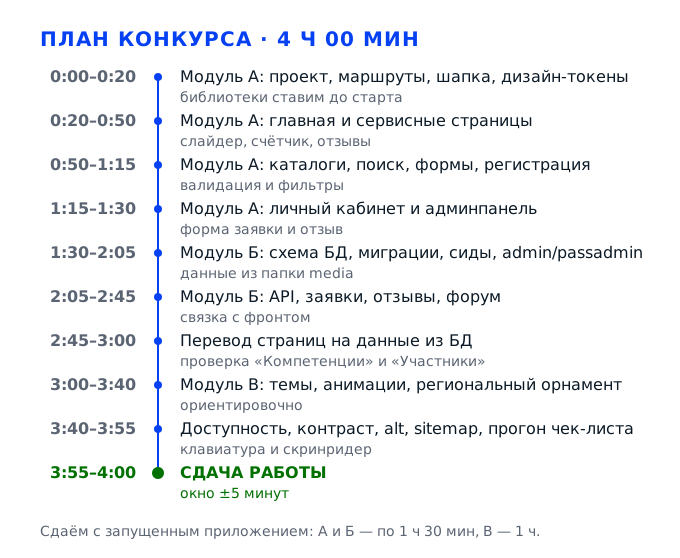
Задача 1. Поднять проект и собрать каркас приложенияМодуль А · 0:00–0:20 · 13 баллов
Первые двадцать минут модуля А уходят не на вёрстку, а на фундамент: работающий проект, понятная карта адресов, шапка с логотипом и меню, подвал и набор дизайн-токенов. Здесь же закрываются мелкие, но верные баллы за метатеги, читаемые URL и иконки — их потом некогда доделывать. Всё, что сделано на этом отрезке правильно, экономит минуты на каждой следующей странице; всё пропущенное возвращается ошибками 404 и переделкой навигации в тот момент, когда время уже уходит на формы и бэкенд.
Действие 1.1. Развернуть окружение и карту адресов
Шаг 1.1.1
До объявления старта открываем терминал и проверяем три версии: node -v — не ниже 20 LTS, python --version — 3.11 и выше, npm -v — не ниже десятой. В те двадцать минут, что даются на установку библиотек, ставим всё сразу: фронтенд поднимаем командой npm create vite@latest festival -- --template react, добавляем react-router-dom и axios, бэкенд — python -m venv .venv с активацией и pip install django djangorestframework djangorestframework-simplejwt pillow django-cors-headers. Пока идёт скачивание, на бумаге рисуем карту адресов и список сущностей: это не отнимает времени у процессора.
Двадцать минут до старта — единственное окно, когда установка не съедает конкурсное время. Модуль А идёт полтора часа и стоит 57 баллов, и если половину из них потратить на ожидание пакетов, к концу модуля не останется времени ни на админпанель, ни на валидацию. Вторая причина поставить всё одним заходом: часть библиотек тянет зависимости, и конфликт версий, найденный на середине работы, откатывает проект назад.
Проверяем тремя запусками: npm run dev отдаёт страницу на 5173, python manage.py runserver слушает 8000, а curl http://localhost:8000/api/ возвращает ответ, а не ошибку соединения. В выводе pip list должны быть Django, djangorestframework и Pillow — без последнего не загрузится фото участника, а это два балла в модуле Б.
Классика — начать кодить на глобальной Node 16 и получить падение Vite на первом запуске, а потом искать причину в коде. Вторая ошибка — ставить пакеты по одному в момент, когда они понадобились: каждая установка вырывает три-пять минут из модуля, и к концу модуля А на формы уже не хватает времени.
Эксперт проходит по площадке в первые минуты и смотрит, запущен ли проект и открыт ли терминал с логами. Отдельно фиксируется, что участник не тратит конкурсное время на установку библиотек.
Шаг 1.1.2
Разворачиваем структуру папок сразу под задание, а не «по ходу»: src/pages с файлами Home, Competencies, Participants, Register, Login, Cabinet, Admin, src/components — Header, Footer, Slider, Counter, ReviewCard, src/api — client.js с базовым адресом и перехватчиком токена. На сервере держим apps/core с моделями и apps/api с сериализаторами, чтобы модели не лежали в одном файле с вьюхами. Сразу делаем git init и первый коммит — это страховка: любой откат к рабочей версии занимает секунды, а не полчаса.
Оценка за структуру кода — три балла из 57 в модуле А и ещё три в модуле Б, и выставляется она по факту наличия слоёв, а не по красоте имён. Практическая выгода важнее: когда компоненты и страницы разложены, добавление восьмой страницы — это новый файл и строка в роутере, а не поиск по трёхсотстрочному App.jsx.
Проверьте, что папка pages содержит все восемь экранов из задания, а api/client.js импортируется хотя бы одной страницей. Откройте git log — должен быть хотя бы один коммит; git status показывает чистые файлы после него.
Сложить всё в один App.jsx «чтобы быстрее» — к третьему часу файл перестаёт читаться, и правка формы заявки ломает главную. Вторая типичная ошибка — не сделать коммит до того, как начнётся переписывание рабочей страницы.
Эксперт смотрит дерево проекта при проверке структуры кода и отмечает, разделены ли страницы, компоненты и слой работы с API. Ему достаточно беглого взгляда на папки: если всё лежит в одном файле, балл за структуру не ставится.
Шаг 1.1.3
Раскладываем маршруты одной таблицей в роутере: / — главная, /competencies, /participants, /register, /login, /cabinet, /admin, /reviews, /forum, /contacts, /about, /events. Адреса пишем по-английски, строчными буквами, без пробелов и без хешей вида /page?id=3 — так они читаемы и совпадают с тем, что требует пункт про корректное формирование URL. Для каждой страницы задаём свой title и description через отдельный компонент Seo, а не один общий заголовок на всё приложение.
Корректные URL-адреса и метатеги title с description — по баллу каждый, и это самые дешёвые баллы модуля А: работа на десять минут. Кроме того, от карты адресов зависит маршрутизация между разделами, а по ней эксперт проверяет, что меню и подвал ведут туда, куда обещают, — битая ссылка стоит ещё балл.
Пройдите по всем двенадцати адресам вручную: каждый открывается, отдаёт 200 и показывает свой заголовок во вкладке. В исходном коде страницы проверьте, что title и description различаются, а не скопированы с главной.
Сделать меню на якорях внутри одной страницы — тогда /participants не существует, и проверка ссылок в навигации падает целиком. Вторая ошибка — одинаковый title на всех страницах: формально тег есть, но критерий требует метатеги для каждой страницы.
Эксперт открывает две-три страницы и смотрит вкладку браузера и адресную строку. Это занимает у него секунды, поэтому одинаковые заголовки видны сразу.
Действие 1.2. Собрать шапку и подвал
Шаг 1.2.1
Шапку собираем как семантический header с фиксированной высотой 64–72 пикселя, логотип — слева: SVG-знак размером 40 пикселей плюс текстовая часть названия. Логотип оборачиваем в ссылку на главную через Link с адресом «/», а не в div с обработчиком: тогда он работает и средней кнопкой мыши, и с клавиатуры. Ссылке даём aria-label «Фестиваль возможностей — на главную», потому что текстовая часть логотипа может быть скрыта на узких экранах.
Пункт «навигационное меню содержит логотип, при клике — переход на главную» стоит один балл, но проверяется механически: эксперт кликает по области логотипа и смотрит, оказался ли он на главной. Отдельно этот элемент важен тем, что с любой внутренней страницы даёт короткий путь назад — без него навигация считается неполной.
Проверьте тремя способами: клик мышью, Ctrl+клик, после которого главная открывается в новой вкладке, и Tab до логотипа с Enter. На внутренней странице после клика адрес должен стать / без лишних параметров, а прокрутка — вернуться к началу.
Повесить переход на onClick у картинки — тогда Ctrl+клик и Enter не работают, а проверка может попасть именно на этот сценарий. Вторая ошибка — логотип без ссылки: выглядит правильно, но балл не начисляется.
Эксперт проверяет логотип одним кликом с внутренней страницы, чаще всего с «Участников», и смотрит, вернулась ли страница к началу. Если переход не сработал, второй попытки не будет: критерий измеряемый и записывается один раз.
Шаг 1.2.2
В меню ставим ровно три пункта из задания — Компетенции, Участники, Регистрация — и добавляем «Войти», потому что без него не добраться до личного кабинета. Активный пункт подсвечиваем через NavLink и aria-current=page, чтобы было видно, где находится пользователь. На ширине меньше 768 пикселей меню сворачивается в кнопку-бургер с иконкой, а выпадающий список закрывается по Escape и по клику вне области.
Ссылки на эти три раздела — отдельный балл, и он снимается, если хотя бы одна ведёт в никуда или подписана иначе, чем в задании. Подсветка активного пункта и aria-current относятся к требованиям доступности: по ним видно, что элемент управляем и с клавиатуры, и скринридером.
Пройдите меню только клавиатурой: Tab — фокус виден, Enter — переход, Escape — бургер закрылся, а фокус вернулся на кнопку. Проверьте, что на каждой странице подсвечен соответствующий пункт и в разметке стоит aria-current=page.
Спрятать мобильное меню через display none без альтернативы — на телефоне навигация исчезает, и падает сразу пункт про корректное отображение на смартфонах. Вторая ошибка — бургер на div без role=button и без обработки Enter.
Эксперт проверяет меню в трёх ширинах окна и обязательно проходит по нему клавиатурой. Мобильная версия смотрится на планшете, который стоит рядом с площадкой.
Шаг 1.2.3
Подвал делаем в теге footer и в три колонки: в первой — короткое описание фестиваля и логотип, во второй — ссылки на все разделы приложения, включая «О фестивале», «Отзывы», «Форум» и «Контакты», в третьей — телефон, e-mail и три иконки соцсетей. Телефон оформляем ссылкой tel:, почту — mailto:, соцсети — внешними ссылками с target=_blank и rel=noopener. Ниже — строка с годом и копирайтом организатора.
Блок ссылок и контактные данные в подвале — один балл, но он объединяет два требования: если нет телефона или почты, балл не ставится. Кроме того, рабочие ссылки на актуальные ресурсы — отдельный критерий, и подвал проверяют на него в первую очередь, потому что там собраны все внешние адреса.
Проверьте каждую ссылку кликом: внутренние ведут на существующие страницы, внешние открываются в новой вкладке. Позвоните по tel: с телефона или хотя бы наведите курсор — адрес должен быть без пробелов и скобок в номере.
Оставить в подвале заглушки вида href=# — это самая частая потеря балла за рабочие ссылки: эксперт кликает первую же и видит, что страница не меняется. Вторая ошибка — внешние ссылки без rel=noopener и без target, из-за чего пользователь уходит с сайта.
Подвал эксперт смотрит целиком, прокручивая главную до конца, и кликает по двум-трём ссылкам из колонки разделов. Контакты он сверяет с теми, что указаны в задании, — выдуманный номер считается отсутствием контактов.
Действие 1.3. Заложить дизайн-систему
Шаг 1.3.1
Палитру собираем в CSS-переменных на :root: тёмно-синий или графитовый для текста, один акцентный цвет фестиваля, два нейтральных фона и цвет успеха и ошибки для форм. Акцент берём насыщенный, но не кислотный, и используем его только на кнопках, ссылках и активных состояниях — не больше десяти процентов площади экрана. Контраст каждой пары «текст на фоне» проверяем в DevTools: для основного текста не ниже 4,5 к 1, для крупных заголовков — не ниже 3 к 1.
Гармоничная палитра — оценочный критерий на три балла, самый весомый в блоке оформления. Оценивают не вкус, а связность: одинаковые цвета у одинаковых элементов на всех страницах и достаточный контраст. Требование WCAG про контрастность текста и фона прямо прописано в задании, поэтому бледно-серый текст на белом — это минус сразу по двум пунктам.
Пройдите по страницам с открытой панелью DevTools и проверьте контраст у трёх элементов: основного текста, кнопки и подписи под полем ввода. Убедитесь, что все цвета взяты из переменных: поиск по файлу стилей не должен находить hex-коды вне блока :root.
Подобрать цвета «на глаз» прямо в компонентах — к седьмой странице оттенки синего разъезжаются, и эксперту видно, что единого стиля нет. Вторая ошибка — светлый акцент на белом фоне: кнопка сливается, а контраст не дотягивает до нормы.
Эксперт оценивает палитру на главной и потом сверяет с внутренними страницами: важно, чтобы оформление не менялось при переходе между разделами. Отдельно он смотрит на кнопки: у всех должен быть один акцентный цвет и одно состояние наведения.
Шаг 1.3.2
Шрифты выбираем парой: один с характером для заголовков, второй нейтральный для текста — например, Manrope и Inter, оба с поддержкой кириллицы. Подключаем локально через npm-пакеты шрифтов или через font-face с файлами в проекте, а не ссылкой на внешний CDN: на площадке сеть может подвиснуть, и тогда весь текст отрисуется системным шрифтом. Базовый размер ставим 17–18 пикселей, межстрочный интервал 1,55, длину строки ограничиваем семьюдесятью символами через max-width.
Читаемость шрифтов — три балла, и это критерий, который эксперт видит мгновенно, без инструментов: мелкий текст, плотные строки или декоративный шрифт в абзацах читаются как ошибка сразу. Для фестиваля с участниками с ОВЗ крупный кегль и воздух между строками — не украшение, а функциональное требование к доступности.
Проверьте при масштабе 200 процентов: текст не обрезается, кнопки не разъезжаются, переносы не рвут слова. Убедитесь, что в CSS не осталось font-family без фолбэка и что кириллица отображается, а не заменяется квадратами.
Взять декоративный шрифт для всего текста — красиво в макете и нечитаемо в абзацах на четырнадцати пикселях. Вторая ошибка — подключить шрифт ссылкой на CDN и получить подмену на системный при медленной сети, из-за чего вёрстка поедет по высоте.
Эксперт оценивает шрифты по заголовку, абзацу и подписи к полю — три уровня сразу показывают, есть ли иерархия и читается ли текст с расстояния вытянутой руки.
Шаг 1.3.3
Иконки берём из одного набора — например, lucide-react — и вставляем инлайново как SVG размером 20–24 пикселя с currentColor, чтобы они наследовали цвет текста. Декоративные иконки помечаем aria-hidden=true, у смысловых оставляем title или подпись. Всем изображениям — фото участников, кадрам слайдера, логотипу партнёра — пишем осмысленный alt: «Участница компетенции „Веб-разработка“ за ноутбуком», а не «img1» и не пустую строку.
Графические элементы, подчёркивающие атмосферу фестиваля, — отдельный балл, а alt у всех изображений — ещё один, и второй пункт проверяется построчно по коду. Для незрячих участников alt — единственный способ понять, что на картинке, поэтому пустой атрибут у содержательного изображения считается ошибкой доступности, а не мелочью.
Проверьте поиском по проекту: у каждого тега img должен быть alt, у каждой иконки — либо aria-hidden, либо подпись. Прогоните главную через Lighthouse на вкладке Accessibility: предупреждений про alt быть не должно.
Скопировать alt из имени файла — скринридер прочитает «hero-2-final.jpg». Вторая ошибка — сделать alt пустым у всех картинок «чтобы не мешал»: тогда содержимое слайдера исчезает для незрячего пользователя полностью.
Эксперт открывает код страницы и ищет alt визуально, а на главной ещё и проверяет, что иконки не читаются скринридером как бессмысленные символы. Заодно он смотрит, есть ли иконки вообще: их отсутствие — минус балл за графические элементы.
Задача 2. Собрать главную страницуМодуль А · 0:20–0:50 · 7 баллов
Главная — единственная страница, которую эксперт смотрит целиком и без спешки, поэтому все семь её баллов нужно забрать на первом проходе: слайдер, описание концепции, анонс мероприятий с датами, организаторы, счётчик дней, четыре последних отзыва и тултипы. Половина блоков не требует бэкенда: их собирают на статичных данных из папки media, а на живые данные переводят позже, когда поднимется API. Следом идут короткие служебные страницы — «О фестивале», «Контакты», «Мероприятия»: баллов почти не дают, но без них структура приложения неполная, а ссылки из меню и подвала ведут в пустоту.
Действие 2.1. Сделать слайдер фестиваля
Шаг 2.1.1
Слайдер ставим первым блоком под шапкой, во всю ширину: высота контейнера фиксированная — 420 пикселей на десктопе, 320 на планшете, 240 на телефоне, а сами кадры внутри идут с object-fit: cover. Готовим пять изображений из папки media: церемония открытия, работа в мастерской, награждение, зрители в зале, стенд компетенции. Каждому кадру — alt из восьми слов и короткая подпись поверх изображения. Переключение делаем на opacity за 500 миллисекунд, не меняя геометрию контейнера.
Слайдер с яркими изображениями фестиваля — один балл в модуле А, но он же формирует первое впечатление, по которому эксперт оценивает стиль. Фиксированная высота нужна практично: кадры из media почти всегда разной пропорции, и без неё блок прыгает при каждом переключении, а вместе с ним уезжает вся страница вниз.
Проверьте на трёх ширинах окна: контейнер не меняет высоту при переключении кадров, изображения не растянуты и не обрезаны по лицам, подпись читается на светлом и на тёмном кадре. В DevTools посмотрите, что у всех img стоит object-fit: cover.
Задать размеры картинкам через width: 100% без фиксированной высоты контейнера — при переключении страница дёргается вверх-вниз. Вторая ошибка — вставить кадры с разной пропорцией без обрезки: лица вытянуты, и блок выглядит неаккуратно.
Эксперт смотрит слайдер в начале проверки главной и переключает кадры вручную. Скачок вёрстки при переключении он заметит сразу, потому что в этот момент смотрит именно туда.
Шаг 2.1.2
Добавляем автопрокрутку с интервалом 5 секунд, паузу при наведении курсора и при получении фокуса внутри слайдера, две кнопки-стрелки размером не меньше 44 на 44 пикселя и ряд точек-индикаторов под кадром. Весь блок получает aria-roledescription «карусель», кнопки — aria-label «Предыдущий слайд» и «Следующий слайд», а при уважении к настройке prefers-reduced-motion автопрокрутка выключается совсем. Стрелки и точки работают с клавиатуры по Enter и стрелкам влево-вправо.
Управляемые элементы слайдера и пауза — часть требований доступности, а они оцениваются и по баллу за слайдер, и по общим требованиям WCAG, прописанным в задании. Автопрокрутка без паузы — известная проблема для людей с нарушениями внимания и зрения: кадр меняется в момент, когда человек ещё читает подпись.
Проверьте сценарий целиком: наведите курсор — прокрутка встала, уберите — пошла снова; Tab до стрелки и Enter — кадр сменился; включите в системе уменьшение движения и убедитесь, что автопрокрутка не запускается.
Оставить только автопрокрутку без кнопок — пользователь не может вернуться к нужному кадру, и балл за слайдер с элементами управления не ставится. Вторая ошибка — таймер, который не сбрасывается при ручном переключении: слайд листается дважды подряд.
Эксперт пробует слайдер мышью и клавиатурой, а также проверяет, останавливается ли он при наведении. Это один из немногих интерактивных элементов, которые он тестирует лично.
Действие 2.2. Поставить счётчик, анонсы и организаторов
Шаг 2.2.1
Счётчик дней до начала делаем в отдельном компоненте Counter: дату старта держим в одном месте — константе FESTIVAL_DATE в config.js, значение берём из материалов задания. Считаем разницу в календарных днях, а не в часах, иначе счётчик будет показывать 0 за сутки до открытия. Выводим крупно число и подпись «дней до фестиваля», склоняя слово по правилам русского языка: 1 день, 3 дня, 11 дней. После наступления даты компонент показывает «Фестиваль идёт» и не уходит в минус.
Счётчик дней — балл в модуле А, и он же самый заметный интерактивный элемент главной: если он показывает отрицательное число, эксперт делает вывод, что логика не проверена. Склонение и корректное поведение после старта — признак того, что участник думал о реальном использовании, а не только о запуске на своей машине.
Проверьте три даты: за десять дней до старта, за сутки и после начала. Подмените FESTIVAL_DATE в консоли и убедитесь, что число пересчитывается без перезагрузки логики. Заодно проверьте, что на телефоне число не обрезается.
Считать разницу через деление миллисекунд на 86400000 и округление вниз — тогда в день открытия счётчик покажет 0, а вечером накануне — тоже 0. Вторая ошибка — оставить отрицательные дни: «-3 дня до фестиваля» читается как небрежность.
Эксперт проверяет счётчик первым делом на главной и сравнивает число с датой из задания. Правильное склонение и отсутствие минуса он тоже отмечает: по этим двум признакам сразу видно, что компонент написан, а не скопирован из примера.
Шаг 2.2.2
Блок анонсов собираем из трёх карточек: дата, название, одно-два предложения описания и ссылка на раздел мероприятий. Дату выводим в одном формате — «15 апреля, 10:00» — и заворачиваем в тег time с атрибутом datetime, чтобы её читали и люди, и поисковые машины. Карточки кладём в сетку из трёх колонок на десктопе, двух на планшете и одной на телефоне, а сами события берём из массива в отдельном файле, чтобы позже заменить его на запрос к API одной строкой.
Анонс ключевых мероприятий с кратким описанием и датами — отдельный балл, и снимается он чаще всего из-за отсутствия дат или описания: три заголовка без подробностей критерий не закрывают. Кроме того, этот блок — витрина раздела «Мероприятия», и по нему эксперт понимает, что календарь событий в приложении вообще предусмотрен.
Проверьте, что у каждого события видны дата, название и описание, а ссылка ведёт на существующую страницу. Уменьшите окно до 375 пикселей — карточки должны встать в одну колонку без горизонтальной прокрутки.
Сделать блок из одних заголовков и посчитать, что этого достаточно, — потеря балла за описание и даты. Вторая ошибка — захардкодить даты в трёх местах: при правке одно из них останется старым и будет противоречить остальным.
Эксперт читает три анонса и сверяет даты с материалами задания. Расхождение в датах трактуется как недостоверная информация, а одинаковые даты у всех трёх событий — как заглушка вместо календаря.
Шаг 2.2.3
Блок организаторов и команды делаем из четырёх карточек: фотография 1 к 1, имя, роль и одна строка о зоне ответственности. Фото берём из папки media, приводим к одному размеру 320 на 320 пикселей и обрезаем по центру, чтобы лица были на одном уровне. Рядом с блоком ставим логотипы организаторов в один ряд с подписями и ссылками на их сайты. Всё вместе оформляем как section с заголовком «Организаторы и команда».
Информация об организаторах и команде — балл в модуле А, и это тот блок, который показывает, что фестиваль не абстрактный: у него есть люди и организации. Единый размер фотографий важен для критерия единого стиля оформления — карточки разной высоты выглядят как черновик.
Проверьте, что все четыре фото одного размера и лица не обрезаны, у каждого указана роль, а ссылки на сайты организаторов открываются. В разметке блок должен быть section с заголовком второго уровня, а не набором div.
Вставить фото как есть, без кадрирования, — карточки получаются разной высоты, сетка ломается. Вторая ошибка — подписать «Организатор» без имени и роли: формально блок есть, но информации о команде нет.
Эксперт оценивает этот блок вместе с описанием концепции — двумя соседними секциями видно, есть ли на странице содержательный текст, а не только картинки.
Действие 2.3. Добавить ценности, отзывы и тултипы
Шаг 2.3.1
Блок концепции пишем двумя абзацами по 45–60 слов: первый — про то, что фестиваль даёт участникам, второй — про инклюзивное образование и трудоустройство. Ниже ставим три ценности с иконками: «Возможности без барьеров», «Поддержка наставников», «Открытый диалог с работодателями». Текст выравниваем по левому краю, длину строки ограничиваем семьюдесятью символами, между абзацами — отступ 16 пикселей, а не пустые строки через br.
Описание концепции и основных ценностей — балл в модуле А, и проверяется он по наличию связного текста, а не набора лозунгов. Для фестиваля с участниками с ОВЗ формулировки важны содержательно: «возможности», «поддержка», «трудоустройство» — те слова, которые эксперт ищет в тексте.
Прочитайте абзацы вслух: если фраза спотыкается, её надо переписать. Проверьте, что ценности не дублируют друг друга, что в тексте упомянуты цели фестиваля и что не осталось заглушек вроде «Lorem ipsum» и «Текст описания».
Оставить рыбу из генератора и заменить её перед сдачей забыть — самая обидная потеря балла: блок на месте, а критерий не выполнен. Вторая ошибка — три абзаца общих слов без упоминания целей фестиваля.
Эксперт читает первые два абзаца главной целиком. Если текст осмысленный и говорит о целях фестиваля, балл ставится без колебаний; если это три общих фразы про инклюзию без конкретики, он уходит в минус по оценочному критерию.
Шаг 2.3.2
Блок отзывов берёт последние четыре записи: запрос к /api/reviews/?limit=4 с сортировкой по дате создания в обратном порядке. Карточка отзыва — имя автора, компетенция, оценка звёздами и текст в две-три строки с обрезкой по многоточию. Пока API не готов, ставим четыре отзыва из папки media в тот же компонент, чтобы вёрстка не ждала бэкенд. Звёзды дублируем текстом для скринридера: aria-label «Оценка 5 из 5».
Четыре последних отзыва на главной — балл в модуле А, и это единственный блок, который напрямую зависит от серверной части: если выборка не отсортирована, на главную попадут случайные отзывы, и критерий «последние четыре» формально не выполнится. Дублирование оценки текстом закрывает требование доступности.
Проверьте, что отзывов не больше четырёх и что первым идёт самый свежий. Добавьте пятый отзыв через форму в личном кабинете и обновите главную: состав блока должен измениться, а самый старый — уйти с витрины.
Сделать статичные отзывы и не связать их с базой — на проверке видно, что новые записи не появляются. Вторая ошибка — выводить все отзывы списком без ограничения: блок на главной разрастается на несколько экранов и рвёт композицию страницы.
Эксперт сверяет отзывы на главной со списком в базе или в разделе «Отзывы» и смотрит, совпадает ли порядок и те ли это записи. Если на главной висят демонстрационные тексты, критерий считается невыполненным.
Шаг 2.3.3
Тултипы ставим на пять элементов, где без пояснения непонятно: кнопку «Подать заявку», поле «Образование», кнопку скачивания задания, фильтр категории и переключатель темы. Делаем их на CSS с псевдоэлементом и блоком role=tooltip, связанным с элементом через aria-describedby, а показ — и по наведению, и по фокусу с клавиатуры, с задержкой 200 миллисекунд. Подсказка не должна перекрывать сам элемент и уходить за край экрана.
Всплывающие подсказки — балл в модуле А, и отдельно они упомянуты в требованиях к интерфейсу как помощь при заполнении форм. Тултип только по наведению недоступен с клавиатуры и на телефоне, а задание прямо требует, чтобы все интерактивные элементы были управляемы с клавиатуры.
Проверьте Tab по странице: подсказка появляется при фокусе, исчезает при уходе и не перекрывает поле. На мобильной ширине убедитесь, что подсказка не вылезает за границу экрана, читается без прокрутки и закрывается тапом по любому другому месту.
Сделать тултип на атрибуте title — браузер покажет его через секунду, но оформить и проверить нельзя, а на тач-устройствах он не работает вовсе. Вторая ошибка — подсказка, которая закрывает кнопку, на которую наведён курсор.
Эксперт наводит курсор на кнопку подачи заявки и на поле образования. Ему достаточно увидеть, что подсказка появляется и что она поясняет, а не повторяет подпись.
Действие 2.4. Закрыть «О фестивале», «Контакты» и «Отзывы»
Шаг 2.4.1
Страница «О фестивале» — три абзаца по 50–70 слов: что такое фестиваль, зачем он проводится и что даёт участникам и работодателям. Ниже блок из трёх цифр: восемь компетенций, сто двадцать участников, три дня программы — числа берём из материалов задания, а не придумываем. Дальше перечисляем организаторов с логотипами и ставим ссылку на положение о фестивале в pdf. Текст размечаем как article с заголовками второго уровня, а сверху добавляем оглавление из трёх якорных ссылок.
Раздел «О фестивале» с подробным описанием мероприятия, его целей и значимости прямо прописан в требованиях к структуре приложения. На главной под это отведены два абзаца, и всё, что не поместилось, живёт здесь; кроме того, длинный текст на отдельной странице проверяет типографику — те самые три балла за читаемость шрифтов.
Прочитайте страницу на телефоне: абзацы не должны превращаться в стену текста, а оглавление — перекрывать заголовок. Проверьте, что все три цифры совпадают с материалами задания и что ссылка на положение открывается, а не отдаёт 404.
Скопировать текст с главной — получаются две страницы с одинаковым содержанием, и раздел «О фестивале» фактически отсутствует. Вторая ошибка — придуманные цифры про тысячу участников, которые расходятся с данными организаторов.
Эксперт открывает раздел из меню и читает первый абзац. Ему важно увидеть, что страница существует и говорит о целях фестиваля, а не повторяет анонс с главной.
Шаг 2.4.2
Страница «Контакты»: слева телефон ссылкой tel:, почта ссылкой mailto:, адрес площадки и три иконки соцсетей, справа — форма обратной связи из четырёх полей: имя, email, тема из списка и сообщение до 600 символов. Отправка идёт POST на /api/feedback/, запись сохраняется в базе и видна администратору, а пользователь получает сообщение об успехе в блоке с role=status. В форму добавляем скрытое поле-ловушку для ботов и проверку обязательных полей.
Контактная информация и форма обратной связи — требование к структуре раздела «Контакты», а контакты в подвале и на странице закрывают балл за контактные данные организаторов. Форма без обработчика — типичная заглушка: письмо никуда не уходит, и проверить её можно только по записи в базе, поэтому сохранять сообщения нужно обязательно.
Отправьте сообщение через форму и найдите его в базе или в админке. Проверьте, что пустая форма даёт ошибки у обязательных полей, а телефон и почта открывают звонок и почтовый клиент при клике. Сообщение об успехе должно исчезнуть само через пять секунд, не оставляя пустого блока на странице.
Поставить в action формы mailto: — браузер откроет почтовый клиент, а на стенде его может не быть, и форма выглядит нерабочей. Вторая ошибка — контакты только в подвале, без страницы: по меню раздела не найти.
Эксперт отправляет сообщение через форму и проверяет, дошло ли оно до базы. Это одна из немногих проверок, где нужен реальный результат, а не внешний вид, и заглушка здесь обнаруживается сразу.
Шаг 2.4.3
Страница «Отзывы» — сетка карточек из GET /api/reviews/ с пагинацией по девять записей: имя автора, компетенция, звёзды, текст и дата. Сверху — средний балл крупной цифрой и распределение по оценкам, сбоку — фильтр по компетенции и сортировка «сначала новые» или «сначала высокие». Пустое состояние с призывом оставить первый отзыв, а для авторизованного участника — ссылка в личный кабинет. Текст отзыва обрезаем до четырёх строк с раскрытием по клику.
Раздел «Отзывы» входит в обязательную структуру приложения, и это же источник блока четырёх последних отзывов на главной. Средний балл и распределение оценок нужны не для красоты: по ним видно, что данные настоящие и считаются на сервере, а не вписаны в разметку.
Оставьте новый отзыв и проверьте, что он первым появился в списке и попал в блок на главной. Включите фильтр по компетенции — количество карточек должно уменьшиться, а средний балл пересчитаться на сервере, а не остаться прежним. Проверьте пагинацию: вторая страница открывается и не повторяет первую.
Выводить все отзывы одной простынёй без пагинации — страница грузится секунды и уезжает вниз на десяток экранов. Вторая ошибка — считать средний балл на клиенте по загруженной странице: цифра меняется при переходе между страницами пагинации.
Эксперт открывает «Отзывы» и сверяет их с главной. Совпадение состава и порядка — для него признак того, что оба блока читают одну и ту же выборку, а не две разные заглушки, собранные вручную.
Шаг 2.4.4
Страница «Мероприятия» — список событий из GET /api/events/, сгруппированный по месяцам: заголовок месяца, под ним карточки с датой, временем, названием, местом и коротким описанием. Сверху фильтр по направлению и переключатель «только предстоящие», а прошедшие события уходят вниз и помечаются серым. Каждая карточка с главной ведёт на свой якорь вида /events#otkrytie, чтобы из анонса открывалось нужное событие, а не начало списка.
Раздел «Мероприятия» входит в обязательную структуру приложения, и он же принимает переходы из блока анонсов на главной: без страницы ссылки ведут в пустоту, а это минус за рабочие ссылки. Группировка по месяцам нужна не для красоты — по ней видно, что список формируется из дат в базе, а не из заранее набранного текста.
Проверьте, что события сгруппированы по месяцам и отсортированы по возрастанию даты, а переключатель «только предстоящие» скрывает прошедшие. Перейдите по ссылке из анонса на главной — страница должна открыться на нужном событии.
Сделать список без дат или с датами текстом вроде «скоро» — фильтр и группировка становятся невозможны, а раздел превращается в перечень заголовков. Вторая ошибка — ссылки с главной на несуществующий адрес /events.
Эксперт открывает «Мероприятия» из меню и щёлкает по одной карточке. Ему достаточно увидеть даты и порядок, чтобы понять, что раздел настоящий, а не собран из трёх заголовков для отчётности.
Задача 3. Собрать каталоги, поиск и формы регистрацииМодуль А · 0:50–1:15 · 26 баллов
Самый дорогой отрезок модуля А: здесь лежат двадцать шесть баллов — компетенции со спойлерами и скачиванием задания, участники с фотографиями и четырьмя фильтрами, форма регистрации с загрузкой фото и валидацией, форма входа. Работа почти вся одинаковая по механике: получить данные, отфильтровать, отрисовать, проверить ввод. Поэтому сначала делаем одну страницу целиком и доводим её до состояния «не стыдно показать», а следующие собираем по её образцу.
Действие 3.1. Сделать страницу «Компетенции»
Шаг 3.1.1
Страница — список карточек, по одной на компетенцию: название, короткая строка описания и кнопка «Подробнее», которая раскрывает полный текст. Раскрытие делаем на элементе details с summary или на своём компоненте с aria-expanded и aria-controls, высоту анимируем через max-height. Данные берём из GET /api/competencies/, а до готовности API — из массива в папке media, сохраняя ту же структуру полей: id, title, short, description, task_file.
Список компетенций с кратким описанием — балл, и спойлеры для скрытия описания — ещё два, самый весомый пункт этой страницы. Смысл спойлера в том, чтобы длинные описания не превращали список в полотно: эксперт проверяет, что текст действительно скрыт, а не просто свёрнут визуально через обрезку.
Проверьте, что при загрузке видны название и короткое описание, а полный текст скрыт; клик по «Подробнее» раскрывает его, повторный — закрывает. Пройдите по карточкам клавиатурой: фокус виден, Enter раскрывает, в разметке меняется aria-expanded.
Спрятать описание через overflow: hidden и фиксированную высоту — текст обрезан, но формально присутствует, и балл за спойлеры не ставится. Вторая ошибка — раскрывать описание только по клику мышью, без клавиатуры.
Эксперт нажимает «Подробнее» на двух-трёх карточках и смотрит, что текст раскрывается плавно, а не исчезает и появляется скачком. Заодно он проверяет, что в свёрнутом состоянии список остаётся компактным и в него помещается больше компетенций.
Шаг 3.1.2
В каждой карточке ставим кнопку «Скачать задание» со ссылкой на файл из папки media — например, /media/tasks/veb-razrabotka.pdf — и атрибутом download. Рядом мелким шрифтом указываем формат и размер: PDF, 2,4 МБ. Если файла для компетенции нет, кнопку не прячем и не оставляем пустую ссылку, а показываем неактивное состояние с подписью «Задание появится позже» и атрибутом aria-disabled.
Возможность скачивания задания по компетенции — отдельный балл, и проверяется он кликом: файл должен реально скачаться, а не открыться пустой вкладкой. Указание размера — не формальность: участник с медленным соединением видит, чего ждать, а эксперт видит, что ссылка ведёт на настоящий документ.
Скачайте файл с трёх карточек и откройте его: это должен быть читаемый PDF с заданием по соответствующей компетенции, а не пустая страница и не заглушка. Проверьте, что имя файла осмысленное, что размер в подписи совпадает с реальным и что в консоли нет ошибки 404.
Поставить href=# и понадеяться, что проверят только наличие кнопки, — эксперт кликает, ничего не происходит, балл уходит. Вторая ошибка — ссылка на файл, который лежит только на вашей машине вне папки проекта.
Эксперт скачивает задание по одной компетенции и открывает его. Это одна из проверок, которую он делает руками, а не на глаз, поэтому пустышка или битый файл обнаруживаются сразу и на балл уже не влияет ничего.
Действие 3.2. Собрать участников с поиском и фильтрами
Шаг 3.2.1
Карточку участника делаем горизонтальной: слева фото 96 на 96 пикселей в круге с object-fit: cover, справа три строки — фамилия и инициалы, компетенция, регион, а под ними бейдж категории «школьник» или «студент/специалист». Список выводим через map из ответа GET /api/participants/ и раскладываем в сетку из трёх колонок на десктопе и одной на телефоне. Если фото нет, подставляем заглушку с инициалами на цветном фоне, а не битую картинку.
Список участников с ФИО, компетенцией и регионом — балл, фотографии участников — ещё один. Оба требования проверяются на одной странице, поэтому карточка должна содержать все три поля сразу: без региона балл за список не ставится, даже если фото есть.
Откройте страницу с данными из базы и убедитесь, что у каждого участника видны фото, ФИО, компетенция и регион. Проверьте карточку без фото: заглушка должна быть аккуратной, а не иконкой сломанного изображения.
Вывести только ФИО списком — самый частый вариант потери двух баллов: ни фото, ни компетенции, ни региона. Вторая ошибка — тянуть фотографии в полном размере по 3 МБ каждая: страница на двадцать участников грузится десятки секунд.
Эксперт листает список и сверяет его с базой. Отдельно смотрит, есть ли у фото осмысленный alt — это ещё один общий критерий доступности, и он проверяется на той же странице, где двадцать фотографий.
Шаг 3.2.2
Над списком ставим поле поиска по имени с подписью и иконкой лупы, а фильтрацию делаем на сервере: параметр search уходит в запрос и сравнивает фамилию и имя без учёта регистра. Ввод отправляем с задержкой 300 миллисекунд, чтобы не дёргать API на каждую букву, а текущее значение дублируем в адресную строку через query-параметр name. Поле очищается крестиком, а по Escape сбрасываются все условия.
Поиск участников по имени — балл, и он же входит в блок фильтров, где каждый критерий стоит по два балла. Дублирование в URL — не украшение: так ссылку на результаты поиска можно сохранить и отправить, а требование корректного формирования адресов получает практический смысл.
Введите «ив» и убедитесь, что находятся Иванов и Ивлиева независимо от регистра и позиции подстроки. Проверьте, что после перезагрузки страницы поиск сохраняется из адреса, а при очистке поля список возвращается к полному.
Фильтровать только по точному совпадению строки — «Иван» не находит «Иванову», и поиск выглядит сломанным. Вторая ошибка — запрос на каждое нажатие клавиши: на слабом ноутбуке список мигает, а ответы приходят не по порядку и перезаписывают друг друга.
Эксперт вводит фамилию участника из базы и смотрит, нашёлся ли он. Это самая быстрая проверка из всех фильтров, поэтому она делается первой, и от неё зависит, будет ли он вообще проверять остальные условия.
Шаг 3.2.3
Рядом с поиском ставим три выпадающих списка: компетенция, категория и регион. Компетенции и регионы подгружаем из базы — GET /api/competencies/ и GET /api/regions/, — а категорию задаём двумя фиксированными значениями: «школьник» и «студент/специалист». Все условия складываются в один запрос и работают одновременно: выбранная компетенция и регион сужают список вместе, а не заменяют друг друга. Выбор региона дополнительно показываем в адресе как region=02.
Фильтры по компетенции, категории и региону — по два балла каждый, шесть баллов из двадцати шести на этой странице. Списки обязаны формироваться из базы: если регионы вбиты руками, они разойдутся с данными при первом же импорте из папки media, и фильтр начнёт отдавать пустоту.
Проверьте каждое условие отдельно и все вместе: компетенция «Веб-разработка» плюс регион «Башкортостан» дают только участников, подходящих по обоим. Сравните количество найденных с тем, что показывает прямой запрос к API.
Сделать фильтры на клиенте по уже загруженному массиву — на двадцати участниках работает, на реальных данных расходится с базой. Вторая ошибка — независимые фильтры, каждый из которых сбрасывает предыдущий.
Эксперт выставляет компетенцию и регион одновременно и сверяет результат с базой. Именно комбинация показывает, что фильтры действительно работают, а не просто перерисовывают список при каждом изменении.
Шаг 3.2.4
Добавляем счётчик найденных записей «Найдено: 7 участников», кнопку «Сбросить фильтры» и пустое состояние с текстом «По вашему запросу никого не нашли» и предложением снять фильтры. Пока идёт запрос, показываем скелетоны вместо пустого экрана, а ошибку сети выводим отдельным сообщением с кнопкой «Повторить». Скролл при смене фильтра не сбрасываем, если список короткий.
Пустое состояние и счётчик не дают отдельных баллов, но именно на них эксперт проверяет, работает ли фильтрация вообще: если после выбора редкой компетенции экран остаётся пустым без объяснений, он не может отличить честный ноль от сломанного запроса.
Выберите комбинацию, которая гарантированно даёт ноль, — например, компетенция плюс регион без участников. Убедитесь, что появился текст пустого состояния с предложением снять фильтры, а после «Сбросить» вернулся полный список и счётчик совпал с исходным.
Оставлять пустой белый экран — выглядит как падение приложения, и эксперт может записать это в минус по критерию работоспособности фильтров. Вторая ошибка — кнопка сброса, которая чистит поля, но не перезапрашивает список.
Эксперт пробует заведомо пустую комбинацию, чтобы посмотреть на поведение интерфейса. Это типовой сценарий проверки фильтров на чемпионатах, и пустой экран без объяснения он трактует как отсутствие обработки результата.
Действие 3.3. Сделать регистрацию и вход
Шаг 3.3.1
Форма регистрации — восемь полей в двух колонках на десктопе и в одну на телефоне: фамилия, имя, отчество, email, пароль, подтверждение пароля, образование, учебное заведение, плюс выпадающий список региона. Каждое поле получает label, связанный через for и id, обязательные помечаем атрибутом required и звёздочкой с пояснением внизу. Регион подгружаем из GET /api/regions/ и выводим полным названием, а отправляем числовым идентификатором.
Форма ввода данных участника со всеми восемью полями и выбором региона из списка — два балла, и это самый крупный пункт страницы регистрации. Если региона нет в списке, а есть текстовое поле, эксперт фиксирует несоответствие: по заданию регион выбирается из списка, сформированного по данным БД.
Проверьте, что в списке регионов есть все субъекты из базы и что выбранное значение доходит до сервера. После успешной отправки должно появляться сообщение и переход на страницу входа или в личный кабинет.
Сделать регион текстовым полем «напишите свой» — данные придут в базу в произвольном виде, и фильтр по региону перестанет работать. Вторая ошибка — пароль в открытом виде в запросе к API без HTTPS на защищённом стенде.
Эксперт заполняет форму до конца, включая регион, и отправляет её. Он смотрит, появилась ли запись в базе, — это уже проверка модуля Б, но начинается она отсюда.
Шаг 3.3.2
Поле для фото делаем составным: скрытый input type=file с accept=image/jpeg,image/png и подписанной кнопкой «Выбрать фото», превью 120 на 120 пикселей и кнопкой удаления. Перед отправкой проверяем тип и размер файла — не больше 5 МБ, — а на сервере сжимаем до 600 пикселей по длинной стороне. Превью показываем сразу после выбора, через FileReader, не дожидаясь загрузки на сервер.
Элемент для ввода фото участника — балл в модуле А и два балла в модуле Б за то, что фото действительно попадает в базу и потом выводится в карточке. Ограничение размера — не придирка: файл на 12 МБ с телефона валит запрос по таймауту, и участник видит ошибку без объяснения, что делать дальше.
Загрузите файл 4 МБ и файл 9 МБ: первый должен пройти, второй — дать понятное сообщение об ограничении. После успешной регистрации откройте карточку участника и убедитесь, что фото отображается из базы, а не из локального пути.
Отправлять файл в base64 внутри JSON — запрос раздувается втрое, сервер отвечает ошибкой 413, а фото в базе не появляется. Вторая ошибка — принимать любой файл: загрузка pdf или архива вместо фотографии ломает отображение карточки участника.
Эксперт проверяет загрузку фото вручную, потому что это единственное поле с файлом. Отдельно он смотрит, что превью появилось до отправки формы и что после регистрации фото видно в карточке участника, то есть прошло через базу.
Шаг 3.3.3
Валидацию пишем на клиенте и дублируем на сервере: пароль не короче восьми символов, пароль и подтверждение совпадают, обязательные поля заполнены, email соответствует маске. Ошибку выводим под конкретным полем, а не одним общим сообщением сверху, поле помечаем aria-invalid=true и связываем с текстом ошибки через aria-describedby. При отправке блокируем кнопку и переводим фокус на первое неверное поле.
Валидация регистрации — четыре балла: два за совпадение пароля и подтверждения, по баллу за длину пароля и обязательные поля. Проверяется она буквально: эксперт вводит пароль из семи символов и смотрит, появилось ли сообщение, а потом вводит разные пароли в два поля.
Проверьте по очереди: пустая форма, пароль из семи символов, несовпадающие пароли, некорректный email. В каждом случае должна появиться ошибка у нужного поля, фокус переехать на первое неверное, а запрос на сервер уходить не должен.
Показывать ошибки только после отправки и одним списком сверху — пользователь не понимает, что исправлять. Вторая ошибка — пропустить проверку на сервере: запрос в обход формы записывает в базу пароль из трёх символов.
Эксперт проверяет валидацию намеренно неверными данными. На каждое условие у него есть свой пункт в чек-листе, поэтому одна общая надпись «заполните форму правильно» закрывает не все пункты, а проверка каждого по отдельности важнее аккуратного вида.
Шаг 3.3.4
Страница входа — email и пароль, кнопка «Войти», ссылка на регистрацию и чекбокс «Запомнить меня». Отправляем POST /api/auth/login/, при успехе сохраняем токен и переходим по роли: администратор — в /admin, участник или эксперт — в /cabinet. При ошибке 401 показываем над формой сообщение «Неверный логин или пароль» в блоке с role=alert, не раскрывая, что именно неверно. Поле пароля очищаем, email оставляем.
Форма входа с логином и паролем — балл, а корректная реакция на неверные данные — два балла в модуле Б и ещё два за переход по роли. Требование про сообщение об ошибке сформулировано в критериях отдельно, поэтому молчаливое «ничего не произошло» стоит дорого.
Войдите как admin с паролем passadmin — должен открыться админпанель. Войдите участником — должен открыться личный кабинет. Введите неверный пароль и убедитесь, что появилось сообщение, а токен не сохранился.
Показывать «пользователь не найден» отдельно от «неверный пароль» — это подсказка для перебора. Вторая ошибка — сохранять токен до проверки ответа, из-за чего после неудачного входа приложение считает пользователя авторизованным.
Эксперт входит администратором и участником по очереди и один раз ошибается паролем специально. Три этих сценария закрывают почти весь блок авторизации.
Задача 4. Собрать личный кабинет и админпанельМодуль А · 1:15–1:30 · 10 баллов
Два экрана, которые проверяют на живых сценариях: в кабинете участник ищет компетенцию, подаёт заявку и оставляет отзыв, в админпанели администратор добавляет и правит компетенции. Здесь важно не оформление, а связность: выбранная компетенция должна доехать до базы, заявка — появиться в списке, изменённое описание — немедленно отобразиться на публичной странице. Каждый экран короткий, поэтому делать их лучше сразу поверх API, а не на заглушках: переделывать потом дороже, чем подождать двадцать минут, пока поднимется серверная часть.
Действие 4.1. Сделать личный кабинет участника
Шаг 4.1.1
В кабинете первым блоком ставим поиск компетенции по ключевым словам: поле с подписью «Найдите компетенцию», задержка 300 миллисекунд и выпадающий список совпадений под полем. Поиск идёт по названию и краткому описанию через GET /api/competencies/?search=, результат — до семи строк с названием и кнопкой «Выбрать». Выбор подставляет компетенцию в форму заявки ниже и подсвечивает её, чтобы было видно, к чему относится заявка.
Поиск компетенции в личном кабинете — балл, и он проверяется отдельно от фильтров на странице участников: эксперт входит участником, ищет компетенцию и смотрит, появился ли список. Плюс такой поиск реально экономит время участнику: компетенций в базе много, и листать выпадающий список на сорок строк неудобно.
Введите часть названия — например, «веб» — и убедитесь, что в списке появились и «Веб-разработка», и «Веб-дизайн». Проверьте, что выбор из списка подставляет значение в форму и что после очистки поля список закрывается.
Сделать поиск только по точному названию — часть запроса ничего не находит, и функция выглядит нерабочей. Вторая ошибка — список совпадений без возможности выбрать строку: пользователь видит результат, но не может им воспользоваться.
Эксперт заходит под участником и первым делом пробует поиск компетенции. Если список не появился, он переходит к следующему пункту и балл уже не вернёт.
Шаг 4.1.2
Форма заявки — четыре элемента: компетенция (уже выбрана поиском или выбирается из списка), желаемая категория участия, короткое обоснование на 300 символов и чекбокс согласия на обработку данных. Отправка идёт методом POST на /api/applications/, в ответ приходит объект с номером и статусом «на рассмотрении». Кнопку блокируем на время запроса, чтобы двойной клик не создал две заявки, а после успеха очищаем форму и показываем уведомление с номером заявки.
Проверка ввода обязательных полей на форме заявки — балл, а сама заявка, записанная в базу, — два балла в модуле Б. Двойная отправка — типичная причина дублей: две одинаковые заявки в базе выглядят как ошибка логики. Номер заявки в уведомлении тоже нужен: по нему эксперт находит запись в базе, не листая таблицу.
Отправьте заявку и убедитесь, что она появилась в списке ниже с датой и статусом, а в базе появилась одна запись, а не две. Попробуйте отправить пустую форму — должны появиться ошибки у обязательных полей.
Отправлять заявку без блокировки кнопки — при медленной сети участник жмёт дважды и получает два дубля. Вторая ошибка — не проверять обязательные поля и записывать заявку без компетенции: такая запись не проходит по внешнему ключу.
Эксперт подаёт заявку от лица участника и сразу смотрит список. Совпадение количества заявок с количеством нажатий он тоже отмечает: дубль в базе означает, что защита от повторной отправки не сделана.
Шаг 4.1.3
Список заявок выводим таблицей: дата подачи, компетенция, категория, статус и действие. Статусы показываем цветными бейджами — «на рассмотрении» нейтральным, «одобрена» зелёным, «отклонена» красным, — и дублируем текстом, чтобы цвет не был единственным носителем смысла. Сортировка по дате в обратном порядке, пустое состояние с призывом подать первую заявку, а на телефоне таблица превращается в карточки, а не в горизонтальный скролл.
Список всех заявок участника — балл в модуле А, и он же нужен для формы отзыва: отзыв привязывается к конкретной заявке, и без списка выбрать её неоткуда. Дублирование статуса текстом — требование доступности: цветовая индикация не читается скринридером и теряется при дальтонизме.
Проверьте на участнике с двумя заявками: обе видны, отсортированы от новой к старой, у каждой читается статус. Войдите участником без заявок — должно быть пустое состояние, а не пустая таблица с заголовками.
Показывать заявки всех пользователей — грубая ошибка приватности, которая на проверке видна сразу: участник видит чужие фамилии. Вторая ошибка — статус только цветом: серый и зелёный бейджи без подписи неразличимы.
Эксперт заходит под заранее подготовленным участником с заявками и сверяет список с базой. Здесь же он проверяет, что чужих заявок не видно, и смотрит, что участник без заявок тоже видит понятный экран, а не ошибку запроса.
Шаг 4.1.4
Форма отзыва открывается из строки заявки и содержит три элемента: выбор заявки, оценку по пятибалльной системе и комментарий. Оценку делаем радиокнопками со звёздами, каждая с подписью «1 из 5», навигация стрелками, выбранное значение видно текстом. Комментарий — textarea на 400 символов со счётчиком. Отправляем POST /api/reviews/ с идентификатором заявки и после успеха показываем отзыв в разделе «Отзывы» и в блоке на главной.
Форма отзыва по итогам участия с оценкой по пятибалльной системе и комментарием — два балла, один из самых весомых пунктов модуля А. Привязка к заявке важна содержательно: отзыв без связи с компетенцией нельзя вывести в карточку участника и нельзя проверить, что он оставлен после участия.
Оставьте отзыв с оценкой 4 и текстом, затем проверьте три места: список отзывов в кабинете, раздел «Отзывы» и блок последних отзывов на главной. Оценка, текст и компетенция должны совпадать везде, а сам отзыв — появиться первым в списке.
Сделать оценку выпадающим списком от 1 до 5 — формально работает, но противоречит формулировке задания про звёзды и хуже читается. Вторая ошибка — разрешать отзыв по заявке со статусом «на рассмотрении»: отзыв появляется раньше участия.
Эксперт оставляет отзыв и идёт смотреть главную. Если отзыв не появился в блоке четырёх последних, он фиксирует разрыв между формой и выводом, а это минус и по форме отзыва, и по блоку отзывов на главной.
Действие 4.2. Сделать админпанель
Шаг 4.2.1
Админпанель — отдельный маршрут /admin, доступный только роли администратора: и на клиенте, и на сервере. Сверху форма добавления компетенции: название до 60 символов, краткое описание до 200 символов с живым счётчиком, полное описание и кнопка «Сохранить». Отправляем POST /api/competencies/ с токеном администратора, после ответа очищаем форму и добавляем строку в список ниже, не перезагружая страницу.
Форма ввода данных о компетенции с названием и кратким описанием — два балла, и это центральный элемент роли администратора по ролевой модели задания. Ограничение длины — не формальность: краткое описание выводится в карточке на публичной странице, и текст на 600 символов ломает сетку.
Добавьте компетенцию «Веб-дизайн» с описанием в две строки: она должна появиться в списке в админпанели и на публичной странице «Компетенции». Проверьте, что счётчик символов совпадает с фактической длиной текста.
Отправлять форму без названия и получать запись с пустой строкой — в списке появляется безымянная карточка, и её приходится удалять вручную. Вторая ошибка — не проверять роль на сервере: запрос с токеном участника тоже создаёт компетенцию.
Эксперт входит под admin и добавляет компетенцию сам. После этого он обязательно открывает публичную страницу — проверяет не форму, а результат, и по нему решает, засчитывать ли оба балла за систему управления контентом.
Шаг 4.2.2
В той же форме — поле загрузки файла с заданием: input type=file с accept=.pdf,.zip и ограничением 10 МБ, подпись с допустимыми форматами, полоса прогресса и имя выбранного файла с возможностью заменить его до сохранения. Файл уходит на /api/competencies/upload/ отдельным запросом, сервер возвращает путь, который подставляется в поле task_file. Ссылка на скачивание сразу появляется в карточке компетенции на публичной странице.
Возможность загрузки файла с заданием — балл в модуле А, и он связан с баллом за скачивание задания на странице компетенций: если файл не загружается через админпанель, скачивать будет нечего. Отдельная загрузка вместо файла внутри формы нужна, чтобы большой pdf не блокировал сохранение текстовых полей.
Загрузите pdf на 1,5 МБ: имя файла должно появиться в форме, после сохранения — ссылка в карточке, а скачивание отдавать тот же документ. Попробуйте файл на 12 МБ и убедитесь, что он не принят с понятным сообщением.
Хранить файлы в папке сборки фронтенда — после перезапуска они пропадают, и ссылка ведёт на 404, причём на проверке это видно сразу. Вторая ошибка — принимать файл без проверки расширения и размера: загруженный .exe окажется в публичном доступе, а страница компетенций начнёт отдавать предупреждение браузера.
Эксперт загружает файл через админпанель и скачивает его со страницы компетенций. Цепочка проверяется целиком, потому что за неё отвечают два разных критерия.
Шаг 4.2.3
Ниже формы — список всех компетенций строками: название, дата изменения, наличие файла задания и кнопка «Редактировать». Клик по кнопке заполняет форму текущими значениями, заголовок формы меняется на «Редактирование», а сохранение уходит методом PATCH на /api/competencies/<id>/. После сохранения строка в списке обновляется, а на публичной странице новое описание видно после перезагрузки без ручной правки кода. Кнопка «Отмена» возвращает форму в режим добавления.
Возможность выбора компетенции для редактирования — часть требования к админпанели, и вместе с записью в базу она закрывает два балла в модуле Б за то, что данные о компетенциях сохраняются и выводятся на странице «Компетенции». Без режима редактирования система управления контентом превращается в список добавления.
Измените описание существующей компетенции, сохраните и откройте публичную страницу: текст должен обновиться. Проверьте, что при редактировании поля не пустые, а кнопка «Отмена» действительно сбрасывает состояние.
Сделать редактирование через удаление и повторное добавление — меняется идентификатор, и заявки, привязанные к компетенции, повисают без связи. Вторая ошибка — форма, которая открывается пустой и затирает описание при сохранении.
Эксперт правит описание и смотрит публичную страницу. Это единственный способ проверить, что админпанель действительно управляет контентом, а не рисует его заново.
Задача 5. Поднять серверную часть, закрыть вариативный модуль и сдать работуМодули Б и В · 1:30–4:00 · 44 балла
Здесь лежит почти половина оценки: 32 балла за серверную часть и 11 за вариативный модуль, плюс балл за карту сайта. Порядок жёсткий — сначала база и данные, потом API, потом перевод страниц на живые данные, и только в последний час оформление и приёмка. Если начать с анимаций и тёмной темы, на миграции и авторизацию останется сорок минут, и модуль Б развалится целиком, хотя фронтенд будет выглядеть готовым.
Действие 5.1. Спроектировать базу и загрузить данные
Шаг 5.1.1
Описываем восемь моделей: Competency с полями title, short_description, description и task_file, Region с названием и кодом, User на базе AbstractUser с образованием, учебным заведением, регионом, фото и ролью, Application со ссылками на пользователя и компетенцию плюс статус и дату, Review с заявкой, оценкой от 1 до 5 и комментарием, ForumTopic и ForumMessage для форума, Event с датой, местом и описанием события. Связи задаём явно: заявка — внешний ключ к пользователю и к компетенции, отзыв — внешний ключ к заявке с on_delete CASCADE. Для фото используем ImageField, а не текст с путём.
Таблицы для компетенций, регионов и пользователей — по баллу каждая, ещё два балла даёт заполненная база, поэтому схему надо продумать до миграций. Отдельная модель отзыва с внешним ключом к заявке закрывает сразу два требования: отзыв заносится в базу и привязывается к участию в конкретной компетенции.
Откройте схему в sqlite3 или в административной панели Django: все восемь таблиц на месте, у заявки и отзыва видны внешние ключи, у пользователя — поля образования, заведения и региона. Проверьте, что миграции применяются с нуля одной командой.
Сложить компетенции и регионы в одну таблицу с текстовым полем «тип» — фильтры и списки начинают путаться, а баллы за отдельные таблицы не ставятся. Вторая ошибка — хранить регион строкой в профиле: список регионов для формы становится невозможно поддерживать.
Эксперт открывает структуру базы и считает таблицы. Дальше он смотрит, есть ли в них данные, — пустая схема закрывает только половину блока, а отсутствие отдельной таблицы регионов стоит балла и ломает форму регистрации.
Шаг 5.1.2
Заполняем базу из папки media: сначала миграции, потом загрузка подготовленных данных командой loaddata с фикстурой или собственным management-командой seed, которая читает json из media. В фикстуре — не меньше десяти компетенций с описаниями и файлами, все регионы и двадцать участников с фото и разными категориями. Порядок важен: регионы, потом пользователи, потом заявки и отзывы, иначе внешние ключи не сойдутся.
Заполненная данными для тестирования база — два балла, и без неё не проверить ни фильтры, ни пагинацию, ни блок отзывов: на пустых таблицах любая страница выглядит сломанной. Двадцать участников нужны, чтобы фильтры по компетенции и региону давали разные выборки, а не один и тот же список.
Проверьте счётчики: SELECT count(*) по каждой таблице должен давать ожидаемые числа, а на страницах «Компетенции» и «Участники» — отображаться все записи. Прогоните загрузку на чистой базе ещё раз, чтобы убедиться, что она повторяема.
Вбить данные руками через админку и не сохранить фикстуру — после пересборки базы данных нет, а время на повторный ввод уходит из модуля В. Вторая ошибка — импорт без порядка: заявки ссылаются на несуществующих пользователей.
Эксперт смотрит на наполнение страниц, а не на файлы: если на «Участниках» двадцать человек с фото и регионами, значит, импорт прошёл. Отдельно он проверяет, что данные разные, а не скопированная одна запись.
Шаг 5.1.3
Создаём администратора ровно с теми учётными данными, что в задании: логин admin, пароль passadmin. Делаем это командой createsuperuser или отдельной seed-командой, но в любом случае с ролью admin и правами is_staff и is_superuser. Пароль сохраняем только через set_password, чтобы в базе лежал хеш, а не открытая строка. Дополнительно проверяем, что под этим пользователем открывается админпанель приложения, а не только стандартная админка Django.
Пользователь Администратор с логином admin и паролем passadmin — балл, и проверяется он первым же входом: если пароль другой, эксперт не сможет проверить ни добавление компетенции, ни редактирование. Хеширование пароля — не только гигиена: часть проверок идёт через API, и открытый пароль в базе выглядит как грубая ошибка.
Выйдите из всех сессий и войдите заново как admin с паролем passadmin: должен открыться /admin с формой компетенции. Посмотрите в базе поле password — там должен быть хеш вида pbkdf2_sha256, а не сам пароль.
Создать администратора с паролем admin123 или adminadmin — самая обидная потеря балла: всё работает, но вход по заданию не проходит. Вторая ошибка — записать пароль в базу напрямую строкой, тогда аутентификация не сработает вовсе.
Эксперт входит под admin/passadmin в самом начале проверки модуля Б. Дальше он работает в системе под этим пользователем, поэтому неудачный вход останавливает проверку всего модуля, а не одного пункта.
Действие 5.2. Написать API и разграничить роли
Шаг 5.2.1
Собираем API на Django REST Framework: ViewSet для компетенций, регионов, участников, заявок, отзывов, тем и сообщений форума, роутер регистрирует адреса вида /api/competencies/ и /api/participants/. Для каждой модели — сериализатор, вложенные поля для компетенции в заявке и для автора в отзыве, чтобы фронтенд получал название и регион строкой, а не дёргал справочники отдельно. Права задаём через permissions: чтение открыто всем, запись — только авторизованным, изменение компетенций — только администратору.
Взаимодействие клиентской и серверной части через API — два балла, а использование фреймворков — ещё балл: без DRF или его аналога этот блок не закрывается. Вложенные сериализаторы нужны из-за фильтров: странице участников требуется название компетенции, и лишний запрос на каждую карточку превращает список в двадцать обращений.
Проверьте в браузере или curl: GET /api/competencies/ отдаёт список с полями title и short_description, GET /api/participants/?region=02 фильтрует по региону, а POST без токена возвращает 401, а не 200.
Отдавать модели напрямую без сериализаторов — в ответ попадают служебные поля и хеш пароля пользователя, что на проверке выглядит как утечка. Вторая ошибка — открыть запись всем: любой может добавить компетенцию запросом.
Эксперт открывает два-три адреса API и смотрит структуру ответа. Наличие осмысленных полей и кодов ответа он отмечает как признак работающего API, а ответ без авторизации на защищённом адресе считает ошибкой прав.
Шаг 5.2.2
Авторизацию делаем на JWT: POST /api/auth/login/ принимает email и пароль, возвращает пару токенов, фронтенд хранит access в памяти или в localStorage и подставляет в заголовок Authorization. Добавляем /api/auth/me/ для получения профиля и роли, а на клиенте — защищённые маршруты: без токена /cabinet и /admin перенаправляют на /login с параметром возврата. При истечении токена обновляем его через refresh, а при отказе чистим хранилище и отправляем на вход.
Переход администратора в админпанель, а участника в личный кабинет — два балла, и столько же стоит сообщение об ошибке при неверных данных. Защита маршрутов на клиенте без серверной проверки не считается: запрос к API всё равно должен требовать токен с нужной ролью, иначе кабинет открывается по прямой ссылке.
Проверьте три сценария: вход admin — приложение открывает /admin; вход участника — /cabinet; вход с неверным паролем — сообщение об ошибке и отсутствие токена. Затем откройте /admin в новой вкладке без входа — должен произойти переход на страницу входа.
Хранить роль только в состоянии фронтенда и показывать админпанель по ней — достаточно поменять значение в localStorage, чтобы получить доступ. Вторая ошибка — токен без срока жизни: после сдачи он остаётся валидным навсегда.
Эксперт проверяет оба входа и один раз пробует открыть админпанель участником. Это стандартный тест ролевой модели, прописанной в задании, и он же проверяет, что роли разграничены на сервере, а не только спрятаны в интерфейсе.
Шаг 5.2.3
Все данные проверяем на сервере повторно: длина пароля не меньше восьми символов, обязательные поля не пустые, оценка в отзыве от 1 до 5, размер фото не больше 5 МБ. Ошибки возвращаем структурой с полями и текстами, чтобы фронтенд показал их у нужного поля, а не одним сообщением. Настраиваем CORS только для адреса фронтенда и включаем логирование запросов, чтобы при отладке видеть, что именно пришло.
Серверная валидация дублирует клиентскую не для галочки: часть баллов за валидацию снимается, если запрос в обход формы записывает некорректные данные. Структурированные ошибки нужны и для удобства: из одного текста «ошибка» невозможно понять, какое поле исправлять, и эксперт видит, что обработка не продумана.
Отправьте через curl заведомо плохие данные: пароль из пяти символов, оценку 9, пустое название компетенции. Каждый запрос должен вернуть 400 и указание на конкретное поле, а в базе не должно появиться новых записей.
Открыть CORS звёздочкой и разрешить всё — работает, но на проверке кода видно, что безопасность не настроена. Вторая ошибка — возвращать 200 с текстом ошибки внутри: фронтенд считает запрос успешным и показывает пустой экран.
Эксперт смотрит коды ответов и структуру ошибок — по ним видно, писался ли бэкенд как система или как заглушка для демонстрации. Ответ 200 с текстом ошибки внутри он считает худшим вариантом: фронтенд в этом случае показывает пустой экран.
Действие 5.3. Закрыть отзывы, форум и вывод из базы
Шаг 5.3.1
Отзыв принимаем только по заявке, которая принадлежит текущему пользователю и имеет статус «одобрена»: проверка идёт на сервере, а не только скрытием кнопки. В модели запрещаем второй отзыв по той же заявке через unique_together. При сохранении подставляем автора из токена, а не из тела запроса, чтобы нельзя было оставить отзыв от чужого имени. После записи отзыв сразу попадает в выборку /api/reviews/?limit=4 для главной.
Занесение отзыва пользователя в базу — два балла в модуле Б, и они связаны с блоком четырёх отзывов на главной и с формой отзыва в кабинете. Ограничение «один отзыв на заявку» защищает от накрутки: без него эксперт увидит десять отзывов от одного участника и сделает вывод о слабой логике.
Подайте заявку, переведите её в статус «одобрена» через админку, оставьте отзыв и попробуйте оставить второй — должна прийти ошибка. Проверьте, что отзыв появился на главной и что автор в нём совпадает с вошедшим пользователем.
Брать автора из тела запроса — любой пользователь может подписать отзыв чужим именем. Вторая ошибка — разрешать отзыв по любой заявке, включая отклонённые: содержание отзыва теряет смысл, а блок на главной заполняется оценками без участия.
Эксперт проходит цепочку «заявка — одобрение — отзыв» целиком, потому что она проверяет сразу три требования из разных блоков. Если на каком-то шаге цепочка рвётся, он отмечает все три пункта как невыполненные.
Шаг 5.3.2
Форум делаем минимальным, но рабочим: список тем с названием, автором, датой и числом сообщений, страница темы с сообщениями в хронологическом порядке и форма ответа для авторизованных. Создание темы — POST /api/forum/topics/, ответ — POST /api/forum/topics/<id>/messages/. Сообщения выводим с экранированием, чтобы html в тексте не ломал вёрстку, а длину ограничиваем тысячью символами с серверной проверкой.
Форум — обязательный раздел из требований к структуре приложения, хотя отдельного балла в критериях у него нет: он входит в блок работы с пользователями и в общее впечатление от приложения. Работающий форум отличает специалистов от школьников, у которых его нет вовсе.
Создайте тему, ответьте в ней двумя сообщениями и обновите страницу: порядок должен сохраниться, счётчик сообщений совпасть, а имя автора — подставляться из профиля. Проверьте, что гость видит темы, но не видит форму ответа.
Выводить сообщения через dangerouslySetInnerHTML — первый же пользователь вставит скрипт, и форум станет дырой. Вторая ошибка — форма ответа для незарегистрированных: сообщения приходят без автора, и в списке тем появляются безымянные записи.
Эксперт открывает форум и проверяет, что он живой: есть темы, есть ответы. Пустой раздел с заголовком «Форум» он отмечает как нереализованный, даже если форма создания темы на месте и выглядит аккуратно.
Шаг 5.3.3
Переводим страницы на данные из базы и убираем заглушки: «Компетенции» и «Участники» читают API, главная берёт отзывы и анонсы, кабинет — заявки текущего пользователя. Загрузку оборачиваем в хук с тремя состояниями — loading, error, data, — чтобы на каждом экране был скелетон, сообщение об ошибке и пустое состояние. После перевода проходим по всем страницам и проверяем, что нигде не осталось массива из файла-заглушки.
Данные о компетенциях и участниках, выводимые из базы, — по два балла каждый, и это последний шаг, на котором видно, действительно ли фронтенд связан с бэкендом. Заглушка, оставленная на одной странице, обнуляет соответствующий балл, даже если API работает.
Проверьте связку в обе стороны: добавьте компетенцию в админпанели и обновите публичную страницу — она должна появиться; измените регион участника в базе — карточка и фильтр должны обновиться. Поищите по коду слово mock и убедитесь, что импортов из файлов-заглушек не осталось.
Оставить заглушку на главной «потому что API медленный» — на проверке эксперт видит старые данные и фиксирует, что страница не подключена. Вторая ошибка — переводить страницы по одной и не проверять после каждой, из-за чего ломается навигация.
Эксперт сравнивает то, что видит на странице, с тем, что лежит в базе. Это последняя проверка модуля Б и самая показательная: по ней видно, работает приложение целиком или только его отдельные экраны.
Действие 5.4. Сделать вариативный модуль
Шаг 5.4.1
Вариативный модуль строим вокруг региональной темы: добавляем в оформление башкирский орнамент — тонкую полосу-узор в шапке и подвале, собранную как SVG-паттерн, и акцентный цвет, взятый из национальной палитры. Дальше делаем две темы: светлую и тёмную, через переменные на :root и атрибут data-theme на html, с переключателем в шапке, сохранением выбора в localStorage и начальным значением из prefers-color-scheme. Все компоненты красим только через переменные, чтобы тема переключалась без правок в каждом файле.
Уникальный дизайн с региональными традициями, светлая и тёмная темы — три пункта вариативного модуля из одиннадцати баллов, и они держатся на одном техническом решении: токенах темы. Если цвета зашиты в компоненты, переключение темы превращается в два часа поиска по файлам, а время модуля В — один час.
Переключите тему на каждой странице: ни один блок не должен остаться светлым на тёмном фоне или потерять контраст. Перезагрузите страницу — выбор должен сохраниться. Проверьте, что орнамент виден в обеих темах и не мешает читать текст.
Сделать тёмную тему инверсией фильтром — картинки и логотипы становятся неестественными, а контраст уходит ниже нормы. Вторая ошибка — переключатель, который работает только на главной: на внутренних страницах тема сбрасывается.
Эксперт переключает тему и проходит по трём страницам. Именно этот проход показывает, сделана тема системно или только на витрине, и от него зависят три балла за светлую и тёмную темы.
Шаг 5.4.2
Добавляем анимации появления: заголовки и карточки въезжают снизу на 12 пикселей с прозрачностью за 400 миллисекунд, через IntersectionObserver, а при prefers-reduced-motion анимация отключается. Вводим третий шрифт — акцидентный для крупных заголовков, при двух уже используемых для подзаголовков и текста, — и следим, что все три читаемы. Для слабовидящих делаем кнопку увеличения шрифта: три шага, 100, 125 и 150 процентов, через переменную размера на html с сохранением выбора.
Анимации ключевых элементов, не менее трёх шрифтов и адаптация для слабовидящих — оставшиеся пункты вариативного модуля, в сумме до восьми баллов. Кнопка увеличения шрифта прямо названа в требованиях и проверяется нажатием: два щелчка должны заметно увеличить текст, не ломая сетку.
Нажмите кнопку увеличения дважды и пройдите по страницам: текст растёт, ничего не обрезается и не наезжает друг на друга. Включите в системе уменьшение движения и убедитесь, что анимации не мешают. Проверьте, что третий шрифт действительно третий, а не жирное начертание того же.
Анимировать всё подряд — страница дёргается, и эксперт оценивает это как небрежность. Вторая ошибка — увеличение шрифта, которое работает только на главной или ломает горизонтальную навигацию при 150 процентах.
Эксперт нажимает кнопку увеличения шрифта и смотрит, как ведёт себя вёрстка при 150 процентах, — это самый быстрый способ проверить адаптацию для слабовидящих.
Действие 5.5. Пройти приёмку и сдать работу
Шаг 5.5.1
Генерируем карту сайта: статический sitemap.xml со всеми публичными адресами, приоритетами и датой обновления, плюс ссылка на него в robots.txt. Дальше прогоняем чек-лист доступности: проходим каждую страницу только с клавиатуры, проверяем видимый фокус, контраст в DevTools, наличие alt у всех изображений и подписи у всех полей. Отдельно проверяем, что нет горизонтальной прокрутки на ширине 375 пикселей.
Карта сайта — балл, и он теряется чаще всего потому, что про sitemap забывают до самой сдачи. Прогон чек-листа закрывает сразу несколько критериев: доступность с клавиатуры, контраст, alt, корректное отображение на смартфонах — каждый по баллу, а вместе они дают больше, чем любая отдельная доработка в последние пятнадцать минут.
Откройте /sitemap.xml — файл отдаётся, все адреса в нём открываются без 404. Пройдите главную и две внутренние страницы только клавиатурой: фокус виден везде, ни один элемент не пропускается. Уменьшите окно до 375 пикселей и проверьте, что нет горизонтальной прокрутки.
Сгенерировать sitemap с несуществующими адресами — формально файл есть, но проверка ссылок его же и обнуляет. Вторая ошибка — оставить фокус по умолчанию на кнопках: тонкая рамка браузера не видна на цветном фоне, и проверка с клавиатуры проваливается.
Эксперт открывает карту сайта и проходит по ней два-три адреса. Затем он проверяет клавиатурную навигацию на форме регистрации — там больше всего интерактивных элементов.
Шаг 5.5.2
Сдача: оба сервера запущены, база наполнена, открыты две вкладки — приложение на 5173 и админпанель на 8000, — а на экране главная страница. Готовим короткий сценарий показа на две минуты: вход администратором, добавление компетенции, вход участником, подача заявки и отзыв. Проверяем, что в консоли браузера и в логах сервера нет красных ошибок, а в репозитории последний коммит сделан после финальных правок. За пять минут до конца работы останавливаем правки: любое изменение на этом отрезке может сломать то, что уже работает.
На сдаче оценивают не замысел, а работающее приложение: если сервер не поднят, эксперт не увидит ни одного балла из тех, что вы заработали. Сценарий показа нужен, чтобы за две минуты пройти цепочку «админ — участник — заявка — отзыв», по которой проверяется большая часть модуля Б.
Пройдите сценарий целиком до сдачи, засекая время: он должен укладываться в две-три минуты без зависаний и пустых экранов. Убедитесь, что после перезапуска серверов данные остаются на месте, а не исчезают вместе с базой в памяти.
Оставить правки на последние минуты — типичная причина того, что на сдаче не работает страница, которая работала час назад. Вторая ошибка — база в памяти или в файле, который не сохраняется между перезапусками.
Эксперт смотрит показ и фиксирует результат в протоколе. Он же проверяет, что после перезапуска приложение поднимается без ручных команд, которых он не знает.